


双十二买买节,喵粉们收到喵家满满的诚意没有?感谢各位喵粉对喵家的支持~么么哒~
进入正题~
作为一名普通的Microbit用户,手上一般只有一片Microbit板子,100+大洋,舍不得买两块
那有没有方法可以遥控Microbit呢?用Microbit官方APP连接又太蛋疼 ,大部分手机大部分情况下很难连接上。那没有简便的,成功率高的方法呢?
有!用喵家开发的微信小程序——Microbit喵咪咪
Microbit喵咪咪是由Kittenbot团队个人推出的微信小程序,支持通过手机蓝牙链接Microbit进行无线控制。
微信搜索框搜索Microbit,就可以找到Microbit喵咪咪这个小程序了
## 使用步骤
①.需要使用1.80版本以上的kittenblock刷入Microbit固件,如果没有Kittenblock的小伙伴推荐先下载一个【kittenblock下载链接】(http://www.kittenbot.cn/software/)
如何安装,如何使用跳转至 [kittenblock基础入门操作文档](http://learn.kittenbot.cn/zh_CN/latest/kittenblock/index.html)
如果已经入门了kittenblock的小伙伴继续往下看
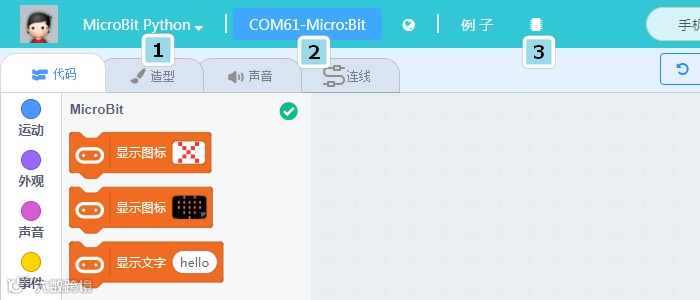
选择硬件MicroBit Python-连上COM口-点击恢复固件 (如图图标顺序123)
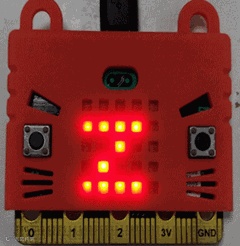
**固件恢复成功microbit屏幕会循环闪过几个字符,就是蓝牙的编号**
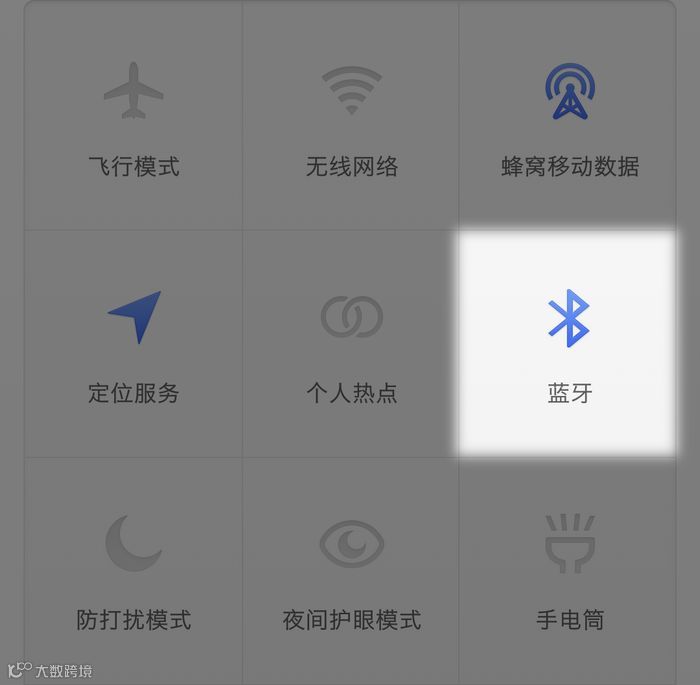
②.打开手机蓝牙(这个你手机的蓝牙,很多新手都忘记打开自己手机蓝牙,然后就说没有搜索到Microbit 这里重点说明下!~)
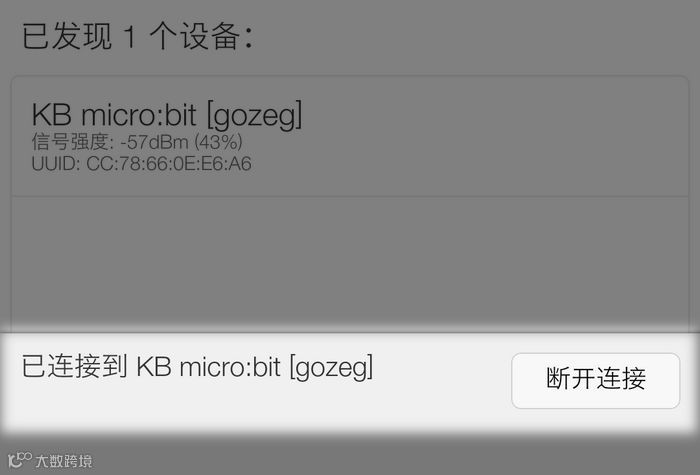
③.扫描蓝牙,找到对应蓝牙编号,并点击结果连接
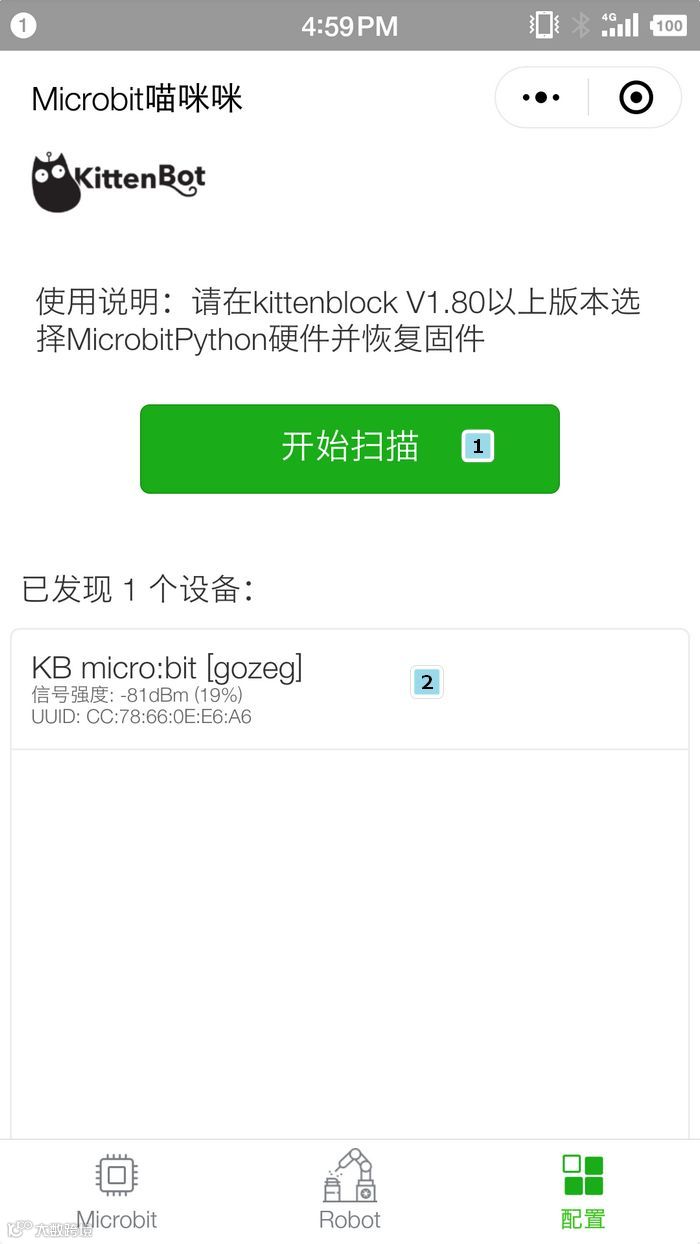
提示成功连接上了
## 小程序控制功能
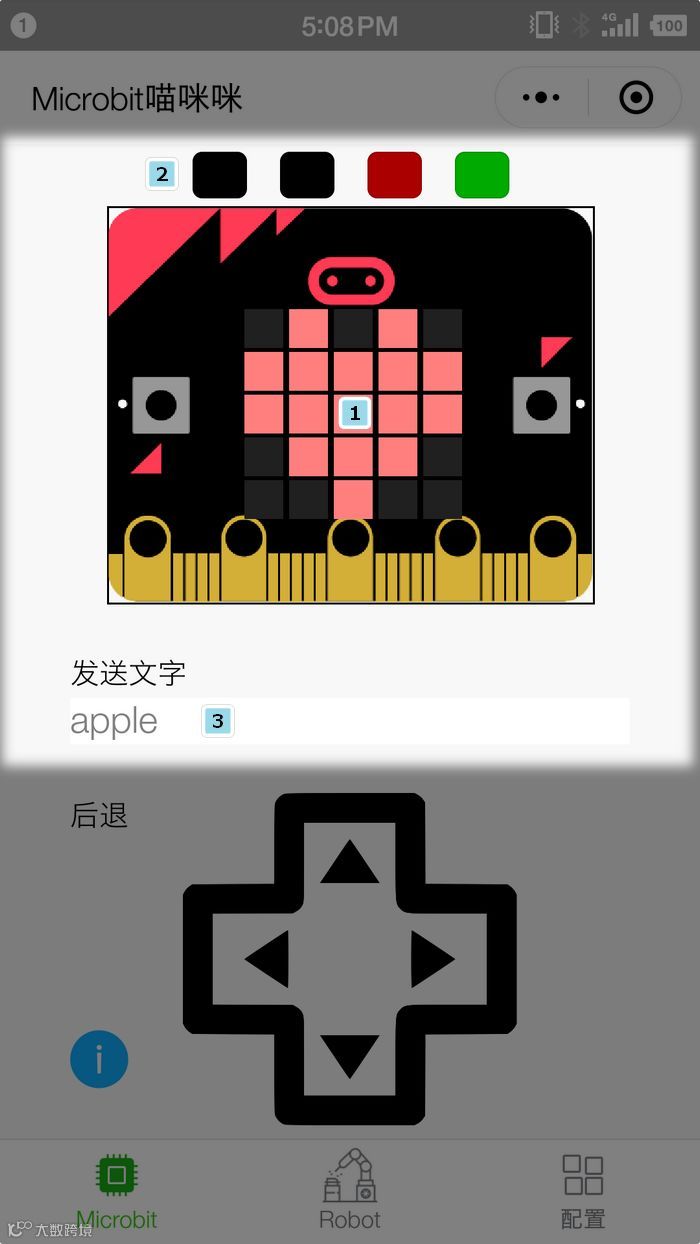
1.Microbit的点阵屏——支持对5x5点阵屏进行涂鸦
最顶上4个小方格就是制定Robotbit前面4个RGB灯,只要对其进行点击,就会进行颜色轮换
另外也可以对Microbit点阵屏进行发送字符串
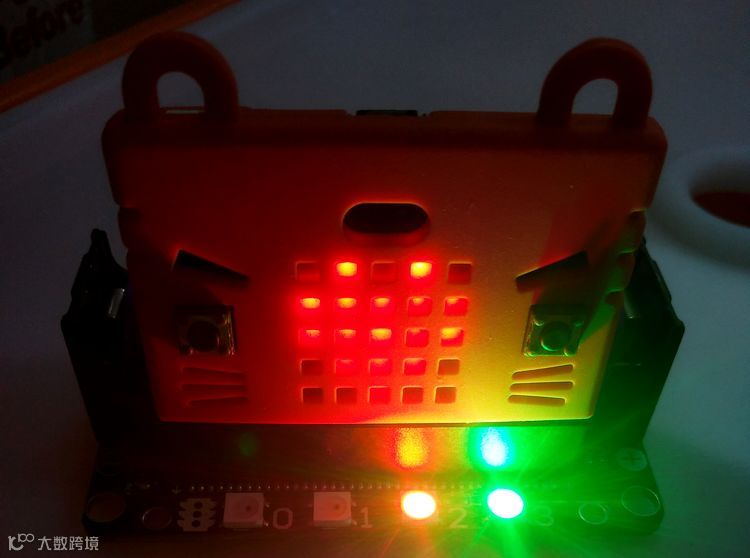
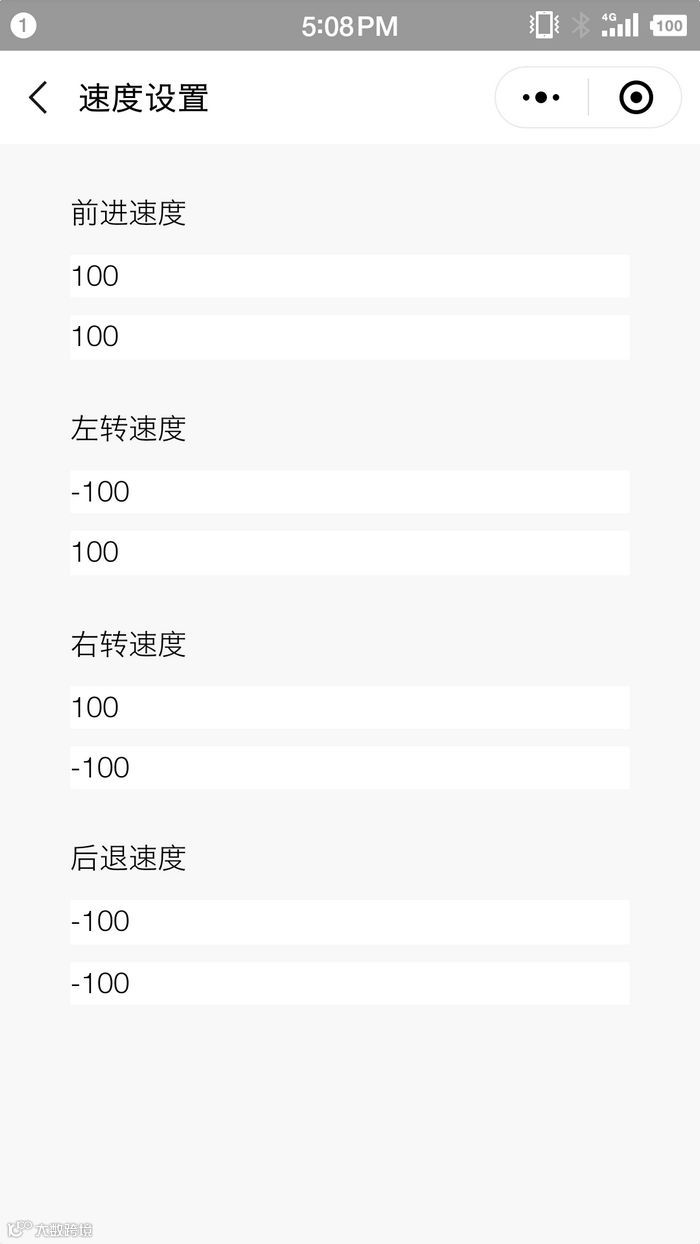
2.对应Robotbit电机控制,点入“感叹号图标”设置4个方向按钮的电机数值,电机数值上面为M1A,下面为M2A(Robotbit上的M1A与M2A),均采用红+黑-的接线方法
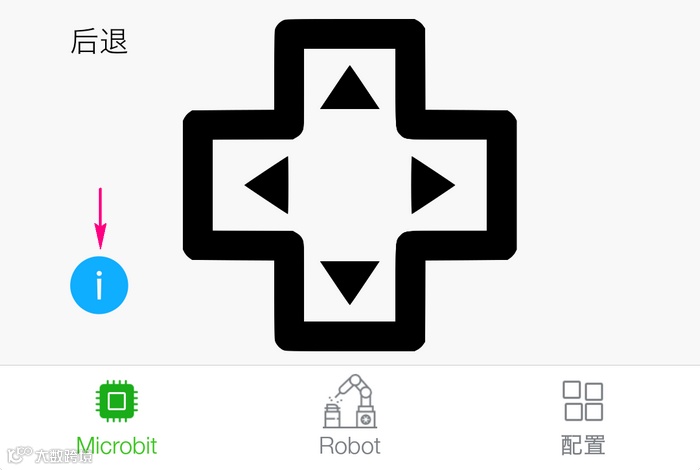
进入后设置界面
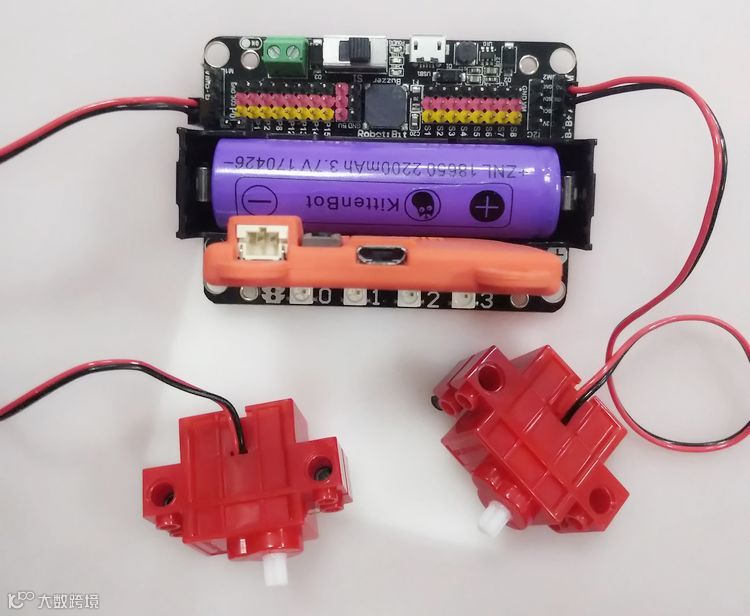
Geekservo电机接线如下,按照我的接法你就不用更改数值了
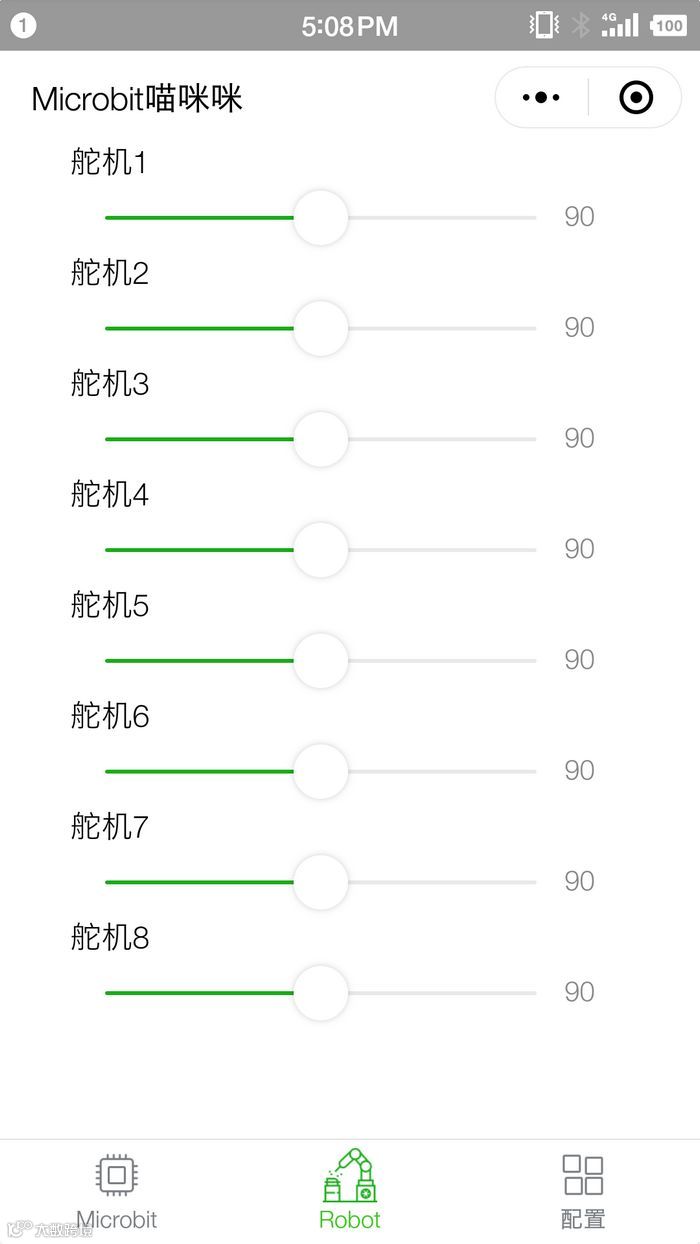
3.对应Robotbit 8路舵机角度控制,目前支持9g舵机的0-180°控制
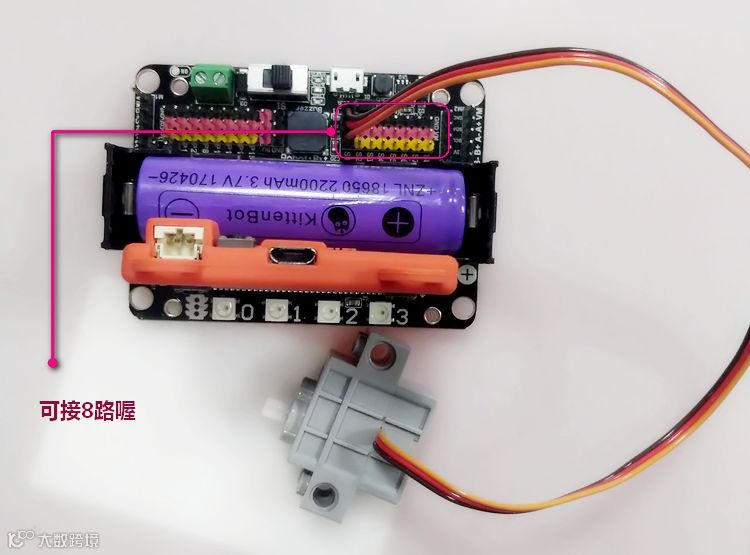
舵机接线注意线序
常见问题与解答
1、我不是在喵家买的Microbit,可以用喵家的微信小程序吗?
答:可以的,喵家一直秉承开放的心态,只要你是Microbit就可以用我们微信小程序。
2、为什么小程序我找不到蓝牙?
答:Microbit需要在我们Kittenblock选择microbit-python ,先恢复固件。然后Microbit才进入一个被蓝牙搜索的模式。
3、控制电机我可以用Robotbit其他以前的扩展板吗?
答:不行,这个小程序的电机舵机是针对Robotbit的(喂,你喜欢我们家的软件就不能稍微支持下喵家的淘宝,让我们有点钱买香蕉给程序猿么?)
4、小程序你们有打算做成遥控+两个按钮那种,按钮可以自定义那种吗?
这个得看程序猿心情
喵家最近打算招收新成员~
有技术有激情有想法的欢迎加入我们,最近比较缺电子工程师~
有意的加我们Q群找我们大群主,加入我们一起耍,做出更好的产品,服务好编程教育群体!