
点击上方“云栖社区”可以订阅哦
本文偏向于实操层面,为大家介绍如何基于阿里云数加StreamCompute、DataV快速构建网站日志实时分析。
【使用前须知】
为保障本教程的顺利的进行,须知晓如下使用前提:
1.具备阿里云账号(淘宝及1688帐号可直接使用会员名登录);
2.下载并安装Logstash的DataHub Output插件。
3.开通DataHub/StreamCompute/AnalyticDB或RDS/DataV产品;
【实现的业务场景】
数据来源于某网站上的HTTP访问日志数据,基于这份网站日志来实现如下分析需求:
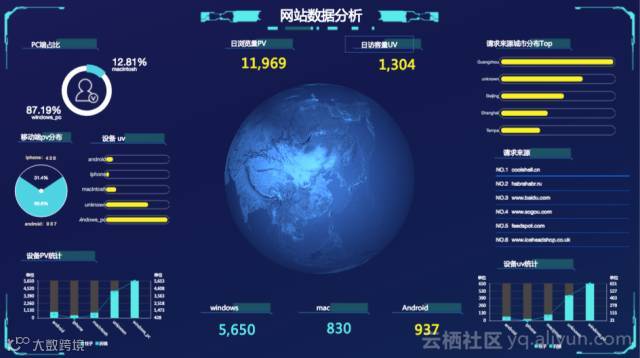
1.实时统计并展现网站的PV和UV,并能够按照用户的终端类型(如Android、iPad、iPhone、PC等)分别统计。
2.实时统计并展现网站的流量来源。
3.从IP中解析出region或者经纬度在地图上进行展示。
【说明】浏览次数(PV)和独立访客(UV)是衡量网站流量的两项最基本指标。用户每打开一个网站页面,记录一个PV,多次打开同一页面PV 累计多次。独立访客是指一天内,访问网站的不重复用户数,一天内同一访客多次访问网站只计算1 次。Referer 可以分析网站访问来源,它是网站广告投放评估的重要指标,还可以用于分析用户偏好等。
【操作流程概述】
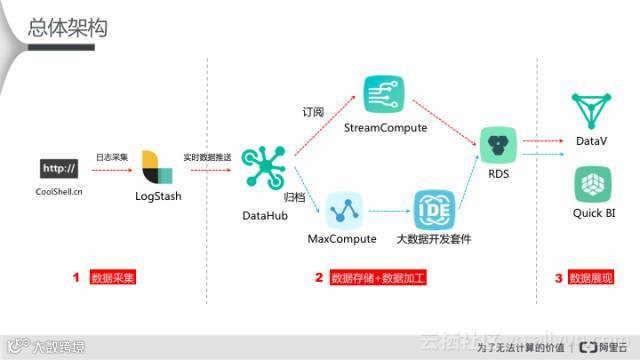
如上图所示,红色箭线部分为流式数据处理部分,主要拆解如下:
l 配置Logstash,将网站产生的日志实时采集至DataHub。
l 申请开通DataHub,创建项目Project及Topic(DataHub服务订阅和发布的最小单位)。
l 开通StreamCompute,创建项目Project及注册数据输入源(DataHub)和输出源(RDS),并创建流任务(Stream SQL任务)。
l 上一步骤中关于输出源RDS的配置,需要事先购买RDS for Mysql资源。
l 申请开通DataV,新建RDS数据源并创建DataV项目进入大屏制作。
【数据结构设计】
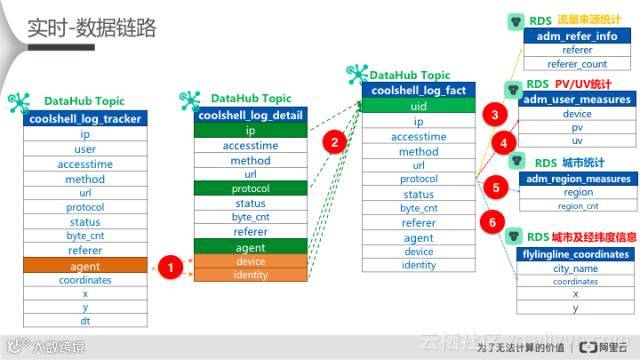
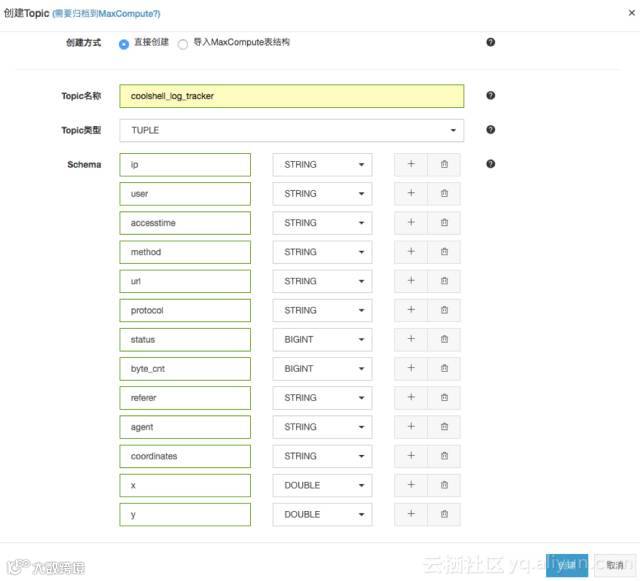
DataHub Topic: 分别创建Topic为:coolshell_log_tracker、coolshell_log_detail、coolshell_log_fact。
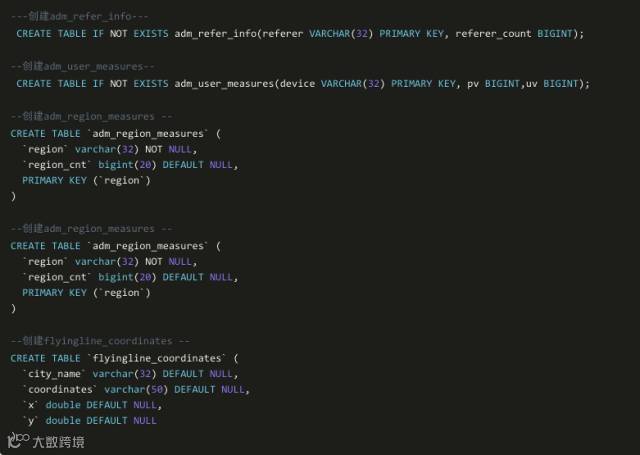
RDS:分别创建Table为: adm_refer_info、 adm_user_measures、 flyingline_coordinates ã
【网站日志实时解析】
Logstash安装与配置
配置前须知
阿里云流计算为了方便用户将更多数据采集进入DataHub,提供了针对Logstash的DataHub Output插件。
Logstash安装要求JRE 7版本及以上,否则部分工具无法使用。
操作步骤
步骤1 点击下载Logstash 2.4.1,点击下载。
步骤2 通过如下命令解压即可使用:
$ tar -xzvf logstash-2.4.1.tar.gz
$ cd logstash-2.4.1
步骤3 下载DataHub Logstash Output插件并使用如下命令进行安装:
$ {LOG_STASH_HOME}/bin/plugin install --local logstash-output-datahub-1.0.0.gem
步骤4 下载GeoIP解析IP数据库到本地。
wget http://geolite.maxmind.com/download/geoip/database/GeoLiteCity.dat.gz
步骤5 解压到当前路径并移动到Logstash具体路径下。

步骤6 配置Logstash任务.conf,示例如下:
input {
file {
path => "/Users/yangyi/logstash-2.4.1/sample/coolshell_log.log"
start_position => "beginning"
}
}
filter{
grok {
match => {
"message" => "(?
}
}
geoip {
source => "ip"
fields => ["city_name","latitude", "longitude"]
target => "geoip"
database => "/Users/yangyi/logstash-2.4.1/bin/GeoLiteCity.dat"
add_field => [ "[geoip][coordinates]", "%{[geoip][longitude]}" ]
add_field => [ "[geoip][coordinates]", "%{[geoip][latitude]}" ]
}
mutate {
add_field=>{"region" => "%{[geoip][city_name]}"}
add_field=>{"coordinates" => "%{[geoip][coordinates]}"}
add_field=>{"x" => "%{[geoip][longitude]}"}
add_field=>{"y" => "%{[geoip][latitude]}"}
convert => [ "x", "float" ]
convert => [ "y", "float" ]
#convert => [ "coordinates", "float" ]
}
ruby{
code => "
md = event.get('accesstime')
event.set('dt',DateTime.strptime(md,'%d/%b/%Y:%H:%M:%S').strftime('%Y%m%d'))
"
}
}
output {
datahub {
access_id => "输入您的access_id"
access_key => "输入您的access_key"
endpoint => "需要根据自己的网络情况输入对应的endpoint"
project_name => "输入您的DataHub Project名称"
topic_name => "输入您对应的DataHub Topic"
#shard_id => "0"
#shard_keys => ["thread_id"]
dirty_data_continue => true
dirty_data_file => "/Users/yangyi/logstash-2.4.1/sample/dirty.data"
dirty_data_file_max_size => 1000
}
}
配置文件为coolshell_log.conf。具体DataHub Topic信息可详见 数据存储 章节。
步骤7 启动任务示例如下:
bin/logstash -f sample/coolshell_log.conf
【数据表创建】
附RDS创建表DDL:
【流式数据处理】
注册数据存储包括DataHub和RDS:
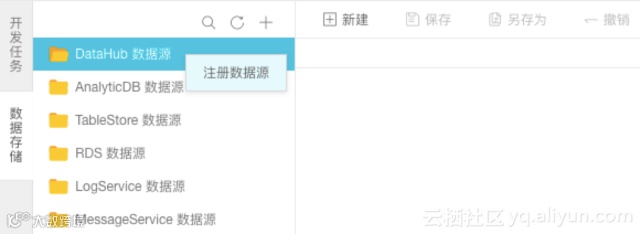
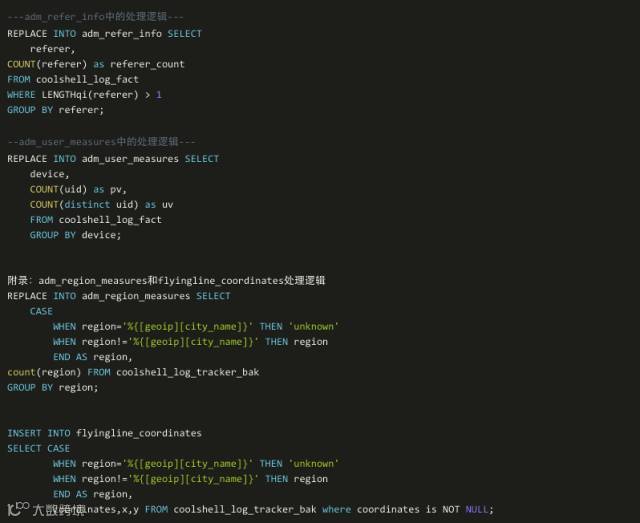
按照数据链路图中来编写处理逻辑(附核心代码):
【处理逻辑1】
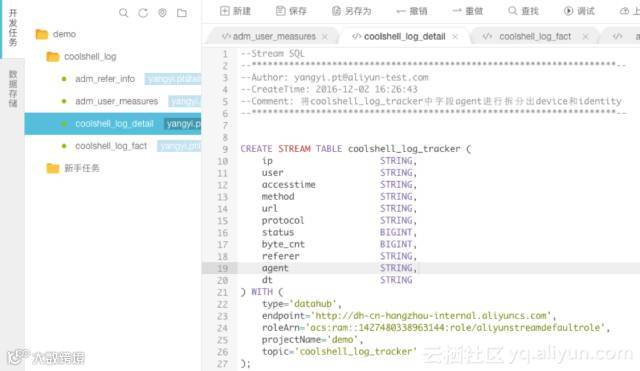
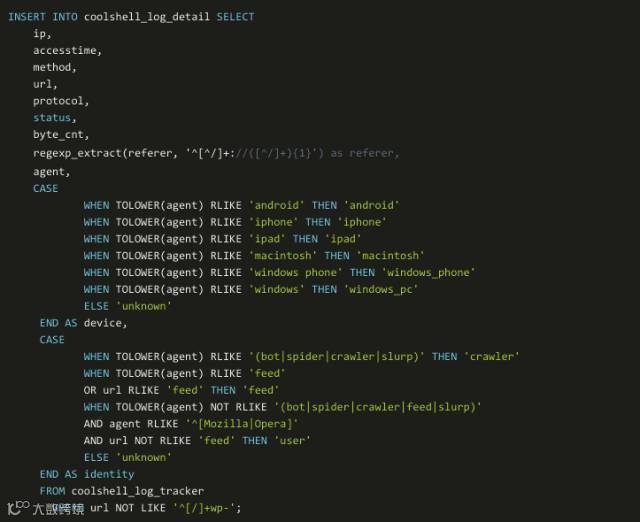
【处理逻辑2】
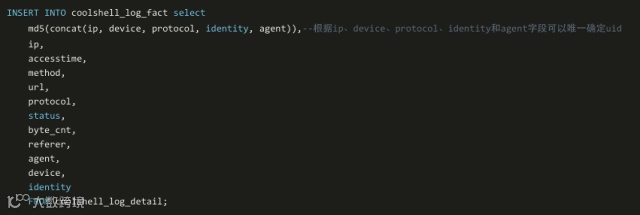
【处理逻辑3、4、5、6】
【上线Stream SQL】
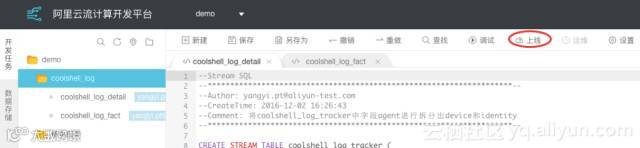
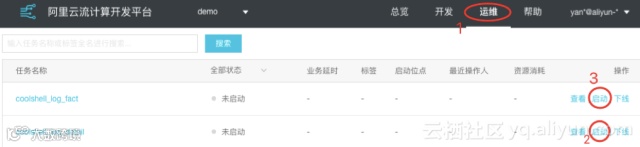
上线任务后需要对任务进行启动:
【创建大屏】
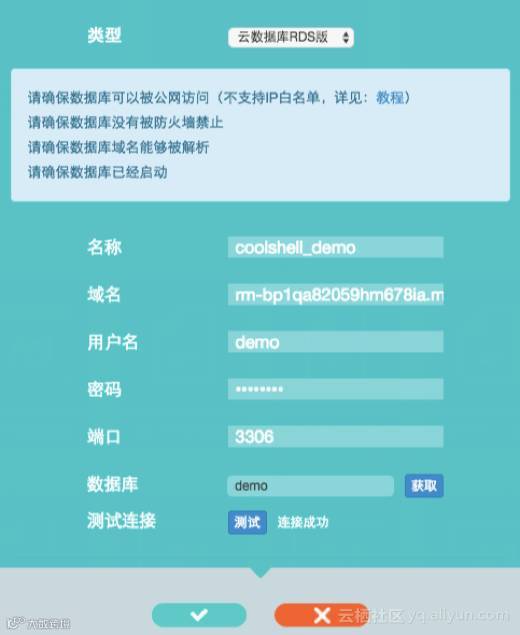
现在DataV中创建RDS数据源:
然后根据如下拖拽如组件配置简单的sql:
本文主要讲述了实时场景的链路,后续也会将日志归档到MaxCompute然后通过Quick BI进行报表分析。敬请期待!
最后给大家推荐一个在线的正则debug工具:http://grokdebug.herokuapp.com/
-END-
云栖社区
ID:yunqiinsight
云计算丨互联网架构丨大数据丨机器学习丨运维