


作为一枚新媒体运营
每天做选题写文章已经够苦逼
最痛苦的是写的文章还要配图
有时候为了展示效果还要配GIF图
这样的
☟
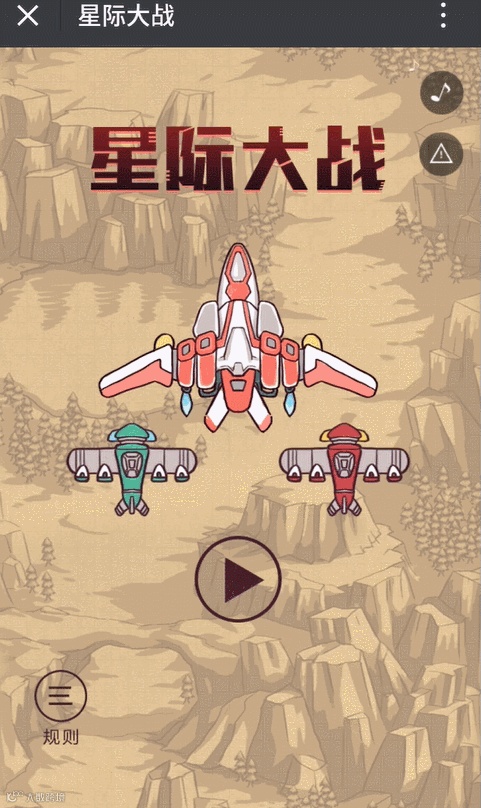
这样的
☟
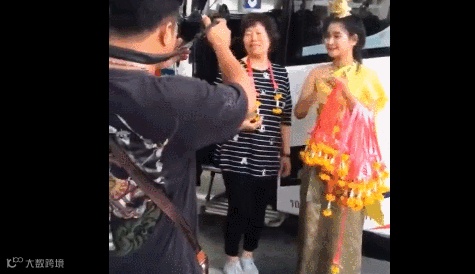
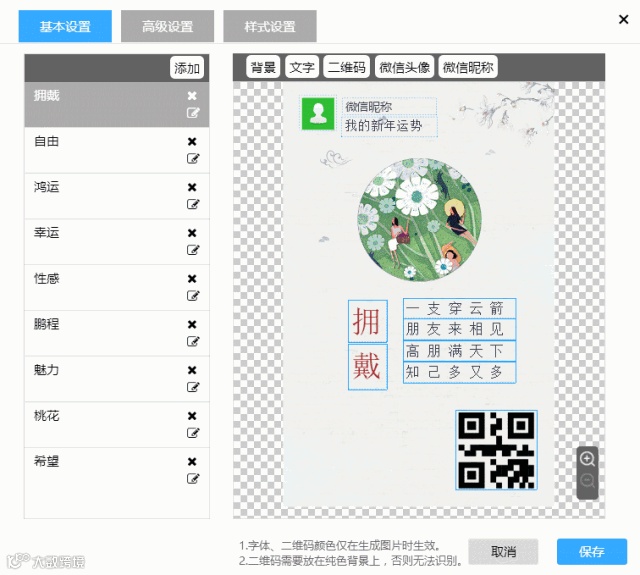
还有这样的
☟
可是
这对于很多运营人来说真的是太难了
别担心
今天大宝要直接上GIF图干货教程啦
这真的是一款超级好用的
GIF录制工具啊
可以录制网页滑动效果为GIF图
还可以录制视频成为GIF图
总之是电脑桌面一切动起来的内容
都可以录制成GIF图
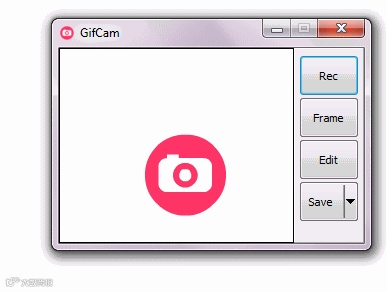
这款工具的操作非常简单
首先把软件打开
根据录制范围调整录制框大小
对准需要录制的页面区域
鼠标点击右上方开始按钮开始录制
点击右下方保存按钮结束录制
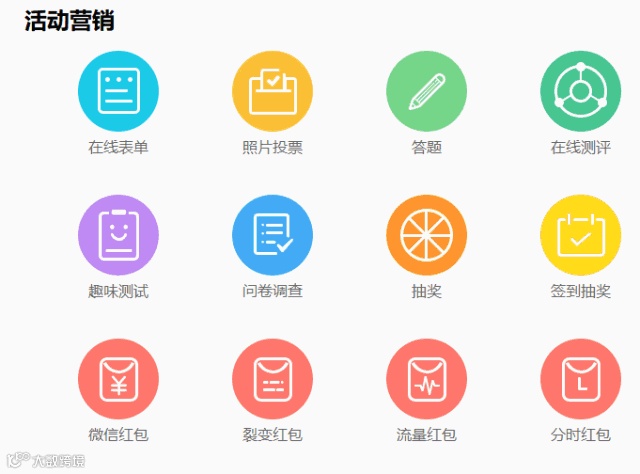

美图秀秀可以说是非常容易上手的工具了
除了美化图片之外还可以制作动图哦
不过这个功能非常容易被忽略
但是真的非常好用
就是美图秀秀的【闪图】功能
适用于将若干张图片制作成GIF图
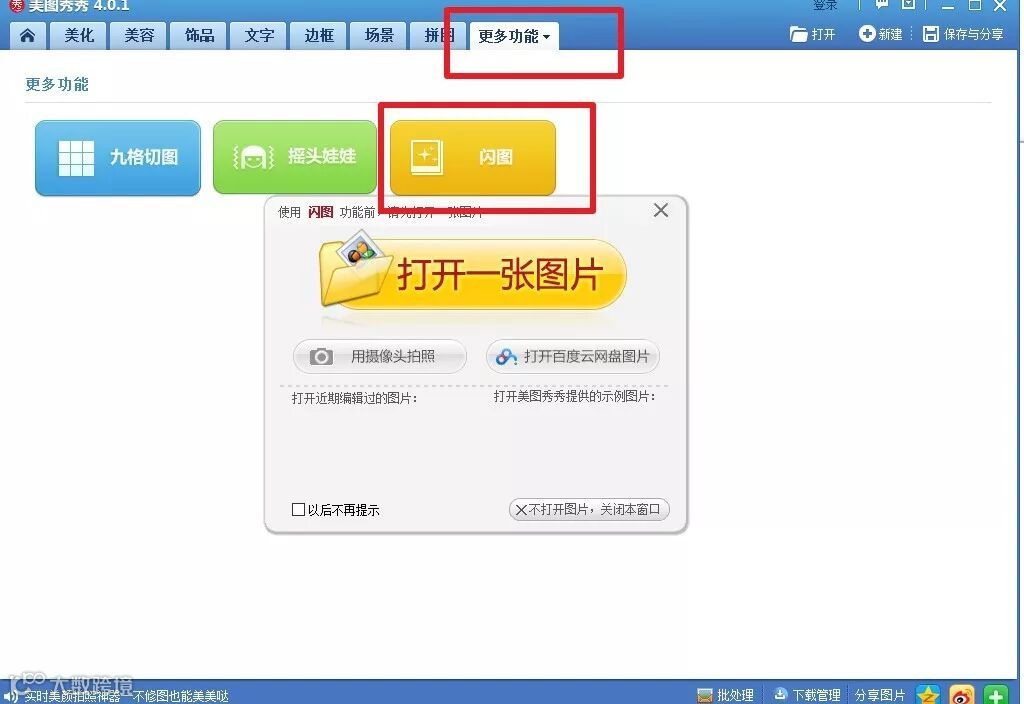
点击【更多功能】选择闪图功能使用
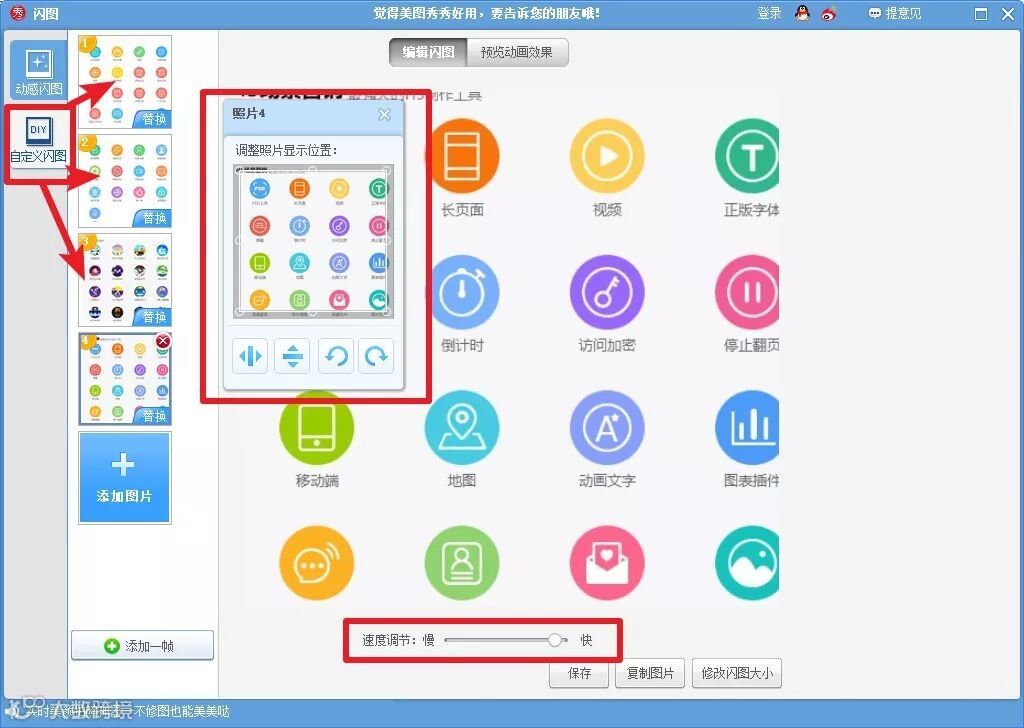
点击闪图--自定义闪图
然后添加事先准备好的图片
最好添加的每一张图片都大小一致
然后可以调节图片显示位置
调节下方速度调节项控制GIF图快慢
最后点击保存就制作完成了
PS对于很多运营人来说是一款
具有难度但是又十分必须的工具软件
会的人觉得它非常简单
不会的人觉得真的好难
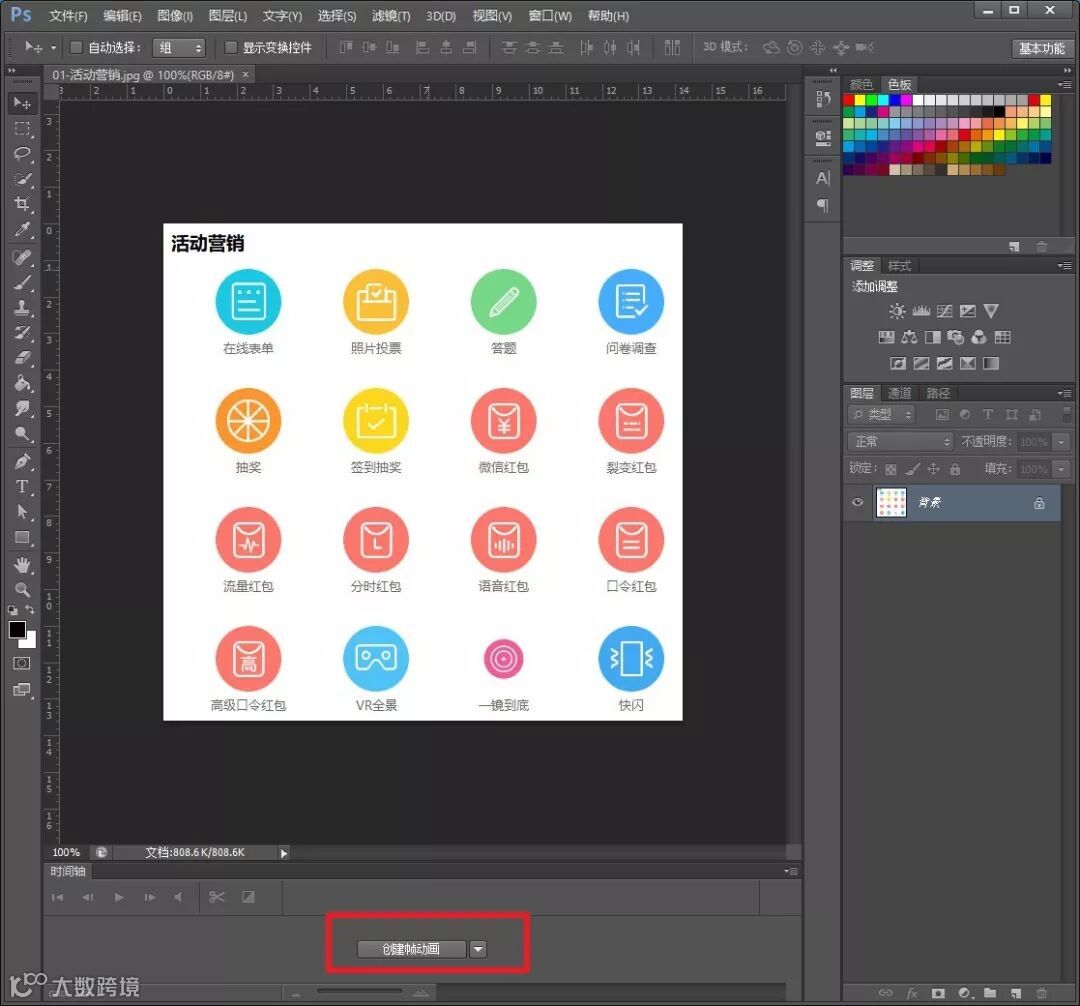
打开PS软件添加一张图片
选择下方【创建帧动画】选项
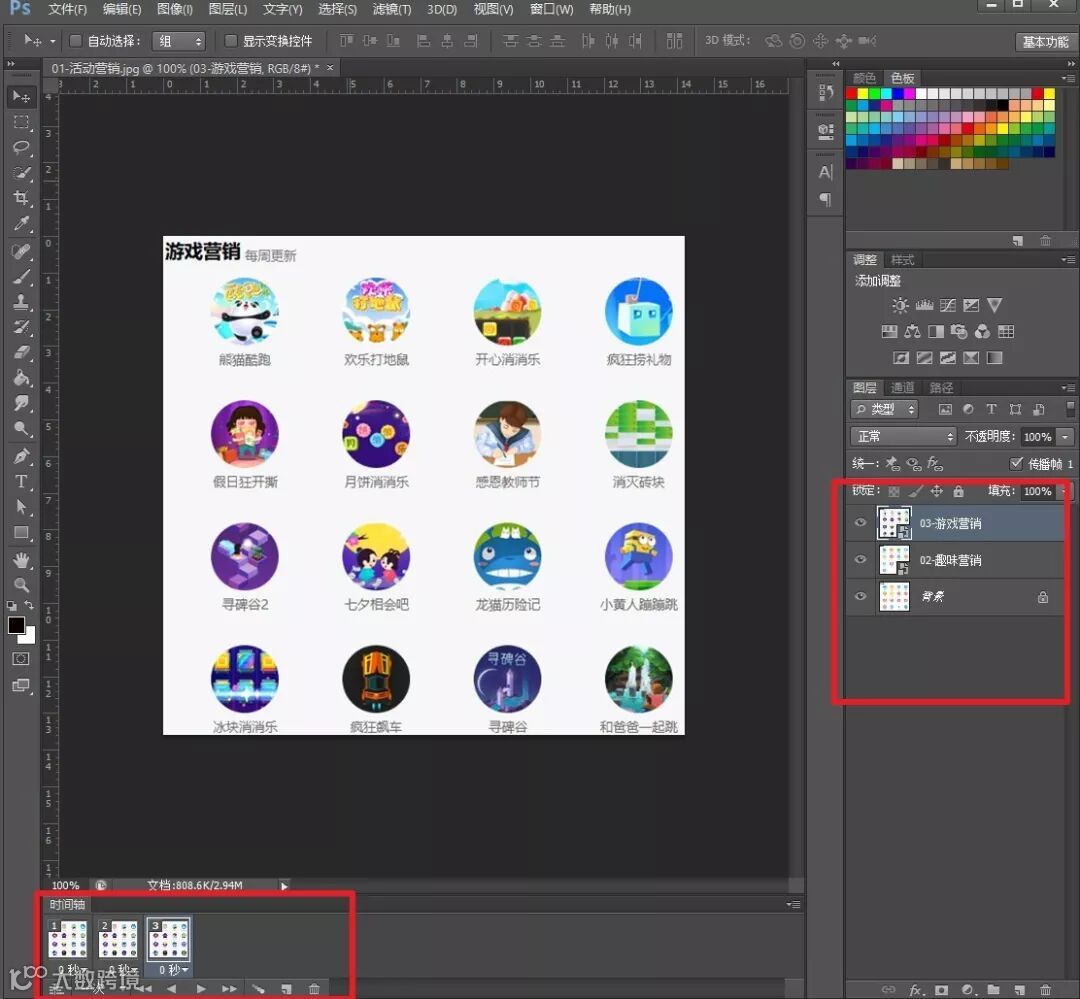
添加其余图片至新的页面
时间轴页面跟右侧图层页面相对应
设置每一页面的展示时间
点击下方循环设置是一次还是永久
然后点击文件--存储为--GIF格式
或者直接快捷键
Ctrl+ Alt+ Shift+ S
选择GIF格式进行保存
以上三种方式
学会任意一种就可以秒变制作大神啦
再也不用跪求设计狮小哥哥小姐姐
自己花个2分钟就可以搞定啦
要是全部都能学会
那你简直就不得了啦

最后
再给大家推荐两个
超级好用的GIF网站

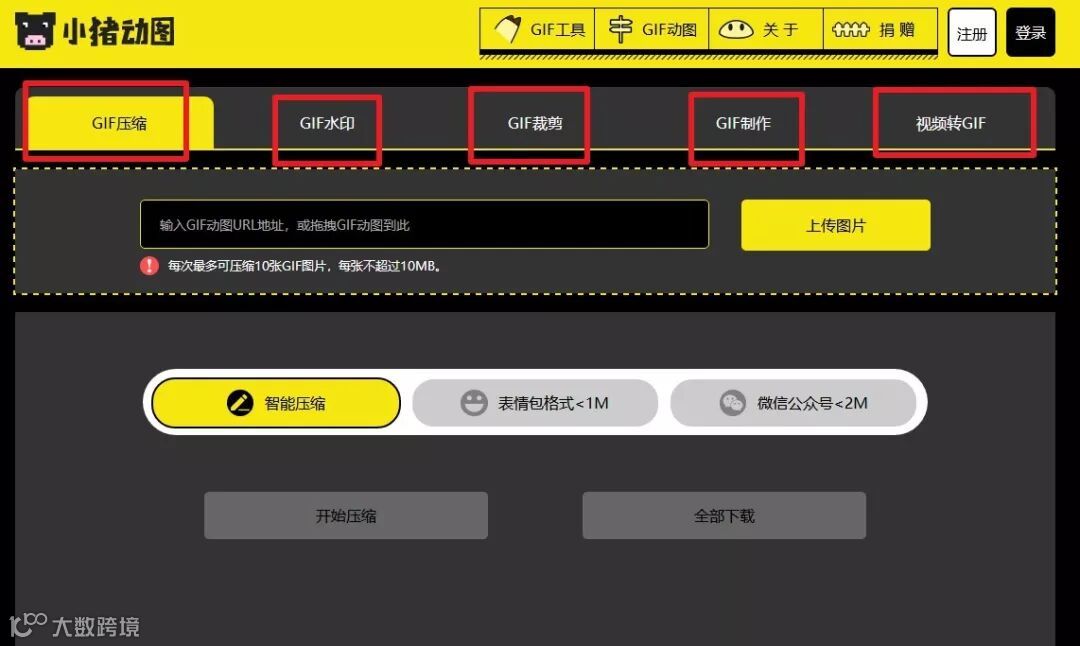
这是一款功能非常强大的
GIF在线制作网站
可以压缩、水印、剪裁、制作GIF等等

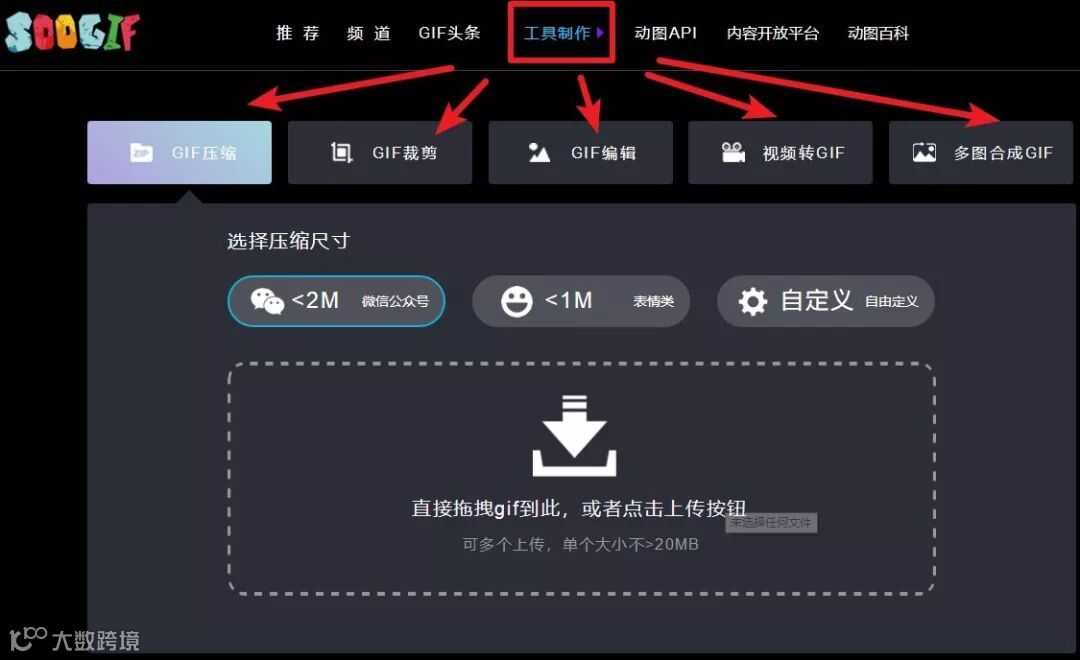
这款工具跟小猪很相似
除了找现有的GIF动图之外
也可以压缩、剪裁、编辑、合成GIF等等
掌握这几大工具
GIF图即可随手制作
运营再也不怕配图啦
后台回复“GifCam”获取免费安装包

五月第五周干货资料已更新
后台回复“运营干货”
即刻领取