大数跨境
0
0

ArcGIS栅格数据的裁剪

ArcGIS栅格数据的裁剪 度分秒
2022-03-23
0
导读:栅格数据裁剪有多种方法,如圆形、多边形、矩形、以及利用现有的矢量数据进行裁剪。下面用矩形和现有的矢量数据为例

栅格数据裁剪有多种方法,如圆形、多边形、矩形、以及利用现有的矢量数据进行裁剪。下面用矩形和现有的矢量数据为例进行实际操作说明。


1.矩形裁剪操作


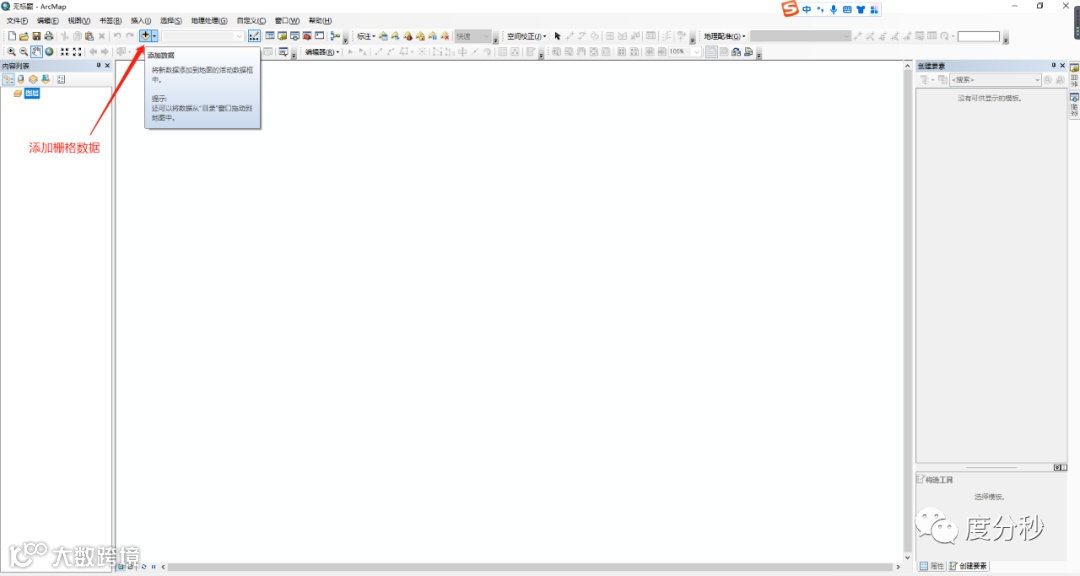
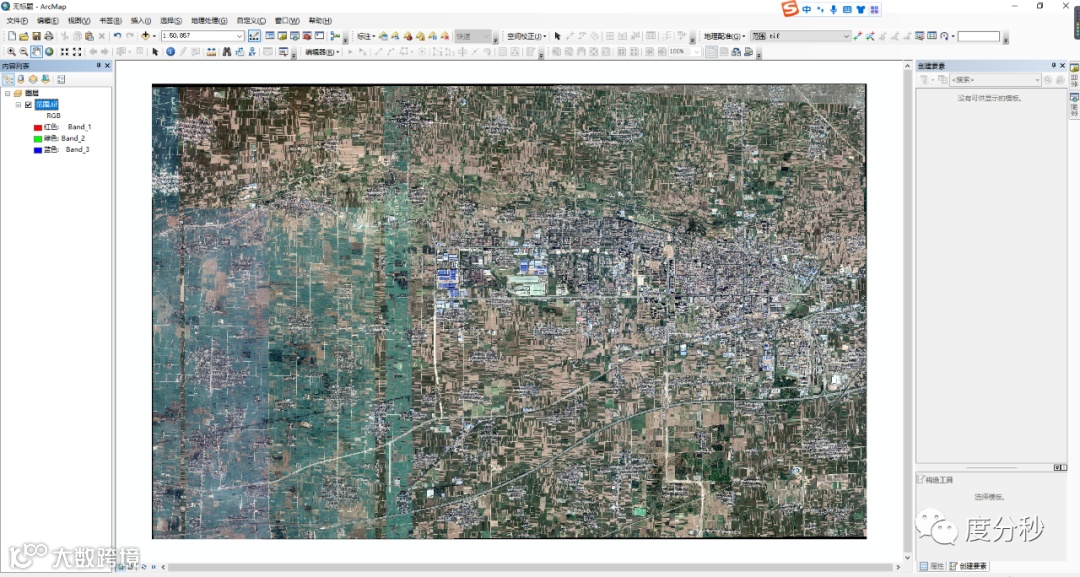
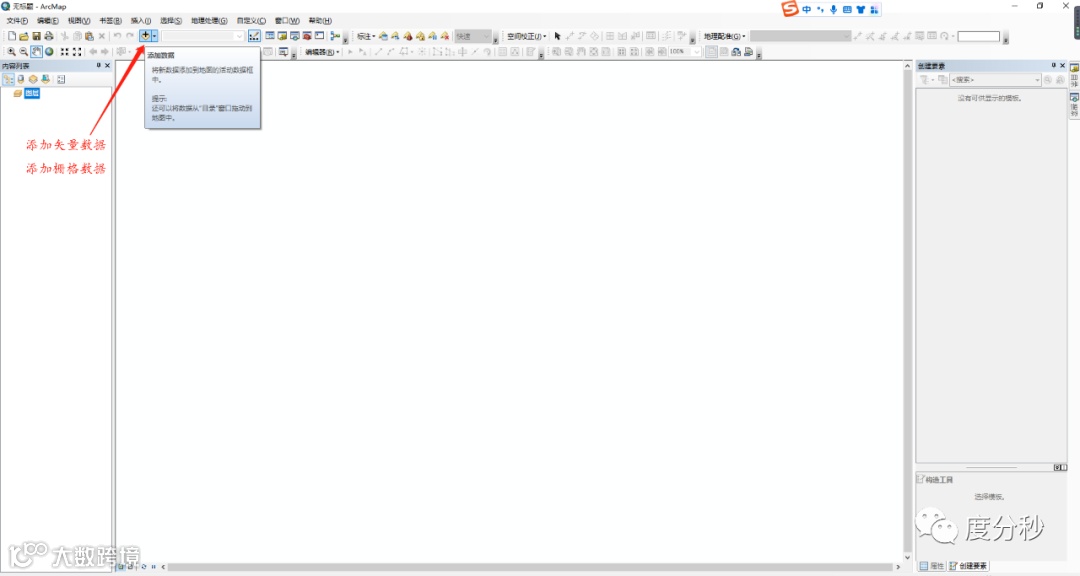
1)添加需要裁剪的栅格数据。


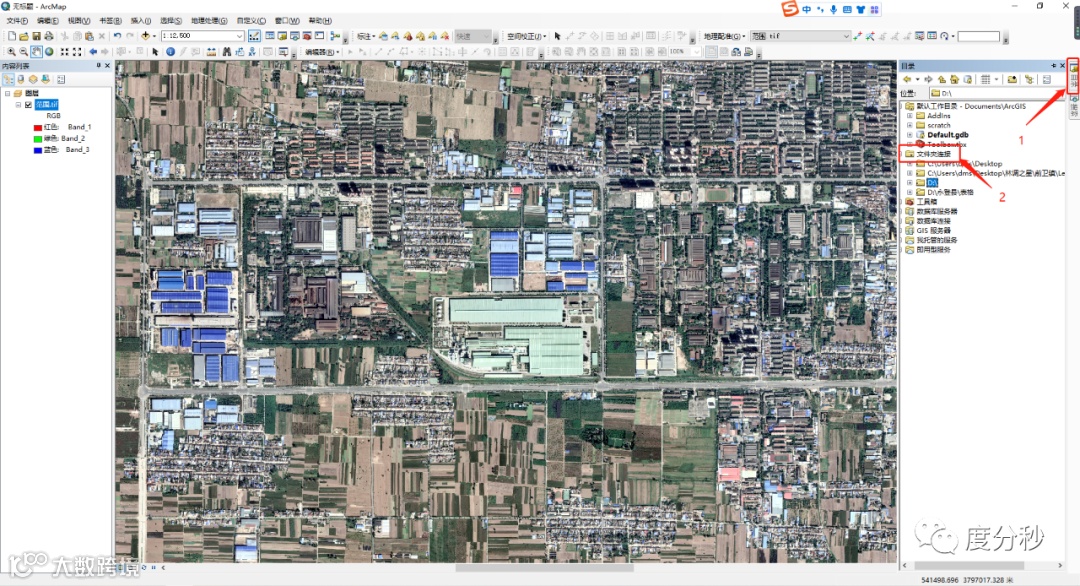
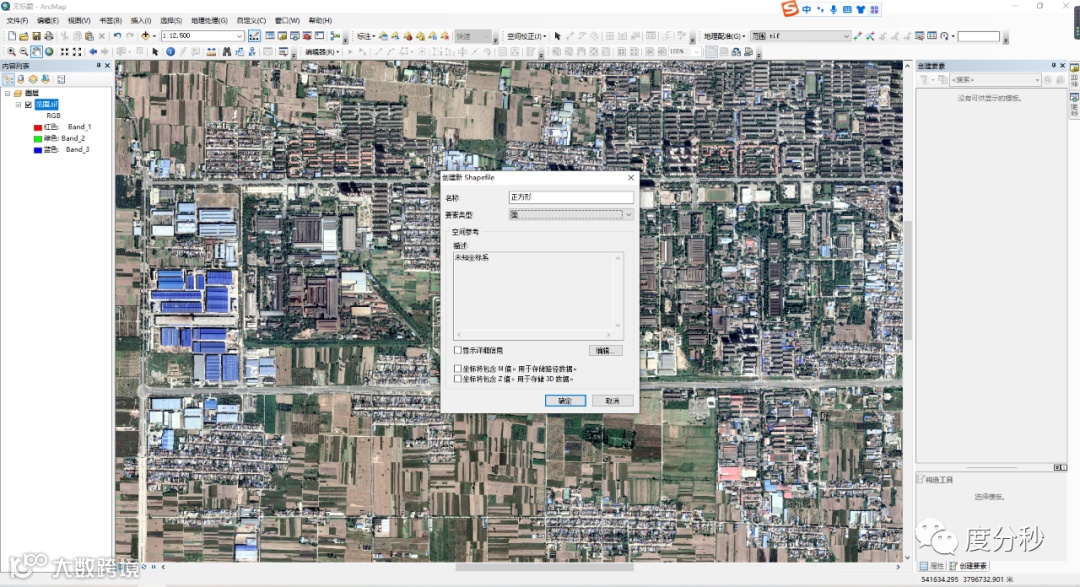
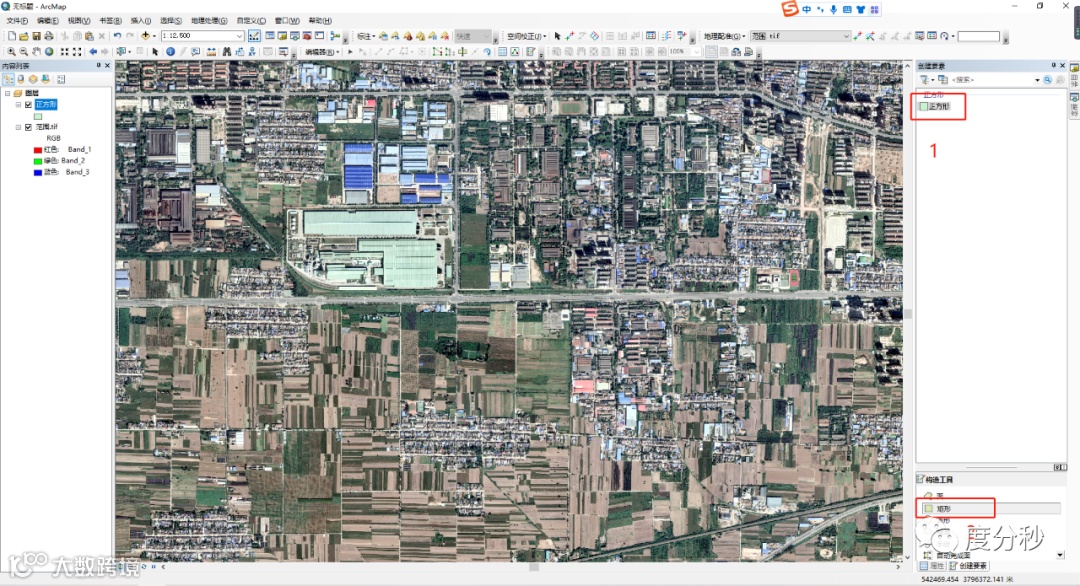
(2)选择【打开目录】→【选择文件夹连接】→【右键新建→【创建Shapefile】→【创建面】。


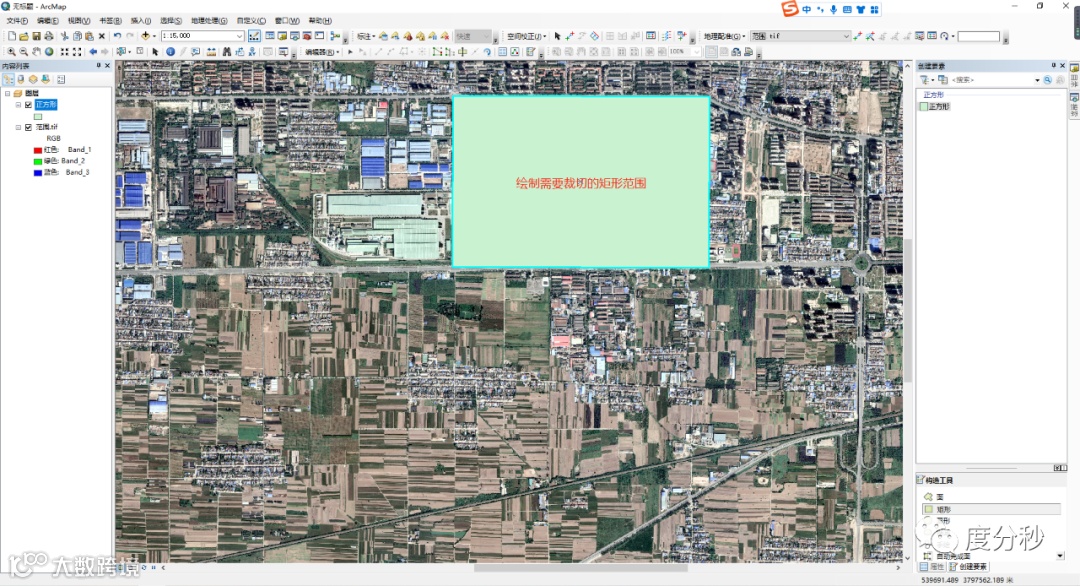
(3)点击【编辑器】→【开始编辑】→【选择新建面文件】→【构造工具矩形】绘制需要裁剪的范围点击编辑器保存绘制完成。


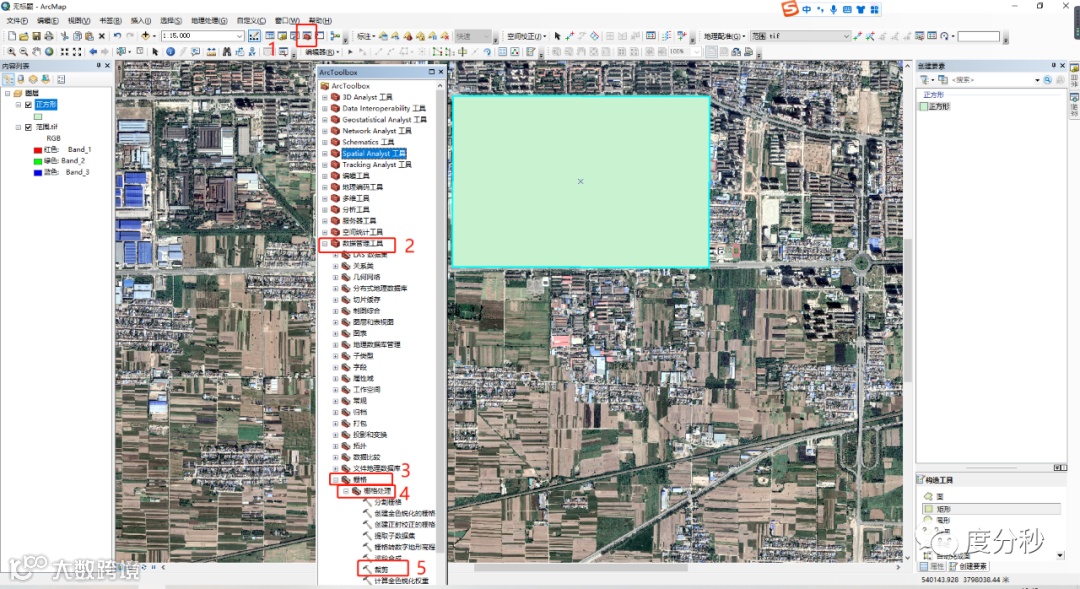
4)打开ArcToolbox】→【数据管理工具】→【栅格】→【栅格处理】→双击【裁剪】。
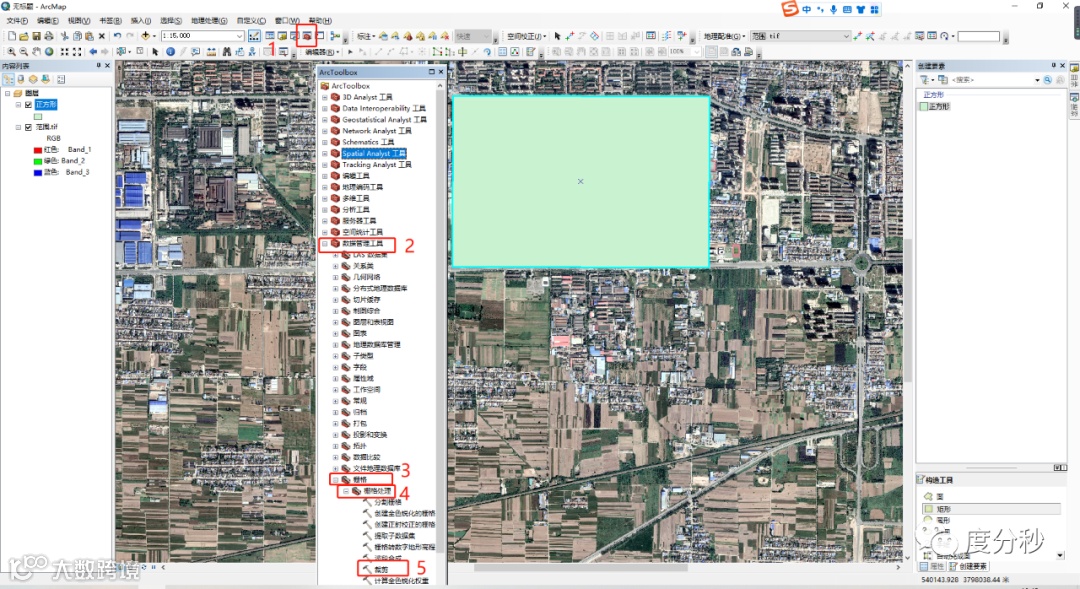


(5)【输入栅格】这里是选择要裁切的栅格数据。

(6)【输出范围】选择我们新建的矩形数据。

(7【使用输入要素裁剪】基于面形状的周长对栅格数据进行裁剪

(8)【保持裁剪范围】输出范围将与指定的剪裁范围完全匹配,行数和列数将相应进行调整。由于行数和列数会根据输出进行调整,因此,将对输入值重采样。
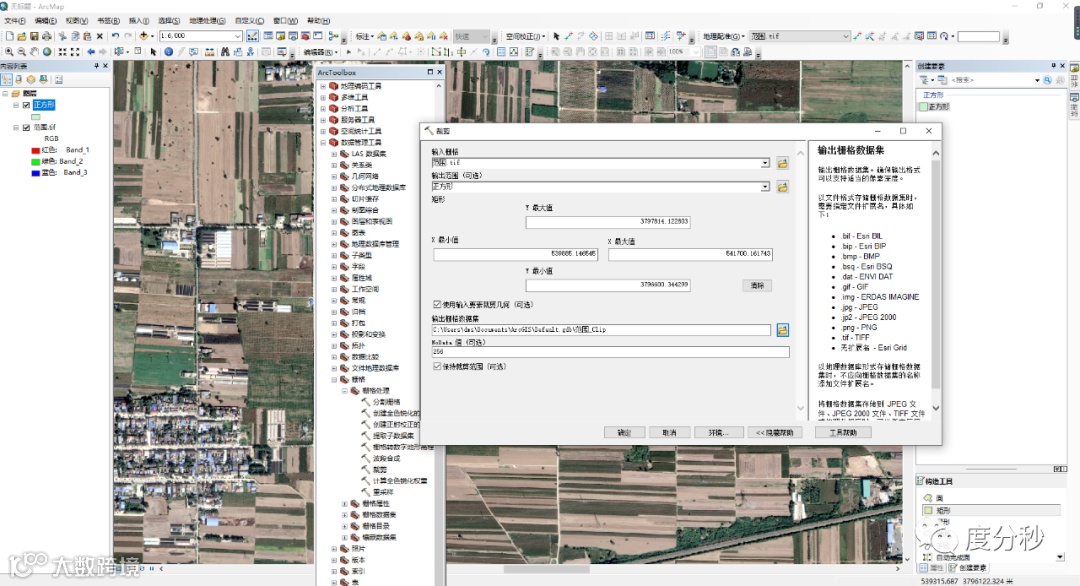


(9)【确定】完成操作。
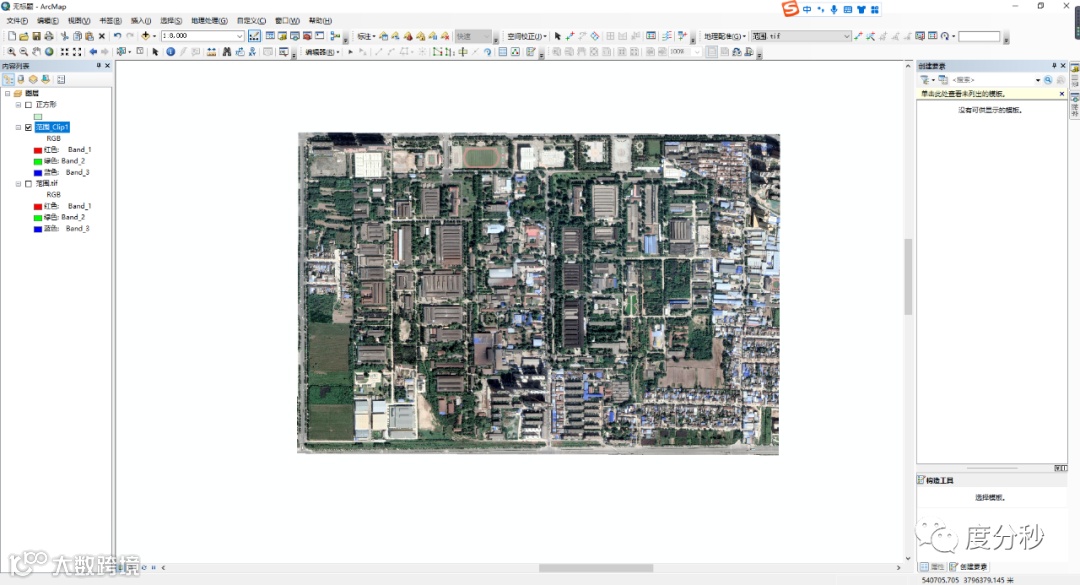


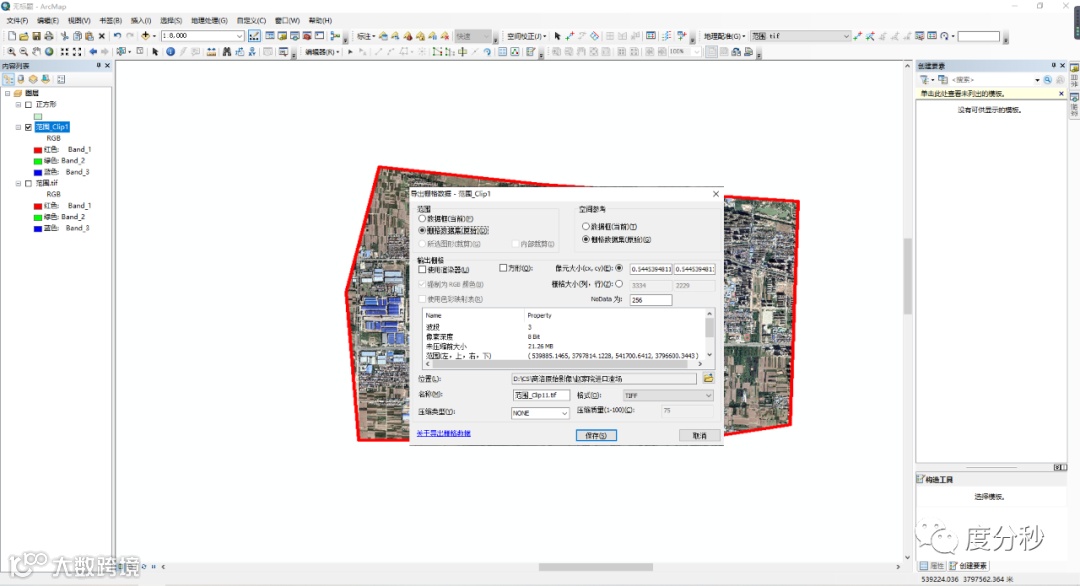
10)在右侧图层里选择裁剪后的栅格数据,点击数据导出,选择要导出的数据格式以及存放的路径点击保存。


2.矢量数据裁剪

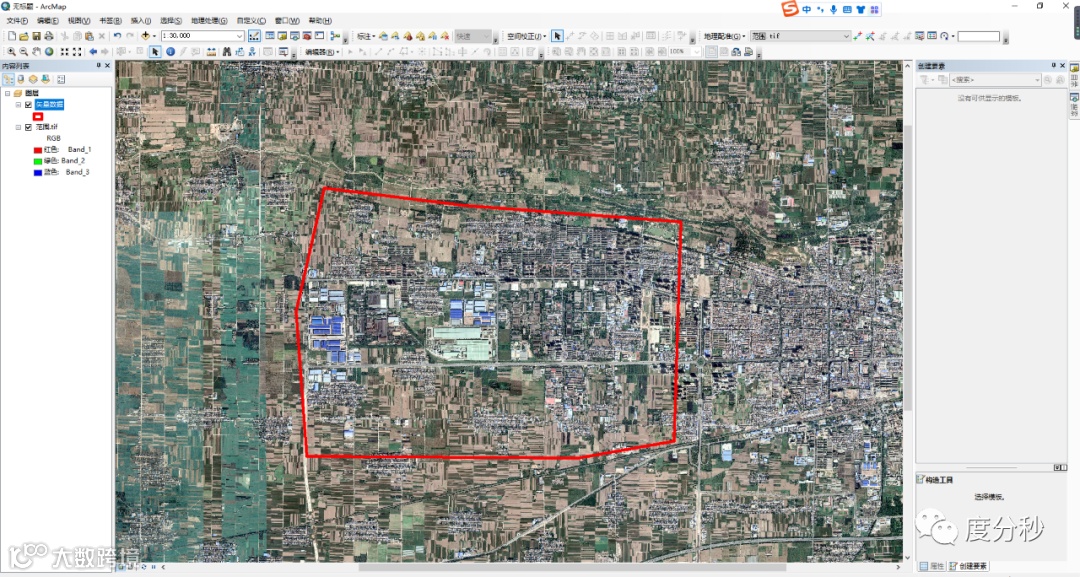
(1)添加需要裁剪的矢量数据和栅格数据。


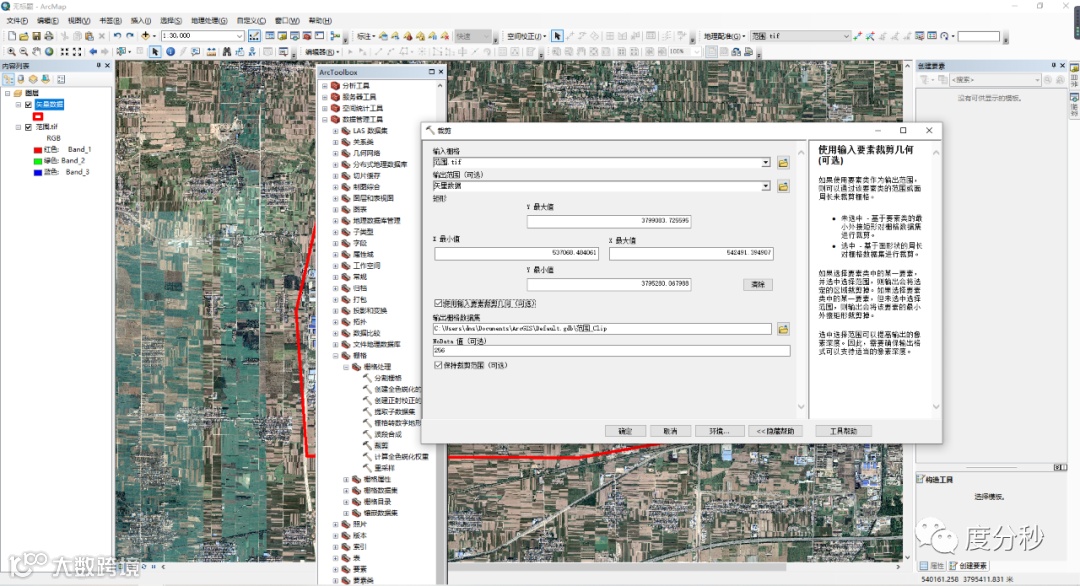
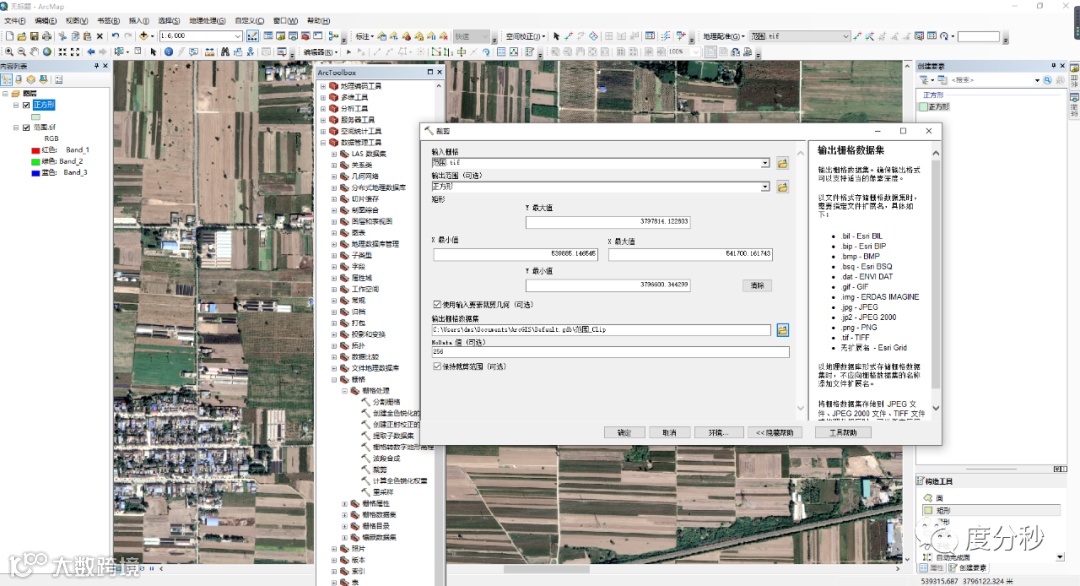
2)打开ArcToolbox】→【数据管理工具】→【栅格】→【栅格处理】→双击【裁剪】。


(3)【输入栅格】这里是选择要裁剪的栅格数据。
(4)【输出范围】选择我们导入的矢量数据。
(5)【使用输入要素裁剪】基于面形状的周长对栅格数据进行裁剪
(6)【保持裁剪范围】输出范围将与指定的剪裁范围完全匹配,行数和列数将相应进行调整。由于行数和列数会根据输出进行调整,因此,将对输入值重采样。


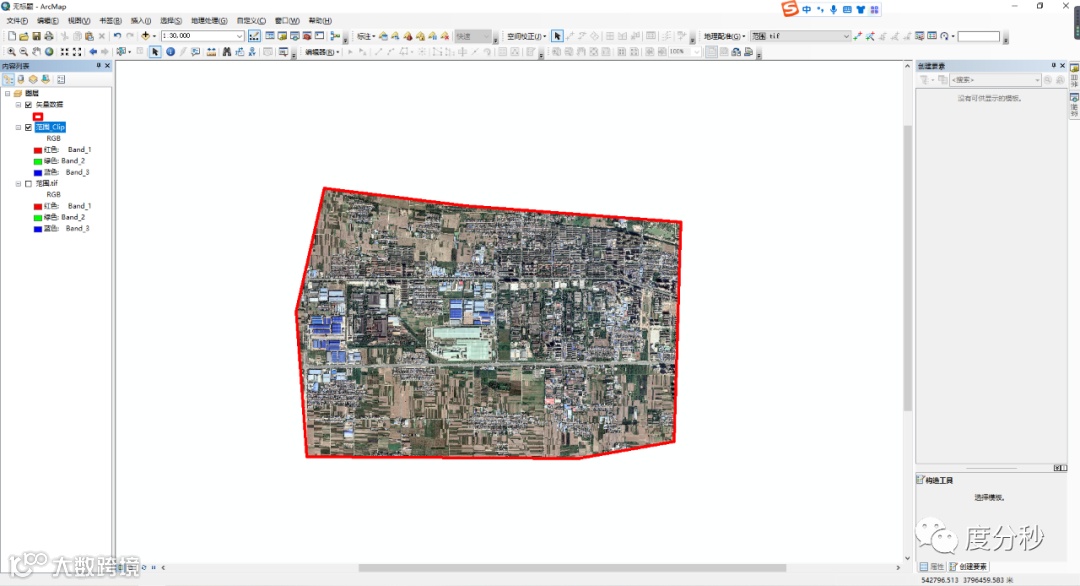
(7)点击【确定】操作完成。


8)在右侧图层里选择裁剪后的栅格数据,点击数据导出,选择要导出的数据格式以及存放的路径点击保存。


【声明】内容源于网络
0
0
度分秒
地理信息系统软件研发,移动GIS数据采集解决方案,林业调查全面解决方案,国土调查全面解决方案,农业相关调查解决方案,调查通系列产品研发与销售,自然资源调查服务类业务外包,为新
内容 29
粉丝 0
度分秒 地理信息系统软件研发,移动GIS数据采集解决方案,林业调查全面解决方案,国土调查全面解决方案,农业相关调查解决方案,调查通系列产品研发与销售,自然资源调查服务类业务外包,为新
总阅读21
粉丝0
内容29