





旋转!跳跃!
吐司酱超级开心和我们的老盆友

@青龙圣者 联合发布了
「吐司在线训练」的教程视频!
视频教程戳戳👇
https://tusiart.com/blogs/tutorial-new
接下来跟吐司酱一起看图文版的青龙在线训练教程吧~
一
成功训练模型第一步:
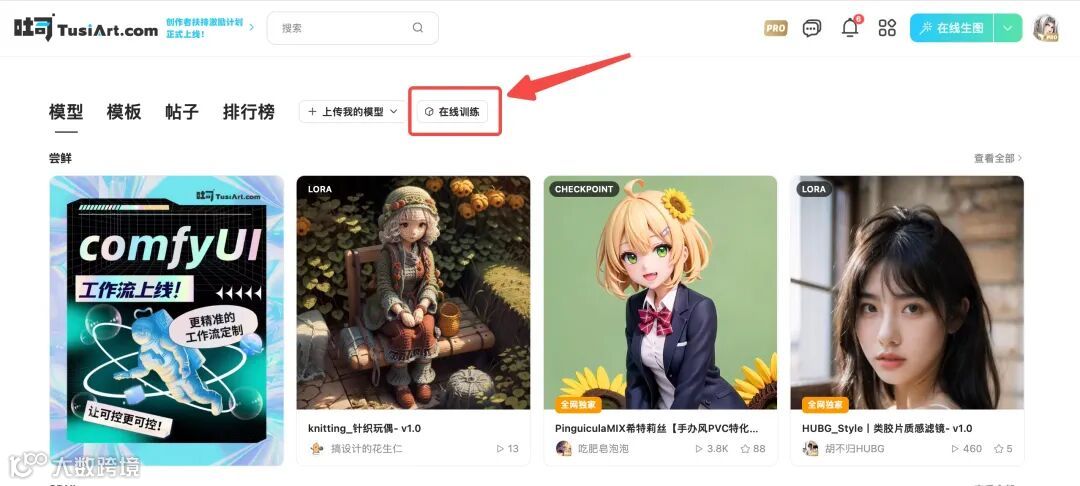
进入「在线训练」页面,
打开tusiart.com的主页就可以点击「在线训练」的图标啦!


二
成功训练模型第二步:
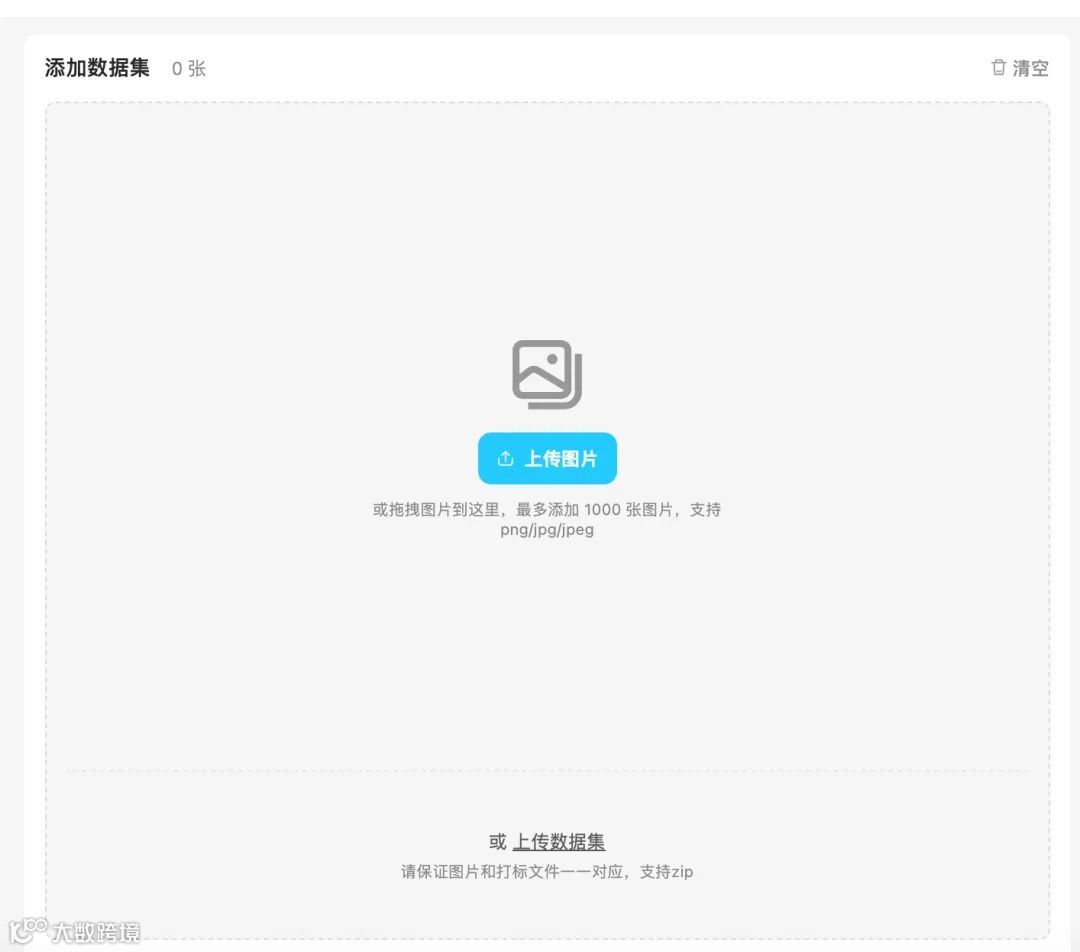
上传准备好的图片或者已经打过标的训练集

1
上传图片:在吐司使用「批量裁剪」「自动打标」「批量加标签」功能

2
上传已经打过标的训练集:确保图片和打标文件一一对应后,就可以上传压缩包了哦


三
成功训练模型第三步:
参数设置

1
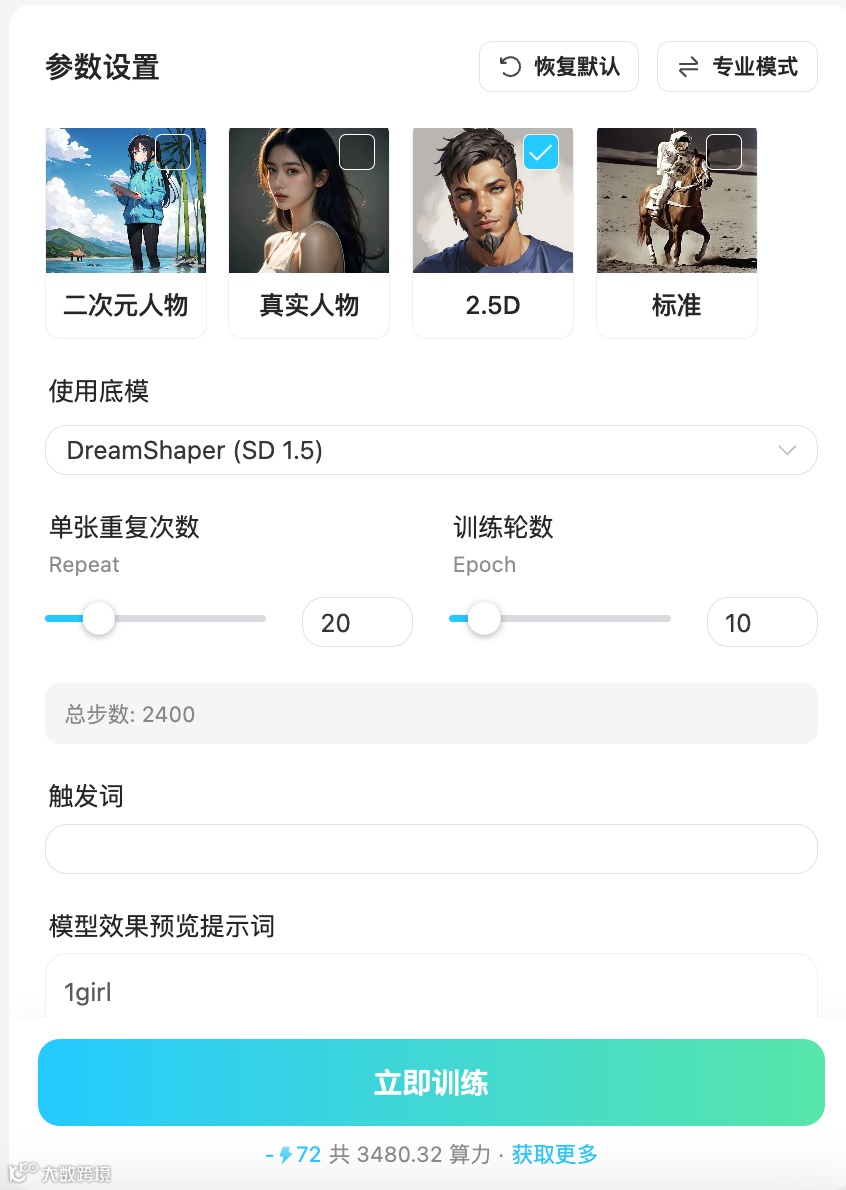
基础模式
1.选择基础模型,每个类型都准备了对应的底模供选择
2.设置好单张重复次数(Repeat)和训练轮数(Epoch)
3.如有需要设置触发词和预览提示词
吐司酱Tips:重复次数(Repeat)推荐值15-25;训练轮数(Epoch)推荐值10-15
2
专业模式
1.选择自己需要基础模型,吐司提供SDXL和SD1.5的底膜
2.设置好触发词,如果打标文件里有有设置可以省略这一步
3.以下是青龙建议的参数,青龙上传的图片是一百多张,用的XL底膜,可视具体情况参考
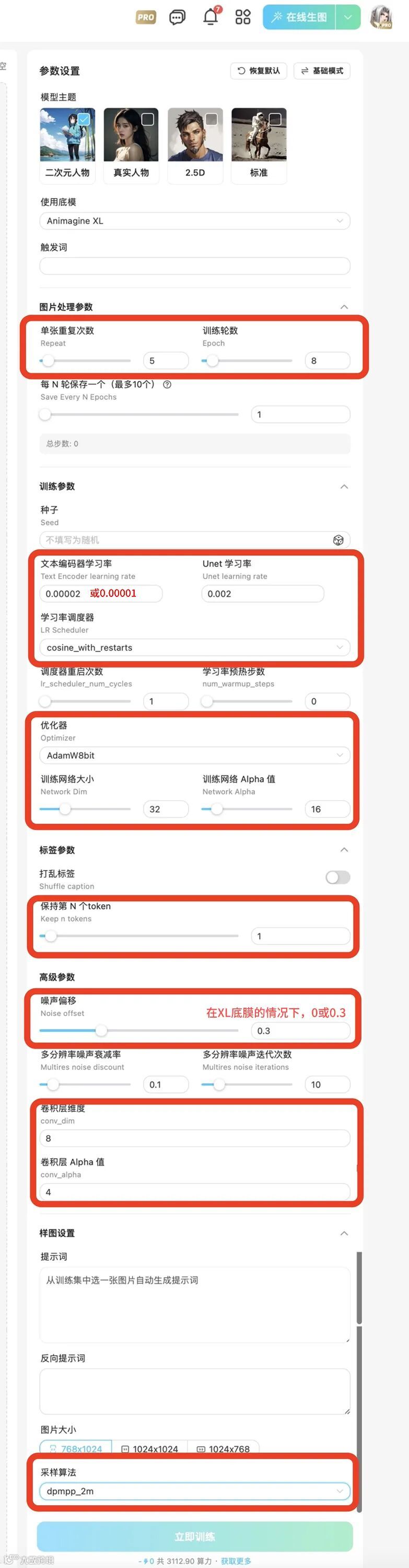
小司提示:可以存图需要时查看喔!
四
成功训练模型第四步:
设置好以上参数后,就可以点击「立即训练」在线训练啦!
在等待的过程中可以上吐司用每日免费发放的算力跑跑好看的图片🤩

五
成功训练模型第五步:
发布模型


训练期间可以离开页面,训练完成后,可以在发布页选择是否发布训练好的模型,既可以发布到「私有模型」,也可以发布到「现有模型」。
如果你是第一次发布模型,要先记得「创建项目」,可以直接在主页点击「上传我的模型」-「创建一个项目」。
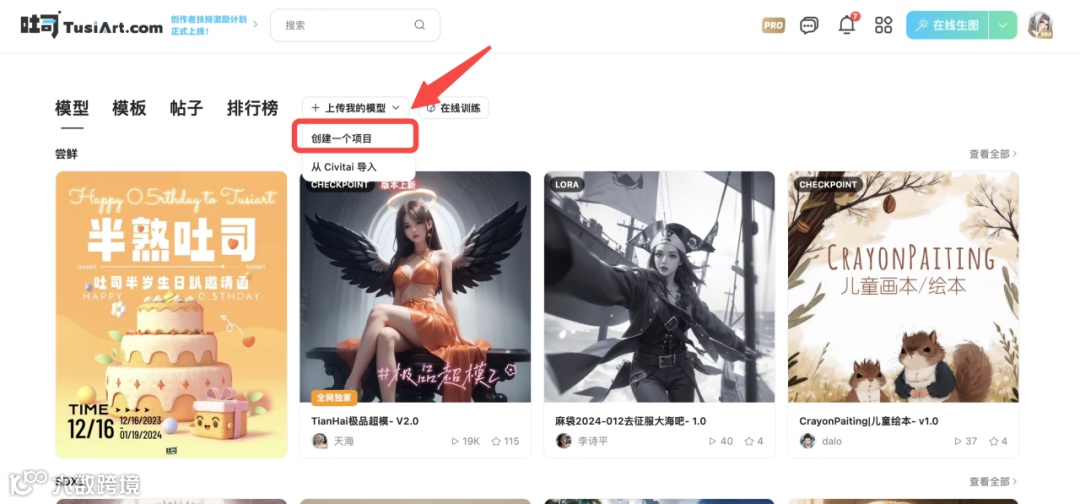
发布之后就会开始模型部署,部署完毕后就会发布在模型页上并可以在线运行啦~

以上就是吐司在线模型训练的全部内容啦,怎么样,是不是很简单呢!即使是小白,也可以摆脱显卡困扰,更自由地享受AI绘画的乐趣啦~
此外,吐司TussiArt正值【0.5周年生日趴】双倍激励活动期间,有了在线训练的加持,相信你也能轻松成为模型师,获得「创作者激励」!快来吐司体验吧~

END