


Hi,好久不见。

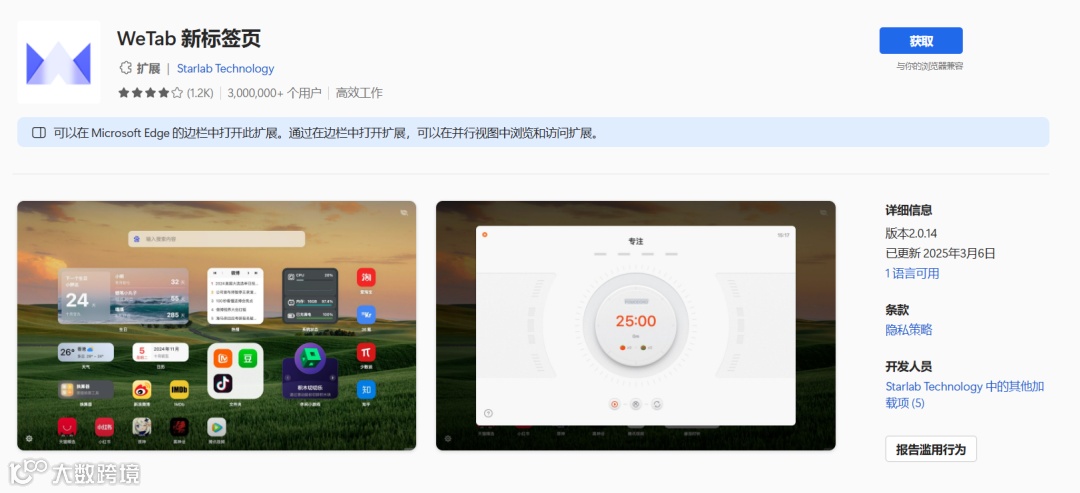
相信不少小伙伴已经在第一时间将WeTab升级到了2.0版本,发现了其中不少变化。
可以说,2.0是WeTab迄今为止上线功能最多的一个版本,带来了诸多新亮点和新功能。
包括备受期待的DeepSeek满血版,以及多达数百款工具小组件的上新。
由于内容较多,所以今天指南君先来介绍一下大家最关心的:
WeTab AI在新版本中有哪些升级与变化?
|更新内容 CONTENT
1、AI对话模型
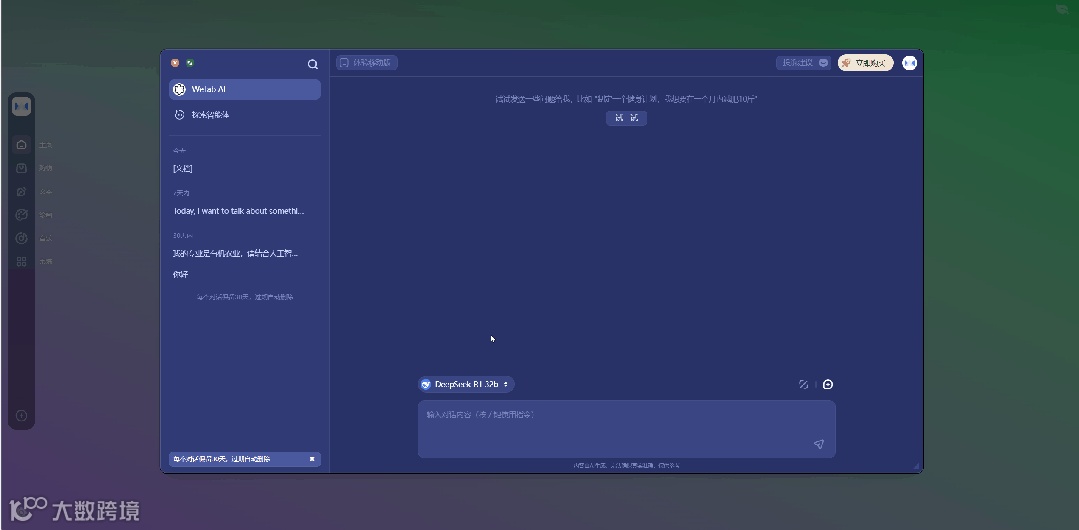
-新增加了DeepSeek-R1 671b满血版模型,以及DeepSeek-R1 32b模型,其中,满血版支持进行文档对话。
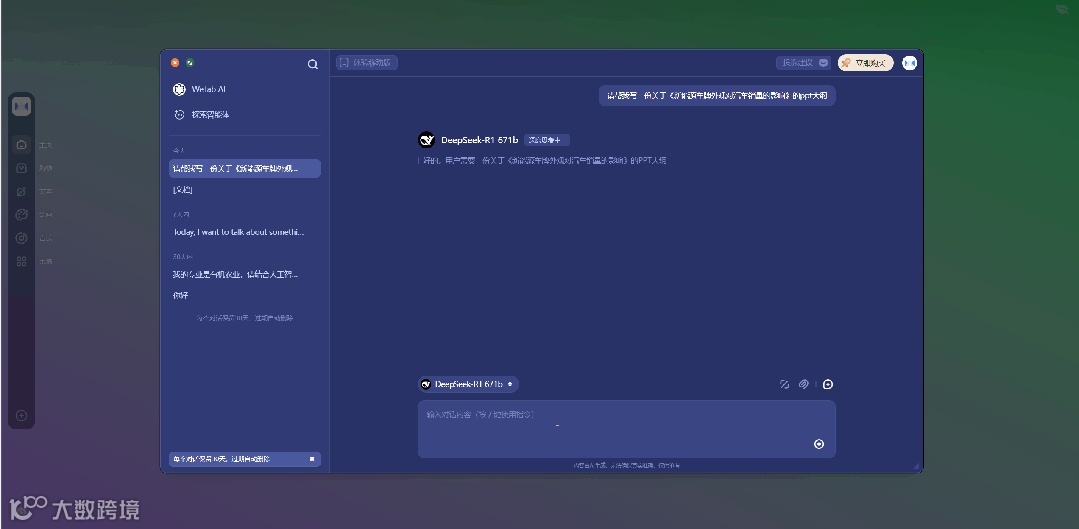
-点击模型按钮,可在多个模型之间进行切换。
2、智能体
-添加智能体:点击左上角的「探索智能体」按钮,可一键添加智能体,或者创建你自己的智能体。
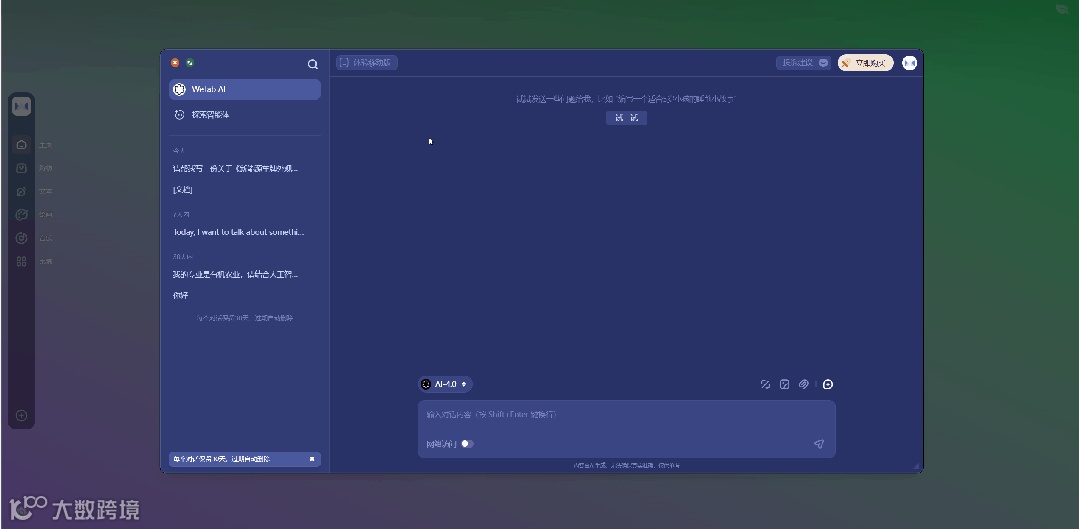
智能体可帮助你快速完成文案创作、工作报告撰写、角色扮演等任务。
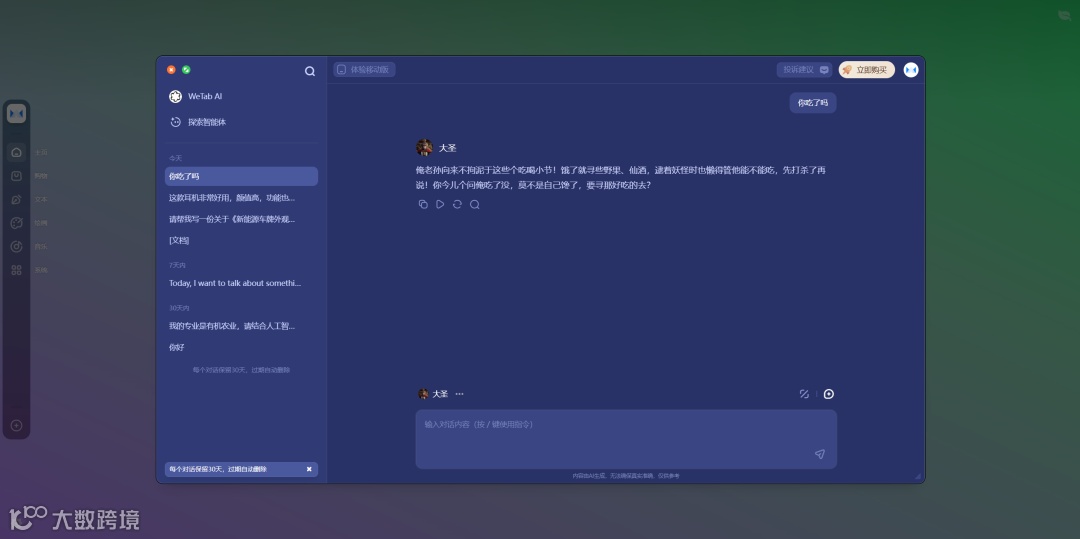
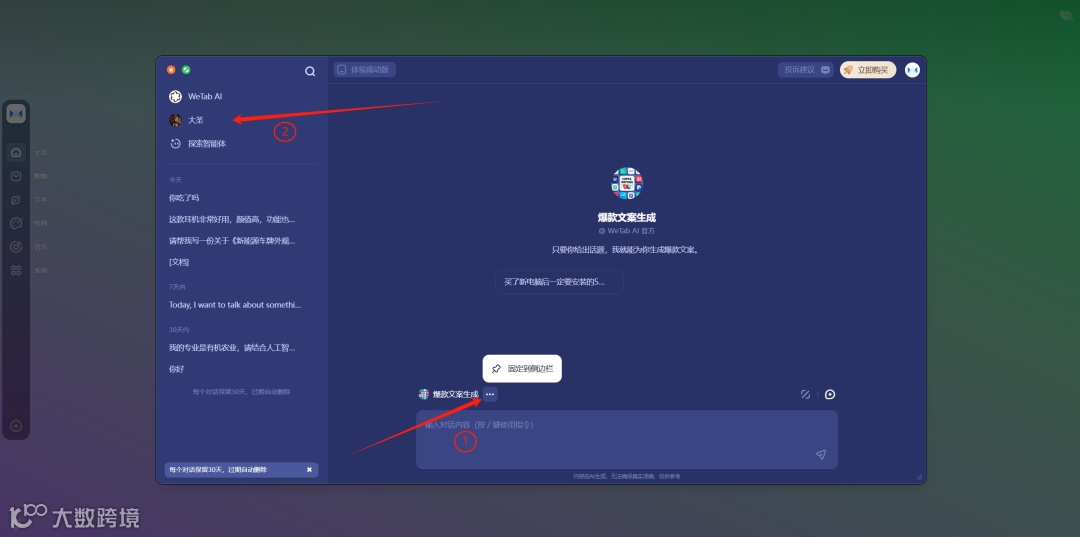
-固定智能体:点击对话框上方三点菜单,可将当前智能体固定到左侧边栏,以便于下次快速调用。
3、指令
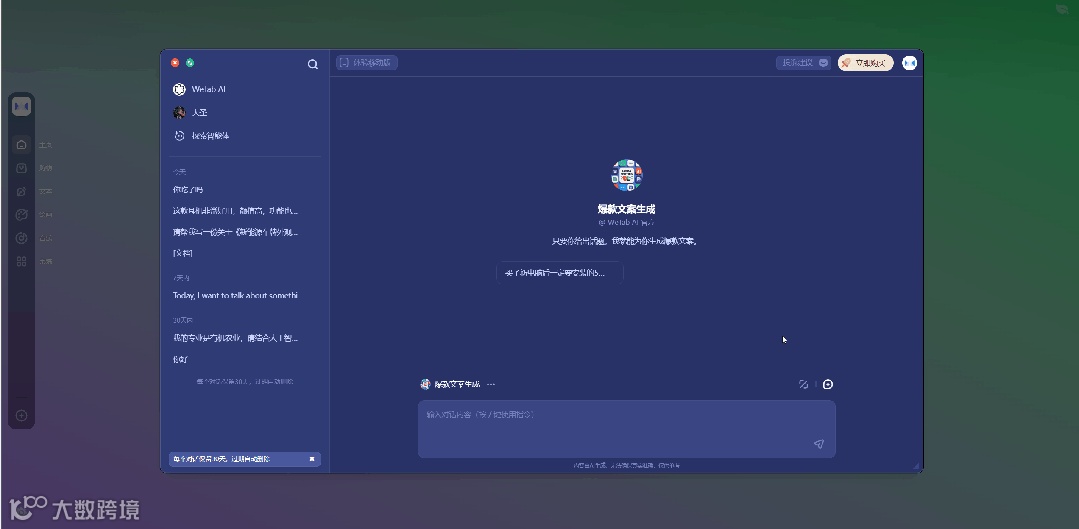
点击输入框上方的「指令」按钮,可自定义创建指令,也可到指令广场添加指令。
你创建/收藏/最近使用的指令,都可以在「指令」界面快速查看并调用。
4、搜索对话记录
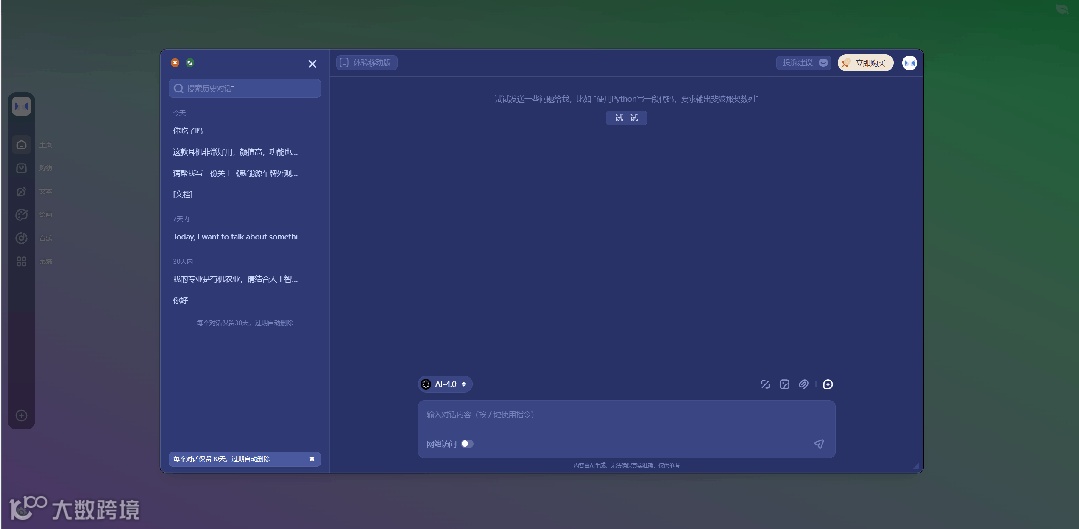
点击左上角的搜索框,可输入对话标题中的关键词,来查找历史对话。
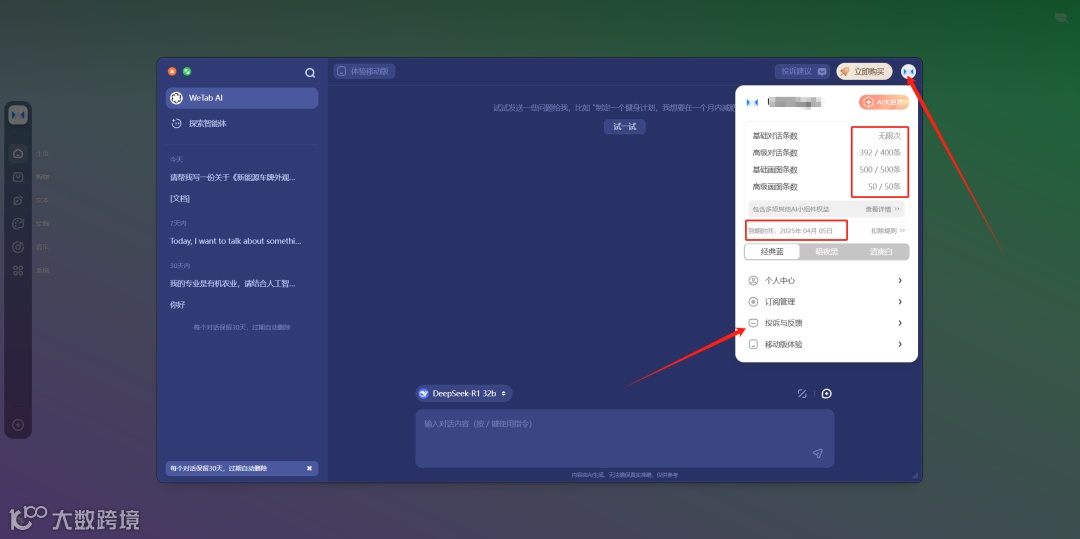
5、查看剩余额度和订单
点击右上角的头像,可查看当前账号套餐的剩余额度、到期时间、历史订单。
若有任何问题,可点击投诉与反馈联系客服。
6、在侧边栏中打开
在访问其他网站时,也可随时在侧边栏中打开WeTab AI进行对话。
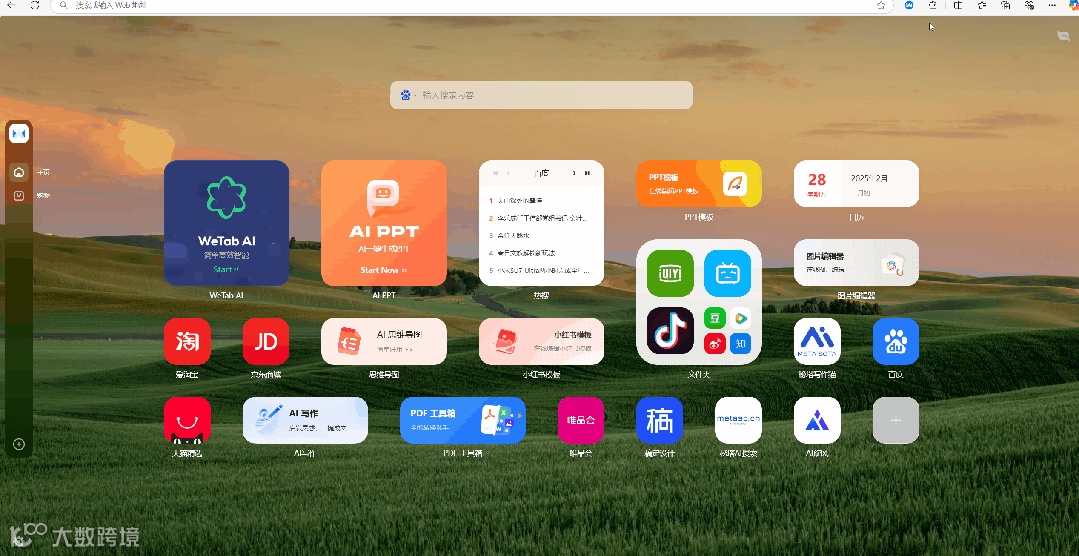
这里有两种方式可以打开侧边栏:
①点击浏览器右上角的「扩展管理」按钮,再单击WeTab插件后侧的「侧边栏」图标,即可展开WeTab AI对话窗口,使用各项功能。
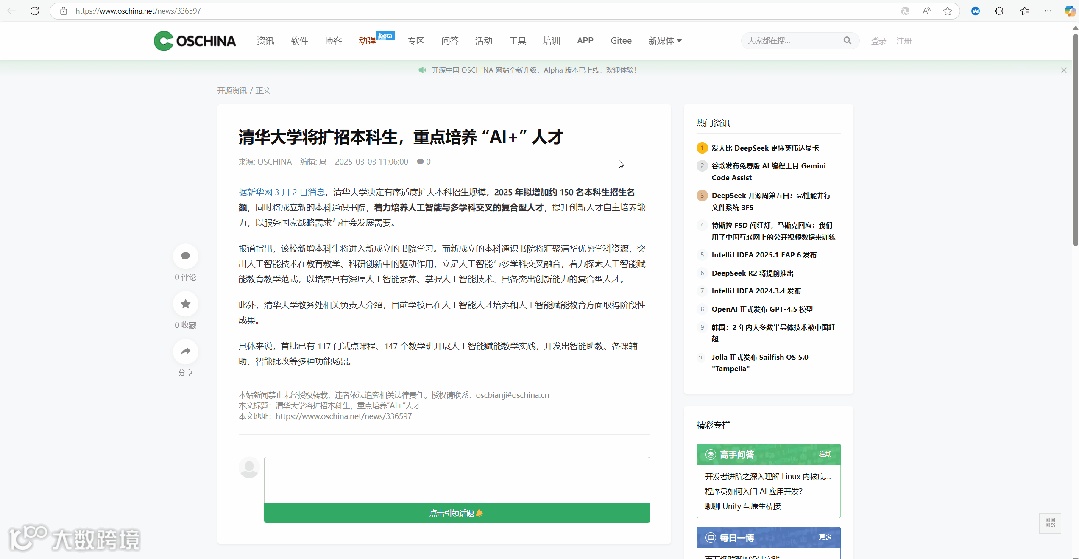
②鼠标右键单击你访问的任意网页,选择菜单里的「WeTab AI侧边栏」选项,即可打开侧边栏。
7、AI划词快捷功能
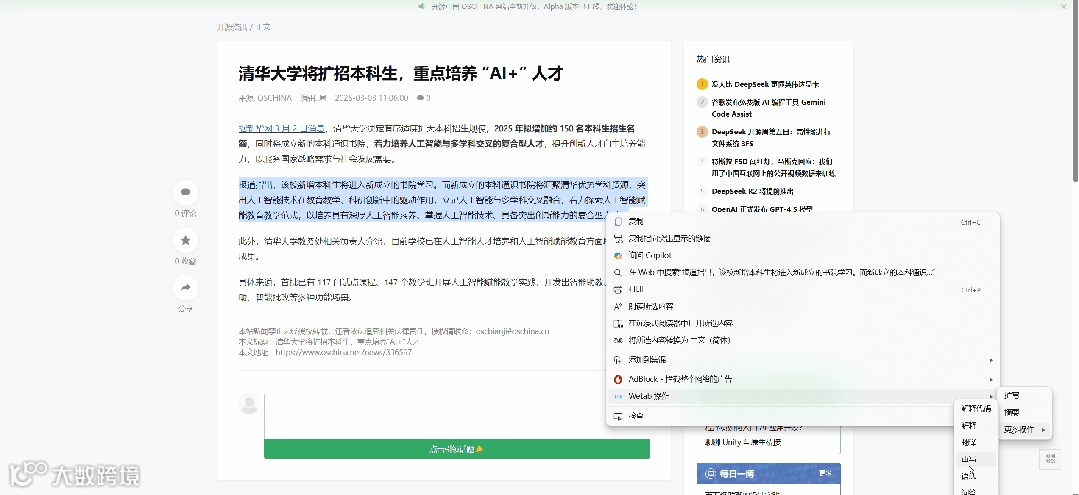
鼠标左键划词选中网页上的文本内容,再点击鼠标右键,选择「WeTab操作」,可调用各项快捷AI操作。
比如,AI扩写、AI总结摘要、AI解释代码、AI翻译、AI改写、AI修改语法、AI问答。
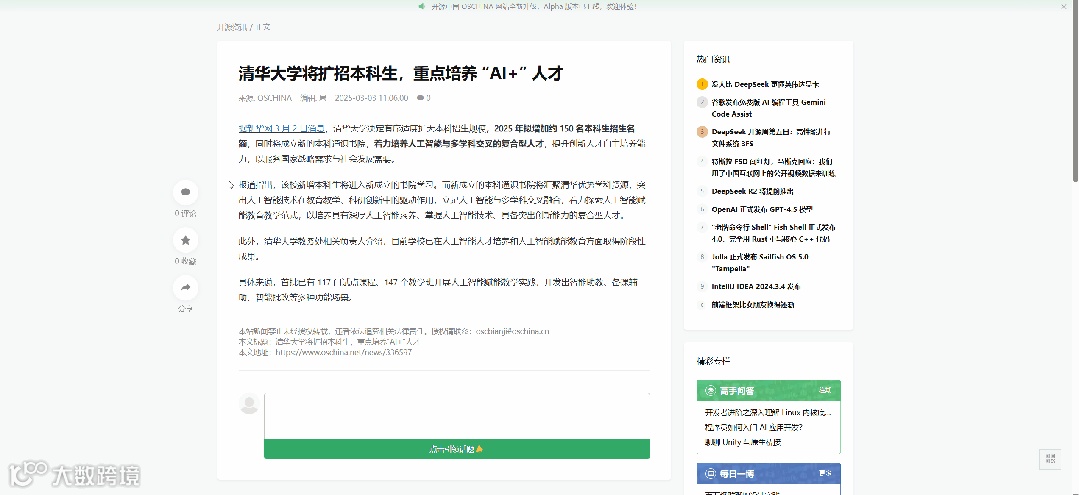
选择AI翻译后,那么划词的文本旁边就会出现一个小弹窗,方便你浏览AI翻译后的内容。
若对翻译结果不满意,还可以切换AI模型重新翻译。
其他功能的操作同上。
(悄悄说,如果你实在不喜欢的话也可以在设置中关掉)
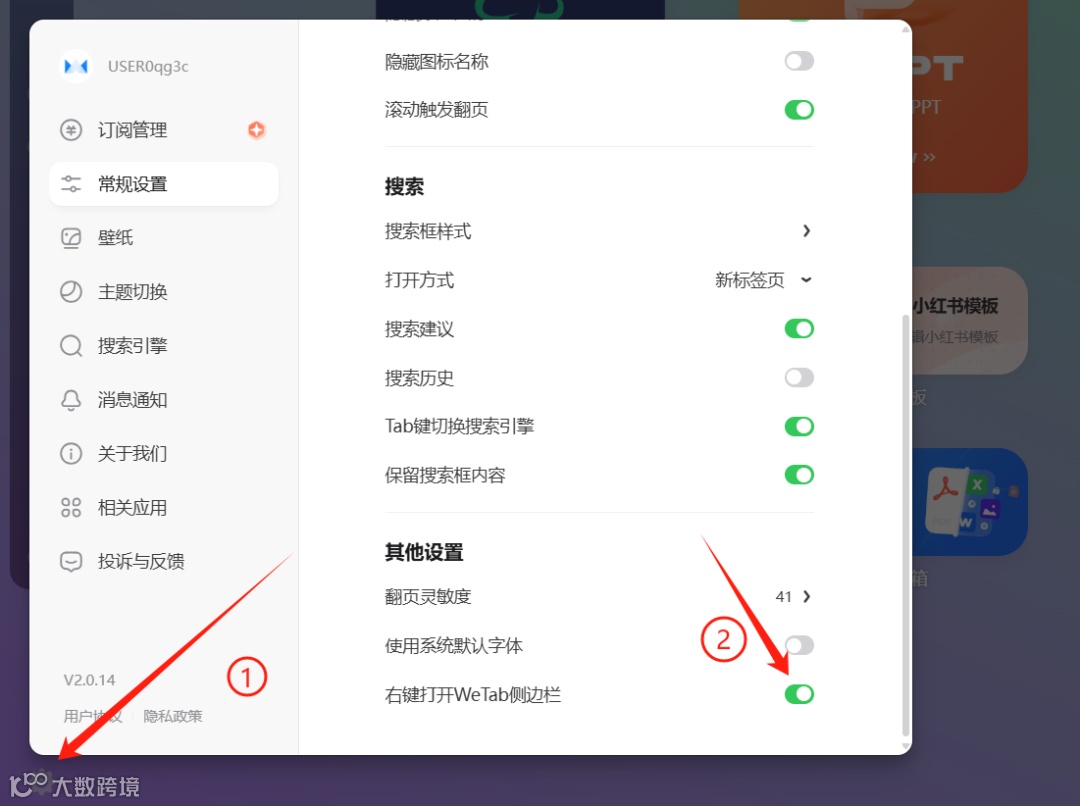
以上就是v2.0.14版本WeTab AI相关新功能的使用教程了。
|其他内容 OTHERS
除了WeTab AI外,本次WeTab还引入了多款智能办公类工具。
比如,AI PPT。
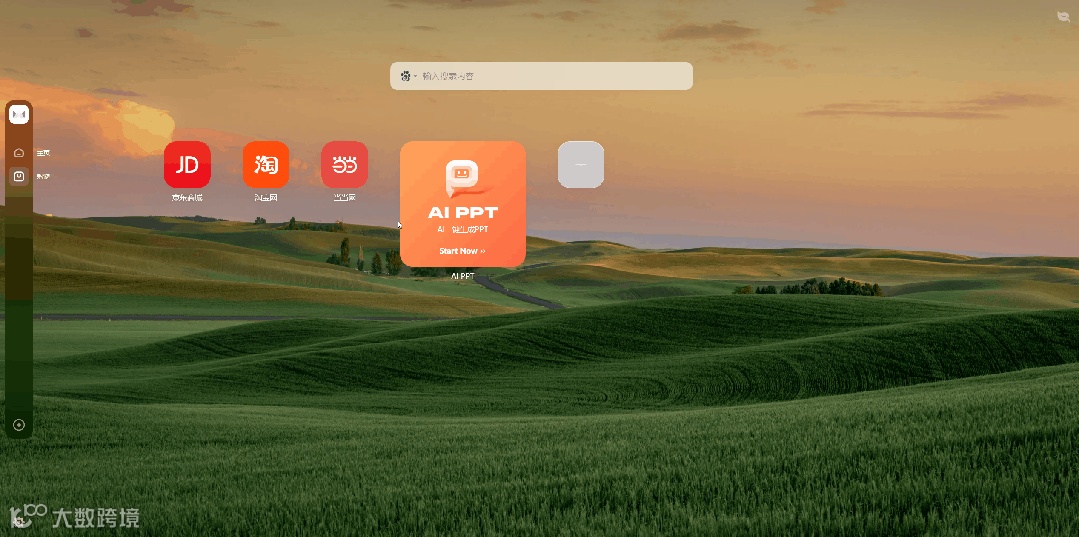
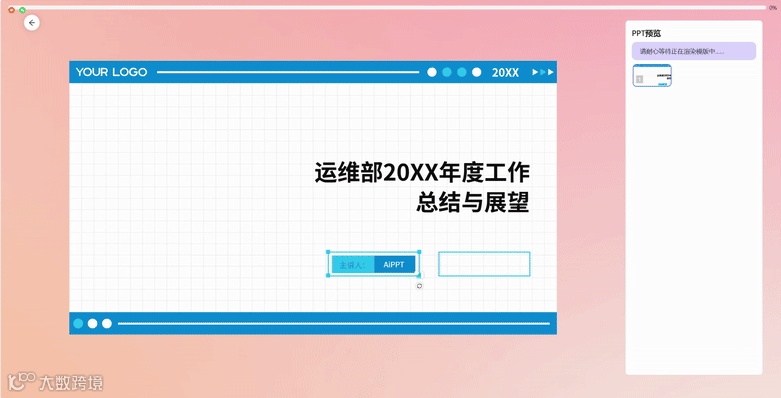
你可以先让DeepSeek生成一份PPT大纲,然后导入到AI PPT中一键生成,它会智能润色和填充文案,包括美化排版。
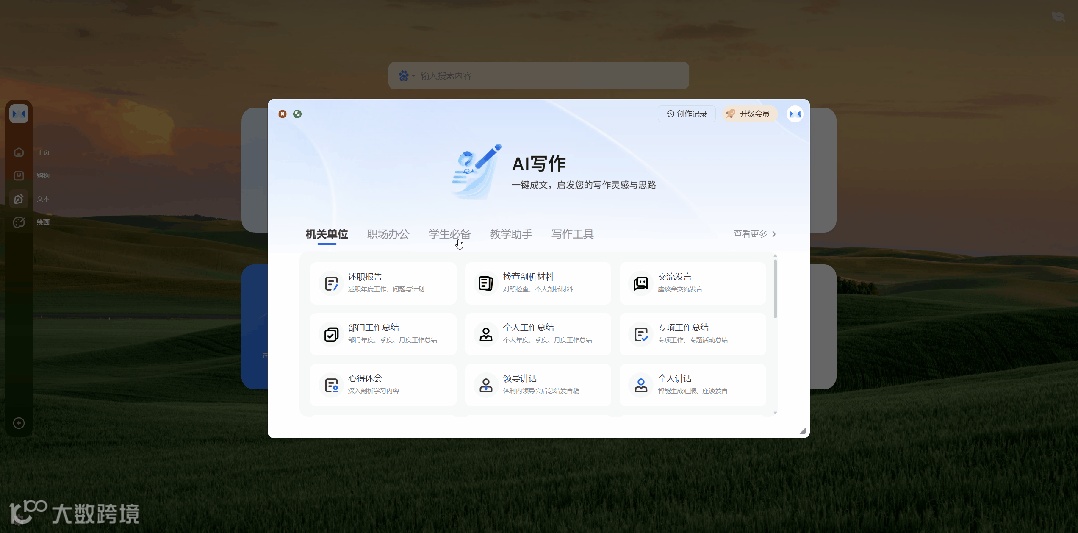
再比如,AI写作。
AI写作小组件是用于专业文体创作的工具,包括:机关单位的公文材料、职场人士的工作文档、学生研究人员的学术文章、教学人员的教研材料,等等。
还提供了文本改写、文本续写、文本扩写、文本仿写、文本缩写等写作工具,基本能覆盖所有的日常写作需求。
还有,AI思维导图、AI绘图(新加入了垫图功能)等等智能化办公小组件。
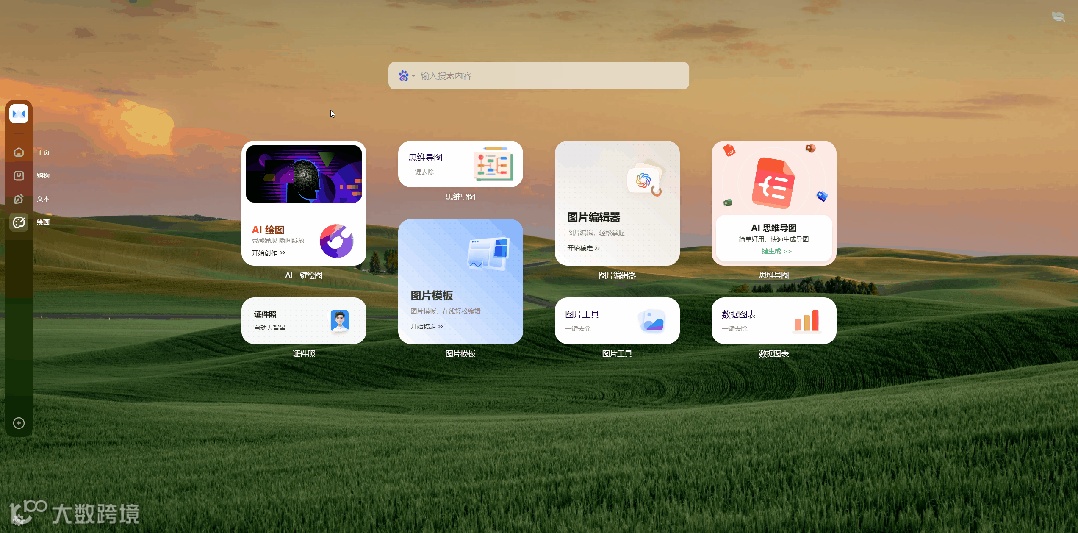
此外,WeTab还引入了许多轻量化办公小工具。
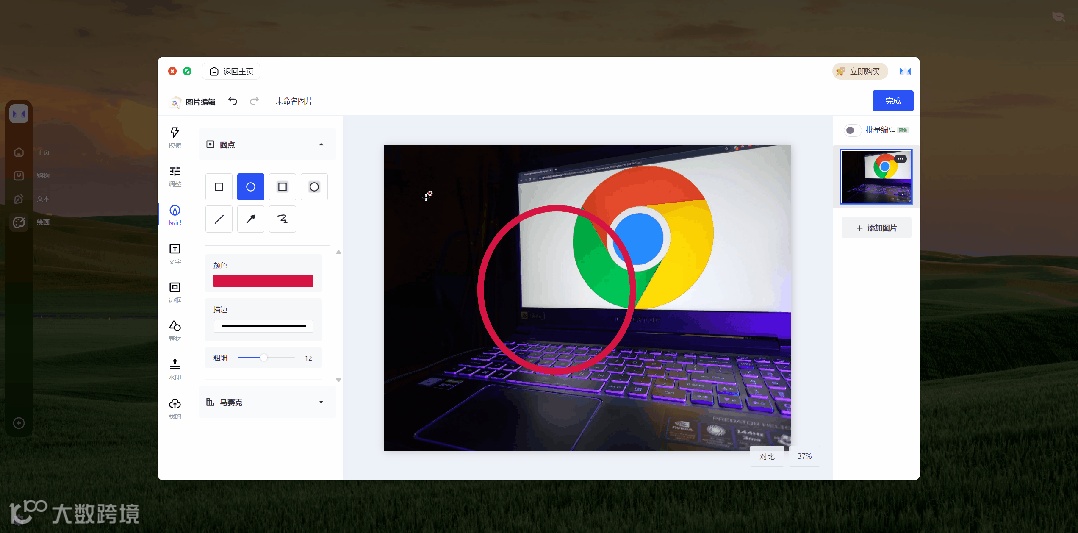
比如,PDF文档编辑、文档格式转换、图片编辑、图表制作、PPT模版、小红书模版......
几乎你在日常学习工作中需要用到的工具,都可以直接在WeTab中快速调用,无需再启动其他软件或网页。
有关其他新功能,我们会在下期文章内进行详细的操作说明。
最后,大家若有任何建议与反馈,或者需要某种功能的小组件,可随时向我们提出。
再次感谢大家对WeTab的支持。鞠躬。