

Photoshop又搞大事情
(ChatGPT 也能用 Ps 搞创作了!)

每次给别人看用 PS 修的图,总会有人说也想试试这款软件,可又不知道该从哪儿起步。现在好了,任何人都能直接在 ChatGPT 里调用 Photoshop 进行图片编辑,这款经典创意工具彻底变得人人能用了。只要你有想法,用大白话描述出来,就能借助 ChatGPT 版 PS 完成照片修改。
把全球顶尖的创意软件和最火的聊天平台结合到一起,简直是创意圈的神仙搭配 —— 既保留了 PS 专业级的强大功能与精准调校,又拥有 ChatGPT 对话界面的便捷易用属性。
而且福利还不止 PS 这一款。每周有 8 亿人在用 ChatGPT,如今 Adobe Acrobat 和 Adobe Express 也已对这些用户开放。有了这几款应用,你能直接在 ChatGPT 里给照片加 Adobe 专属滤镜、设计吸睛海报、编辑 PDF 文件,关键是这一切全免费。
现在就能解锁超多实用场景:用 PS 精修全家福,让它成为节日贺卡的完美素材;设计新年派对邀请函,让大家一眼就觉得你是超会搞氛围的东道主;还能优化简历,为求职之路添助力。你只需要一个创意、ChatGPT 和心仪的 Adobe 应用就行。
新手也能会!PS 修图分步指南
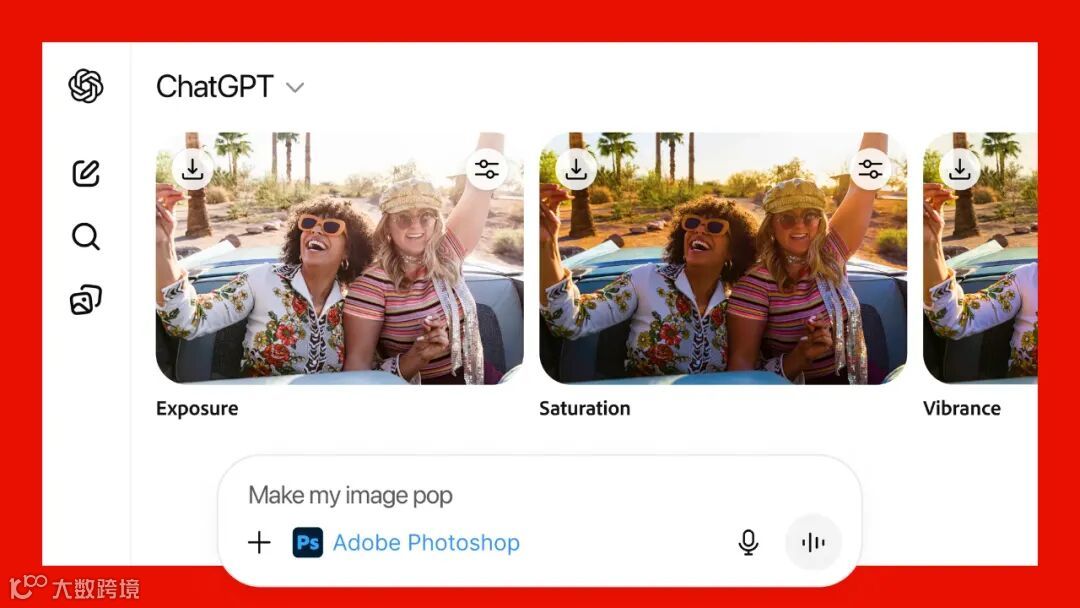
有了 ChatGPT 版 Adobe Photoshop,几个指令就能轻松美化图片。你可以让 ChatGPT 调用 PS,突出照片里的人物主体、给背景或特定物件加艺术滤镜,或是给整张图加颗粒感营造复古质感。不管是把旅行随手拍变成能装裱的纪念照,还是用来制作节日贺卡,都又快又好玩。
具体可以按这几步操作:

上传要编辑的图片;

想调用 PS 的话,首条指令里提一句就行,比如 “用 Adobe Photoshop,让我这张度假照里的人更突出”;

这一步完成后,再要求添加复古特效;

给背景加上艺术滤镜;

给整张图叠加颗粒效果;

每做完一项调整或加完一种特效,你都能点击对应选项,通过滑块手动微调,让成品更合心意。
用 Adobe Express 快速搞定派对邀请函
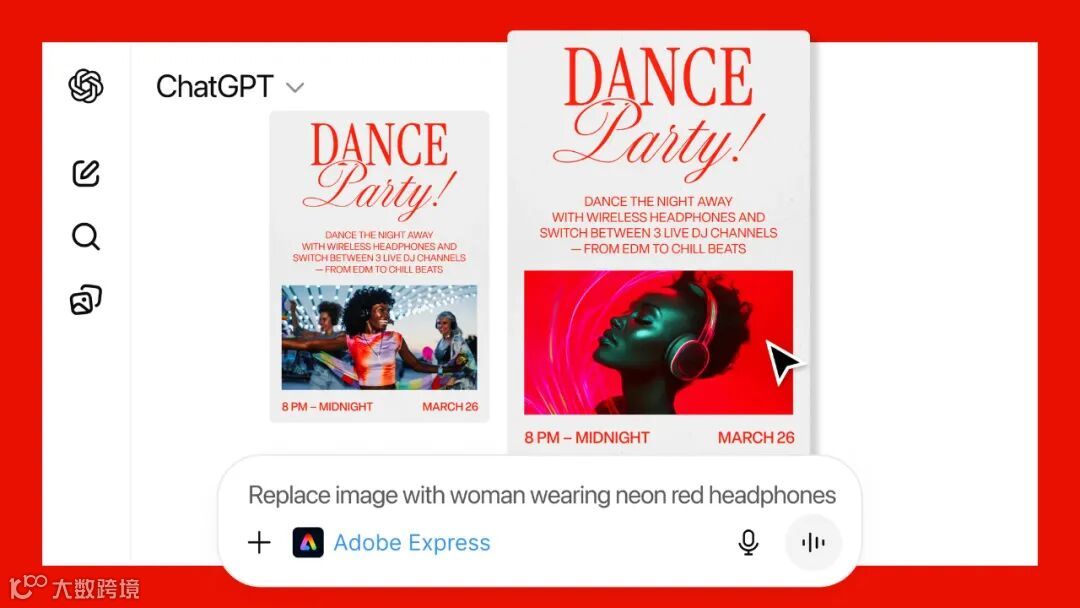
想让邀请函和你的派对一样有趣?ChatGPT 版 Adobe Express 能帮你快速搞定高颜值邀请函。你只要跟 ChatGPT 说清需求,比如想要节日氛围款或闪耀风设计,它就会帮你生成合适的方案。填上派对具体信息、选好配图,就能轻松惊艳宾客。可以这么发指令:

“Adobe Express,帮我做一张舞会派对的邀请函”

选一个契合派对风格的模板;

让工具更新文案,贴合你的活动信息;

提出更换配图或添加背景,打造理想视觉效果。
求职加分!用 Adobe Acrobat 整合优化申请材料
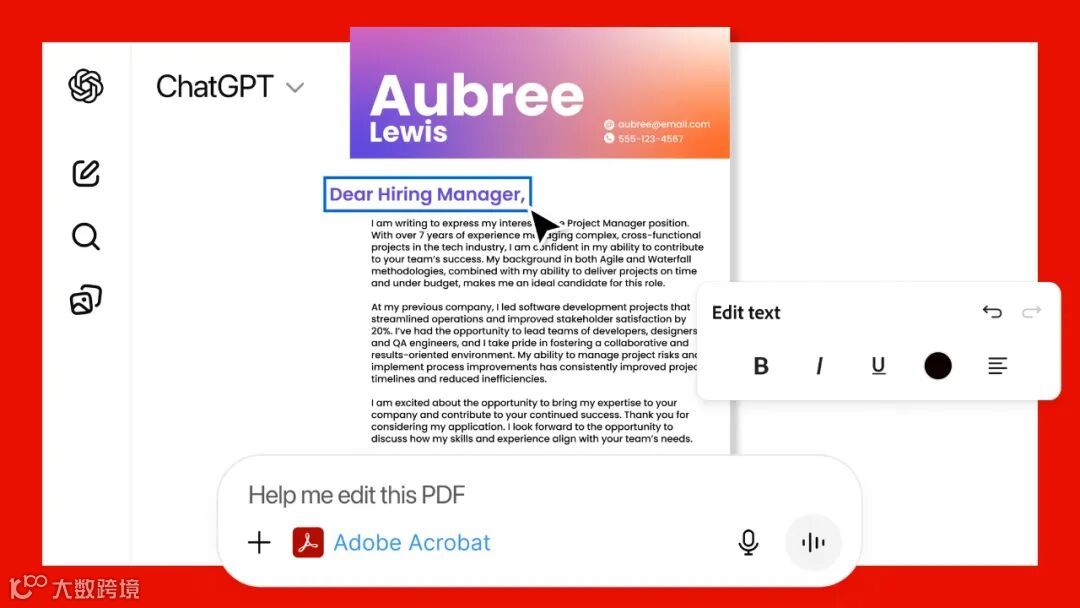
想挑战新的职业机会,就得拿出最亮眼的求职材料。ChatGPT 版 Adobe Acrobat 能帮你把简历、求职信、推荐信、作品集整合成一个 PDF 文件,而且完全免费,具体操作如下:

先把简历、求职信和推荐信上传到 ChatGPT;

输入指令 “Adobe Acrobat,帮我把这些文件合并成一个”;

还能让工具帮你修改求职信,适配不同应聘公司。只需选中要改的文字,点击 “编辑或格式化文本”,侧边栏就会弹出,方便你进行内容和格式调整。
指令撰写小窍门
想在对话式界面里做出满意的作品,不妨多试试不同的指令表述方式,这几个技巧可以参考:

指令要具体、清晰,描述得越详细越好;

如果生成的内容里有你不想要的部分,明确说明要规避的点;

补充更多细节,引导工具做出你想要的效果;

别把所有需求都堆在一条指令里,拆分细节逐个提出。先搞定整体视觉风格,再调整文字内容,最后完善其他细节,效果会更好。
如何开启创作
想上手很简单:打开 ChatGPT,进入 “设置> 应用与连接器”,选择 Adobe Photoshop、Adobe Express 或 Adobe Acrobat 并点击 “连接”,在弹窗里确认授权即可。连接成功后,在 ChatGPT 的指令前加上 “/AdobePhotoshop”或者“/AdobeExpress”“/AdobeAcrobat”)就能调用,比如 “/AdobeAcrobat,帮我编辑这份 PDF”。

开
始
创
作