


如何利用Google Analytics获取关键SEO洞察
想了解如何通过Google Analytics(GA4)跟踪SEO效果?本文将指导你使用GA4新界面中的核心报告,回答SEO领域最常关注的12个问题,助你精准优化搜索表现。
1. 自然流量规模及增长趋势如何?
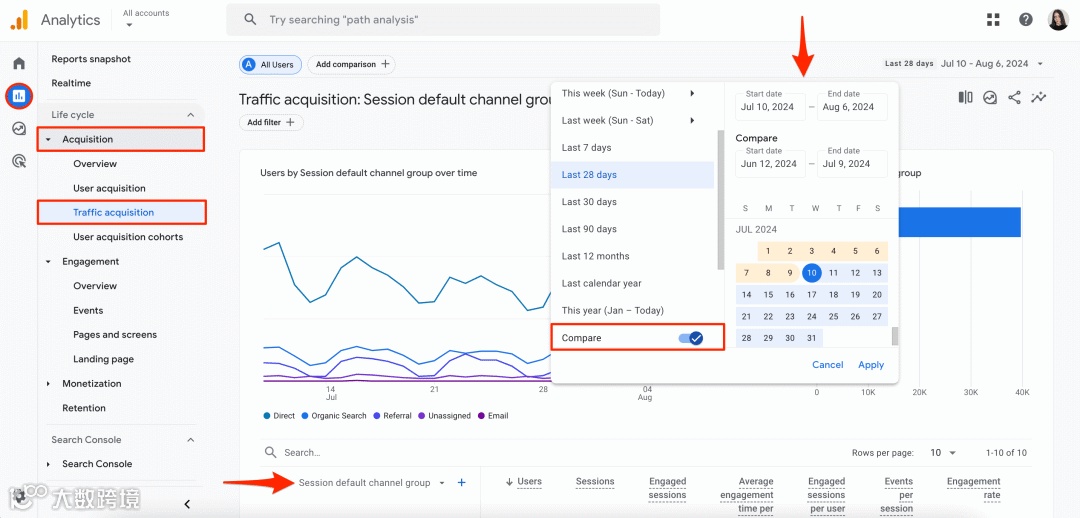
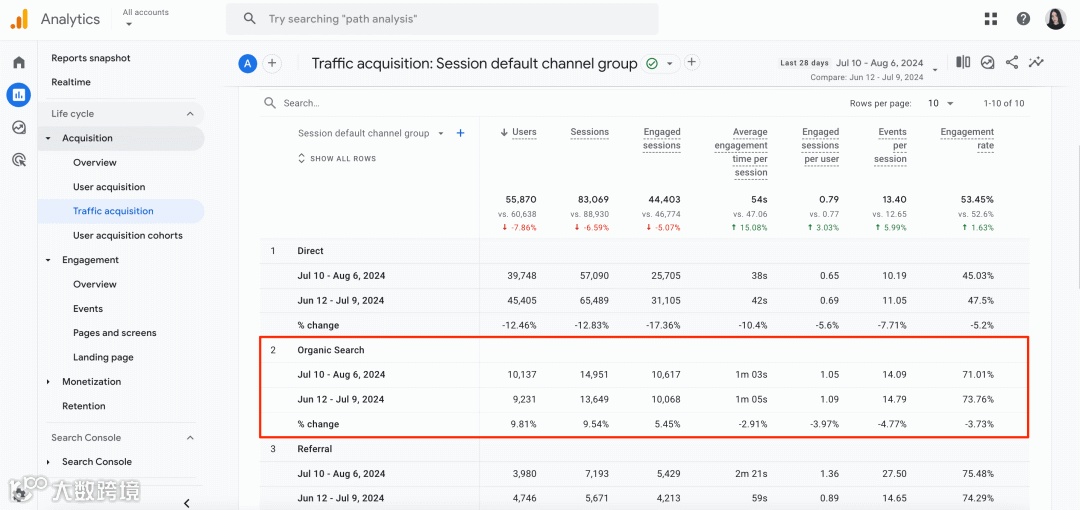
自然搜索占各行业网站总流量约33%。在GA4“流量获取”报告中,选择“会话默认渠道分组”,即可查看来自自然搜索及其他渠道的流量数据,并支持多时间段对比分析。
2. 不同搜索引擎带来的流量分布?
为评估Bing、Yahoo!、百度等非Google引擎的效果,可在“流量获取”报告中将“主要维度”设为“会话来源/媒介”,并搜索“自然流量”进行过滤,查看各搜索引擎带来的用户、会话与转化数据。
3. 哪些关键词带来自然流量?
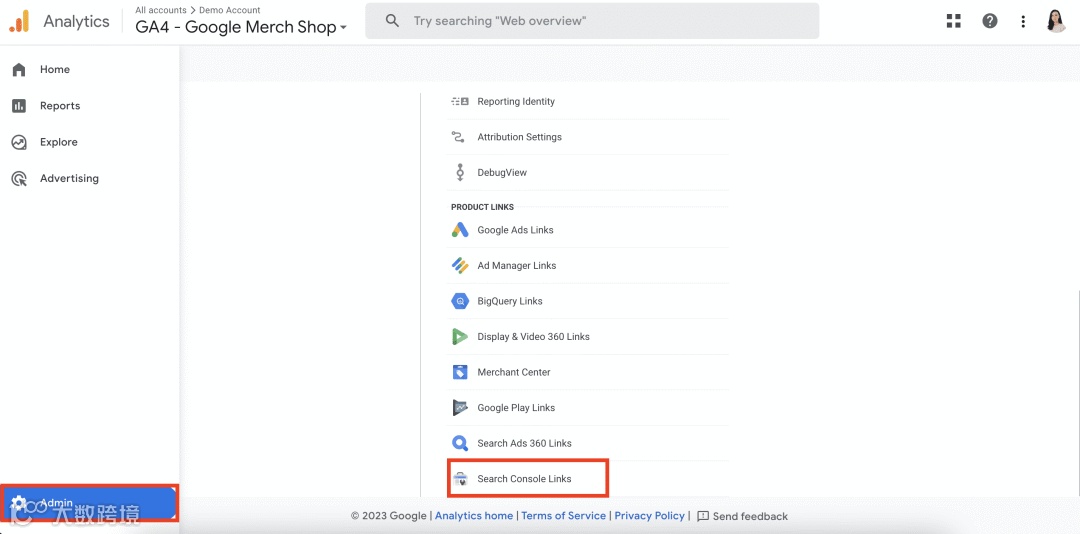
GA4默认不提供自然关键词数据。需将Google Search Console(GSC)账户与GA4关联,才能查看“Google自然搜索查询”和“Google自然搜索流量”两份关键报告。
操作路径:进入“管理员” > “产品链接” > “搜索控制台链接” > “关联”并完成设置。随后前往“库”发布GSC报告集合,即可在“留存率”下查看Search Console标签页。报告支持按查询词、着陆页、设备和国家/地区分析,数据延迟约48小时,最长保留16个月。
4. 如何查看有机着陆页表现?
有两种方法可分析自然搜索着陆页:
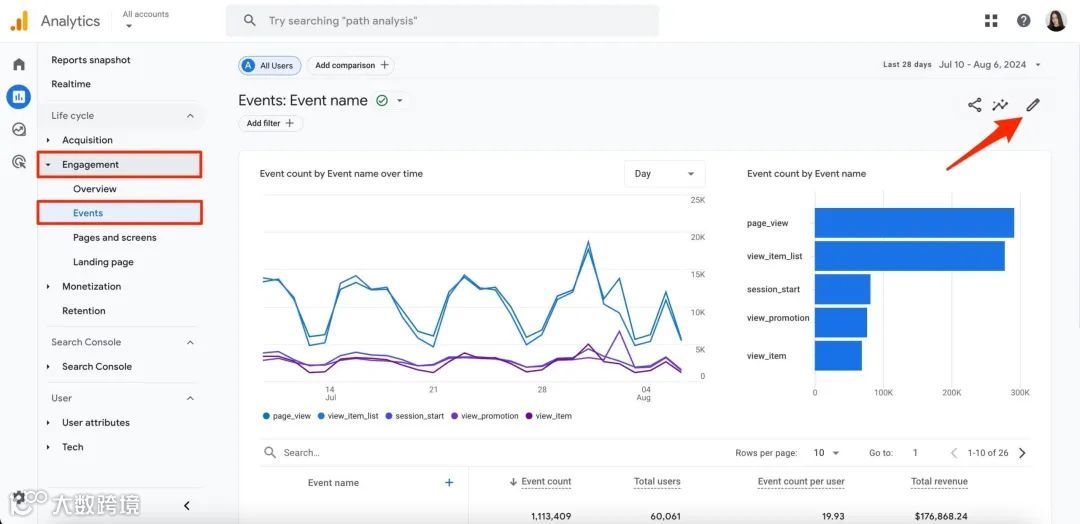
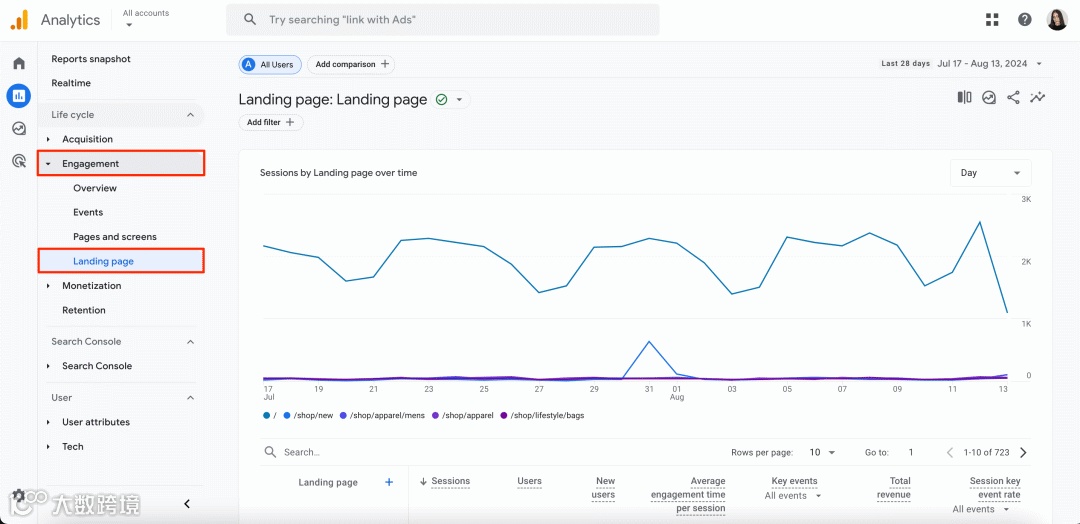
方法一:自定义报告 进入“报告” > “参与度” > “页面和屏幕”,点击编辑按钮,维度选择“着陆页 + 查询字符串”,指标添加“会话数”、“跳出率”、“转化数”。通过“会话默认渠道分组”筛选“自然搜索”,保存报告后可在“库”中发布至导航菜单。
方法二:直接过滤 在“登陆页面”报告中,添加“会话媒介”等于“organic”的过滤器,即可查看自然搜索流量对应的着陆页。
5. 如何查看各渠道流量来源?
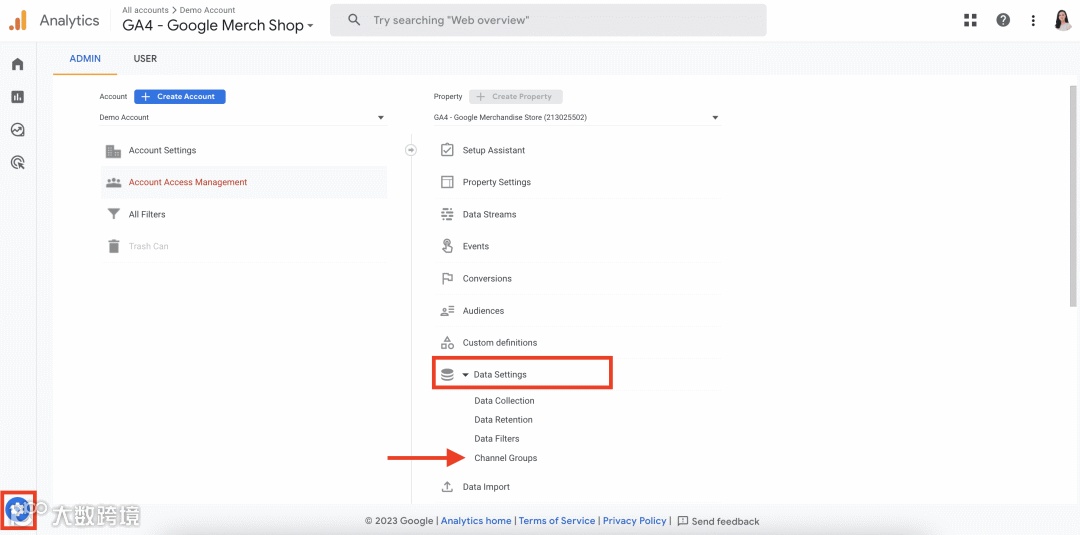
GA4提供18个默认渠道组,用于分类流量来源。前往“管理员” > “数据设置” > “渠道组”可查看或创建自定义组。在“流量获取”报告中选择“默认”或“自定义渠道组”作为主要维度,即可按渠道分析流量表现。注意:2022年6月15日前数据可能存在自然购物与自然搜索混淆问题。
6. 如何获取站内搜索关键词?
GA4通过view_search_results事件自动追踪站内搜索行为。为查看具体搜索词,需创建自定义维度:
1. 在“参与度” > “事件”报告中点击编辑;
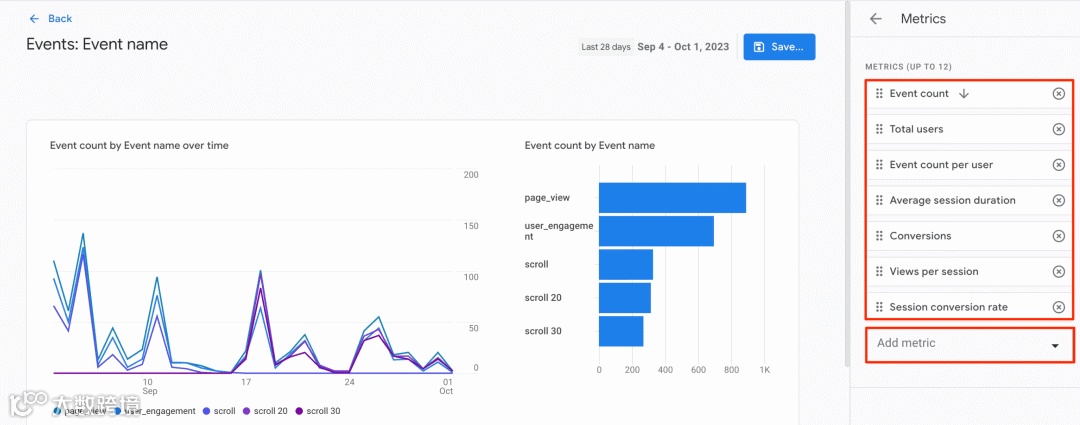
2. 将“事件名称”替换为“搜索词”维度;
3. 保留“事件计数”、“用户数”等核心指标并保存报告。
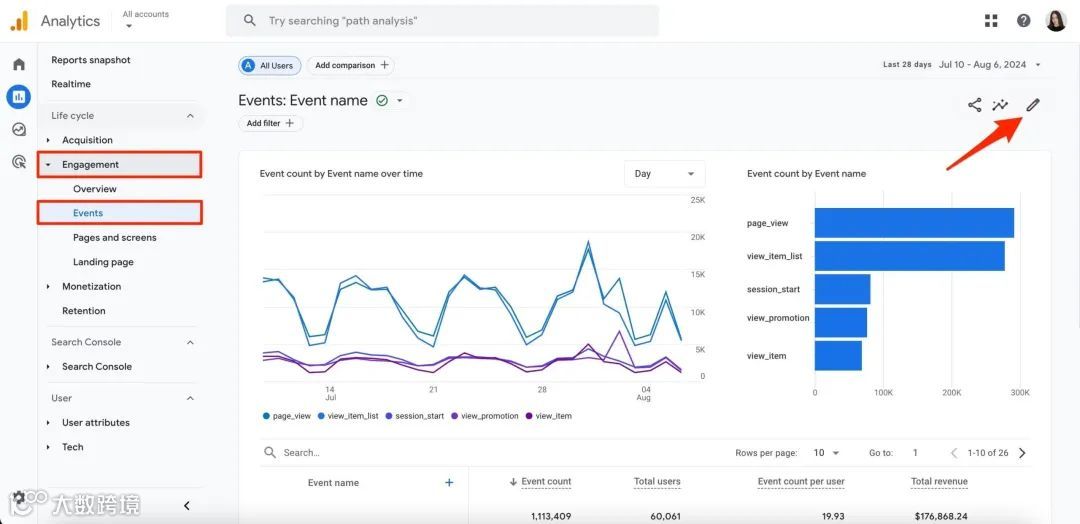
随后将该报告添加至“库” > “生命周期”集合中的“参与度”部分,即可在导航中访问,了解用户在站内查找的内容。
7. 内容分发与外链是否带来引荐流量?
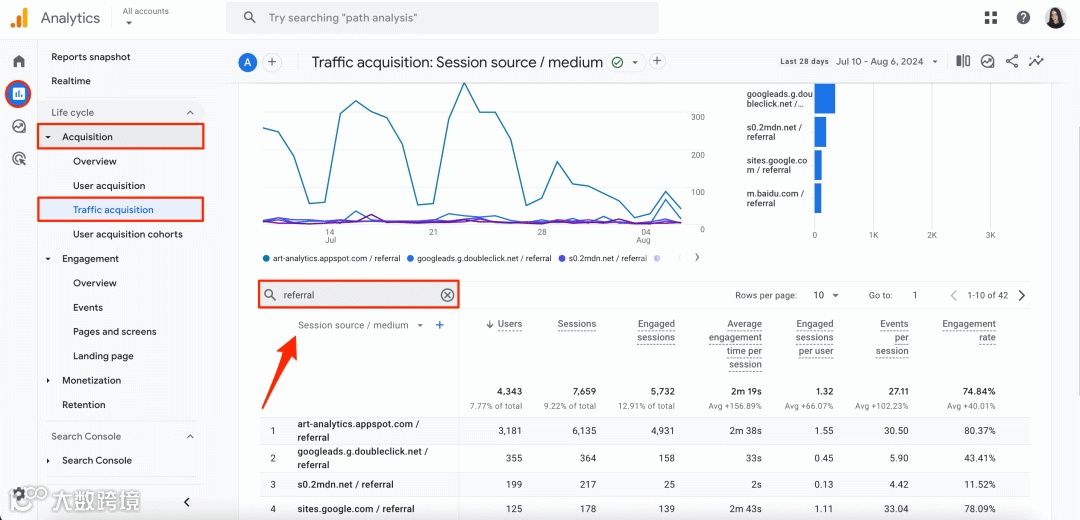
通过博客、社交媒体、论坛等渠道的外链访问会被归为引荐流量。在“流量获取”报告中,选择“会话来源/媒介”维度,搜索“引荐”即可过滤所有引荐来源。分析高流量引荐域名有助于评估合作效果,指导客座文章发布策略。
8. 用户地理分布及参与情况?
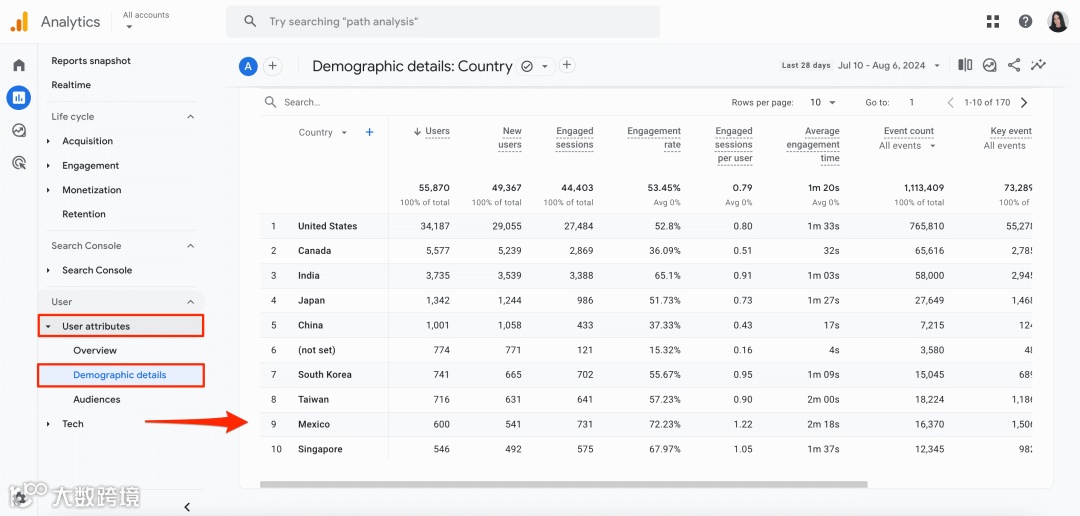
在“受众特征详情” > “用户属性”中可查看用户国家、地区及城市分布。结合“添加过滤器”功能,选择“会话媒介”为“自然”,可精准分析自然搜索流量的地理来源。此数据有助于判断目标市场覆盖情况,并为本地化内容与产品策略提供依据。
9. 网站流量是否产生实际业务价值?
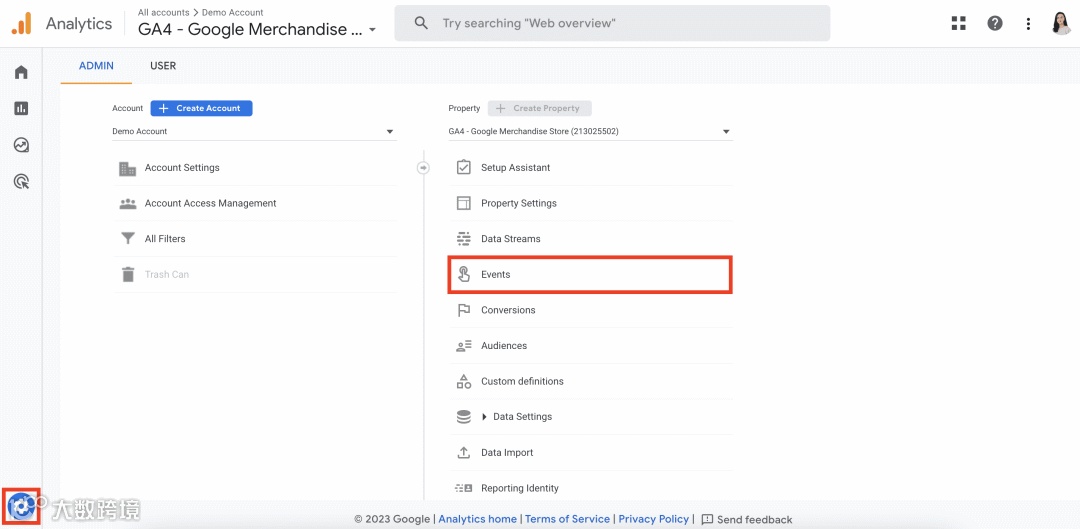
配置转化事件是衡量SEO商业价值的关键。在“管理” > “事件”中,可将任意事件(如表单提交、购买)标记为转化。最多支持30个转化事件,数据在24小时内同步至“转化”报告。此举实现SEO效果与销售漏斗的直接关联。
10. 各页面转化率表现如何?
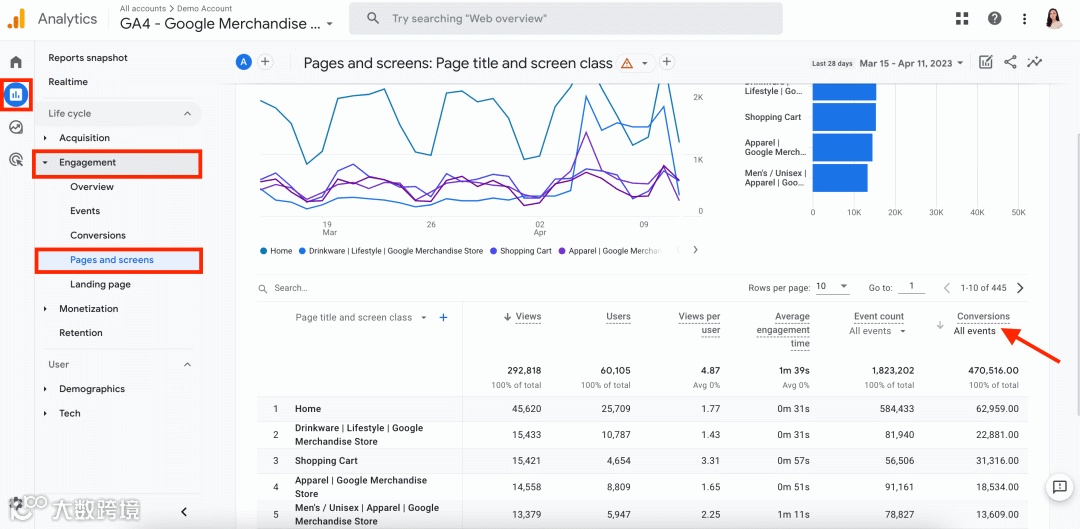
在“参与度” > “页面和屏幕”报告中,查看“转化次数”指标,可评估各页面的转化效率。通过添加特定转化事件的过滤器,可深入分析单一目标的表现。识别高流量低转化页面后,可判断其是否值得优化或存在技术问题需修复。
11. 如何可视化用户旅程?
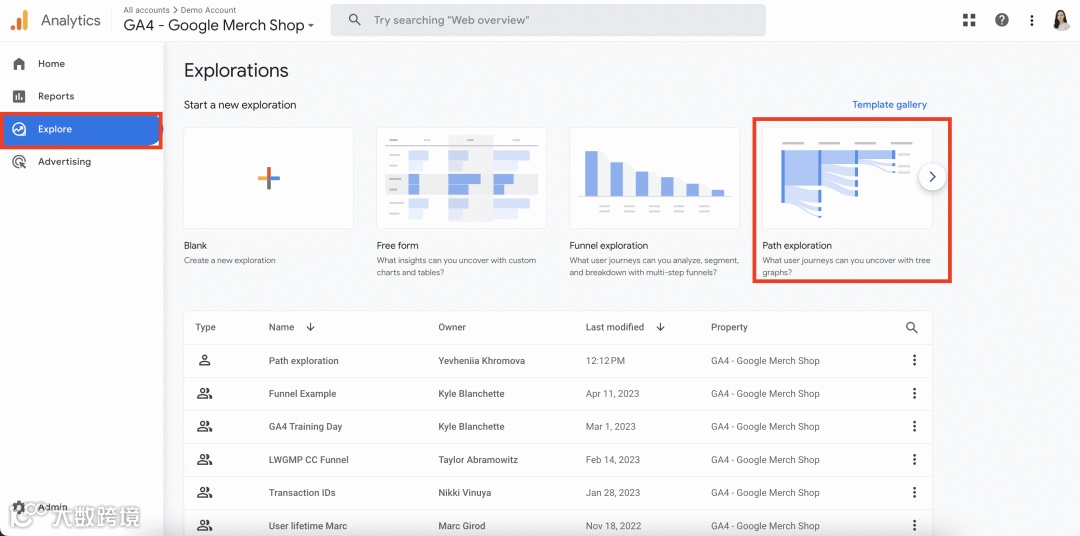
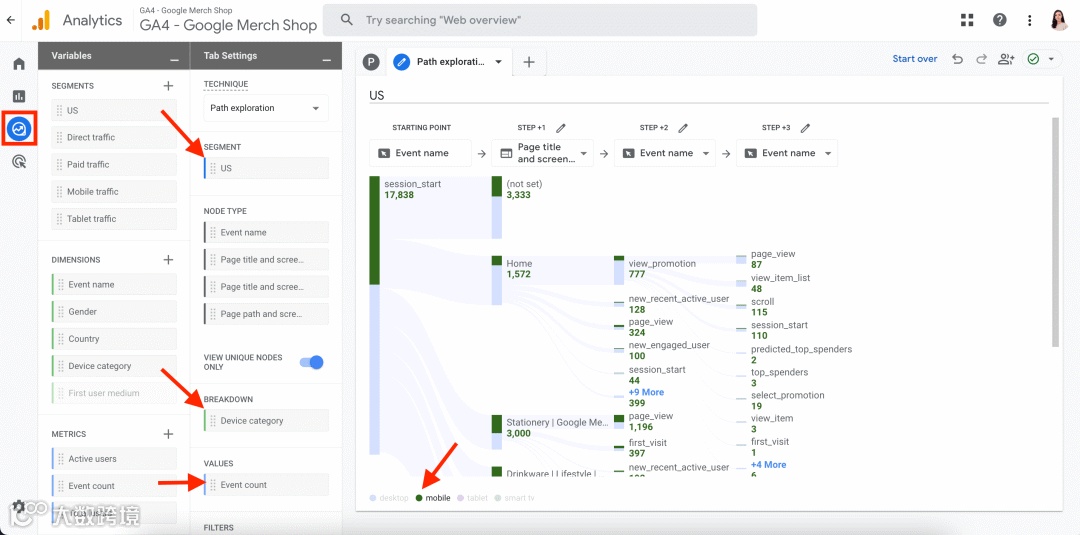
使用GA4“探索”工作区中的“路径探索”功能,可构建用户旅程树状图。自定义细分(如国家)、维度(如设备类别)和指标(如事件计数),分析用户从入口到关键行为的路径。该工具有助于发现内容吸引力不足或导航受阻的技术瓶颈。
12. 是否支持数据细分以获取深度洞察?
GA4支持基于用户或会话的数据细分,但需注意当数据量过大时可能触发抽样。系统将采用代表性子集确保分析准确性。合理使用细分功能,可深入挖掘特定群体的行为模式与转化路径。
如何利用GA4数据优化SEO策略
深入解析GA4核心功能与SEO数据整合方法
- 调整种群规模:通过选择不同时间范围来优化数据准确性。
- 设置精度与速度级别:可请求未抽样结果,此功能需升级版GA4(Google Analytics 360)支持。
GA4支持对报告进行自由细分,以获取高精度数据而不影响准确性。例如,若需分析一年内来自Google的自然流量表现,可在“参与度”模块下的“页面和屏幕”报告中进行自定义设置。
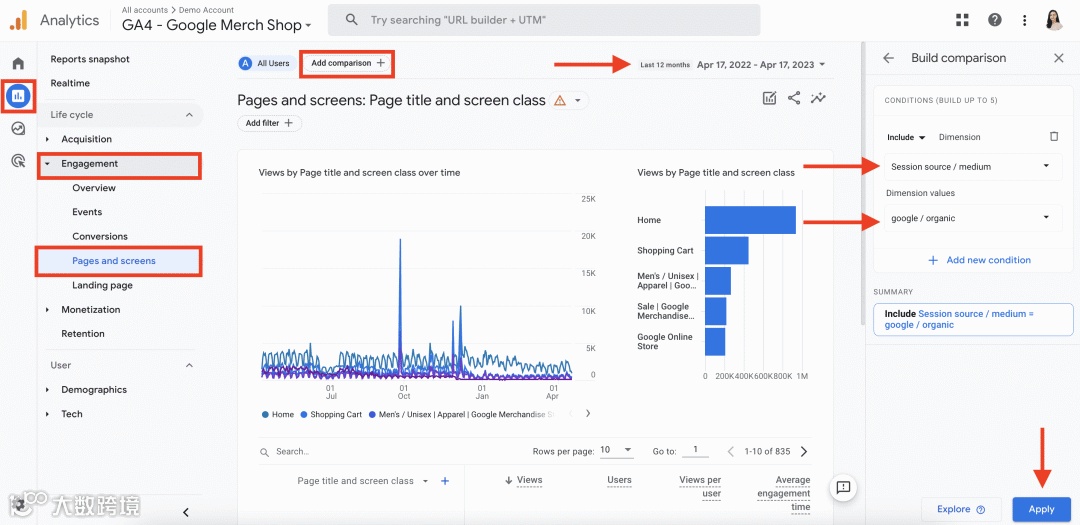
在GA4界面中,使用“比较”功能可直接对比不同数据细分。点击报告顶部的加号图标,即可设定流量细分的条件与维度。
另一种方式是通过“探索”功能创建自定义报告,提取特定用户组或行为子集的数据。进入“探索”工作区,打开所需表单,在“变量”列中点击“细分”旁的加号图标进行配置。
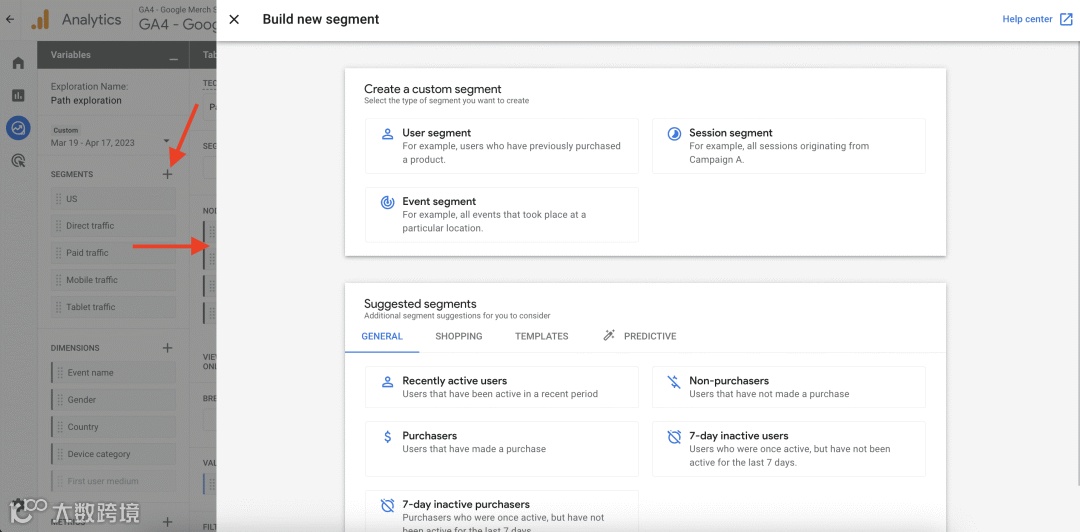
用户可创建三类细分:
- 用户细分:针对特定网站互动行为的用户群体。
- 事件细分:聚焦网站上发生的特定事件。
- 会话细分:分析会话层级的数据表现。
每个细分可设置维度、指标、事件等条件,并选择作用范围(同一事件、会话或全部会话)。
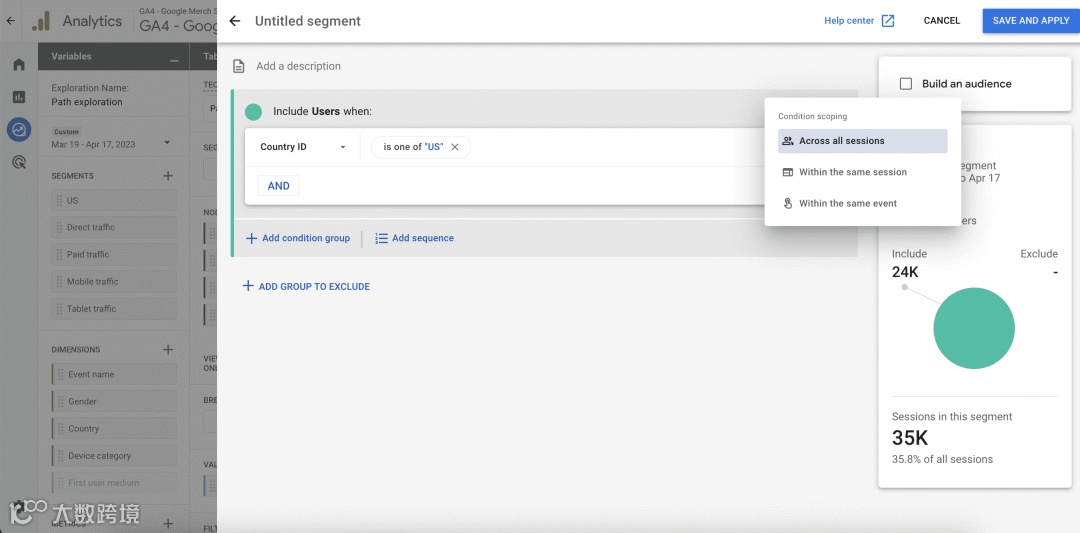
创建细分后,可将其从“变量”拖至“选项卡设置”,但需注意限制:
- 每次探索最多创建10个细分。
- 单次探索最多应用4个细分。
请注意,细分数据为抽样处理,样本上限为1亿行。
技术问题是否影响页面表现?
页面加载缓慢或移动端设计缺陷可能导致跳出率上升,影响自然流量转化。
尽管GA4暂未提供速度报告功能,但可通过“技术详情”报告进行设备与浏览器层面的深入分析。进入“报告”>“技术”>“技术详情”,选择“设备类别”等参数,查看各设备下的流量与参与度指标。
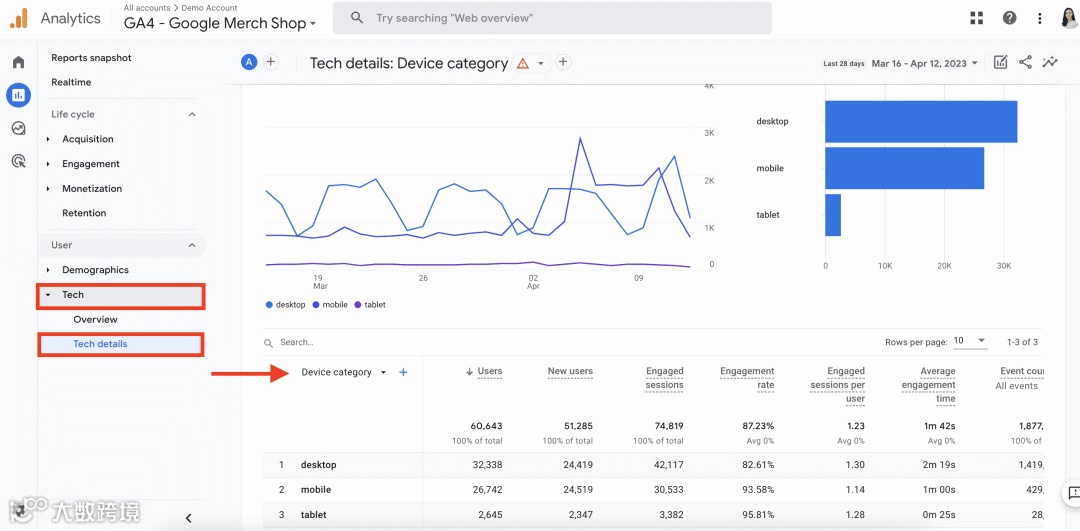
通过对比不同设备、操作系统、浏览器的参与度变化,可识别潜在的技术性能问题。
内容是否具备相关性与高质量?
GA4虽无法直接回答内容质量优劣,但提供多项参与度指标辅助判断,需谨慎解读以防误判。
在GA4中,满足以下任一条件的会话视为“参与会话”:持续至少10秒、包含一次转化事件、或浏览至少两页。否则将被计为跳出。
通过“参与度”模块中的“页面和屏幕”报告,可追踪参与度、用户参与度、参与会话数、平均参与时长等关键指标。
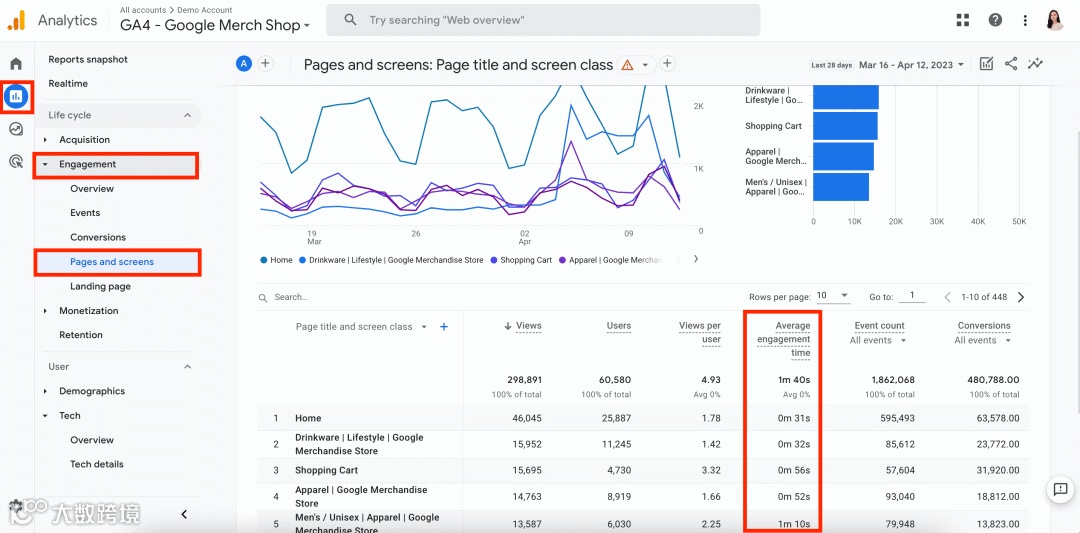
为集中分析,可在“探索”工作区创建“自由格式”报告,将“页面路径”设为行维度,添加多个参与度指标作为数值展示。
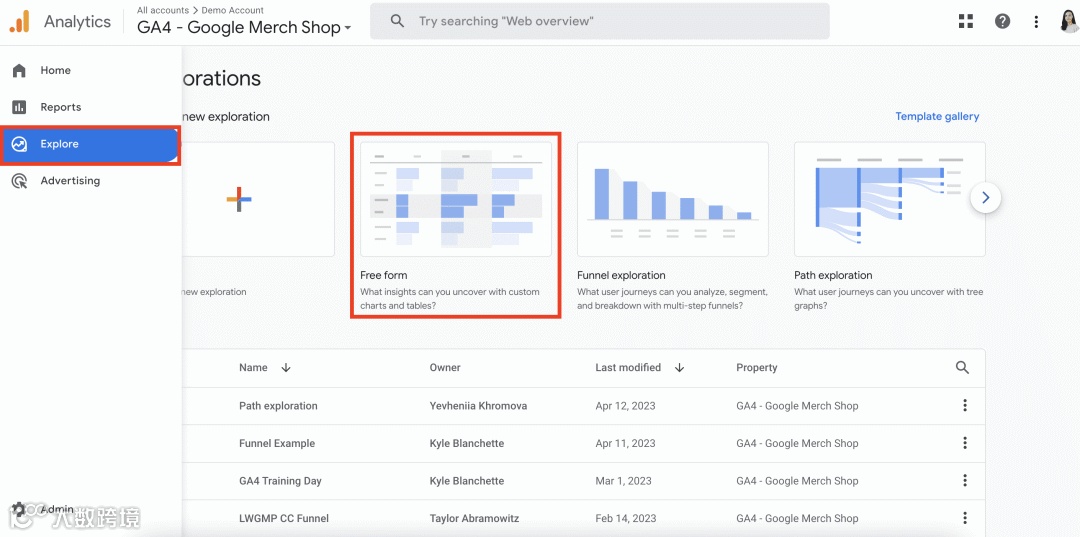
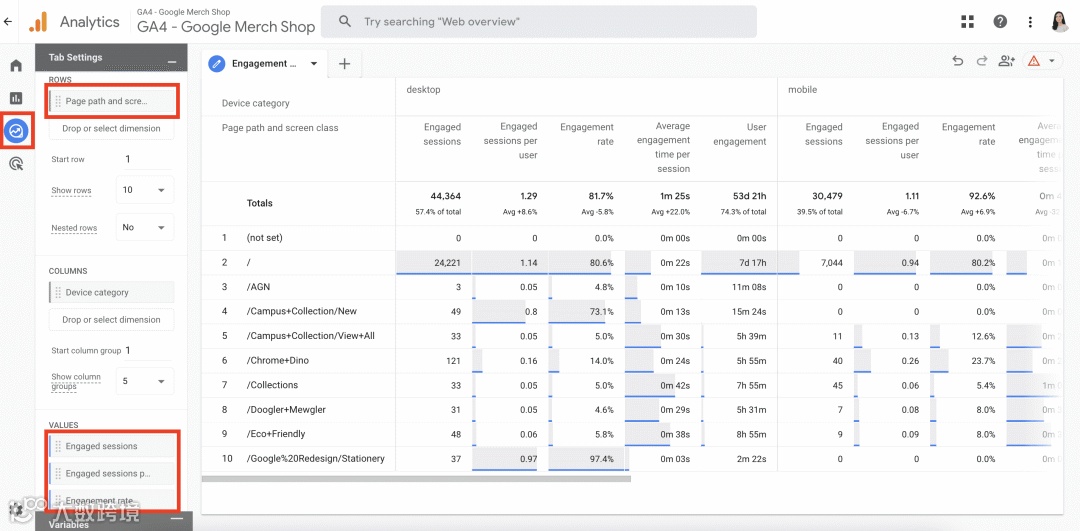
虽然跳出率已从GA4默认指标中移除,但仍可手动添加。在任意报告中点击编辑图标,于“指标”中加入“跳出率”即可恢复显示。
如何追踪用户点击行为?
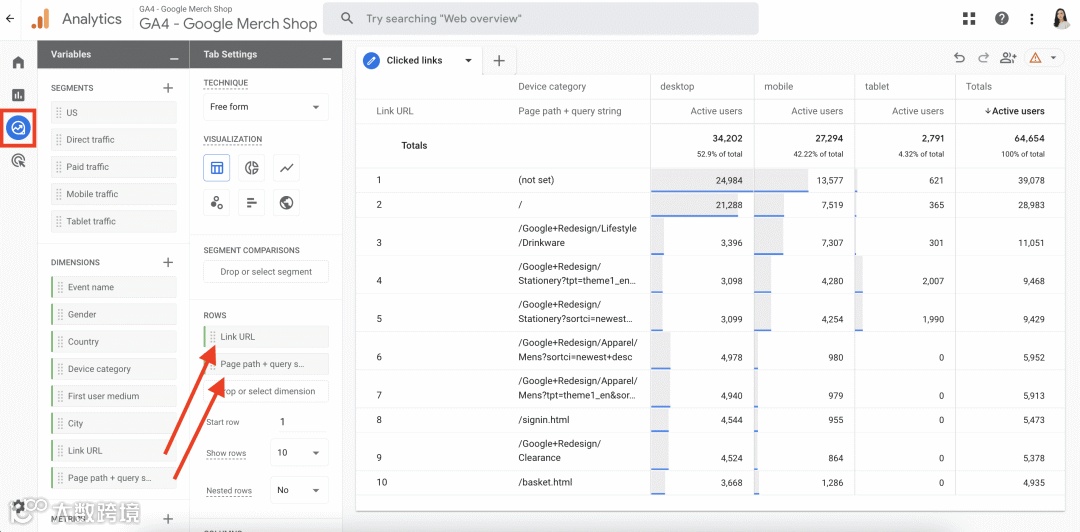
链接点击是衡量用户互动的重要维度。通过“探索”功能创建“自由格式”报告,将“链接URL”与“页面路径+查询字符串”设为行维度,即可查看用户点击的外部链接及其来源页面。
如何整合GA4与SEO及其他业务数据?
GA4数据是SEO分析的重要组成部分,但需结合搜索引擎表现与业务指标进行综合评估。
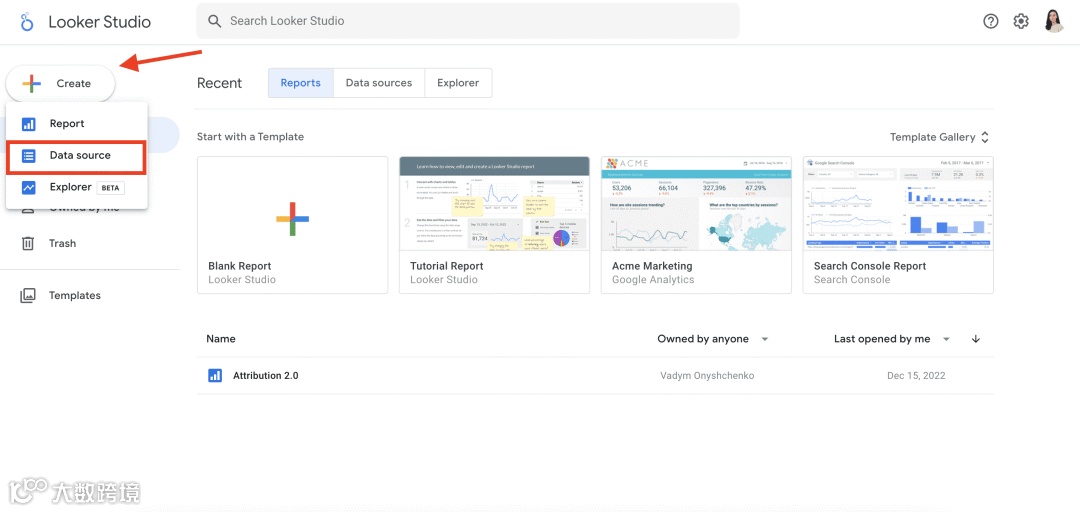
推荐使用Looker Studio(原Google Data Studio)整合多源数据。创建新报告后添加GA4数据源,并授权连接账户与媒体资源。
为进一步丰富分析,可接入Google Search Console(GSC)数据(展示次数、点击率、索引状态)及专业SEO工具如SE Ranking(关键词排名、反向链接、网站健康度)。
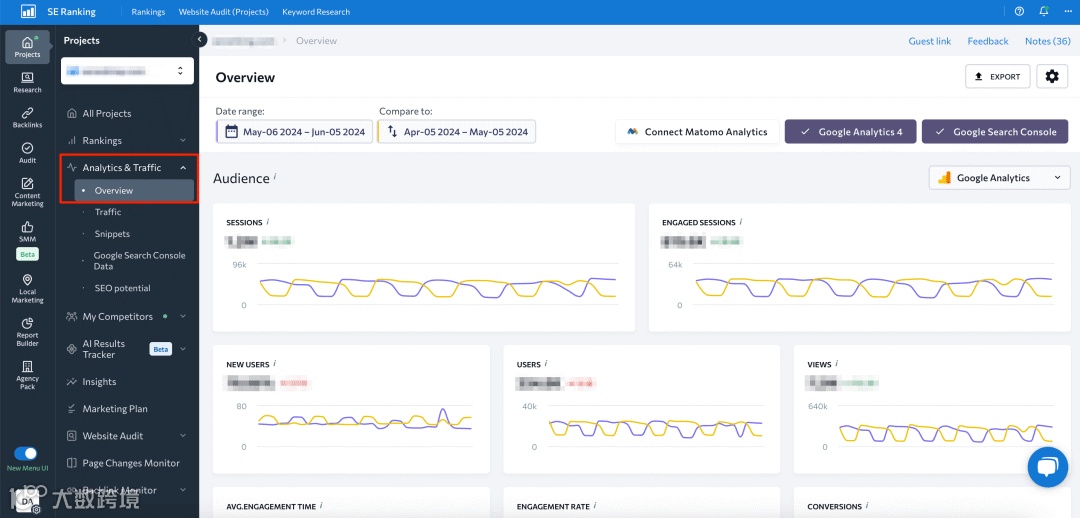
亦可将GA4与GSC数据直接导入SE Ranking,在“分析与流量”模块下的“概览”与“流量”仪表板中统一查看排名、流量来源、受众特征及转化情况。
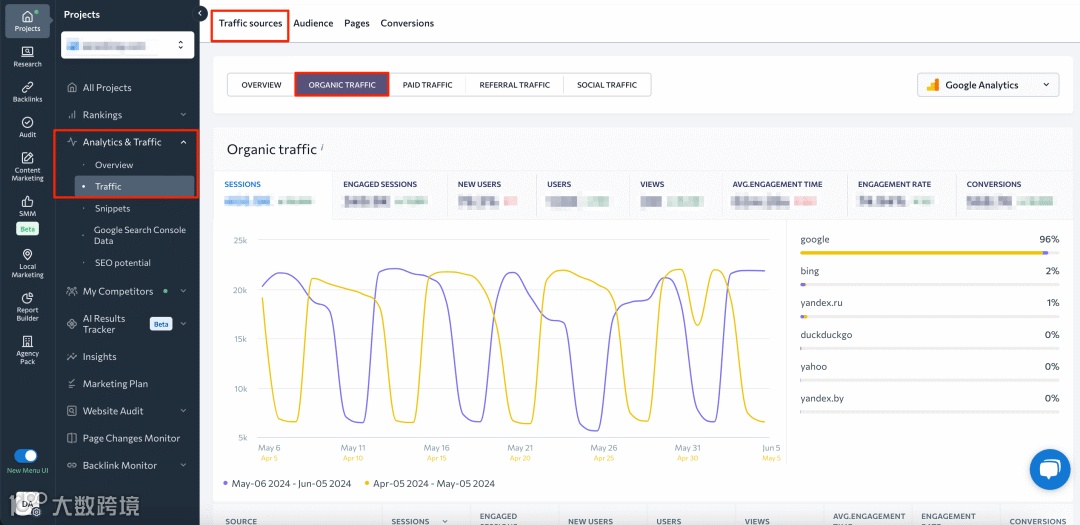
利用SE Ranking的Report Builder功能,可将GA4数据拖拽至客户SEO报告中,实现自动化数据整合与可视化呈现。
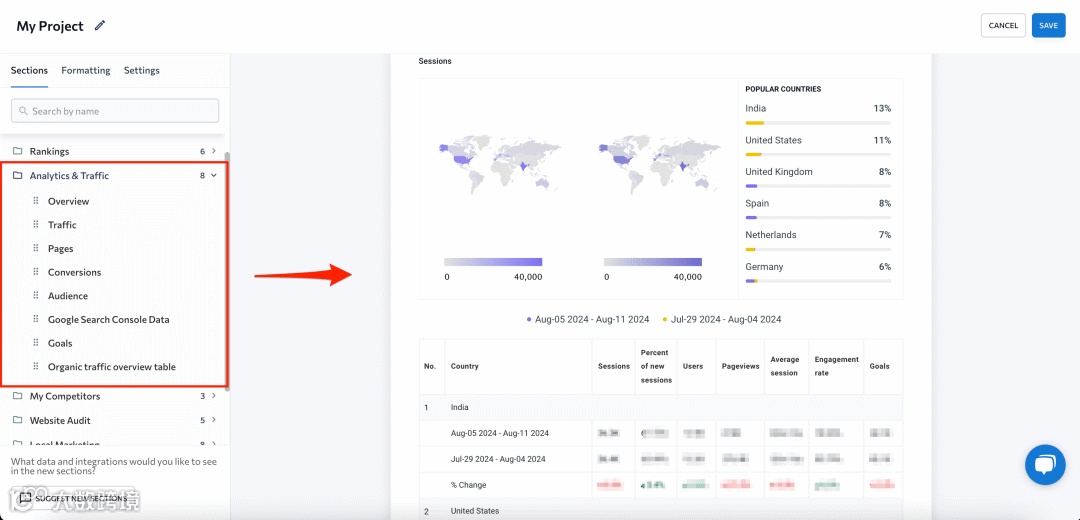
此外,SE Ranking提供Looker Studio预建SEO模板(如排名监控、网站审核、竞品分析),帮助代理商快速构建专业可视化报告。
高效使用Google Analytics的关键原则
要全面评估在线表现,必须掌握GA4的正确使用方式。无论是新站还是成熟站点,GA4均可帮助验证优化效果并支持数据驱动决策。
建议按以下步骤操作:
- 基于数据对整体SEO策略及页面表现做出假设。
- 提出明确问题以定位分析重点。
- 配置相应GA4报告,获取可执行洞察。
- 实施优化、监测变化并评估结果。
通过科学运用GA4 SEO报告,不仅能提升运营效率,还可增强客户信任,证明优化投入的价值。