


WPS 技巧:将 URL 链接转换为图片
在日常办公中,有时需要将 URL 链接以代码或图片形式插入到 WPS 文档中,例如为了展示链接的结构或进行程序化处理。WPS 的 VBA 功能可以帮助实现这一需求。
操作步骤
- 打开 WPS 文档并进入 "工具" 菜单。 首先,打开您需要操作的 WPS 文档,在顶部菜单栏中点击 "工具" 选项卡。

- 选择 "开发工具" 并点击 "VB编辑器"。 在 "工具" 菜单下找到 "开发工具" 选项,点击 "开发工具" 后,在工具栏中找到 "VB编辑器" 图标并点击。

- 在 VBA 编辑器中插入模块。 在 VBA 编辑器窗口中,点击顶部菜单栏的 "插入(I)",然后选择 "模块(M)"。

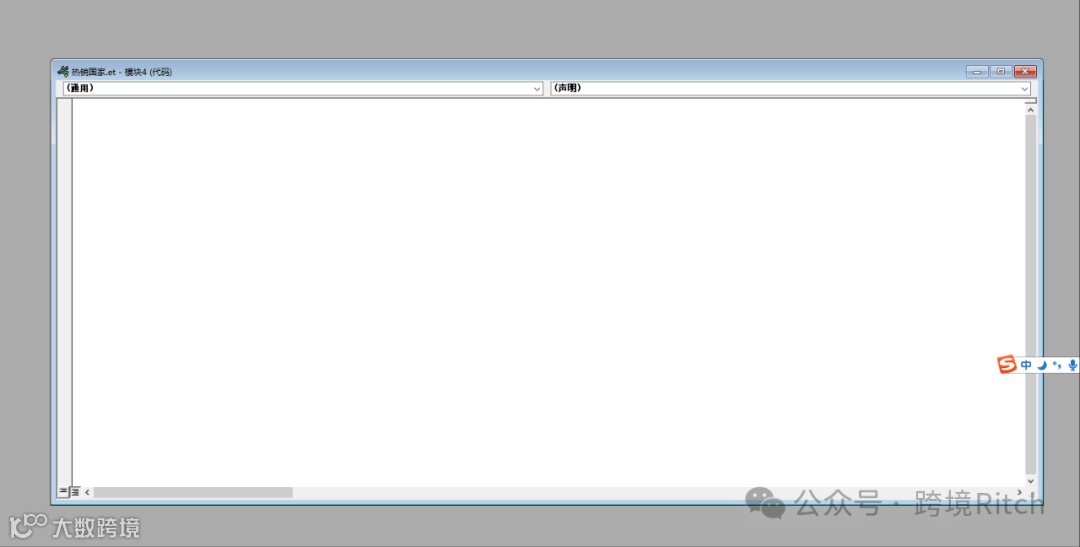
- 在模块中编写 VBA 代码。 创建新的模块后,可在右侧代码窗口中编写 VBA 代码。
代码 (VBA)
以下是一个 VBA 示例代码,可将其复制到模块中。此代码功能是将 WPS 表格单元格中的 URL 转换为图片。
vba
Sub LinkToImage()
Dim cell As Range
Dim imgURL As String
Dim imgShape As Shape
Dim ws As Worksheet
Set ws = ActiveSheet ' 假设在当前活动的工作表上操作

For Each cell In ws.UsedRange.Cells ' 遍历已使用区域的所有单元格
    If InStr(1, cell.Value, "http") > 0 Or InStr(1, cell.Value, "https") > 0 Then ' 简单的URL判断
        imgURL = cell.Value
        On Error Resume Next ' 错误处理,防止因为URL无效等问题导致程序中断
        Set imgShape = ws.Shapes.AddPicture(Filename:=imgURL, LinkToFile:=msoFalse, SaveWithDocument:=msoTrue, Left:=cell.Left, Top:=cell.Top, Width:=cell.Width, Height:=cell.Height)
        On Error GoTo 0 ' 恢复默认错误处理
        If Not imgShape Is Nothing Then ' 如果图片成功插入
            imgShape.Placement = xlMoveAndSize ' 设置图片随单元格移动和调整大小
            cell.Value = "" ' 清空单元格内的链接文本 (可选)
        End If
        Set imgShape = Nothing ' 清理对象变量
    End If
Next cell

MsgBox "图片链接转换完成!"
End Sub
使用方法
- 将上述示例代码复制粘贴到模块的代码窗口中。
- 关闭 VBA 编辑器并返回 WPS 文档。
- 选中您想要转换为图片的 URL 链接。 注意:如果使用的是
LinkToImage代码,则实际操作是在 WPS 表格中,且无需手动选中链接。 - 按下
Alt + F8快捷键,打开 "宏" 对话框。 - 在宏列表中选择 "LinkToImage" 并点击 "运行"。
通过以上步骤,即可轻松实现将 URL 链接转换为图片的功能。可根据实际需求修改 VBA 代码以实现更复杂的功能。