大数跨境
0
0

微信半透明头像(重发一次,加强版)

微信半透明头像(重发一次,加强版) C君科技
2017-10-09
2
导读:由于昨晚发的教程中有部分残缺(深感抱歉,给读者的阅读带来了困扰),所以今天重发一次。

由于昨晚发的教程中有部分残缺(深感抱歉,给读者的阅读带来了困扰),所以今天重发一次,其次是点击推文最下方的line;">阅读原文,可以观看其他大神的微信半透明头像制作方法(阅读原文中所需要的软件我已经为大家准备好了,大家可以在公众号中回复“PicsArt”,就可以获取了,苹果用户可以直接去应用商店下载,不得不说是一个强大的修图软件)。


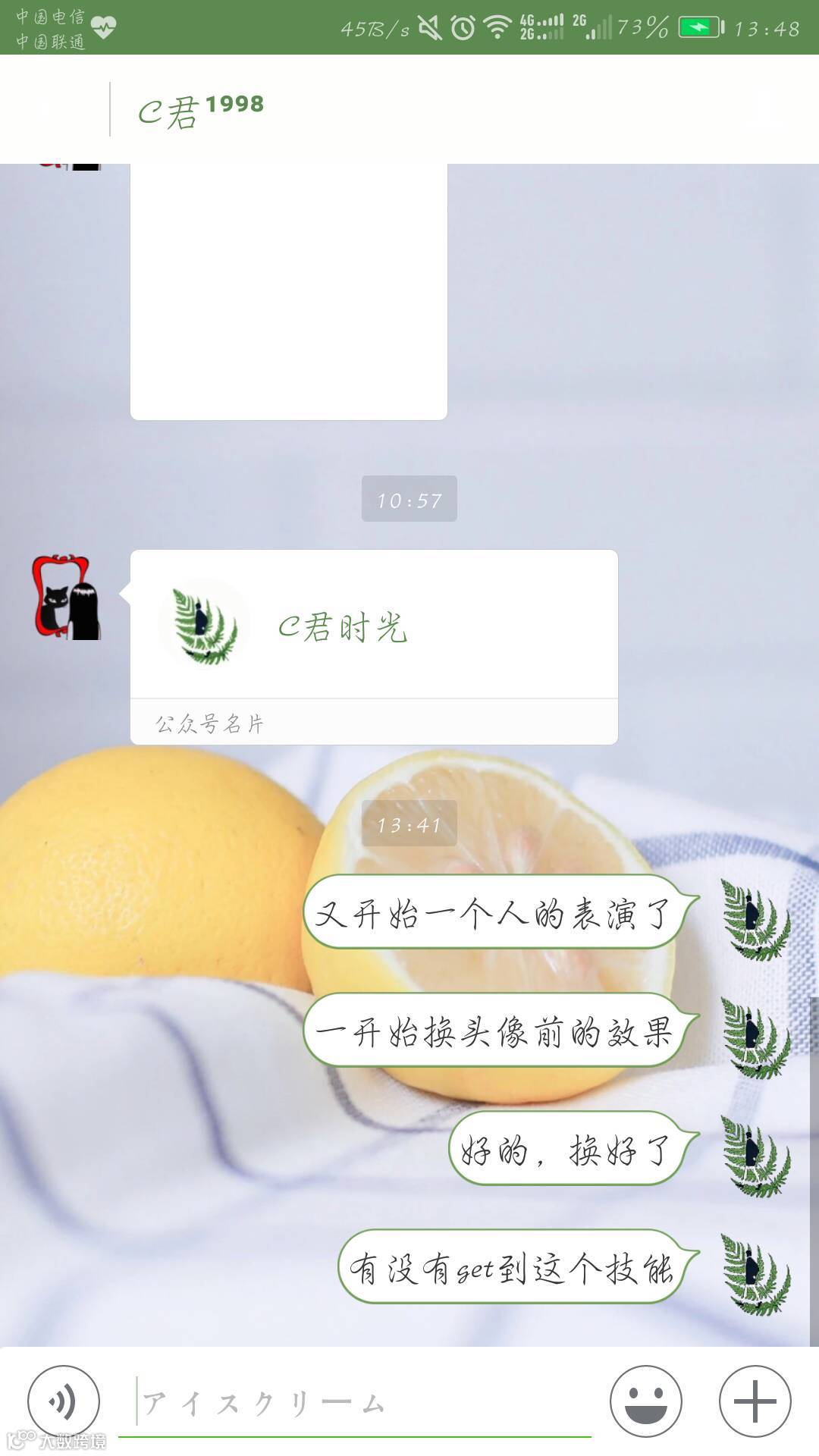
效果预览

url("http://mmbiz.qpic.cn/mmbiz_png/KClmKbYoCw2oAuqPJ1HxUBvLKmFiadooQgoFbGjHLSRpwQ0nj6FQ9RGxUibZGe6erUyvNylE5k0uB4jSwoxHOWIg/0");background-size: 100% 100%;font-size: 30px;text-align: center;line-height: 40px;color: rgb(94, 104, 110);">
微信半透明头像制作

需要准备

工具

Photoshop(PS)、

 一张已经

完成抠图

PNG格

式图片,

不会抠图

的小伙伴,

可以

找教程,

也可以

下载

PNG格式

图片......

或者C君

后续会发

一些

简单的

抠图技巧。

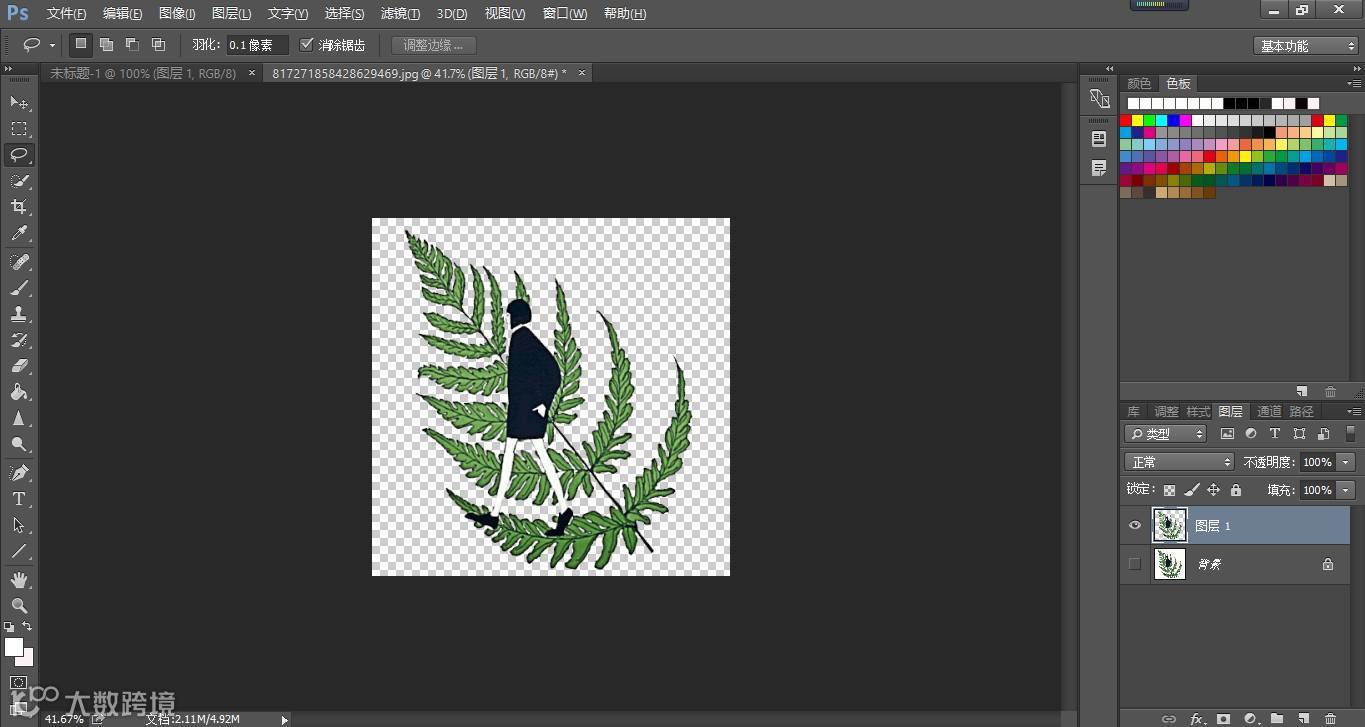
按步骤来:文件→打开(或者快捷键ctrl+O),打开要处理的图片,这里我用一张事先扣过的图片来做示范:(这里提醒一下大家,无论处理什么图片,都要把最初的要处理的图层复制好,然后点击图层前面的小眼睛,把它隐藏起来,以免后续操作失误无法还原图片,复制图层的快捷键是ctrl+J)


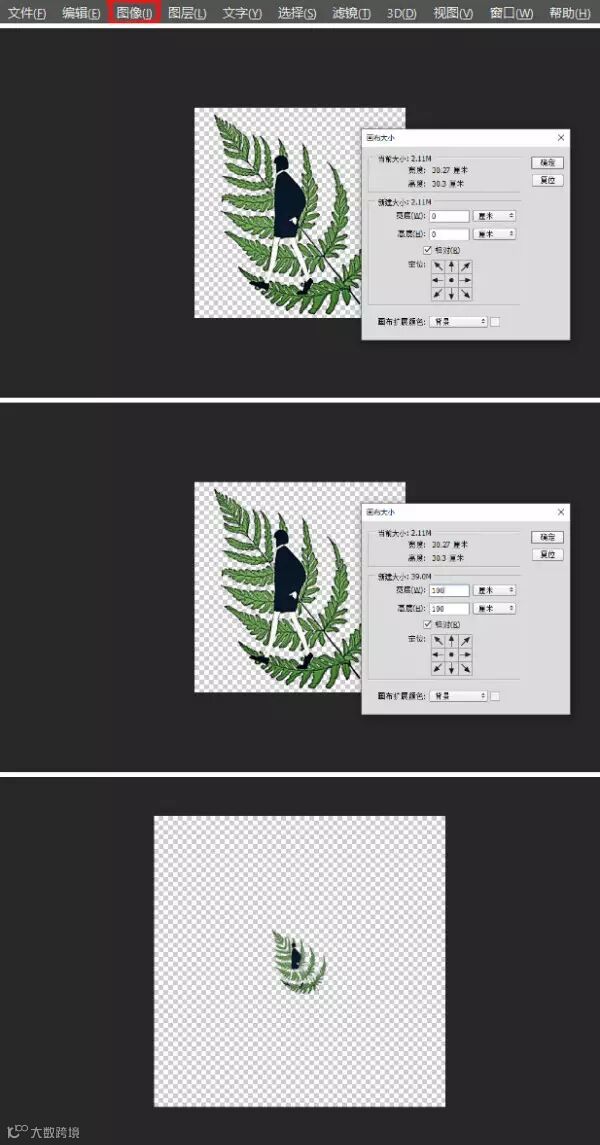
打开后在顶端菜单栏中找到图像→画布大小(或者快捷键alt+ctrl+C)→将画布高和宽同时改为当前大小的3~4倍。


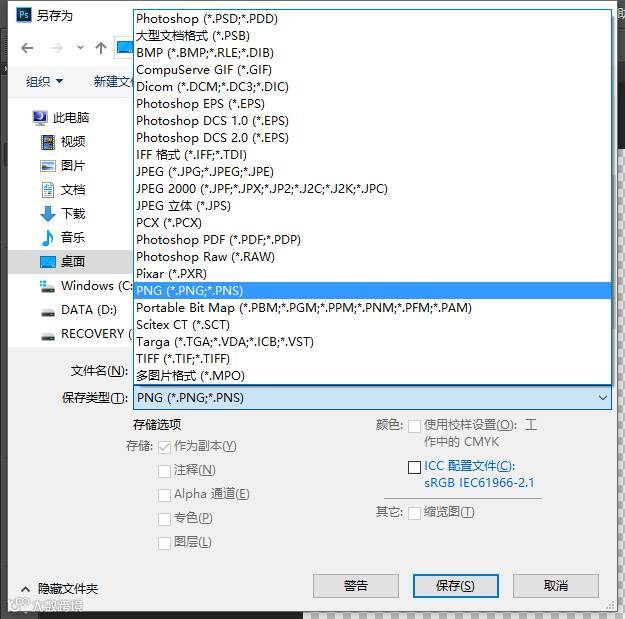
最后是将处理好的图片:文件→储存为(ctrl+shift+S)PNG格式


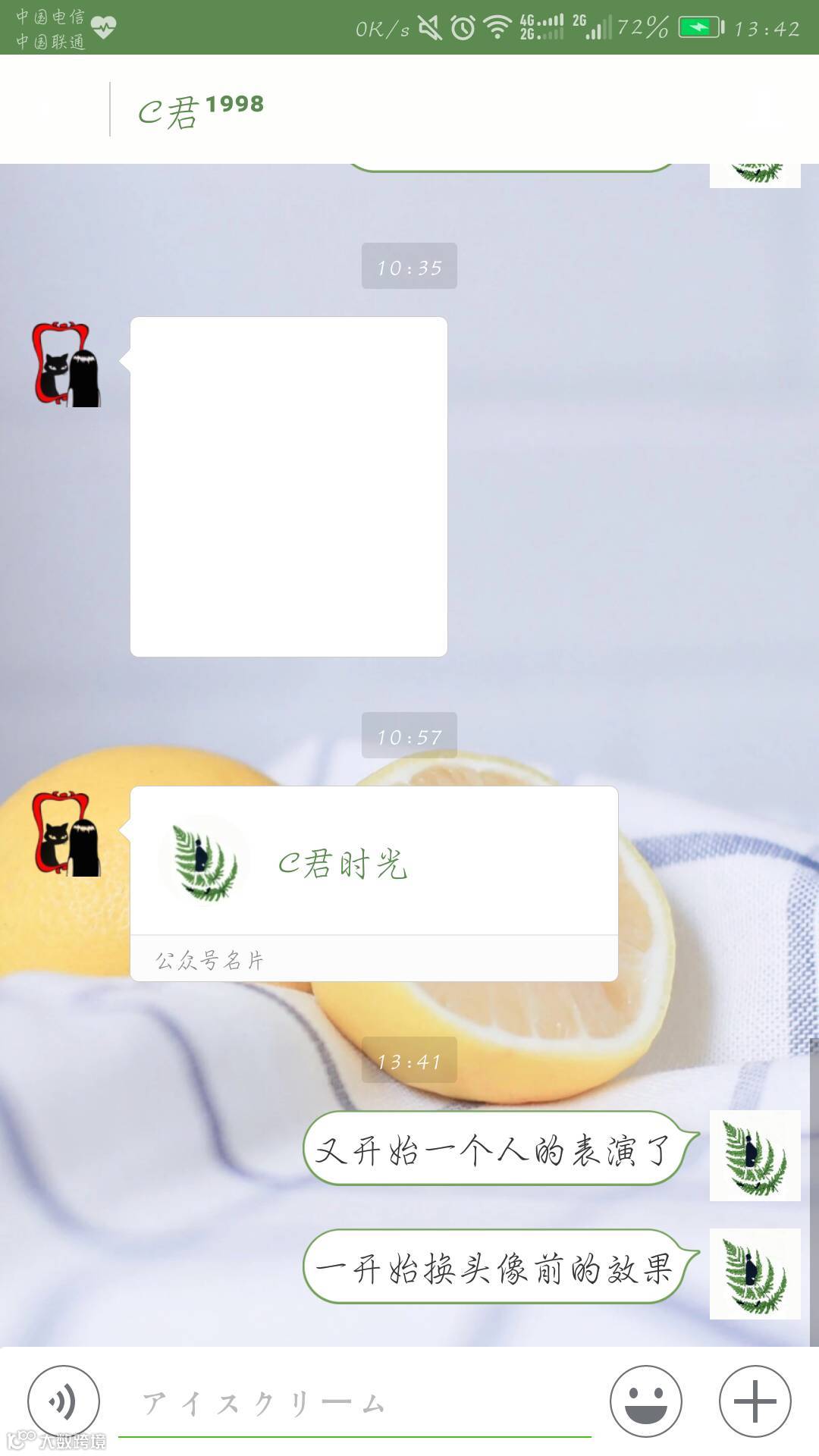
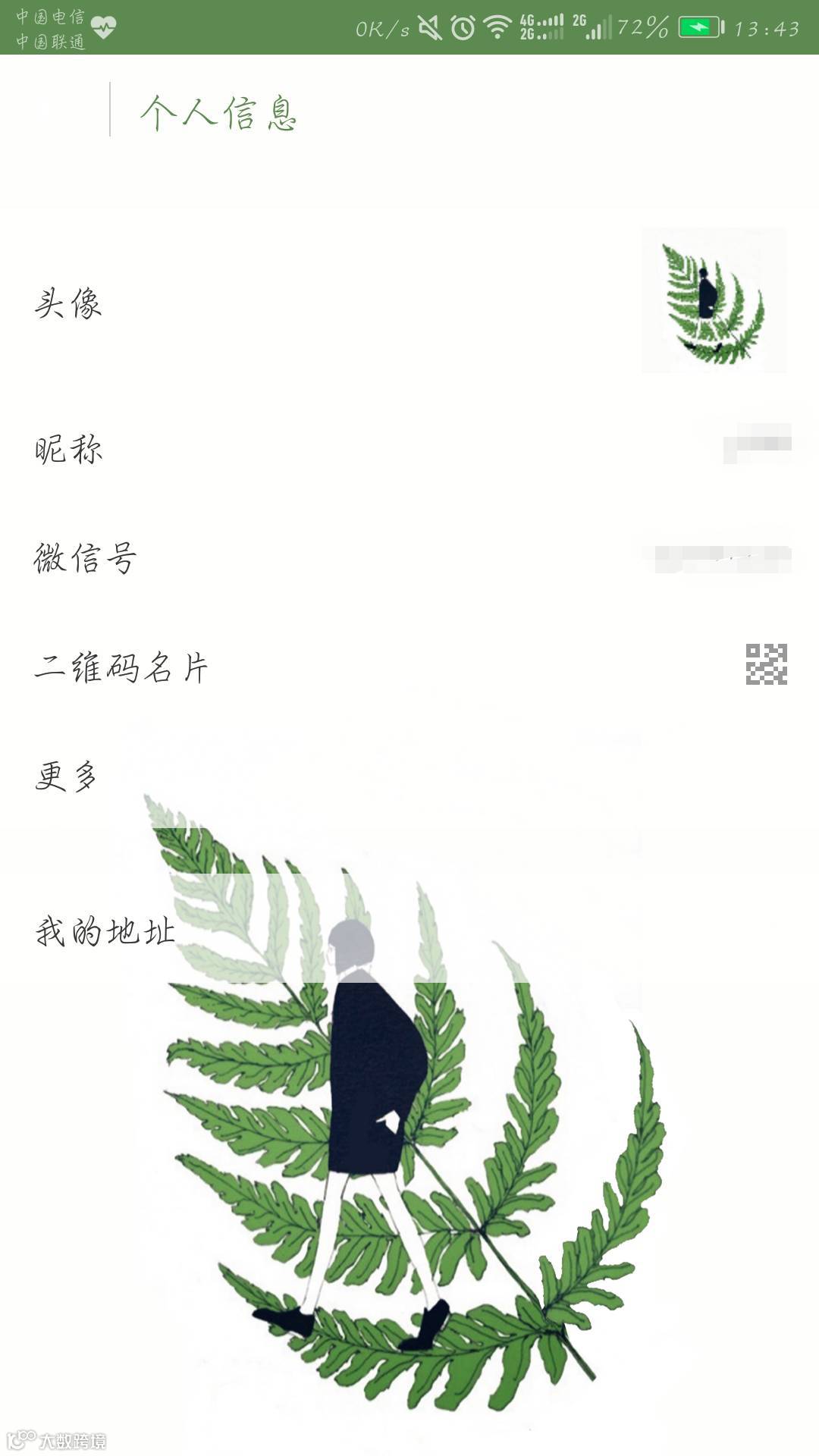
发送到手机上(保存原图),然后就是更换头像了


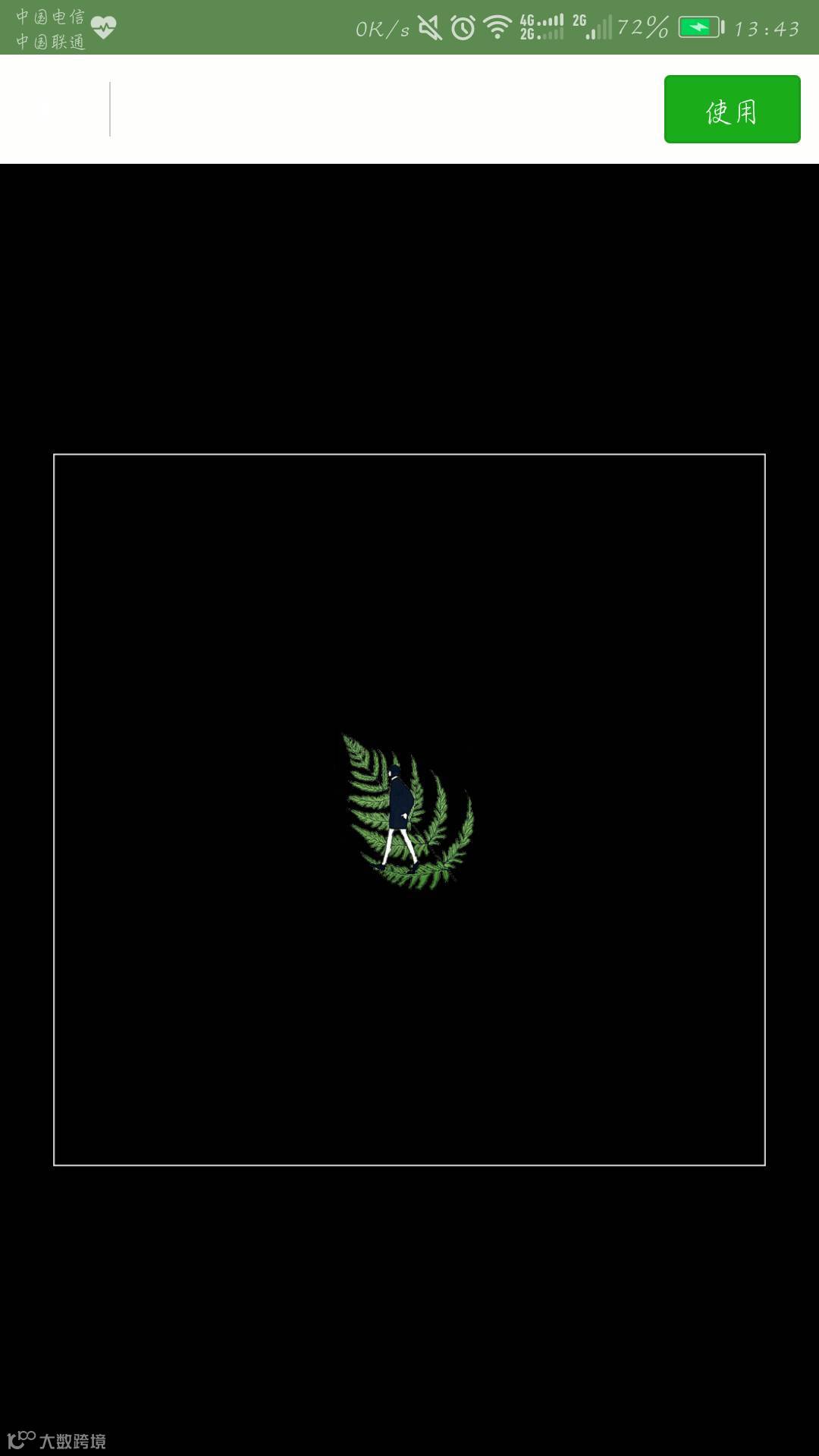
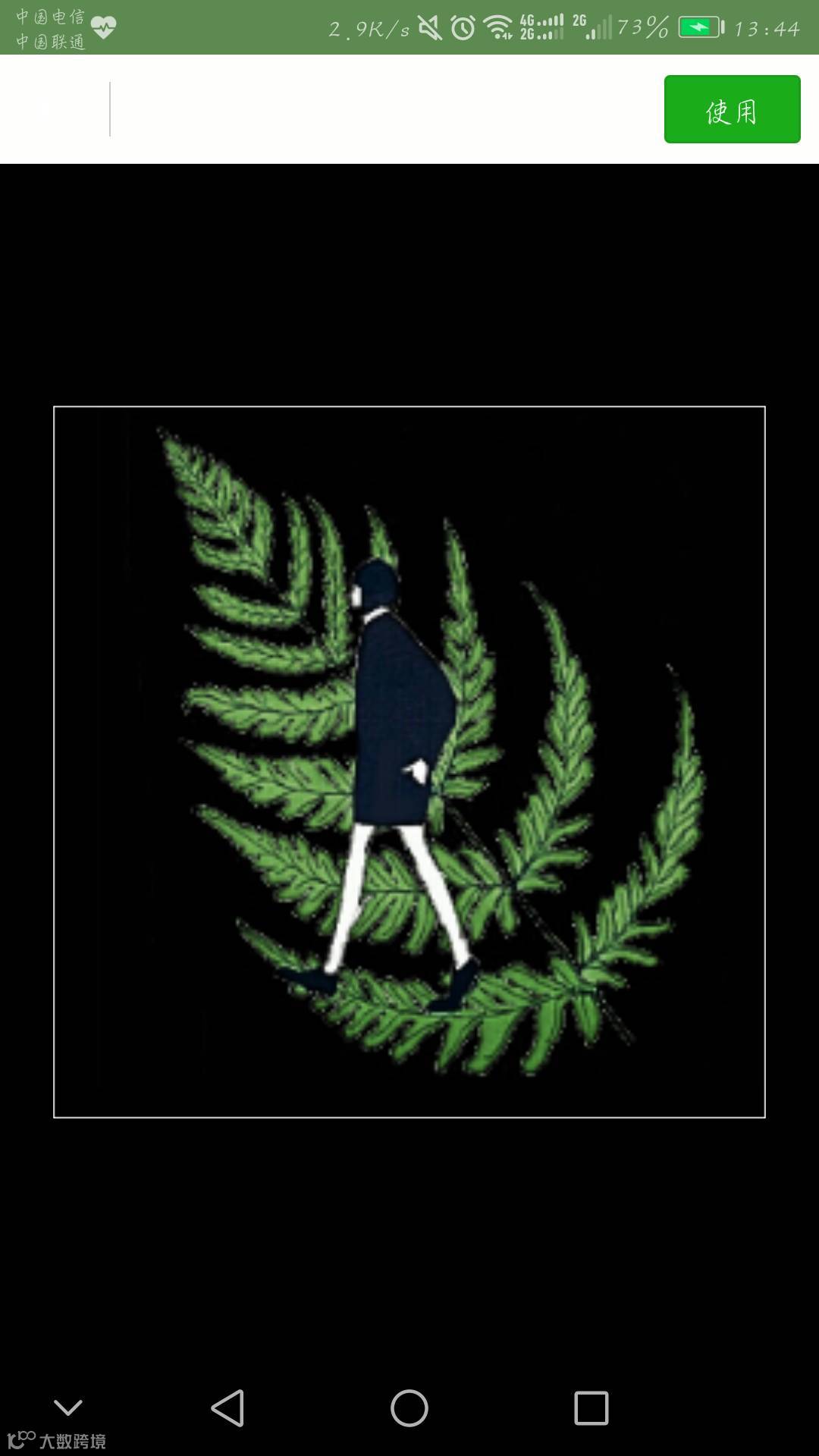
放大,把图片居中(会变得模糊,但是不影响最后的效果)


2

开始制作


半透明头像相对于全透明头像逼格会高一些,后续还会更新制作微信双头像的技巧,加了小编微信的小伙伴可能会发现,我闲着无聊就会换头像(或许这就是大佬吧


同时大家也会留意到小编的微信主题有些不一样,是经过美化的,也会在后续的推文中教大家如何制作这种高逼格的美化版微信(可能会有些麻烦,希望大家可以静下心来等待)。

记得关注


【声明】内容源于网络
0
0
C君科技
手机&电脑的黑科技+白科技,让你变得与众不同,花式秀手机&电脑。PS:公众号为不定期更新~
内容 74
粉丝 0
C君科技 手机&电脑的黑科技+白科技,让你变得与众不同,花式秀手机&电脑。PS:公众号为不定期更新~
总阅读6
粉丝0
内容74