


大数跨境
0
0

Excel单独保存工作簿的一个工作表的小技巧!

Excel单独保存工作簿的一个工作表的小技巧! Excel和Word与PPT自学教程
2021-01-27
0
导读:老板让单独保存工作簿的一个工作表,格式不能乱,小技巧简单搞定

当一个工作簿中有很多工作表时,而只需单独保存其中一个工作表即可。

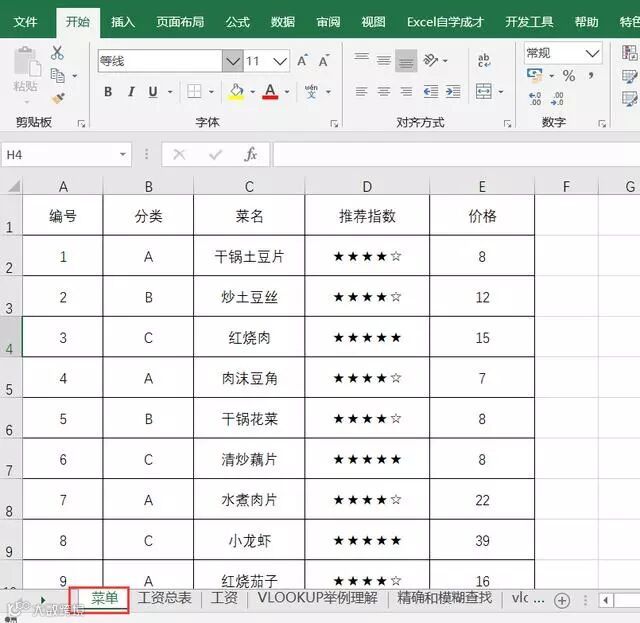
如下,在此工作簿当中,只想单独保存菜单表,其它表不方便给别人查看。


古老的复制粘贴

一般情况下,多数人会新建一个工作簿,之后选择部分数据,按CTRL+C复制,再按CTRL+V,粘贴至一个新表中,得到结果如下:
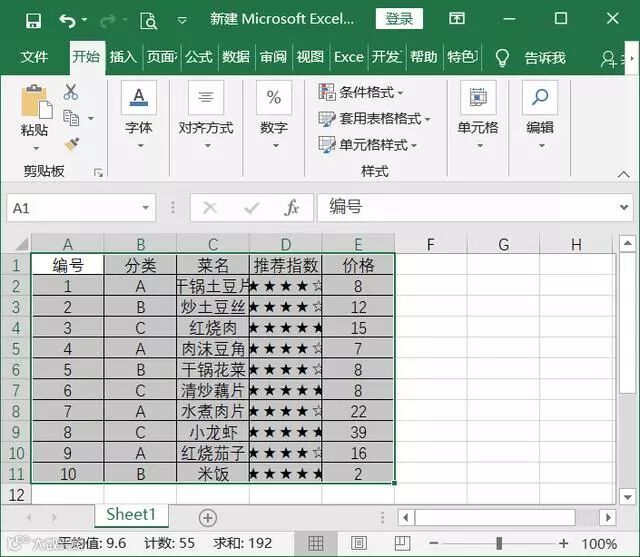


但通过复制粘贴之后,数据格式往往会发生变形,今天介绍几种方法以单独保存某工作表。

1、选择整张工作表进行复制粘贴

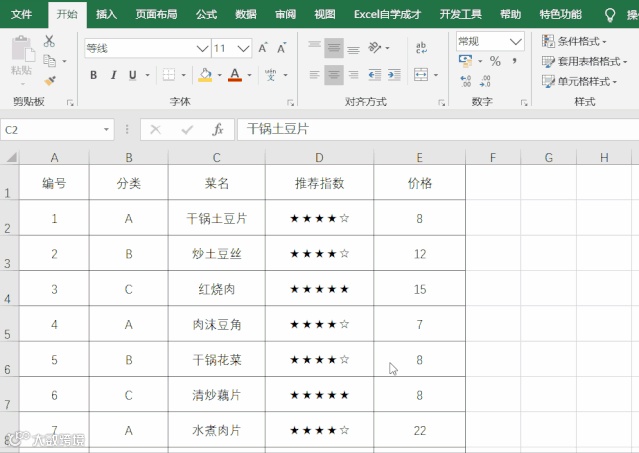
一般我们会选中表格中的部分数据复制,但当我们使用鼠标单击行列A1左上角位置时,可选中整张工作表,之后再粘贴至新工作表当中。


2、工作表保存的方法

将鼠标放于工作表中,鼠标右键,点击移动或复制。
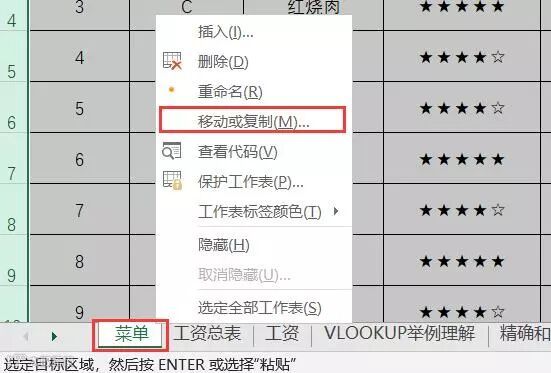


之后在工作簿中选择,若是新建一个工作表,则选择新工作簿,若是移动至另外一个工作簿中,则打开目的工作簿,之后进行选择即可。
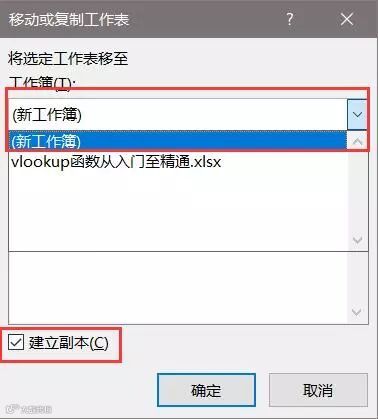


重要提示:要记得建立副本。

若未建立副本,则原始工作表会消失,因为是移动了,而不是复制了。

了解此技巧后,就可以快速对工作表数据进行移动,以提升工作效率。


·END·

如果你是同学,长按下面二维码 - 识别图中二维码 - 关注,就可以每天一起学Excel、Office、PPT了。
【声明】内容源于网络
0
0
Excel和Word与PPT自学教程
每日分享Excel、Word、PPT教程,分享Excel操作技巧、Excel数据透视、PPT设计理念、PPT设计技巧、Word办公技能,每天一篇Excel、Word、PPT图文教程,自学也能实现精通Excel、Word、PPT。
内容 32
粉丝 0
Excel和Word与PPT自学教程 每日分享Excel、Word、PPT教程,分享Excel操作技巧、Excel数据透视、PPT设计理念、PPT设计技巧、Word办公技能,每天一篇Excel、Word、PPT图文教程,自学也能实现精通Excel、Word、PPT。
总阅读23
粉丝0
内容32