

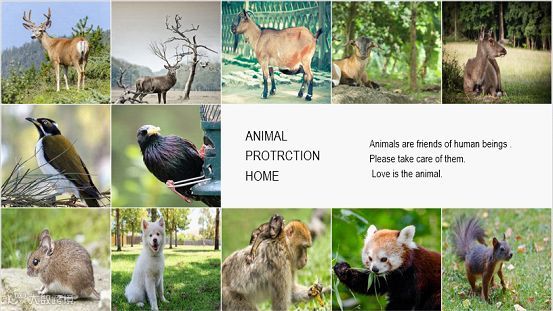
今天和大家分享如何使用PPT表格做多图排版。
如下图:
制作过程如下:
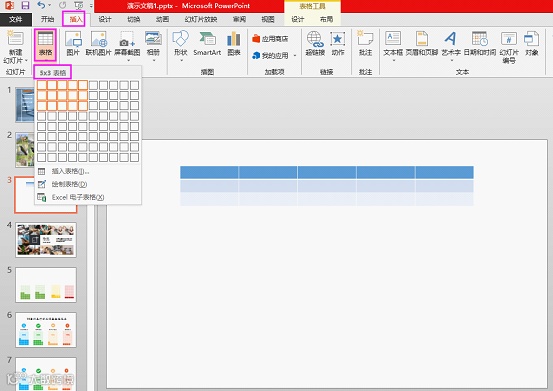
第1步:鼠标点击“插入”/“表格”,选择“5×3表格”将其插入PPT中。
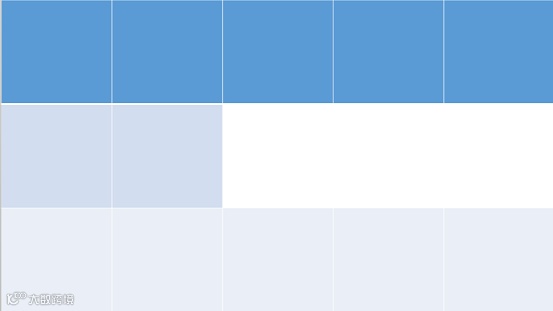
第2步:适当调整表格大小,使其铺满整个PPT幻灯片页面,并将第二行最右侧的三个单元颜色全部填充为白色。
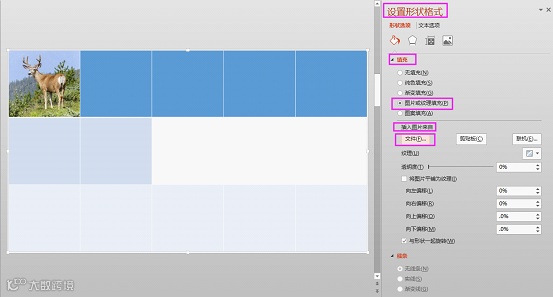
第3步:先选中一个单元格,在“设置形状格式”属性栏当中,将“填充”设为“图片或纹理填充”,之后在“插入图片来自”中,选择“文件”,选择插入准备好的图片。
除了第二行的最右侧三个单元格之外,剩余的单元格按同样操作,选择图片填充,填充完成之后,效果如下:

第4步:鼠标点击点击“插入”/“文本框”,在在插入的文本框中,输入相应文本内容。
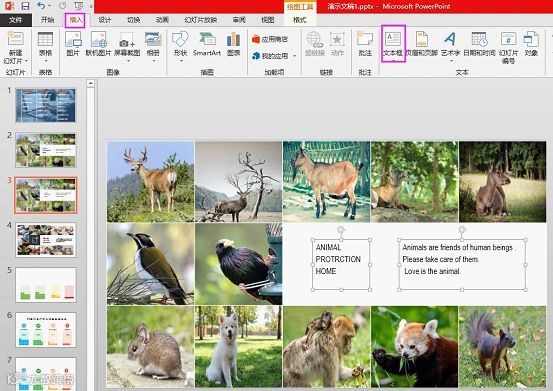
第5步:调整两个文本框内文本字体、大小、位置,并按照需要进行版式调整。

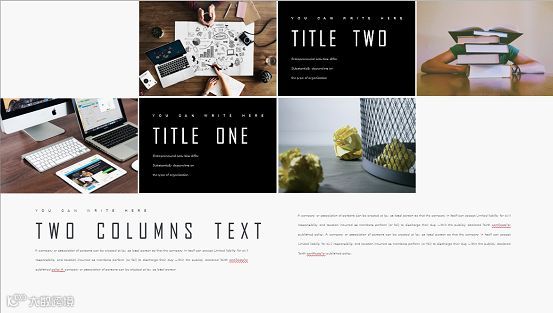
如此多图排版即已完成。除上面多图排版案例之外,还可以排出如下效果。




·END·