

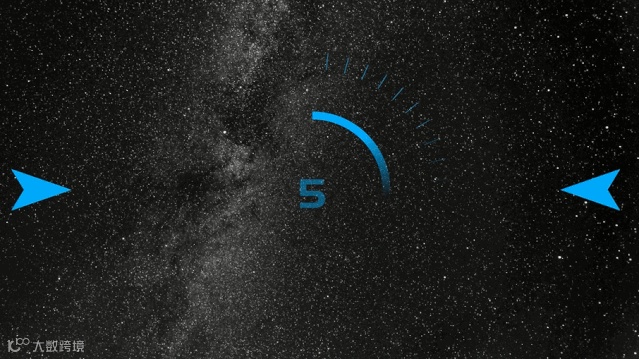
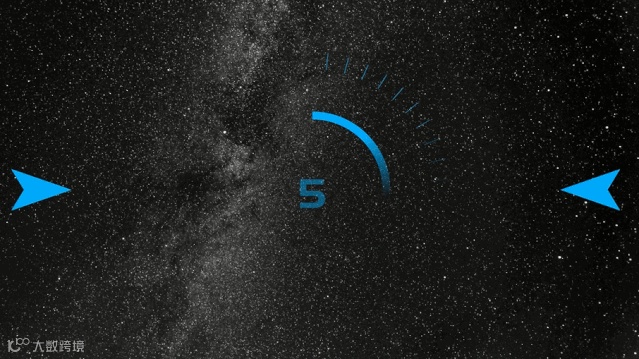
今天分享一个倒计时动画制作教程,效果图如下:
箭头绘制方法
第1步:
先插入一个三角形,之后再复制一个相同三角形,仅竖向压缩三角形,使两三角形底边对齐,如下:

第2步:
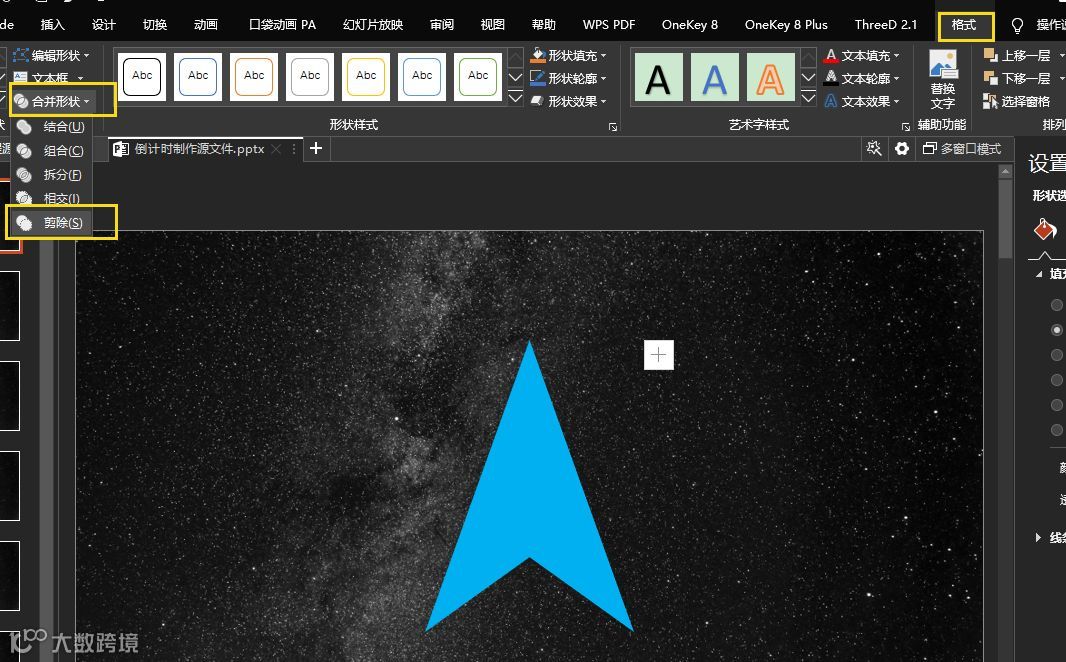
之后先选中大的三角形,按“Ctrl”键,再选上小三角形,依次执行格式-合并形状-剪除操作,即可得到如下形状:
环形布局的直线绘制方法
第一步:
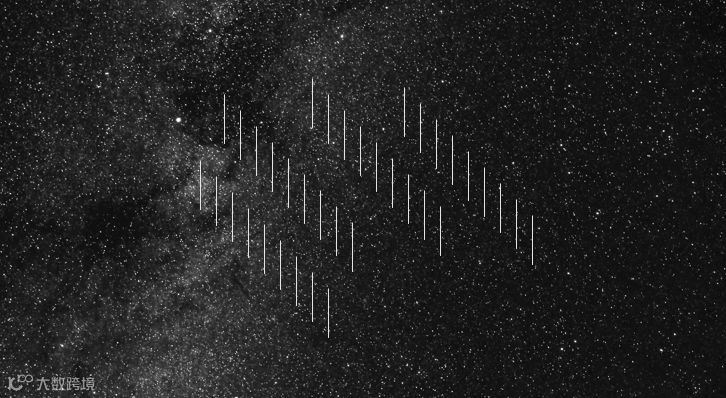
再插入一根直线,长度适中即可,重复复制粘贴操作,数量设为40左右即可,直线格式为默认,不需改动。
第2步:
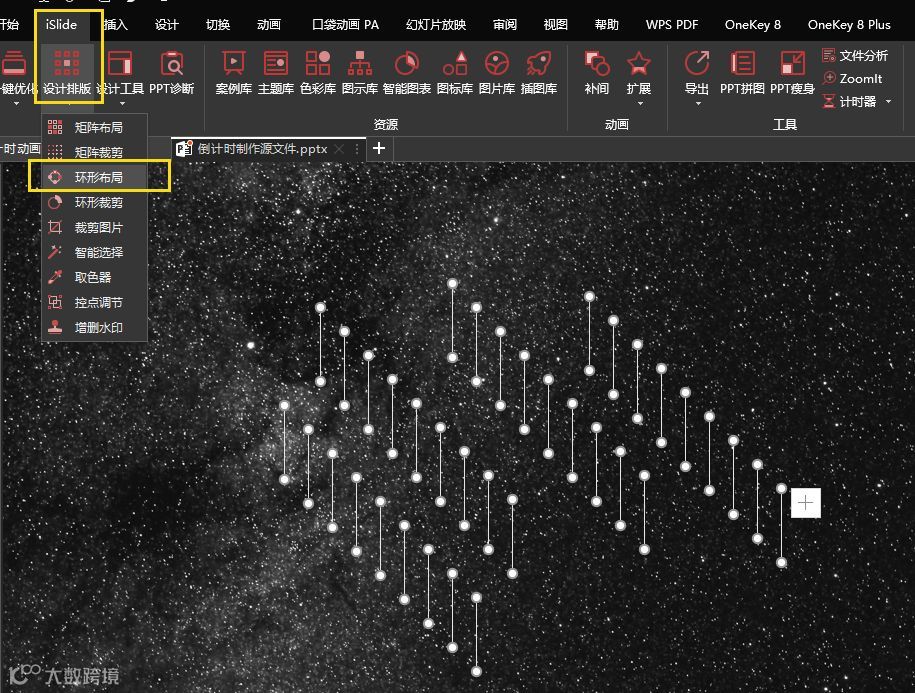
之后全选所有直线,鼠标点击islide插件的“设计排版”,再选择“设计排版”选项的“环形布局”。
第3步:
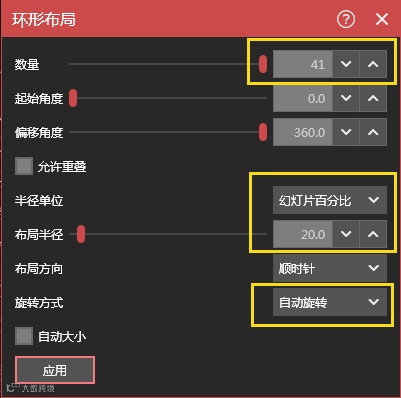
在弹出的对话框中,将数量改为41,半径单位改为幻灯片百分比,布局半径设为20,旋转方式设为自动旋转,之后点击应用,即可完成。
在点击应用之后,即可得到左侧图形:
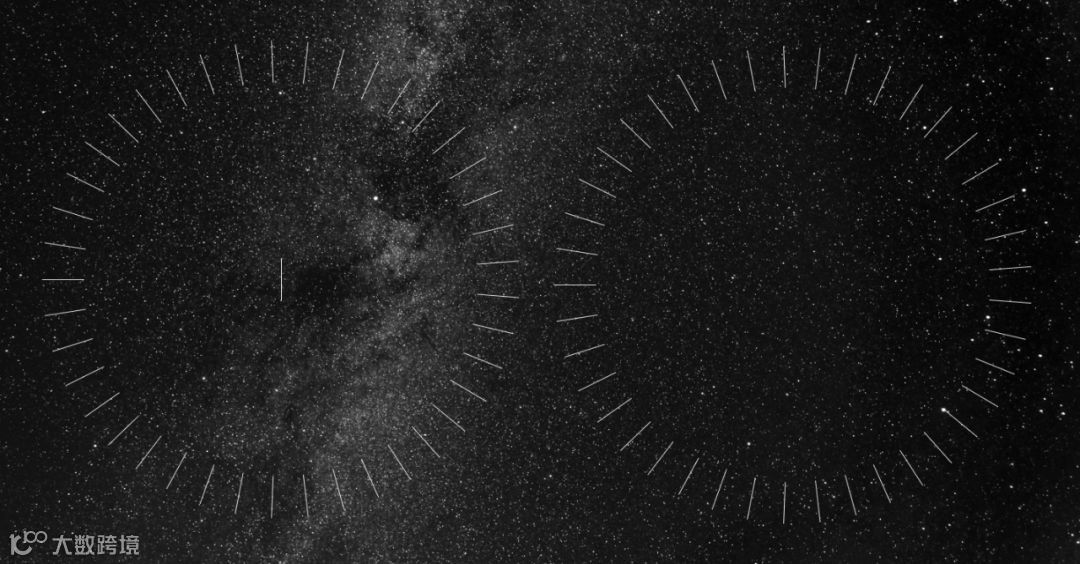
在左侧的环形图中,中间有一根直线,选中该直线,之后按“delete”键删除,即可得到上图右侧图形;再全选右侧图形,按快捷键Ctrl+G,进行组合,圆环即可绘制完成。
中间的环形
第一步:
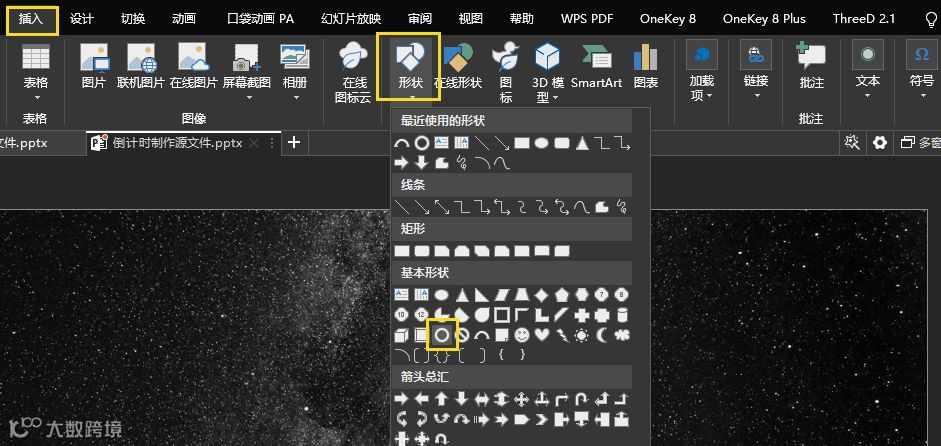
使用鼠标点击“插入”/“形状”/“基本形状”,在基本形状中,选择“空心圆”,插入PPT中即可。
第2步:
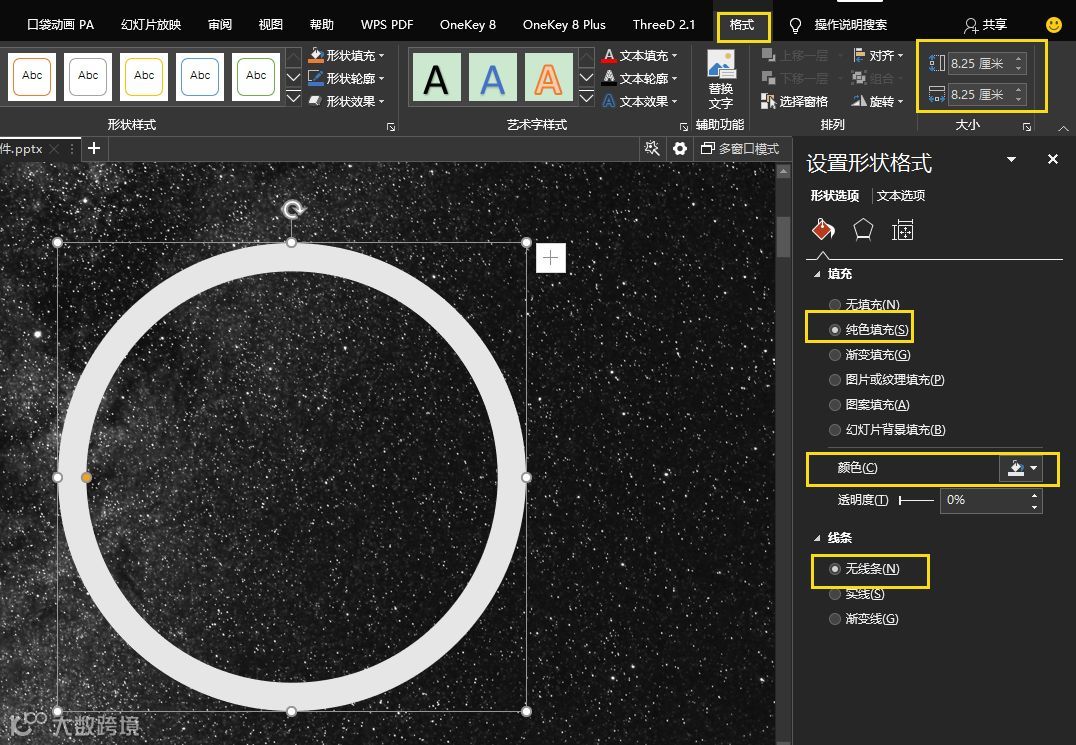
之后选中空心圆,鼠标点击格式,在左上角的大小当中,将环形两参数均设为8.25厘米,再拖动环形的黄色控点,将圆环厚度设薄一些;
第3步,将圆形填充设为纯色填充,颜色暂设为白色,线条设为无线条。
第1步:
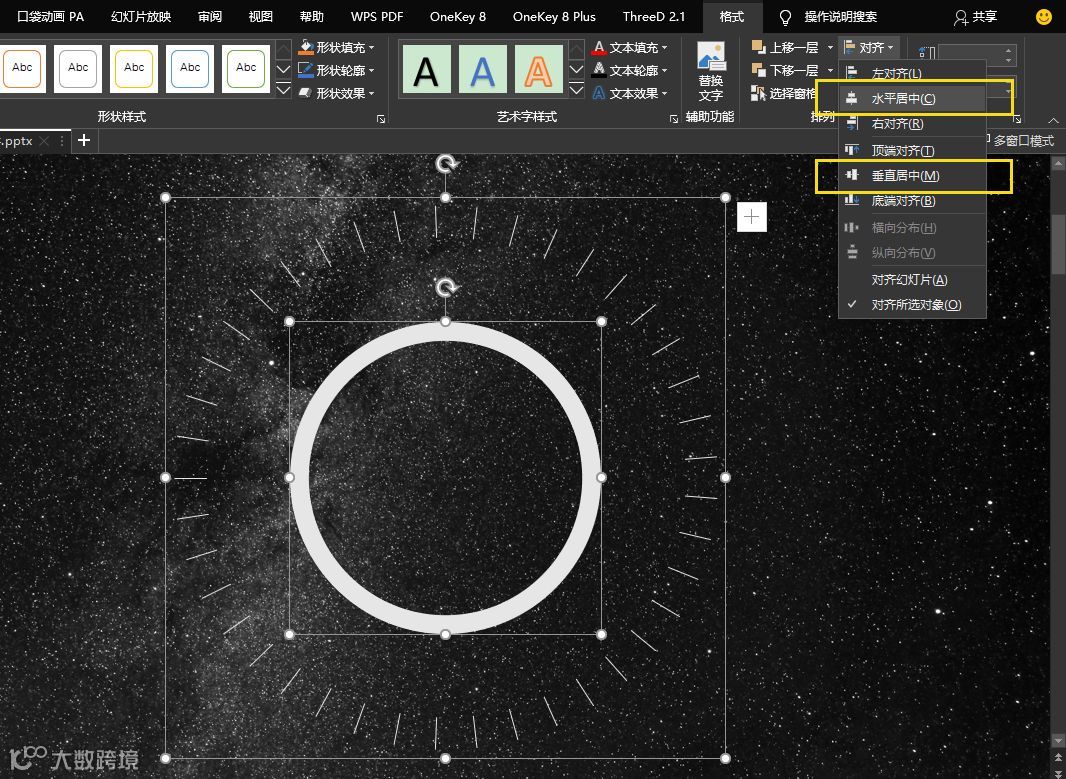
将空心圆与圆环放于同一页面当中,全选之后,再依次执行格式-对齐-水平居中,再依次执行格式-对齐-垂直居中。
第2步:
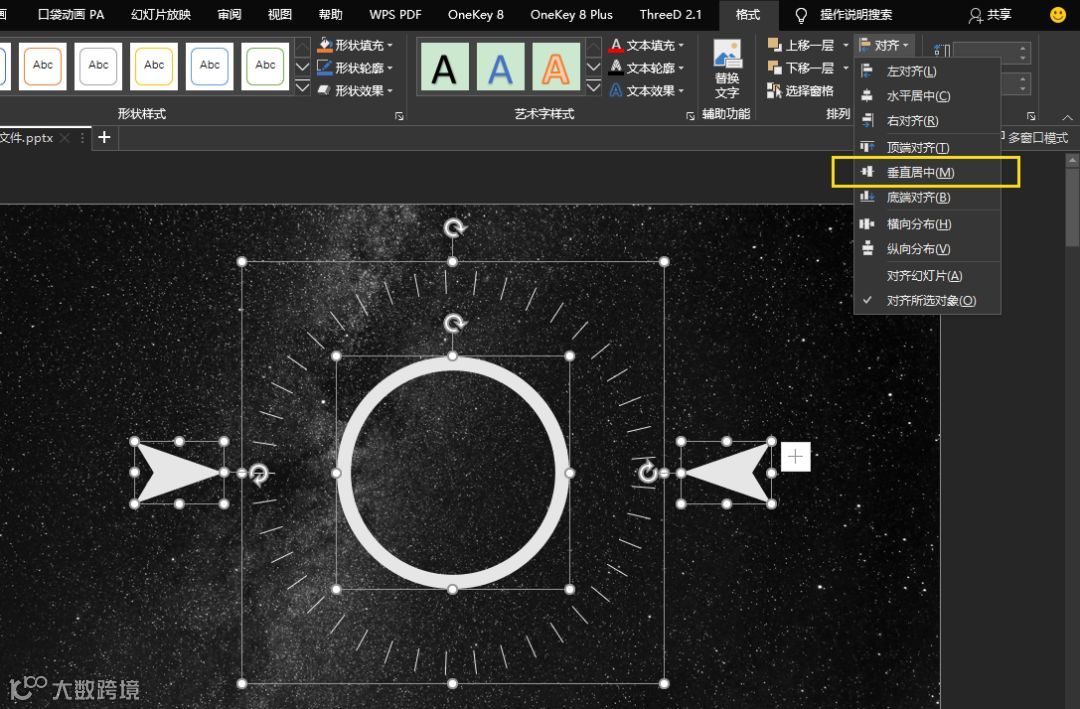
接下来将箭头放于上图页面,复制一份,两份全部填充为白色,如下图,之后再全选所有图形,依次执行格式-对齐-垂直居中,页面布局即可完成。
第1步:
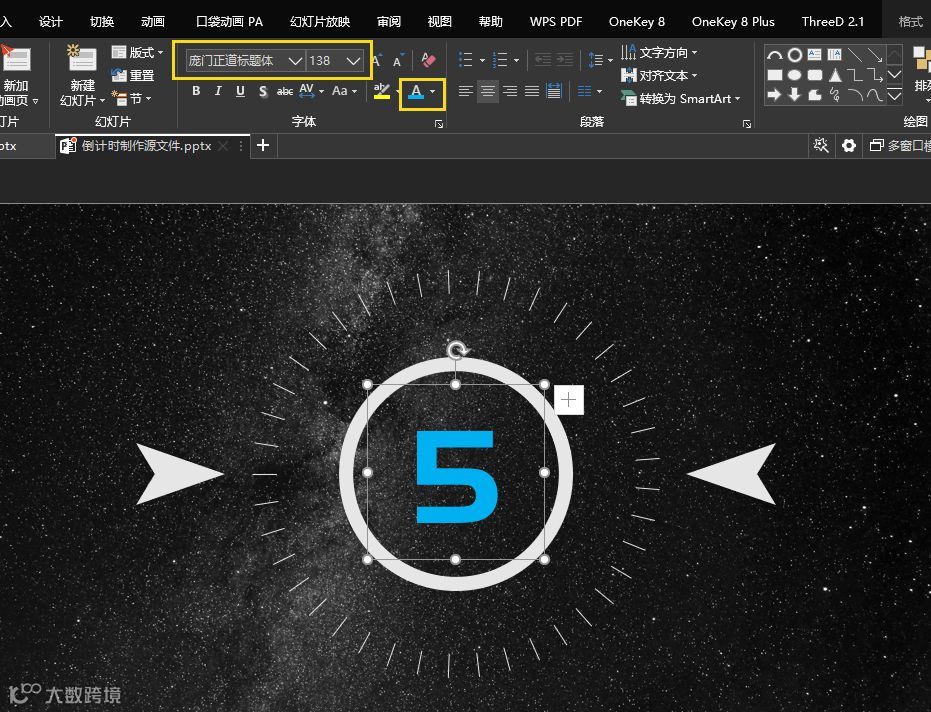
首先插入文本框,输入5,字号设为138,颜色设为蓝色,置于空心圆中间。
第2步:
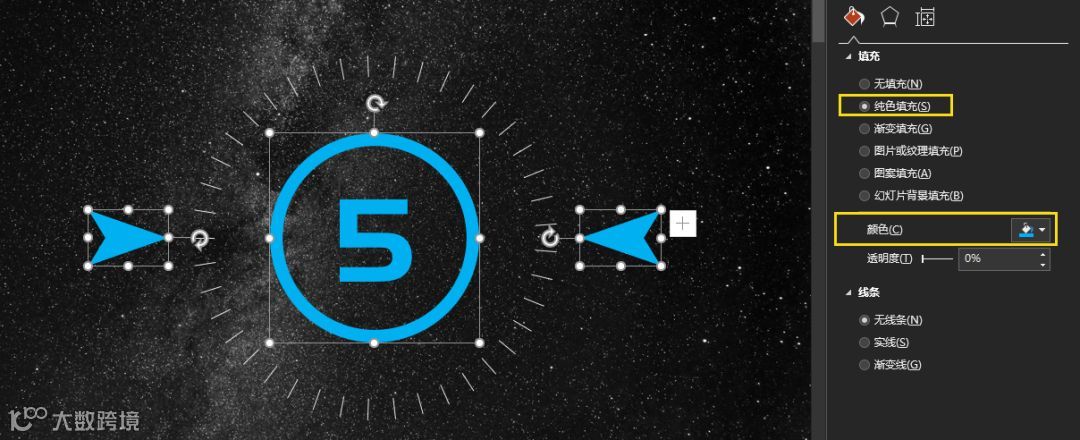
之后同时选中两箭头和空心圆,在格式设置当中,均设为同数字5一样的蓝色。
第3步:
之后选中环形直线组合,将线条设为实线,颜色设为蓝色。
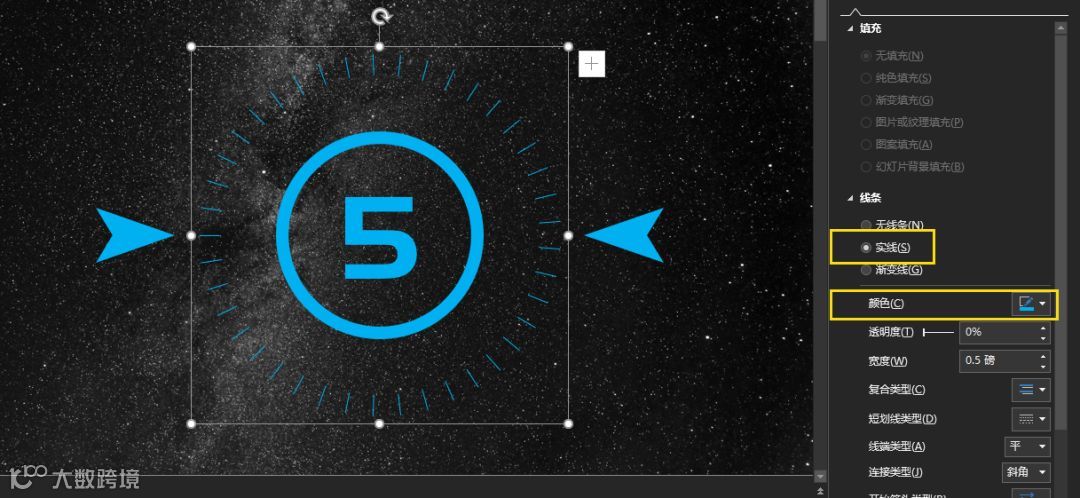
第4步:
将幻灯片复制5份,即可得到六张相同幻灯片,再将复制好的五份幻灯片的数字,依次改为“4”“3”“2”“1”“0”,再将复制之后的幻灯片的形状和数字颜色设为不同颜色,页面颜色需按上述步骤操作,以保证页面颜色统一。
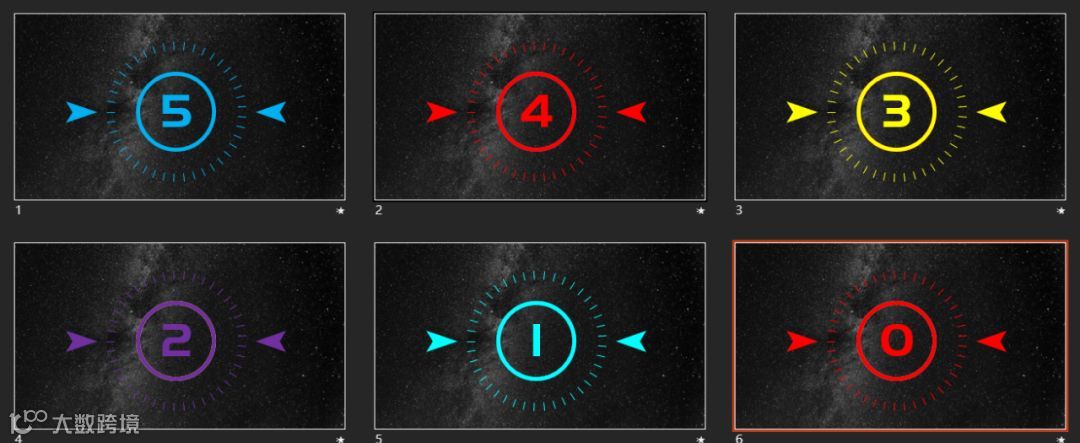
第1步:
先选中页面的环形直线组合与空心圆,按Ctrl+G快捷键,执行组合,其他(数字)页面也一样。

第2步:
首先选中上步组合之后的图形,鼠标点击动画,添加【轮子】动画,开始设为与上一动画同时,持续时间设置为1秒。
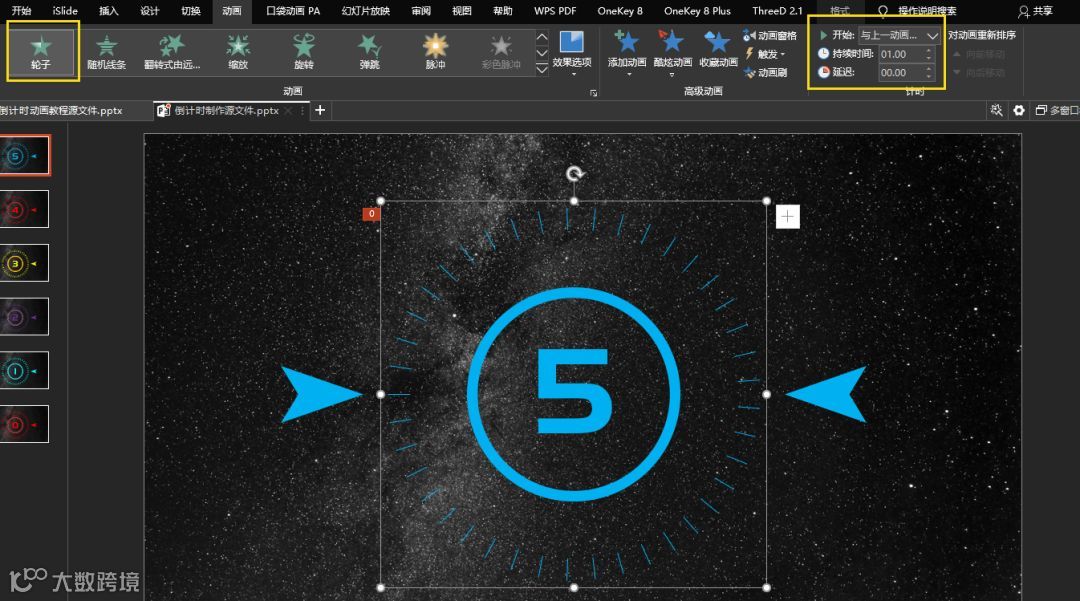
第3步:
先选中数字5,之后点击动画,添加【缩放】动画,开始设为与上一动画同时,持续时间设为0.5秒。
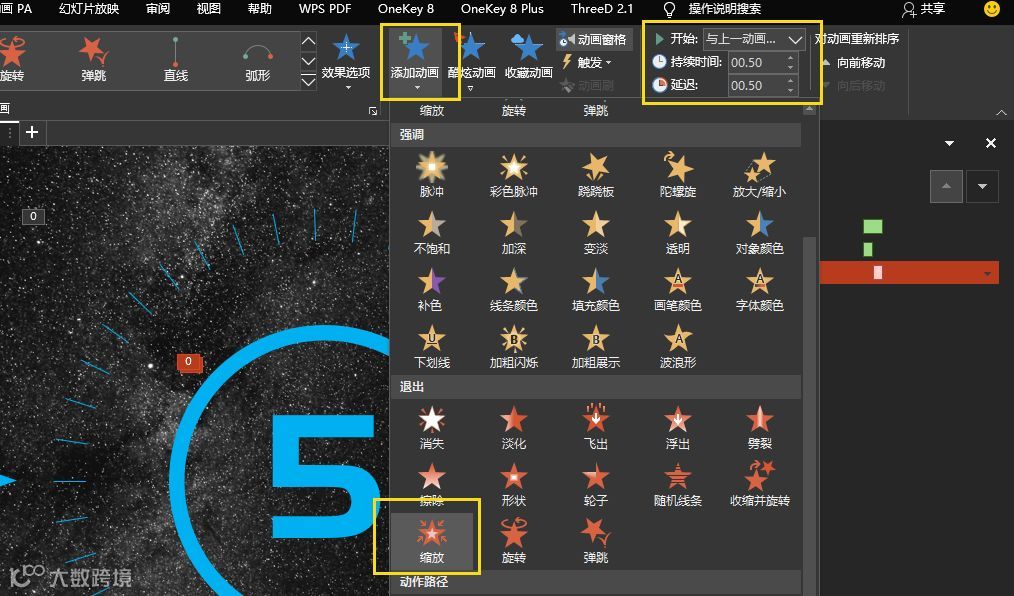
第4步:
之后再选中数字5,鼠标依次点击动画-添加动画-选择退出的【缩放】,开始为与上一动画同时,持续时间设置为0.5秒,延迟设为0.5秒。
第5步:
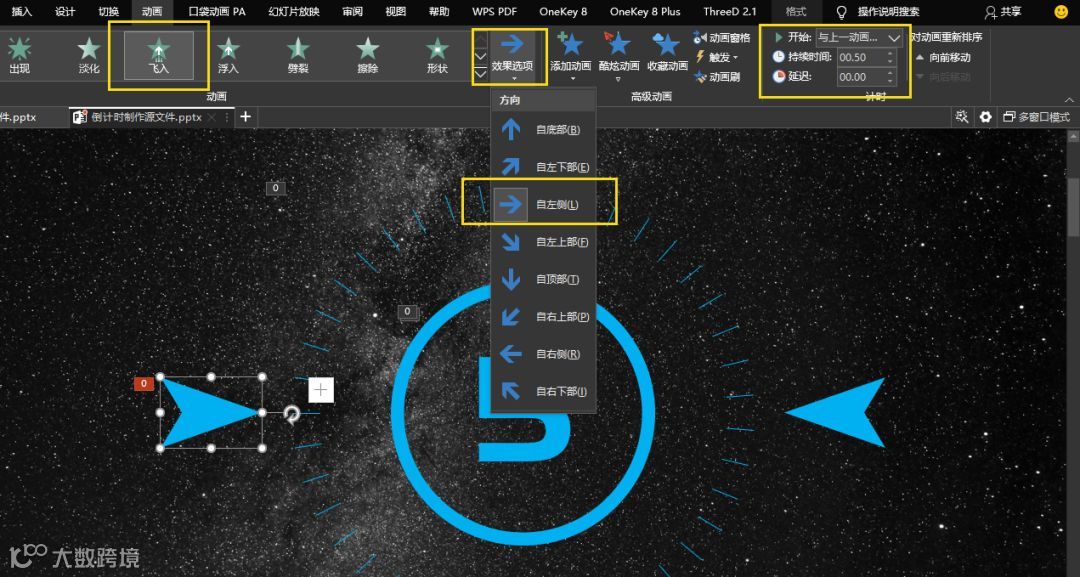
先选中左侧箭头,鼠标点击动画-飞入,效果选项选择为自左侧,开始为与上一动画同时,持续时间设为0.5秒。

第6步:
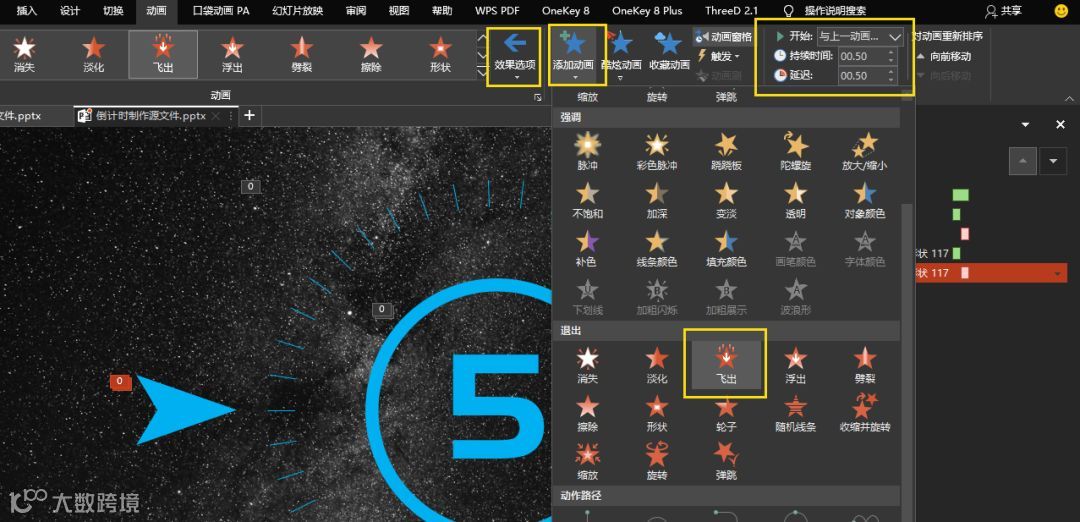
之后再次选中左侧箭头,鼠标依次点击动画-添加动画,选择退出的【飞出】,效果选项选择到左侧,开始为与上一动画同时,持续时间设置为0.5秒,延迟时间设置为0.5秒。
第7步:
将右侧箭头动画设为与左侧箭头相同,飞入效果选项设置为自右侧,飞出效果选项设置为到右侧,其他参数相同。
第八步:
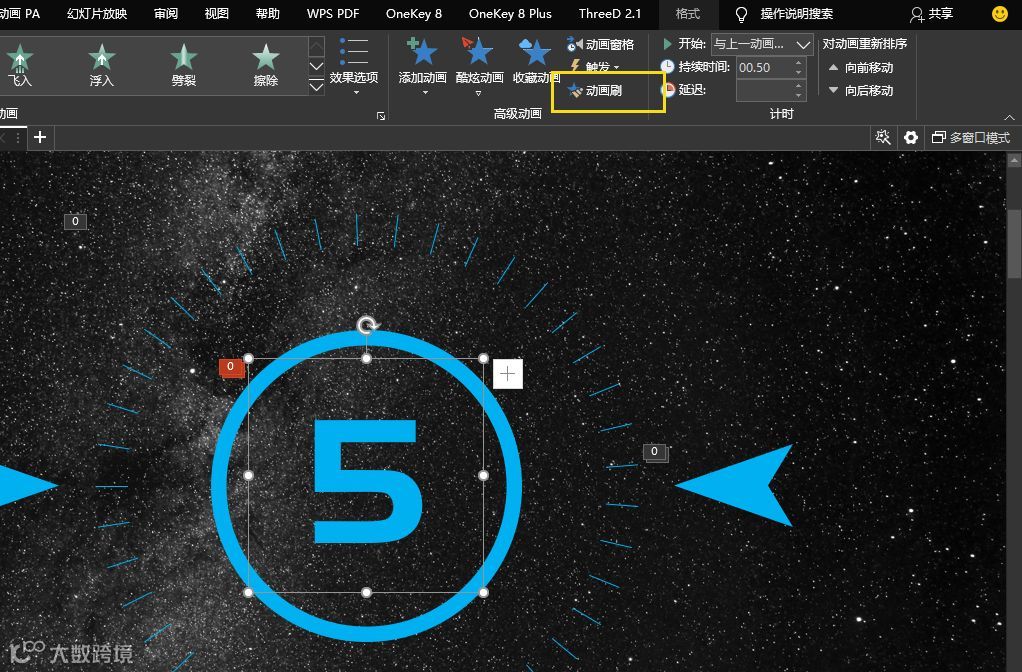
之后再选中数字5,在动画窗口中,使用鼠标双击动画刷。
第9步:
使用动画刷依次点击其他页面的4,3,2,1,0数字。
第十步:
先选中左侧箭头,之后鼠标双击动画刷,再点击其他页面的左侧箭头;右侧箭头与中间环形同理。
第十一步:
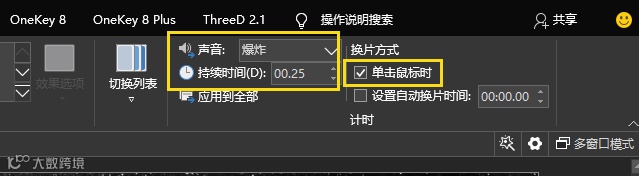
之后添加合适音效,先选中所有的幻灯片,再点击【切换】,选择合适音效。
最终效果如下图:
·END·