

今天和大家分享3个图片美化方法。
01 图片裁剪法
PPT自带【裁剪图片】工具,位于【格式】选项下。
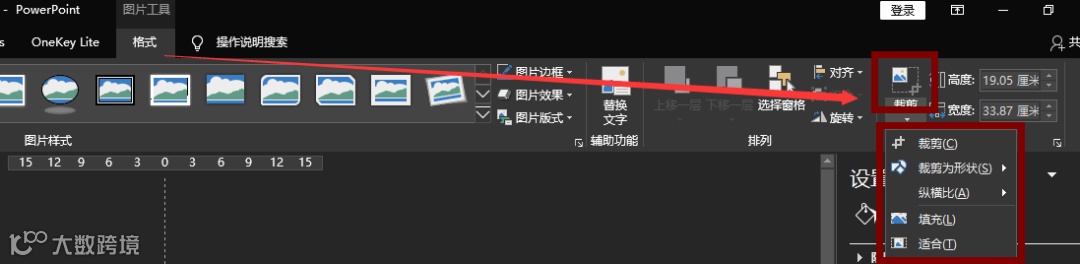
通过这个工具,可以将图片裁剪为不同形状和比例。
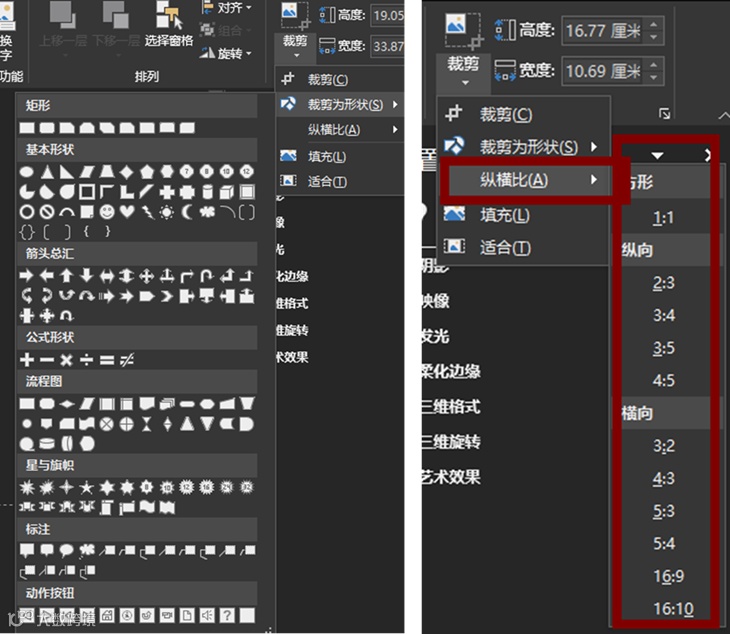
比如,将图片裁剪比例调为16:9。
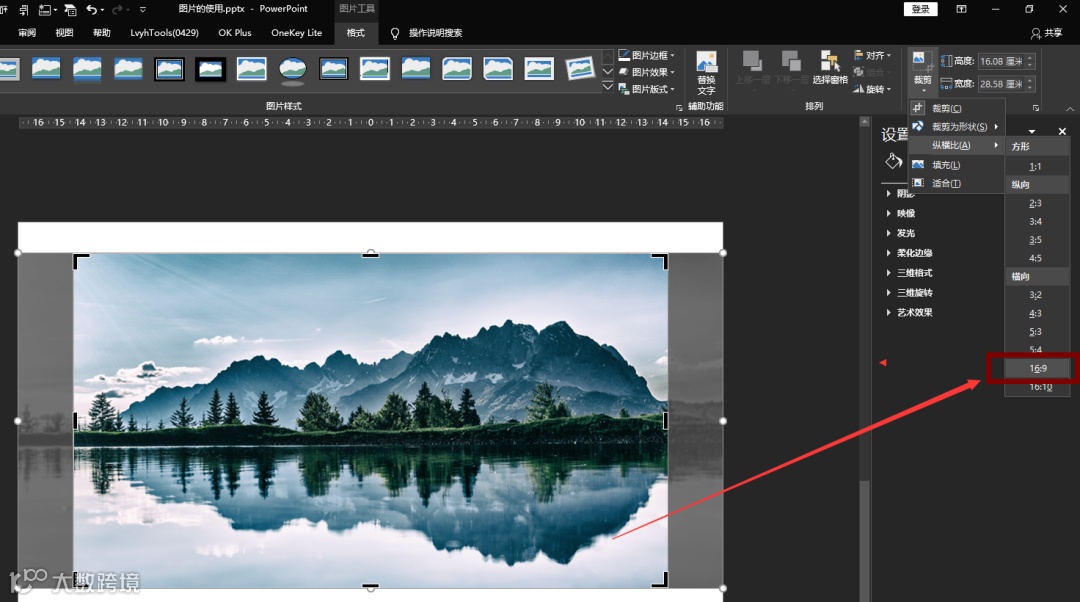
这个操作比较基础,还可以根据不同的构图需要裁剪图片。
如:下面的山脉图,右边部分比较多,十分占视野。
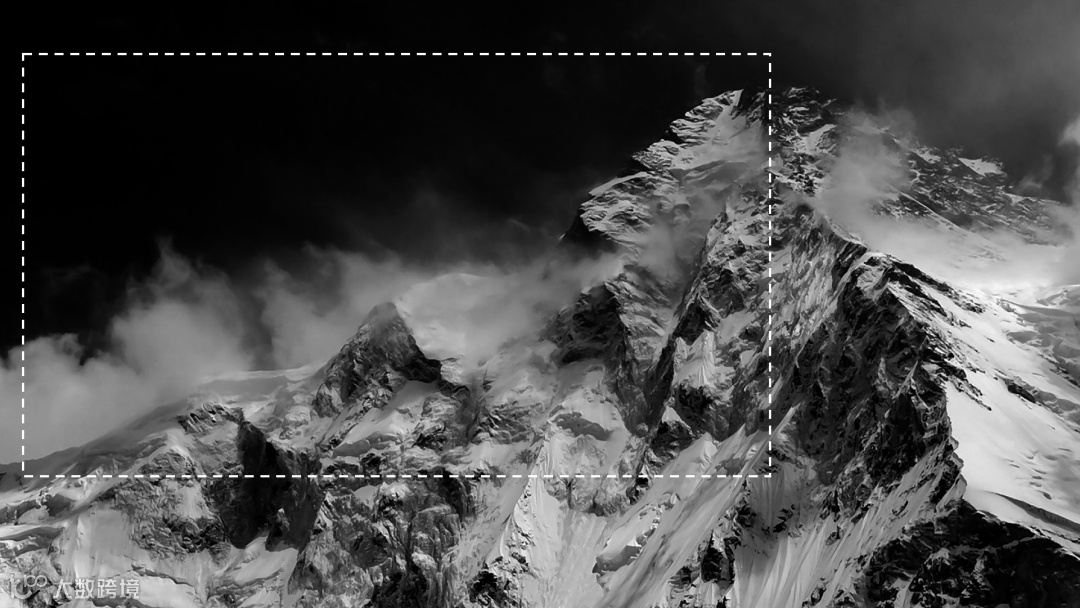
可以仅保留白色线框部分,如此整个页面的留白就会变多了。
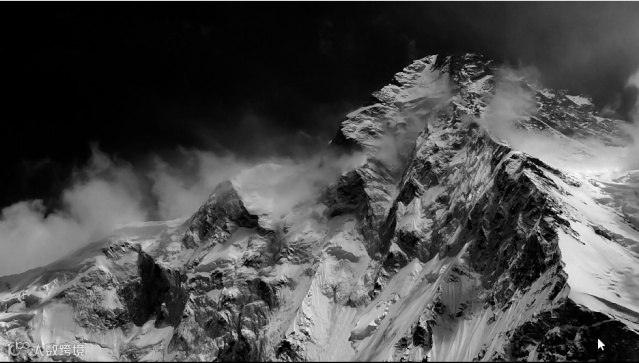
以及这样的大山走势图:
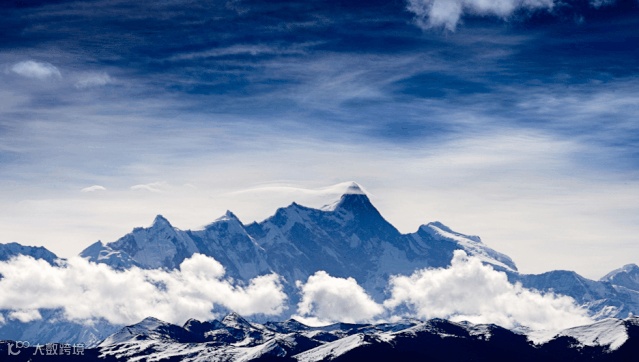
同样道理,也可裁剪城市的图片。
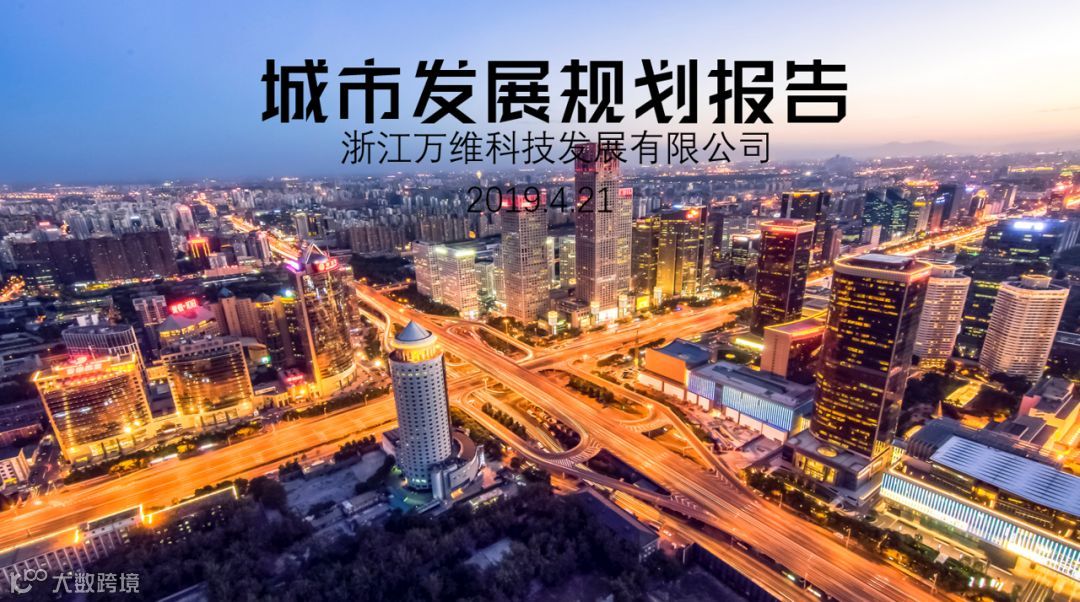
裁剪完成之后,即出现了此效果。

02 镜像翻转法
举例如下:
1、下图是一张科技背景图,仅截取其中的一小部分。
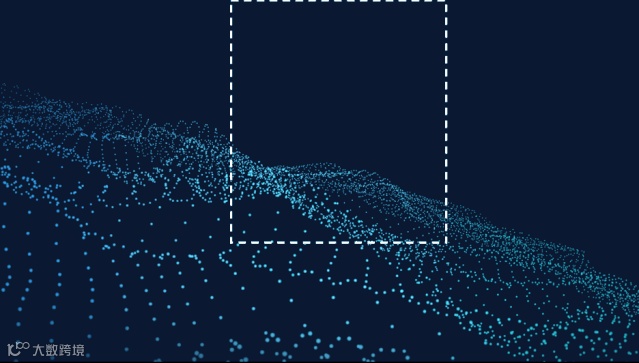
之后将截取下来的图片复制一张,并将其水平翻转一下,如此即可得到一张好看的PPT背景了。
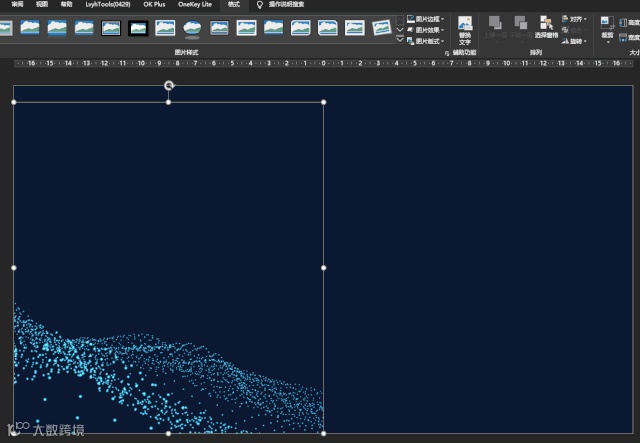
再在背景上添加一些文案,即是一份不错的PPT了。

2、还有这张星球图片。
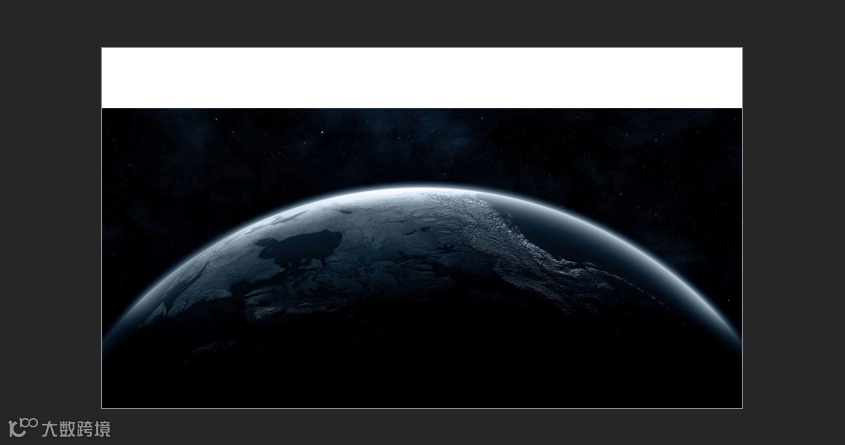
将其放大处理之后,得到了一张这样的背景图:
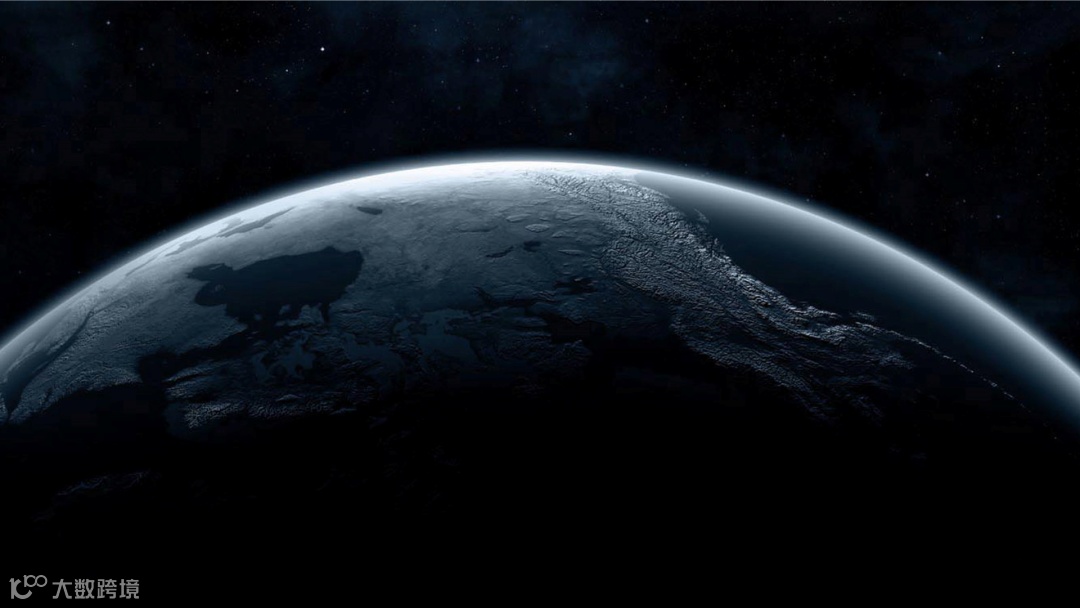
之后再对其进行一个【裁剪拼接】处理,仅截取下星球的一小部分,再复制一份,将两份拼接在一起,即可完成。
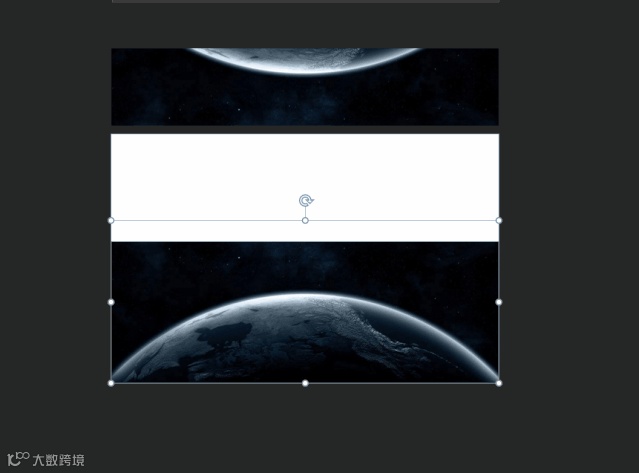
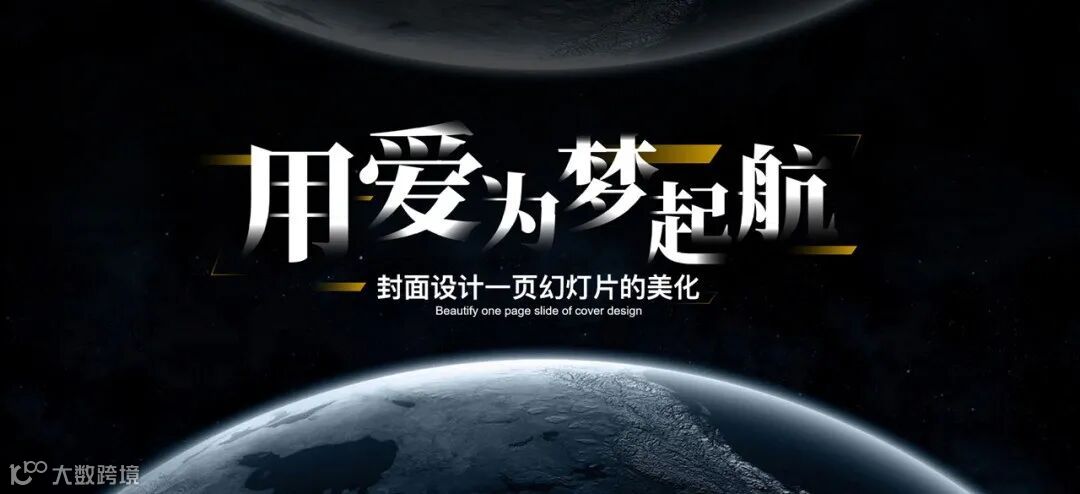
在两个星球之间,还可以添加上一些文案。
03 渐变蒙版法
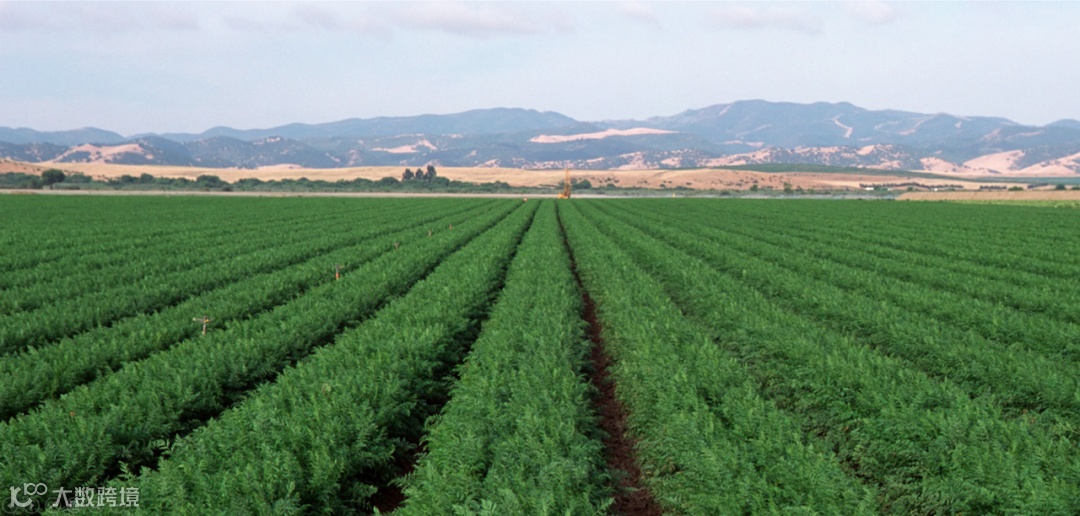
如下图片,需要将其制作为一个封面:
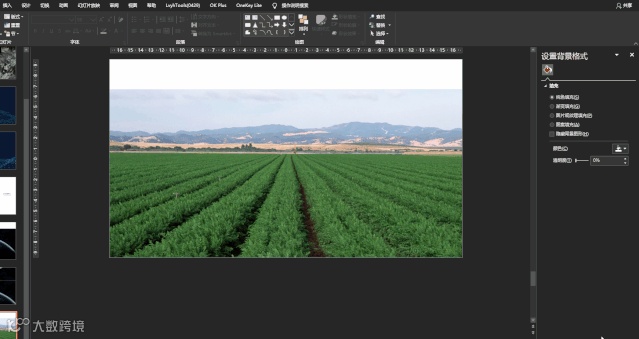
此时,就需要使用渐变蒙版了。
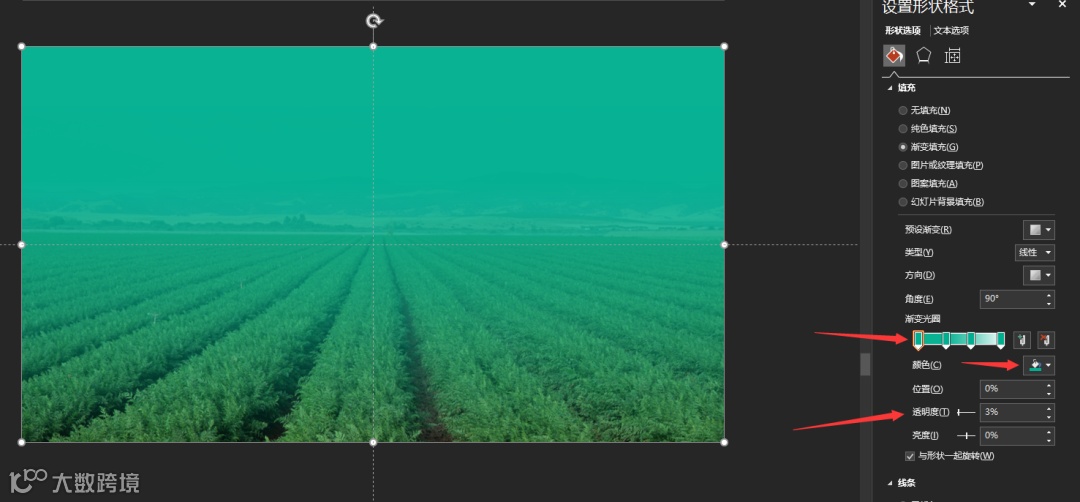
仅需插入一个矩形,将矩形的填充设为渐变填充,之后调整一下渐变颜色和透明度,即可完成。
再加上文案,PPT封面即搞定了。

-- End --