搜索
首页
大数快讯
大数活动
服务超市
文章专题
出海平台
流量密码
出海蓝图
产业赛道
物流仓储
跨境支付
选品策略
实操手册
报告
跨企查
百科
导航
知识体系
工具箱
更多
找货源
跨境招聘
DeepSeek
首页
>
Excel切片器的2个使用小技巧!
>
0
0
Excel切片器的2个使用小技巧!
Excel和Word与PPT自学教程
2021-01-21
2
导读:让同事和领导眼前一亮,智能筛选切片器,想选哪个点哪个
在工作当中,经常需要对表格筛选查看数据。
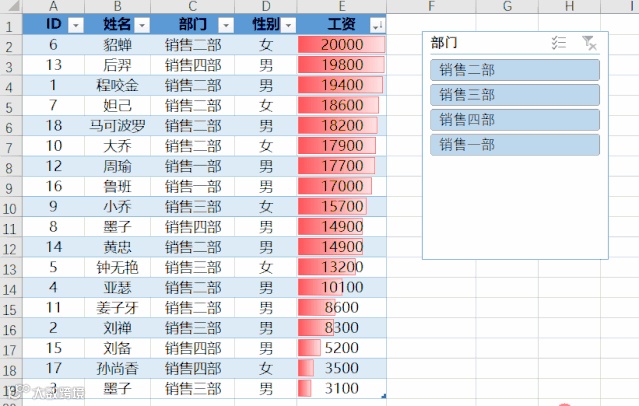
使用筛选神器切片器,查看筛选数据,就十分方便,如下表,需筛选哪部门数据,点选切片器即可。
切片器使用的场景一般有两个,数据透视表与普通表格。
1、数据透视表下的切片器
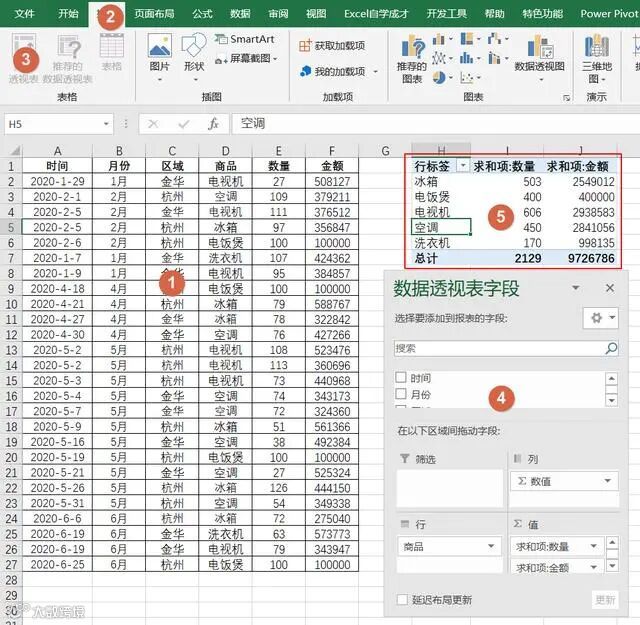
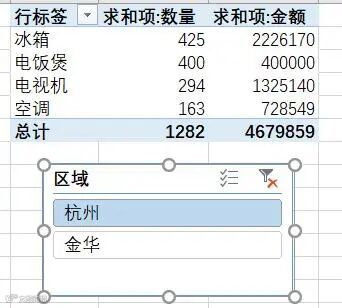
如下表,是某公司销售流水数据,当需汇总各商品数量和金额时,可以使用选择数据,之后插入一个数据透视表,将商品放于行标签,将数量和金额放于值标签,即可得到如下数据透视汇总数据。
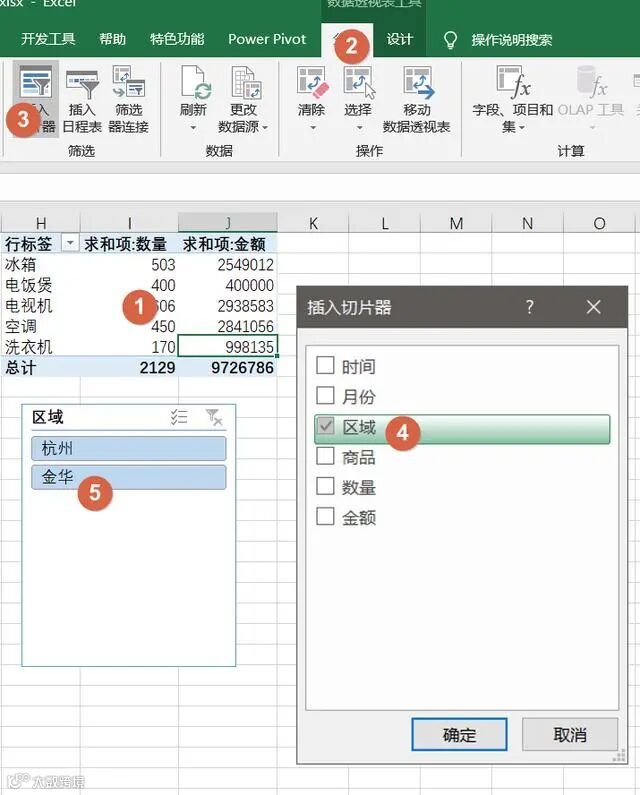
此时,再点击数据透视表,点击数据透视表中的分析,之后插入切片器,选择地区,即可出现一个地区的切片。
通过切片器筛选,可得到相应汇总数据,如点选杭州。
2、普通表格的切片器
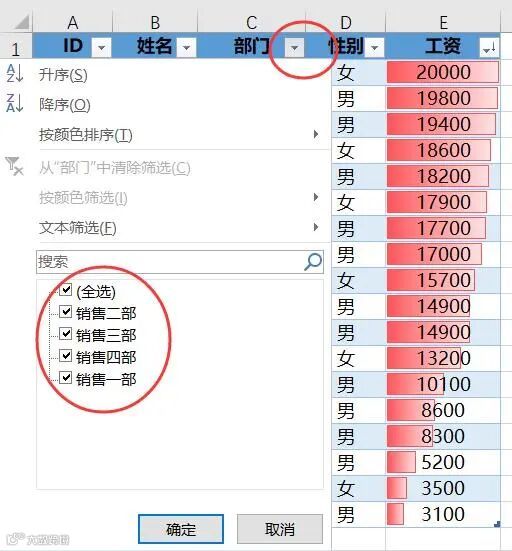
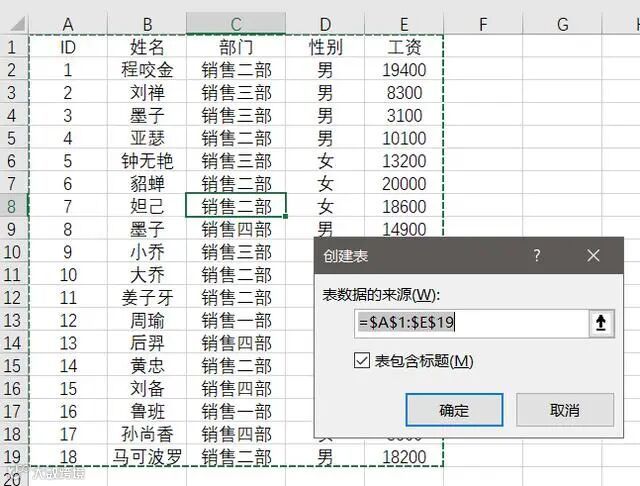
如不需进行透视汇总,也想拥有此切片器。以如下数据为例,我们想做一个部门切片,首先全选数据,再按CTRL+T键,创建表,鼠标点击确定。
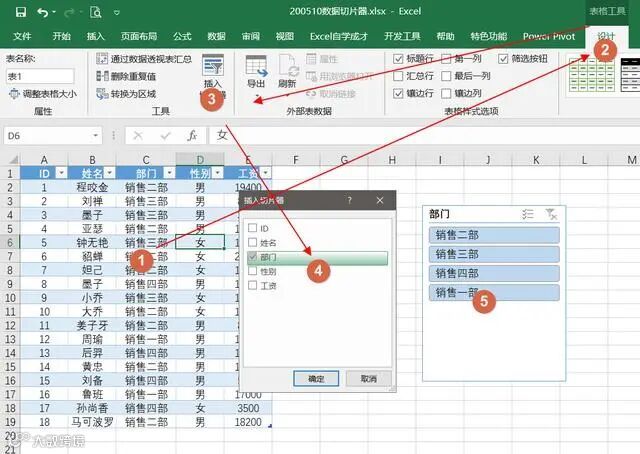
在创建智能表格后,在上方的表格工具设计中,鼠标点击插入切片器,再选择部门切片器,此时,即可进行点选,以筛选数据了。
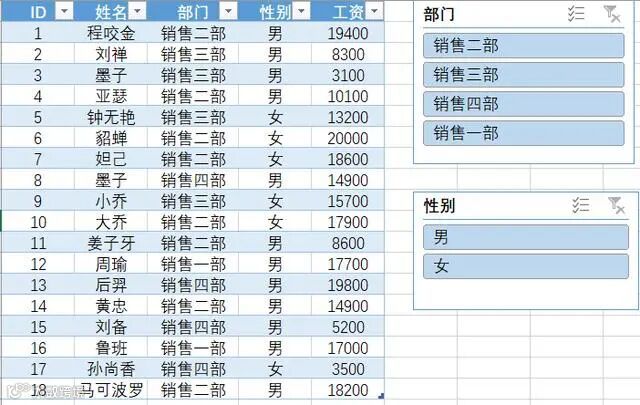
在切片器中,若需选择多个,按住CTRL键,再单选每个即可。同时,切片器还可选择多组插入。
·END·
如果你是
新
同学,
长按
下面二维码 - 识别图中二维码 -
关注
,就可以每天一起学
Excel、Office、PPT
了。
【声明】内容源于网络
0
0
Excel和Word与PPT自学教程
每日分享Excel、Word、PPT教程,分享Excel操作技巧、Excel数据透视、PPT设计理念、PPT设计技巧、Word办公技能,每天一篇Excel、Word、PPT图文教程,自学也能实现精通Excel、Word、PPT。
内容
32
粉丝
0
关注
在线咨询
Excel和Word与PPT自学教程
每日分享Excel、Word、PPT教程,分享Excel操作技巧、Excel数据透视、PPT设计理念、PPT设计技巧、Word办公技能,每天一篇Excel、Word、PPT图文教程,自学也能实现精通Excel、Word、PPT。
总阅读
16
粉丝
0
内容
32
在线咨询
关注




 Excel和Word与PPT自学教程