


大数跨境
0
0

Excel数据两极化的处理小技巧!

Excel数据两极化的处理小技巧! Excel与Office和PPT教程
2021-03-01
2
导读:数据两极化严重,Excel断层图,清晰可视化


当数据有存在两极分化时,如下表,是模拟的某公司产品销售数据表:
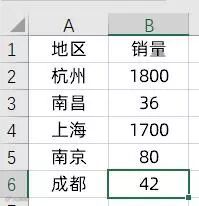


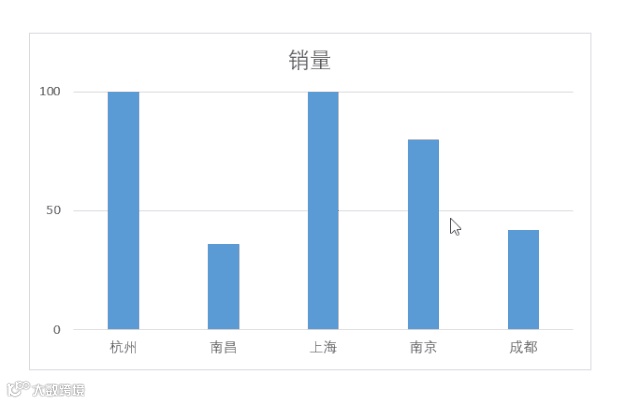
要实现数据可视化,若直接制作一个条形图,效果如下:
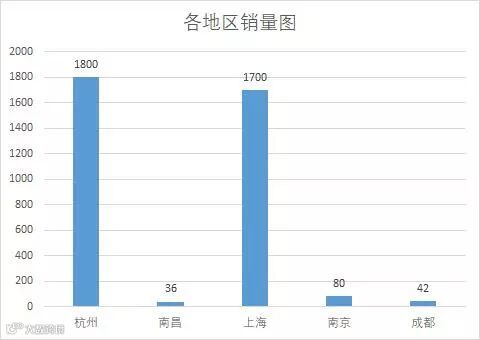


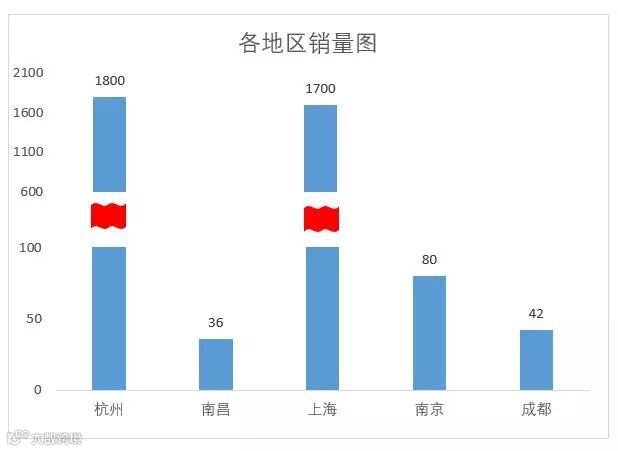
由于数据两极分化严重,会导致某些地区的数据展示时不太明显,此时,可制作一个断层图,用来展示数据,断层图如下:
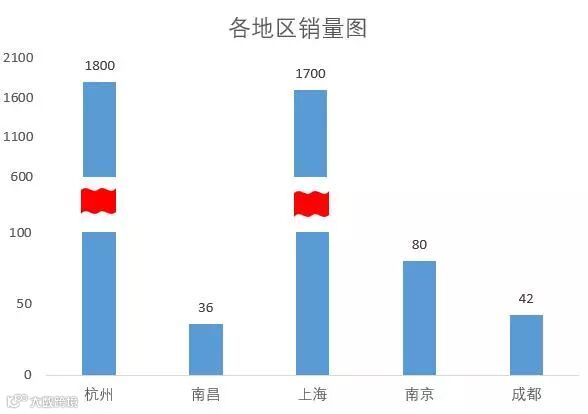


从中间隔断数据,进而使得小数据也可以很好呈现,制作过程如下:

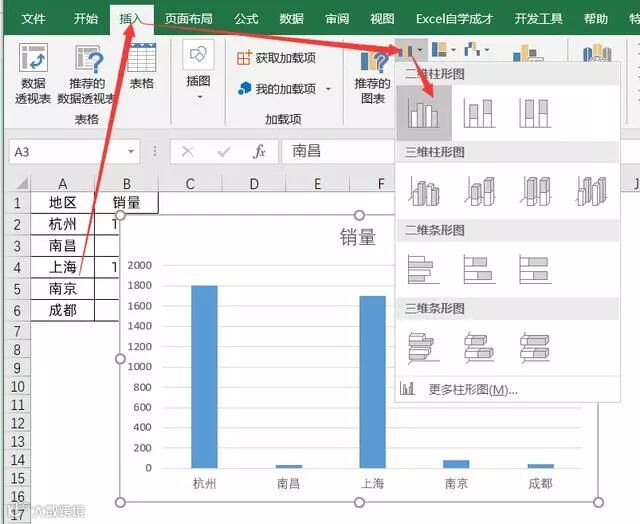
❶首先选中数据区域,之后插入一个柱形图,如下:


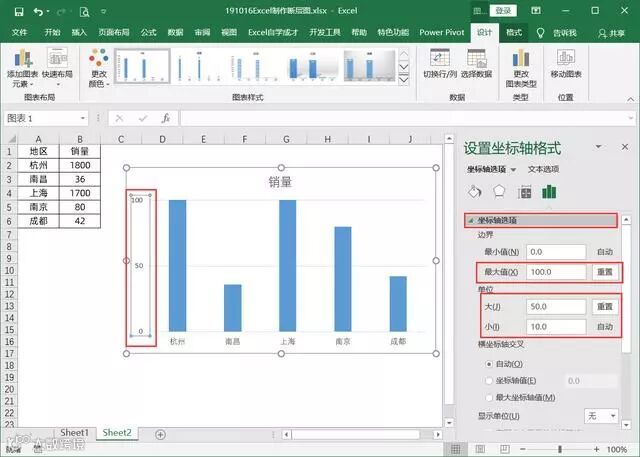
❷之后鼠标双击坐标轴,在右侧弹出的坐标轴选项中,设置截断位置,此处设置的边界最大值为100,再适当调整单位。


❸之后缩小图表,选中图表区域的绘图区,之后将其缩小一半,动图如下:

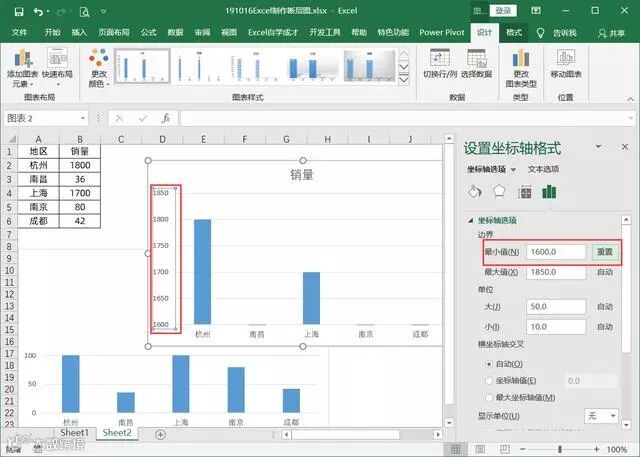
❹此时,选中数据,之后再执行插入一次条形图,将半坐标轴最小值改为1600。


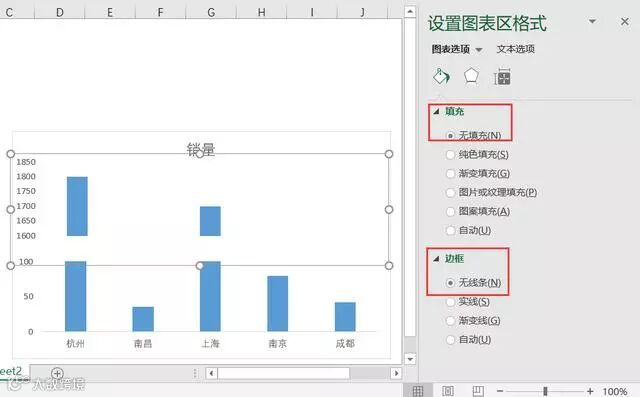
再将多余元素全部删除,将图表背景改为无填充,并设为无边框,拖至之前的图表上面。


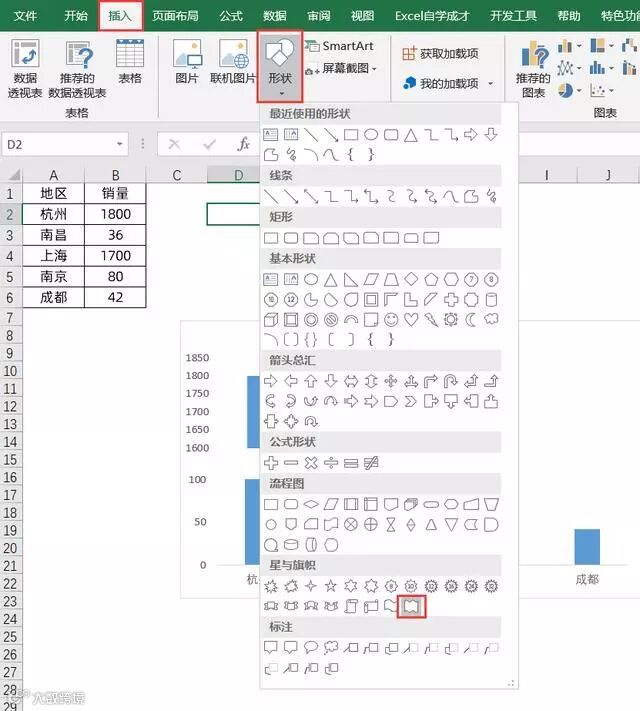
❺最后,再插入一个波浪形状,放于图表断层中心。


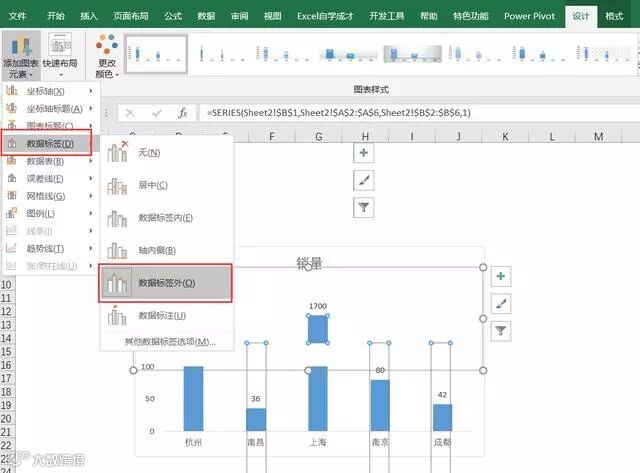
之后再给两图表添加上数据标签,置于外侧。


最终效果如下:


以上就是数据两极分化严重的处理技巧。


·END·

如果你是同学,长按下面二维码 - 识别图中二维码 - 关注,就可以每天一起学Excel、Office、PPT了。
【声明】内容源于网络
0
0
Excel与Office和PPT教程
分享Excel、Office、Word、PPT技巧。分享Excel技巧、Excel透视表、PPT设计思路、PPT素材、PPT技巧、PPT模板等。轻松搞定Excel、PPT、Office、Word办公技能!
内容 31
粉丝 0
Excel与Office和PPT教程 分享Excel、Office、Word、PPT技巧。分享Excel技巧、Excel透视表、PPT设计思路、PPT素材、PPT技巧、PPT模板等。轻松搞定Excel、PPT、Office、Word办公技能!
总阅读19
粉丝0
内容31