


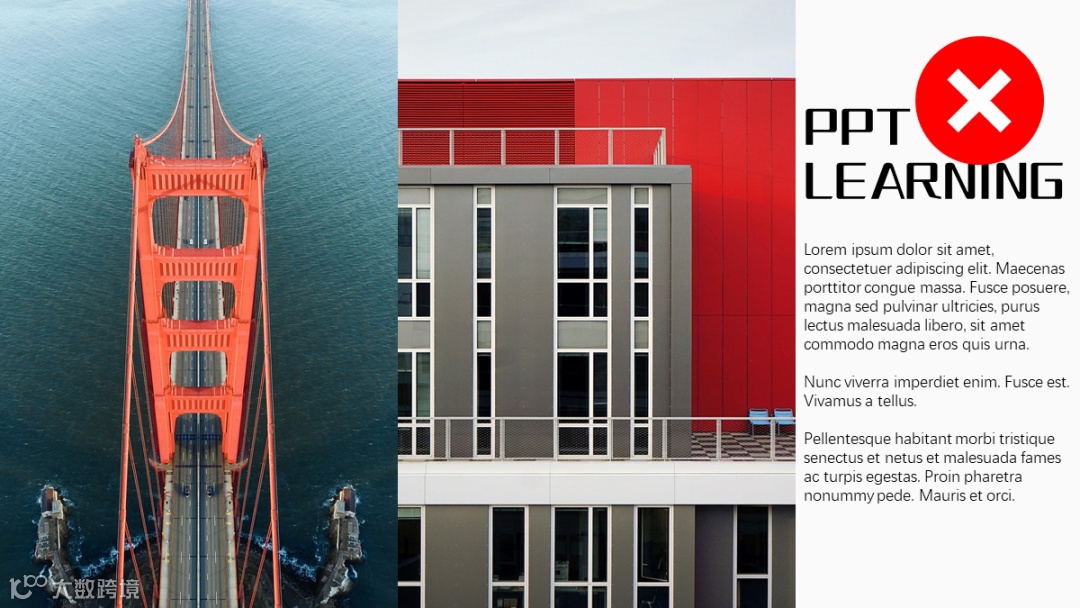
对称排版最简单,但也最没有美感
如下:
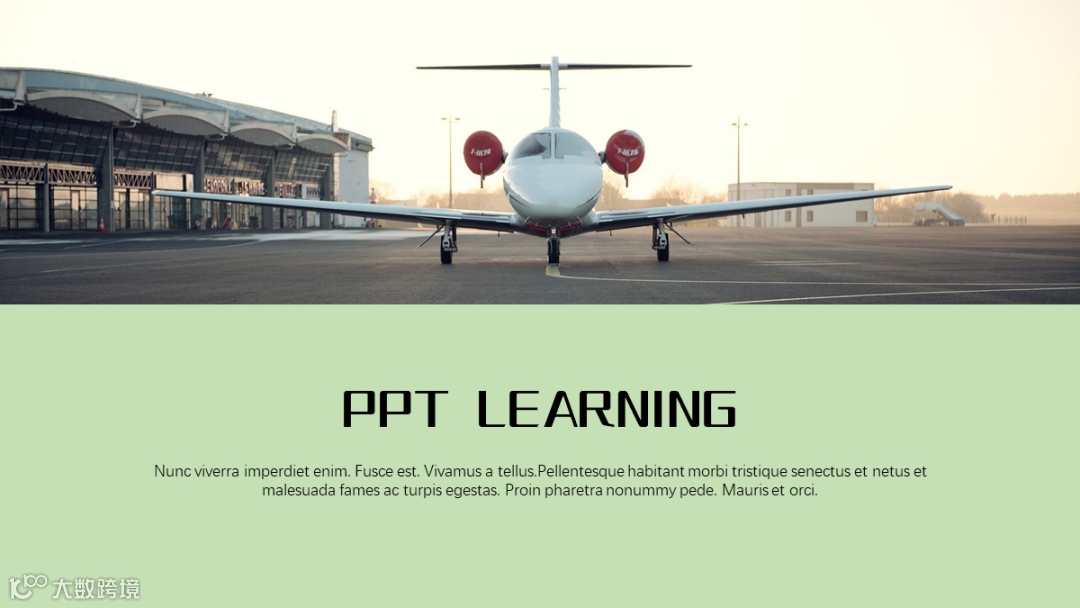
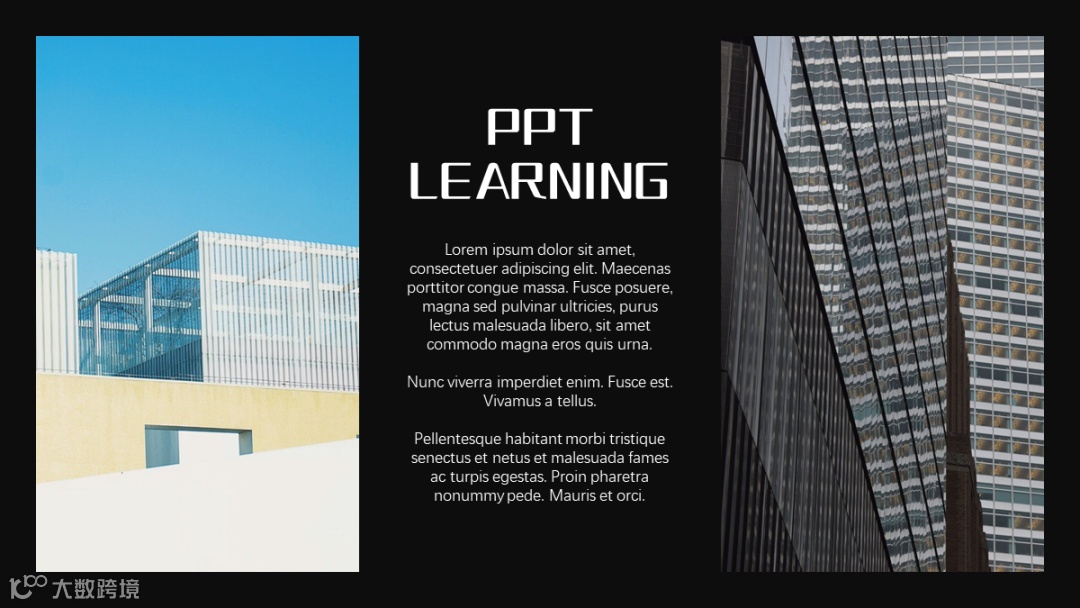
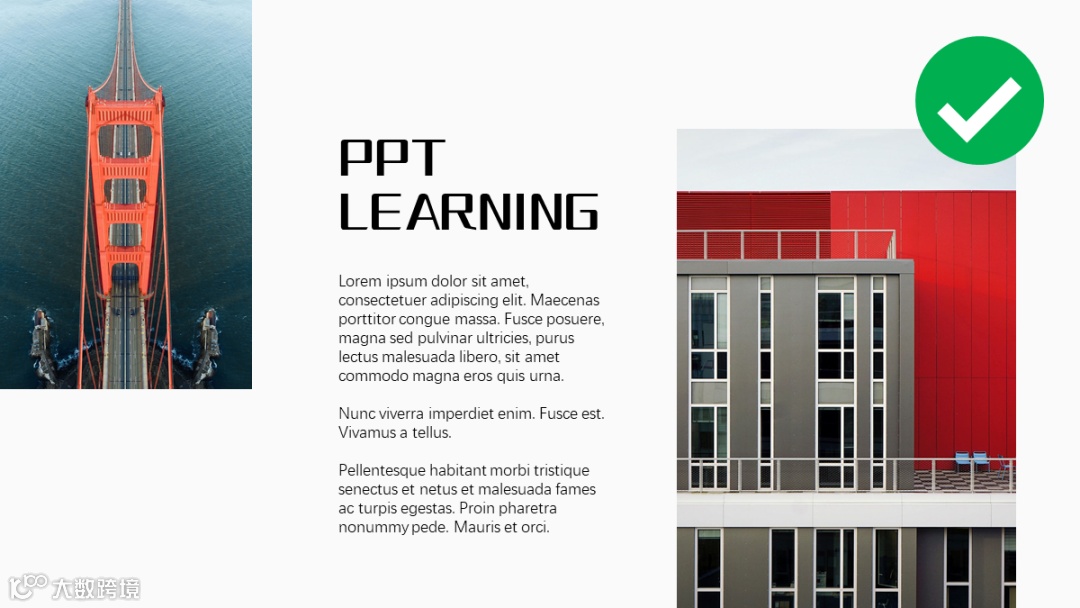
需要注意别让版式完全对称即可,如此版面就不会太死板。
▼修改后
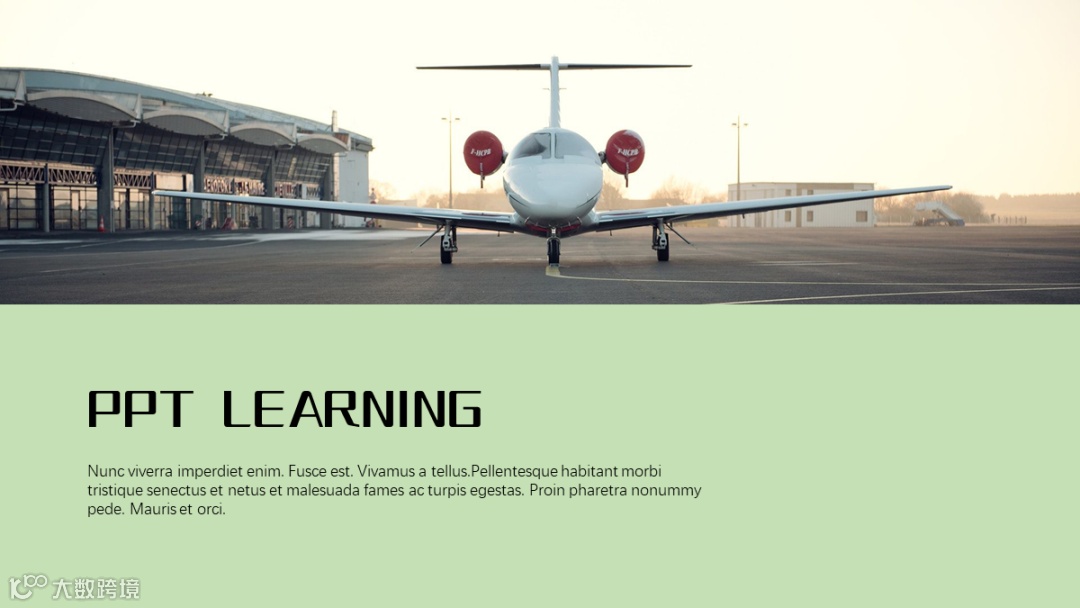
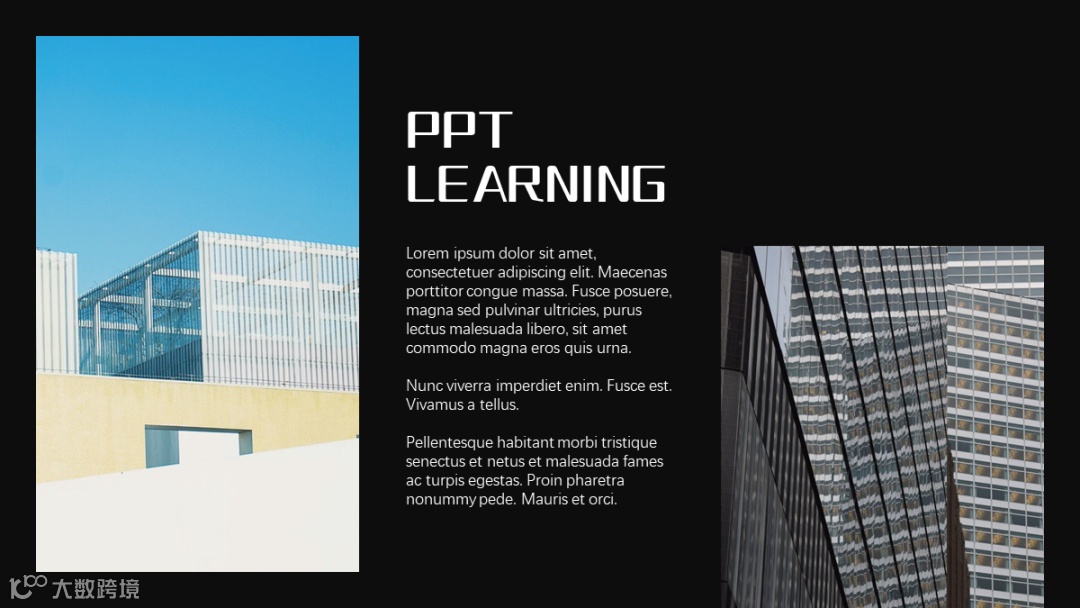
还可以使用其他版式:
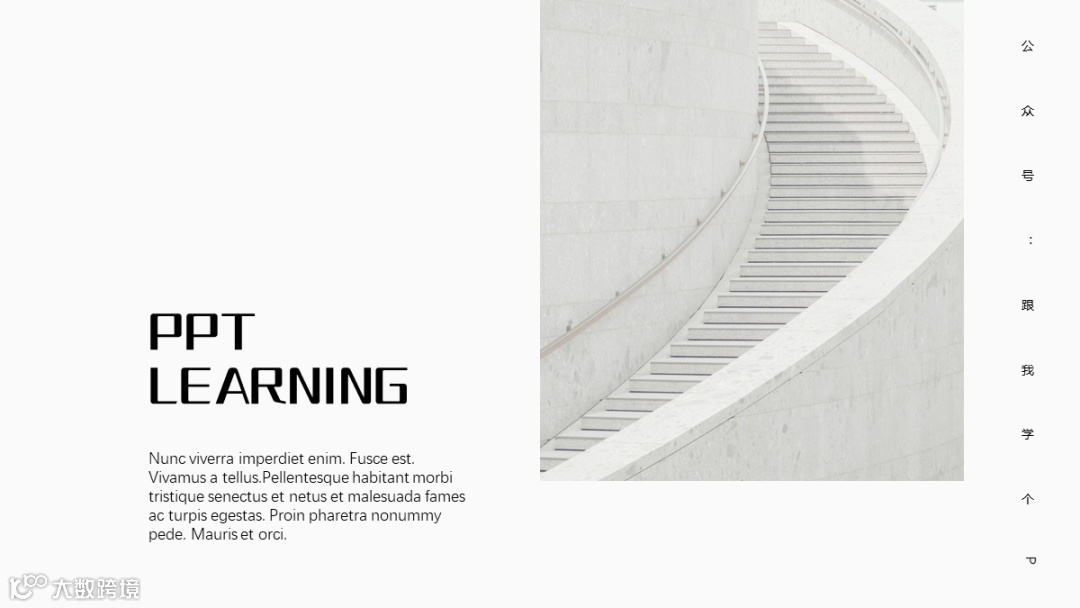
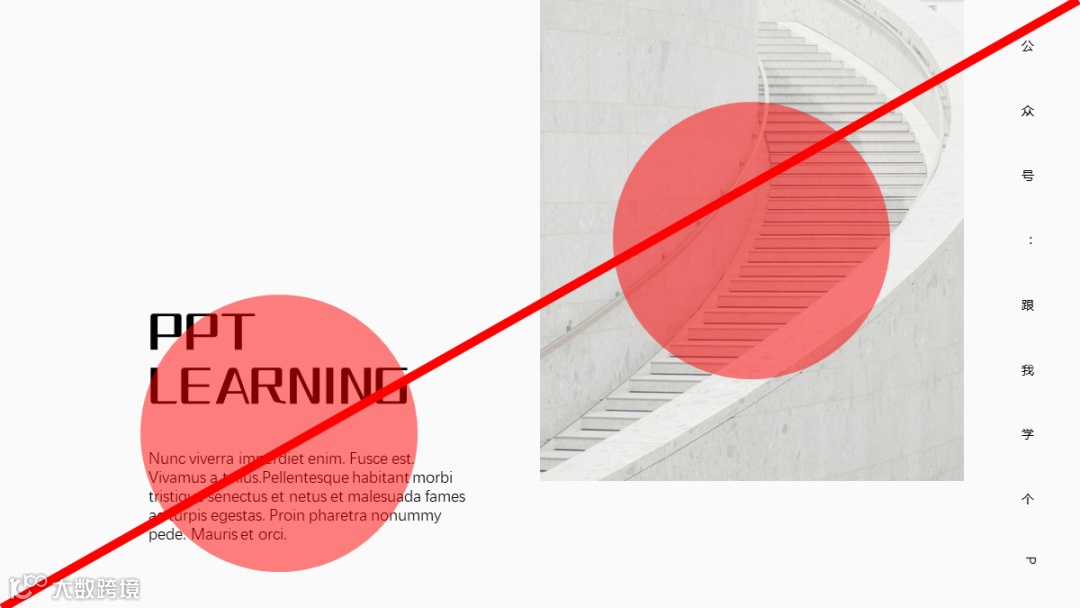
1)对角型版式
可以先随便将图片放于一个角落内,接着在对角处,将文案放上去:
<<左右滑动查看图片>>
<<左右滑动查看图片>>
2)三角型版式
此构图方式适合图片较少的情况,当图片+文案可以构成一个三角形时,版面结构看起来会很稳定:
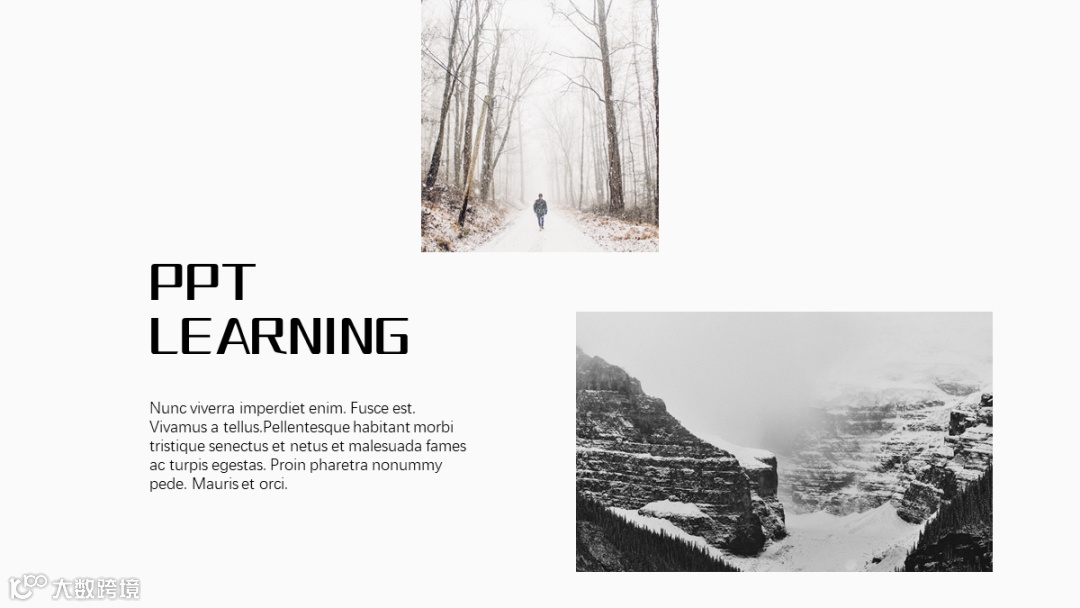
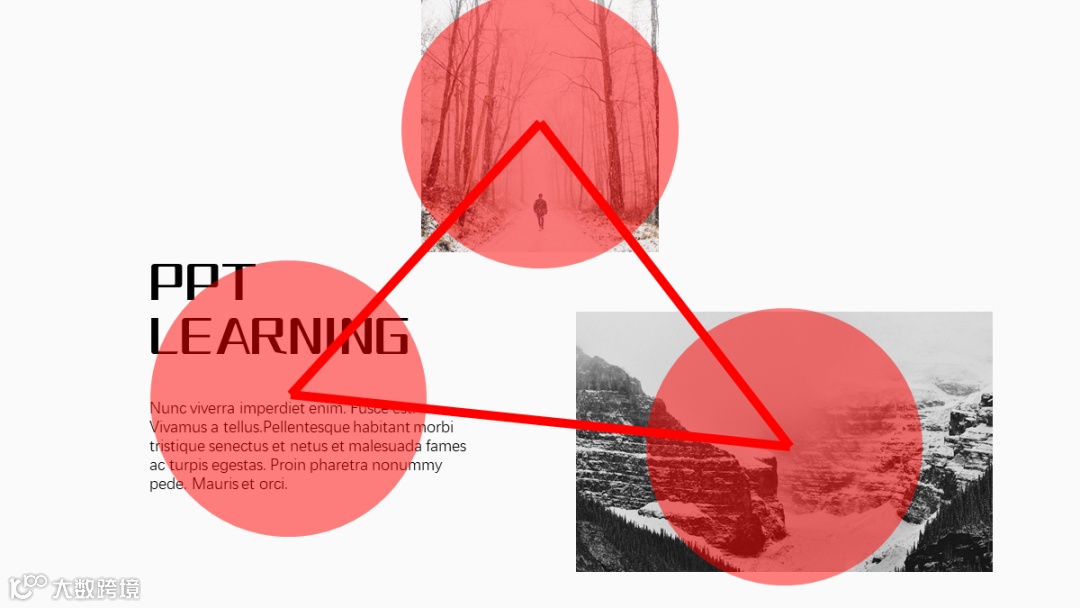
<<左右滑动查看图片>>
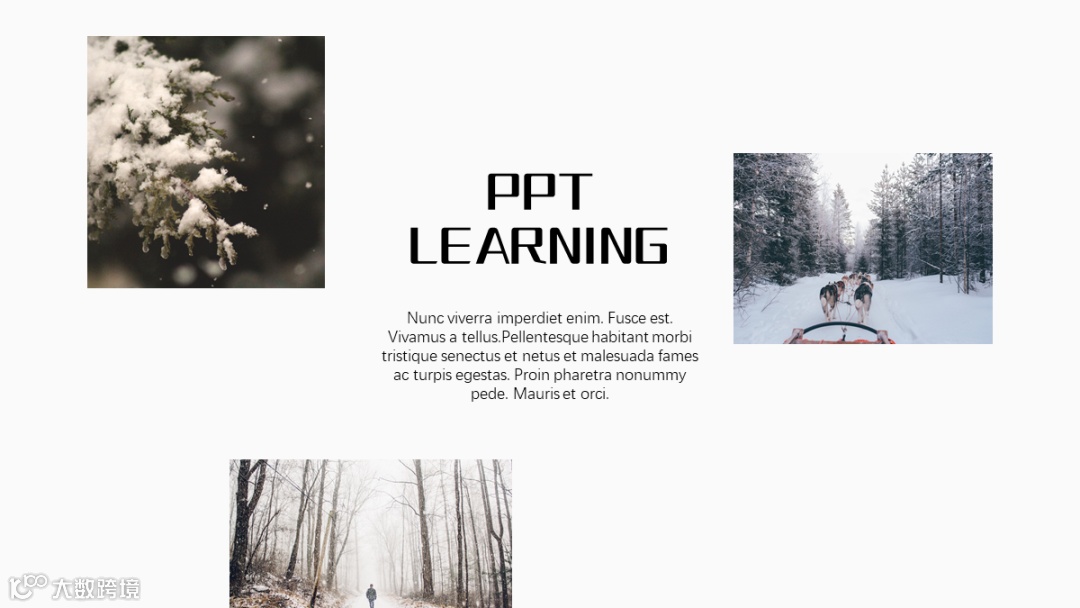
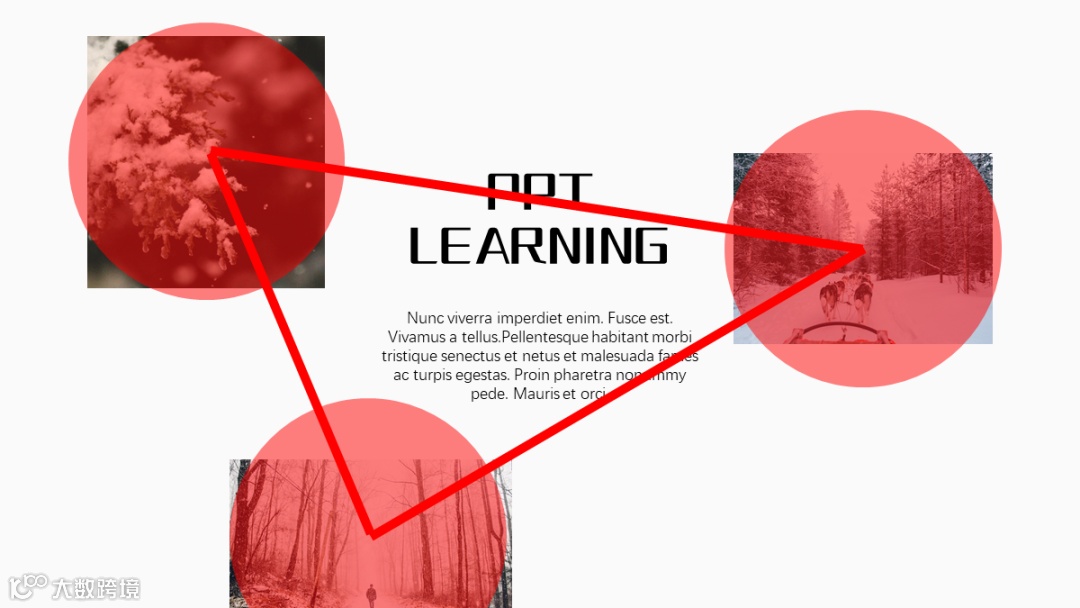
<<左右滑动查看图片>>
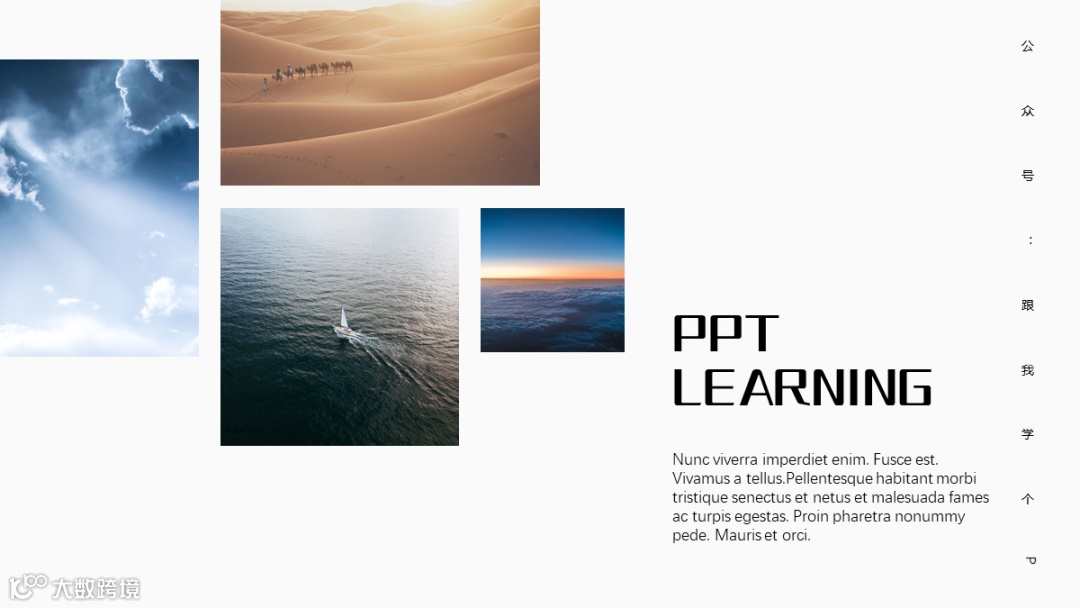
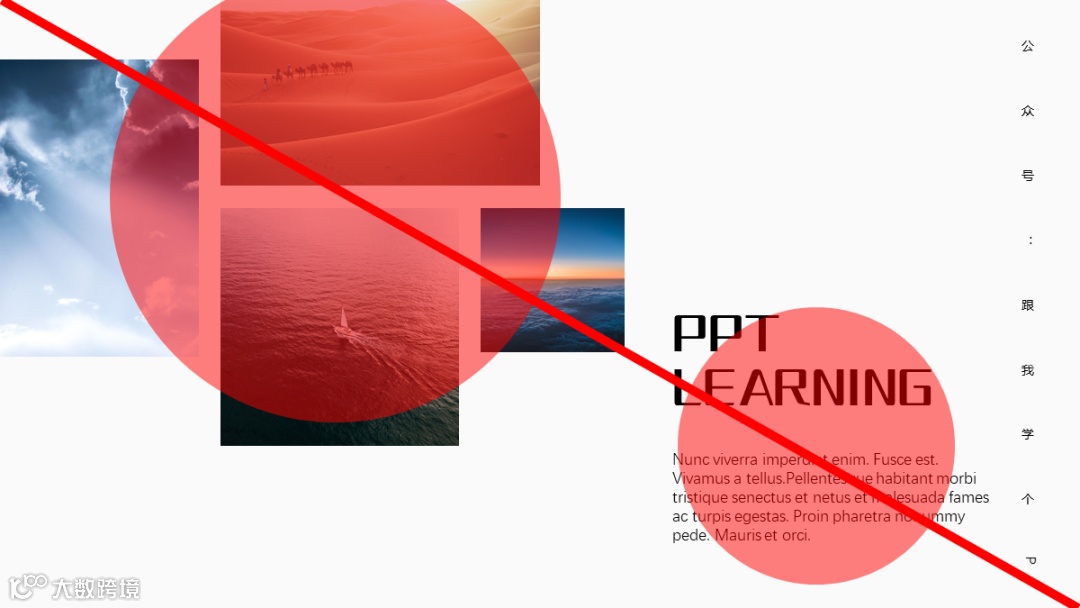
3)win8风格版式
如下所示:
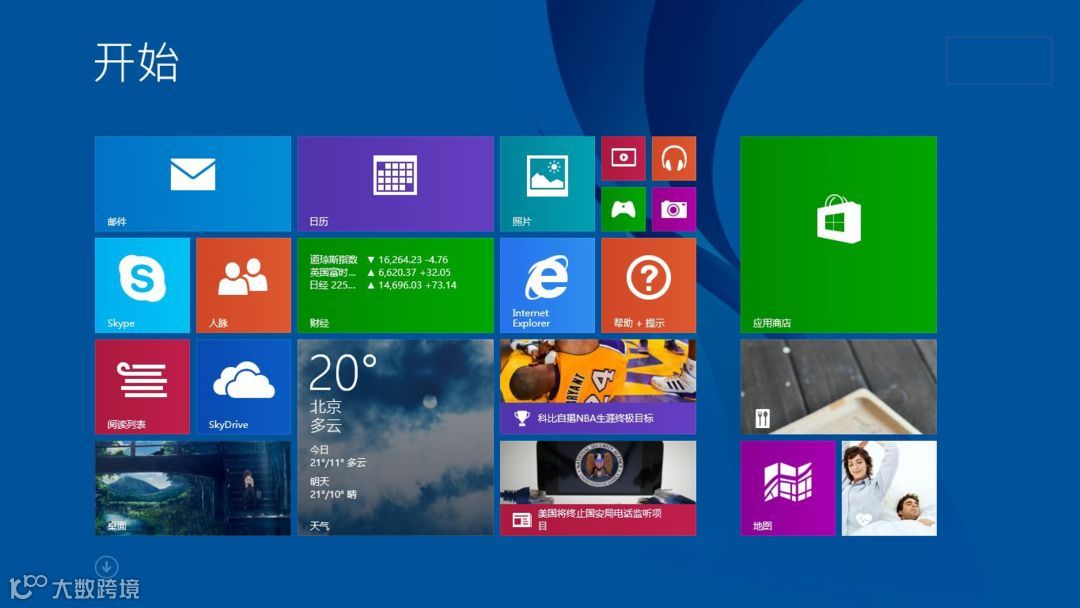
在做PPT排版时,也使用这种方块贴的版式,将多张图片排版放在一起,做出这种效果:
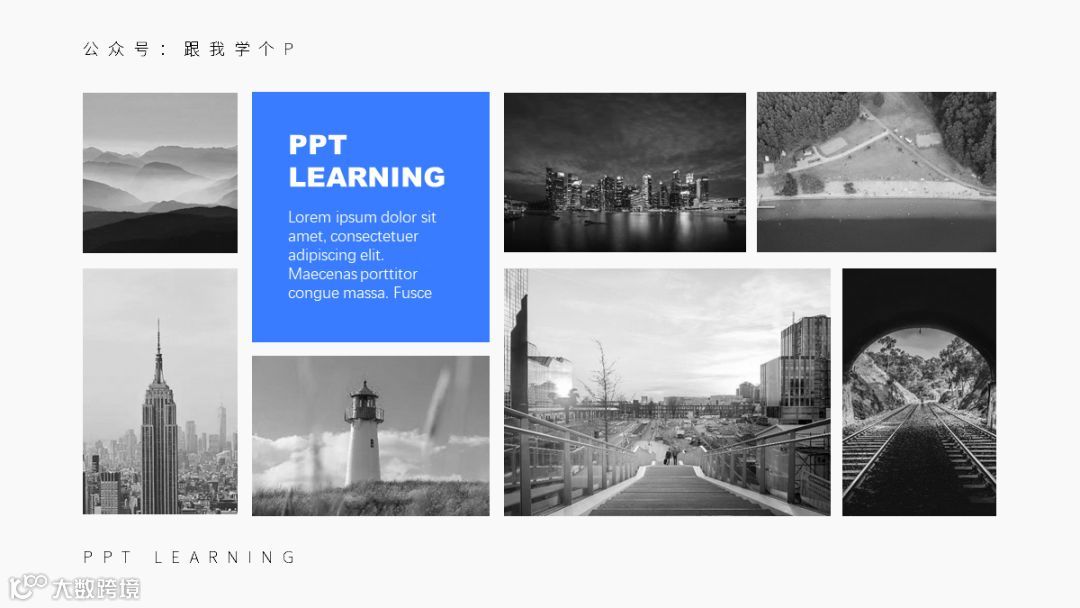
这种win8风格排版图片,最大的好处是:在排版时,可无视图片尺寸。
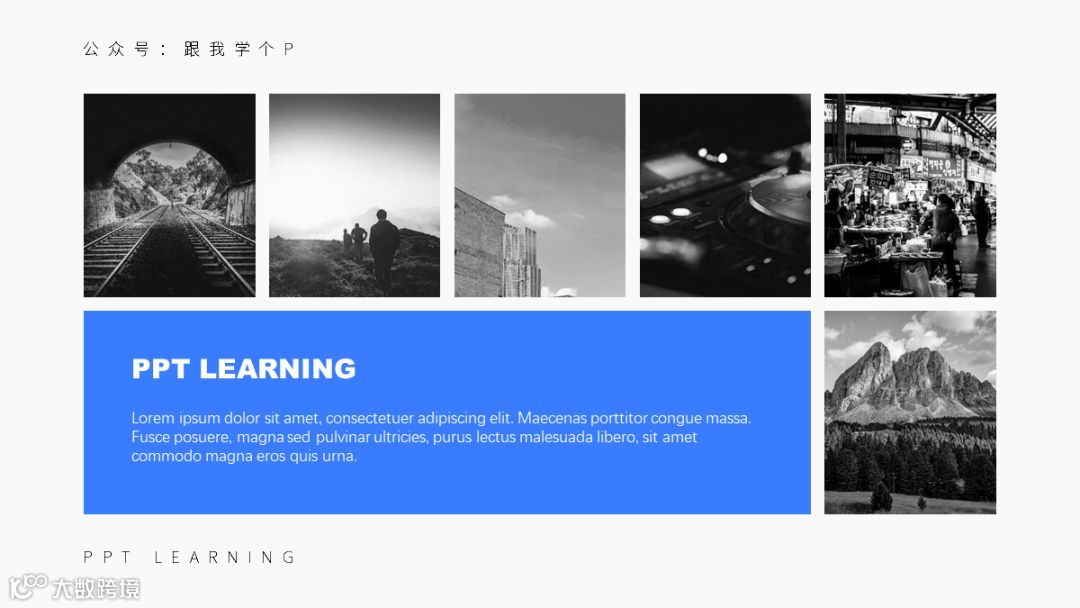
▲图片尺寸统一
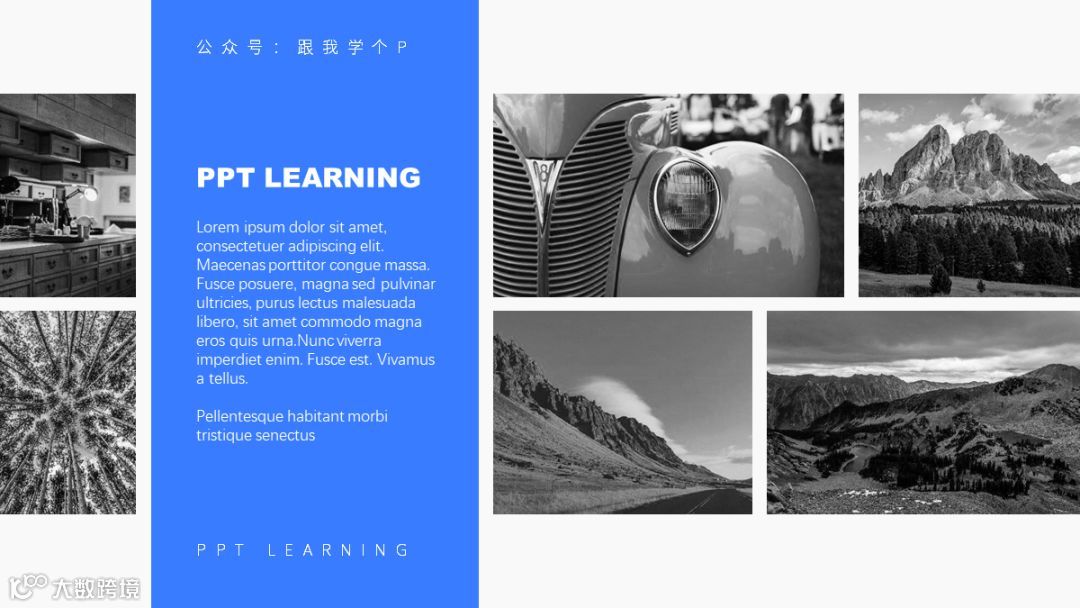
▲图片尺寸不统一
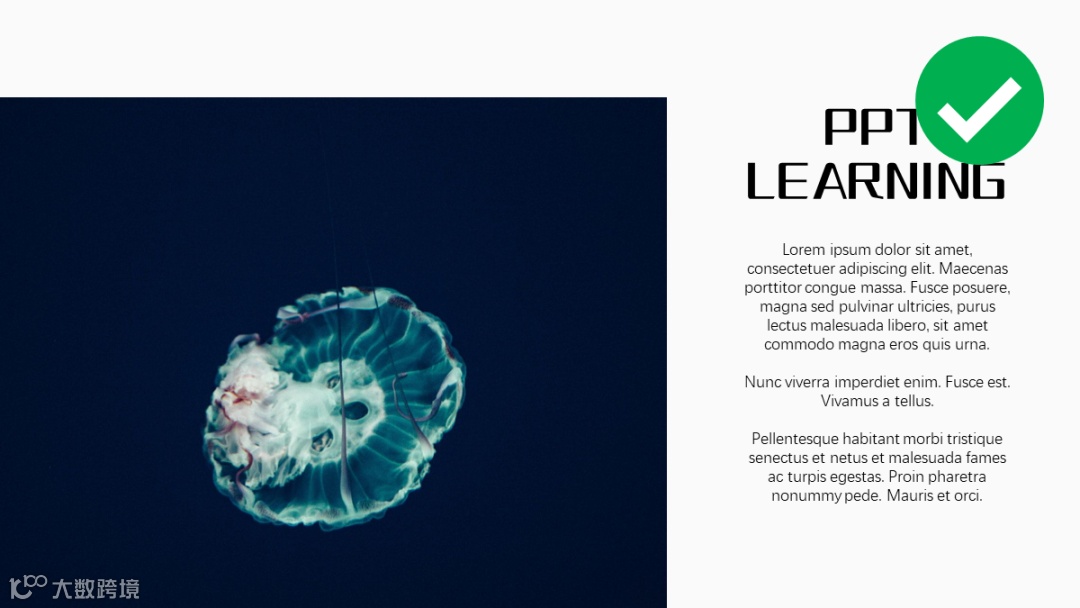
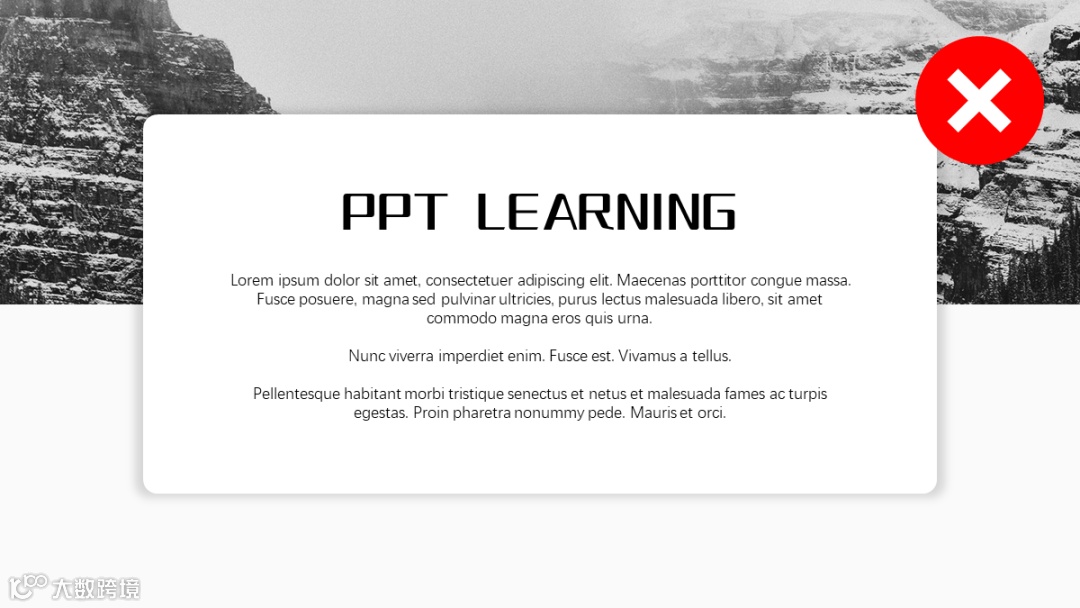
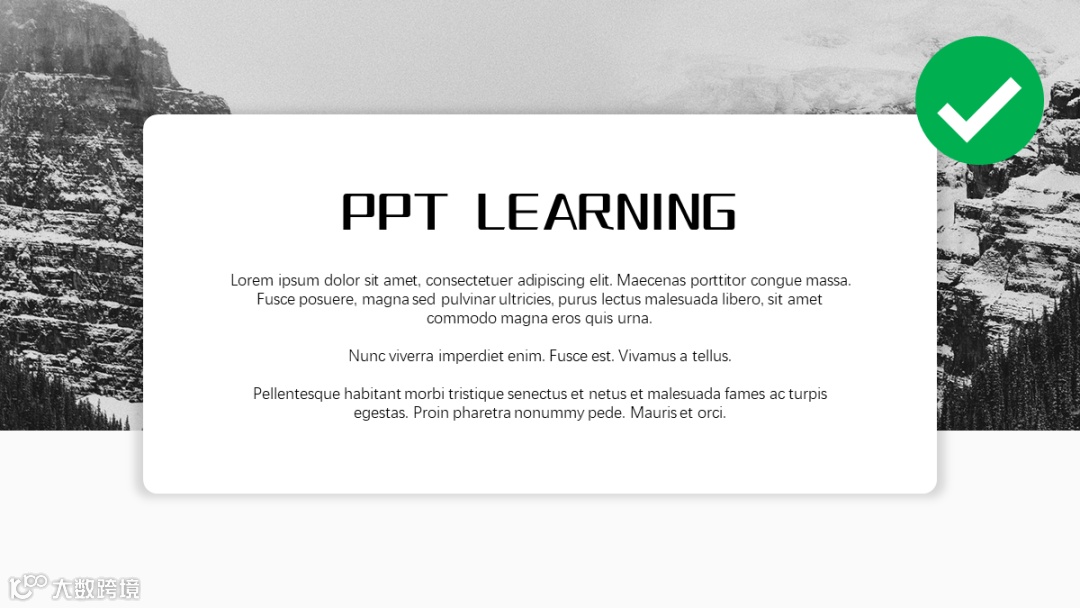
4)分割型版式
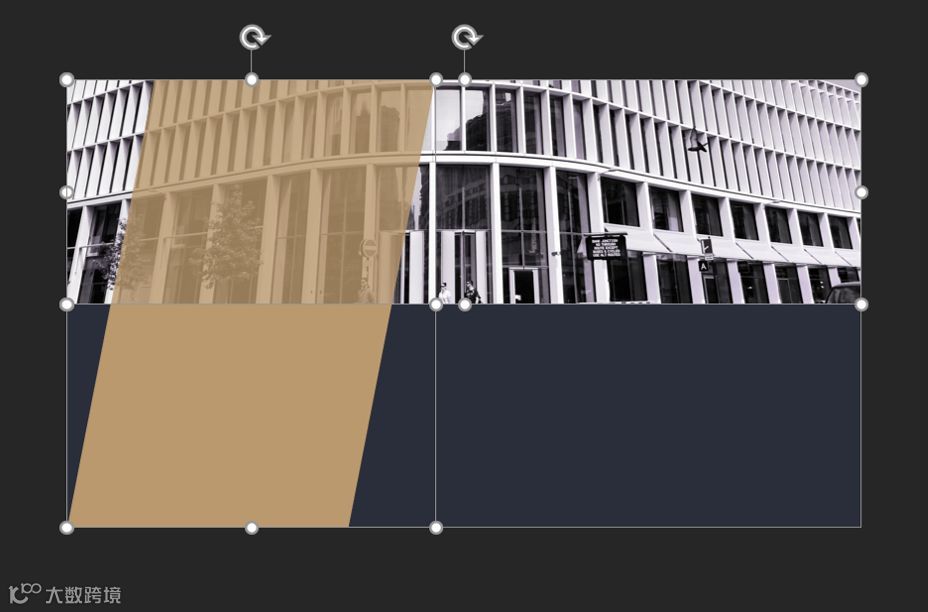
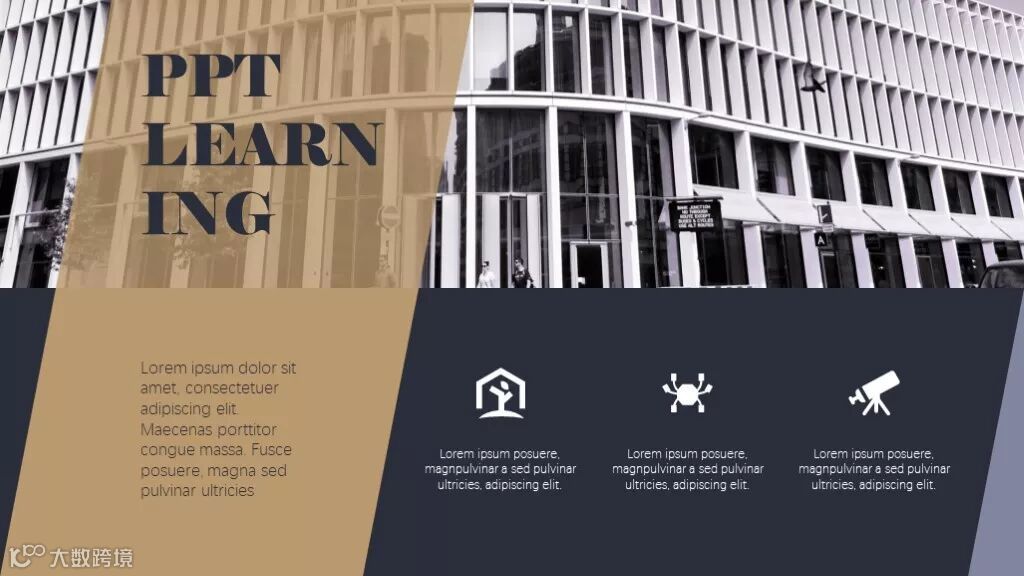
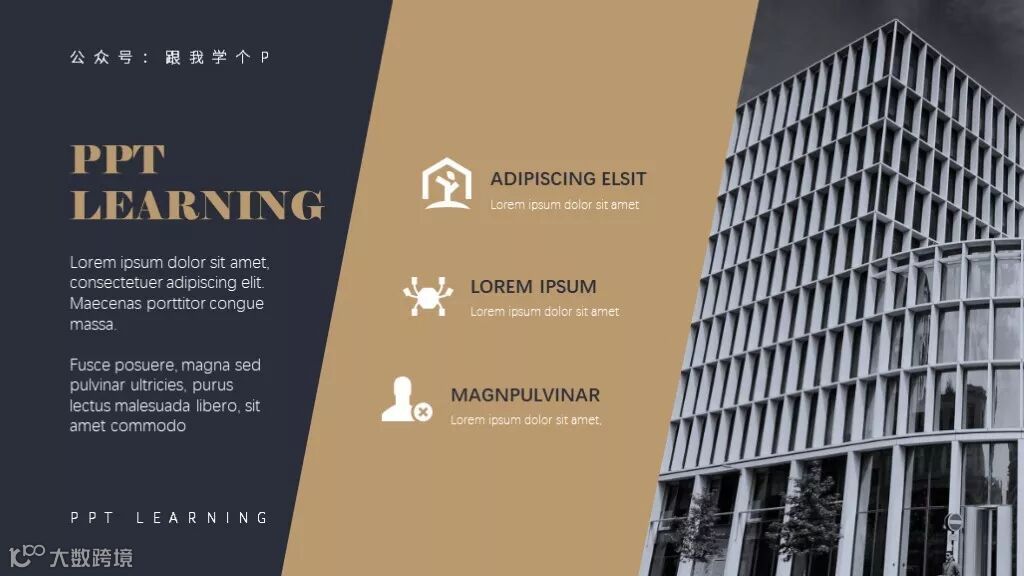
可以用较大的图片或形状,将版面分割为若干部分:
▼
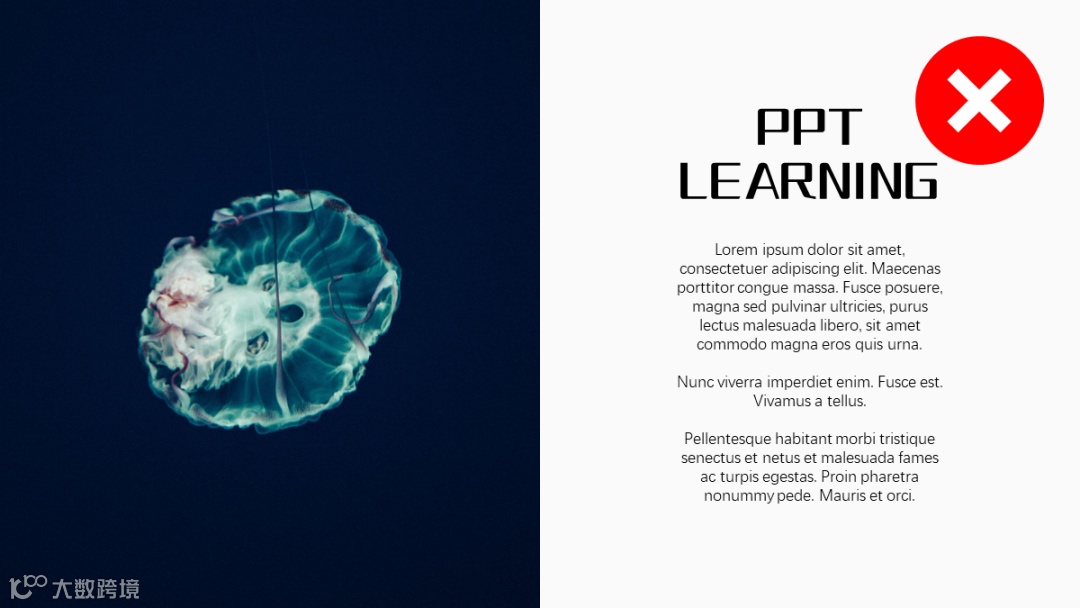
要尽量避免“五五开”的分割方式,若如此会显得很呆板。

留白,提升版面气质就靠它
留白指故意在主体元素周围,留出大片的空白区域的设计技巧。
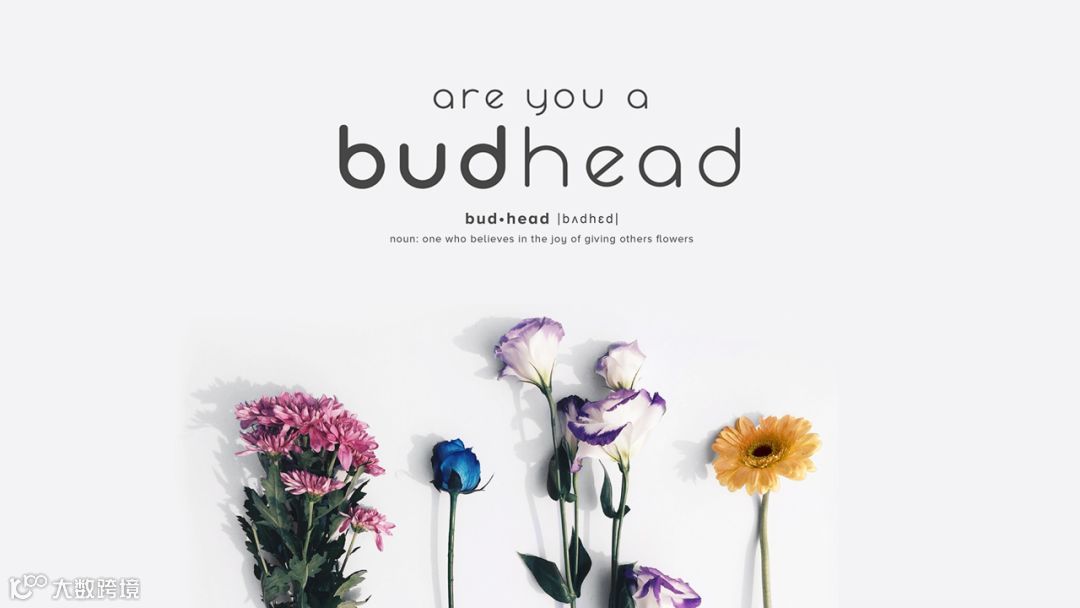
留白能营造高级感:
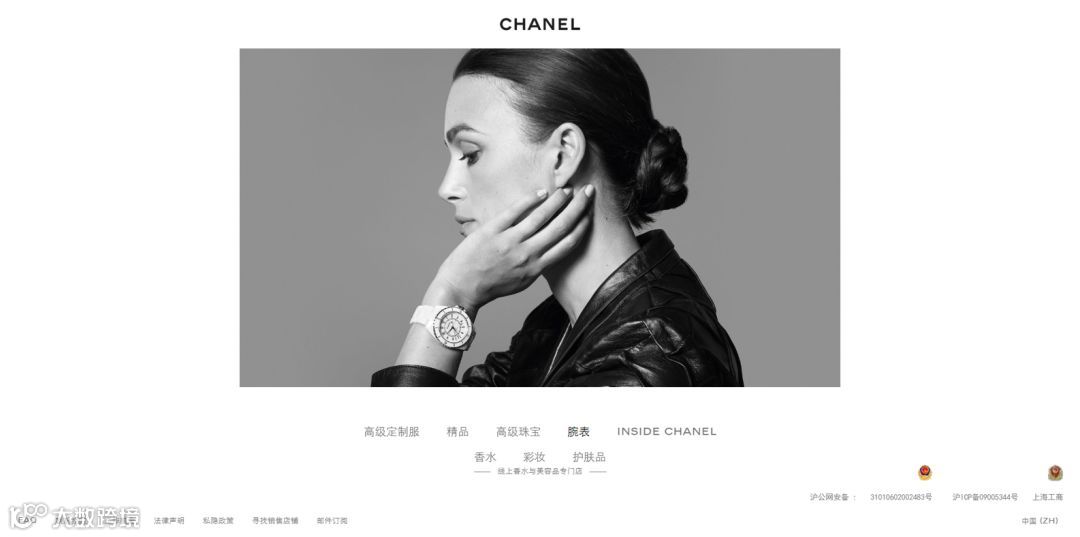
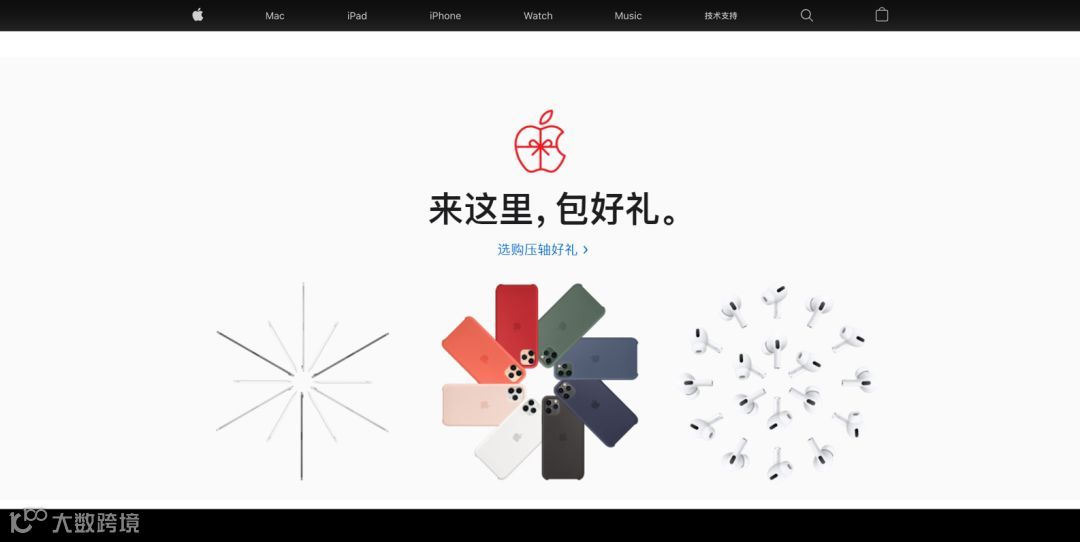
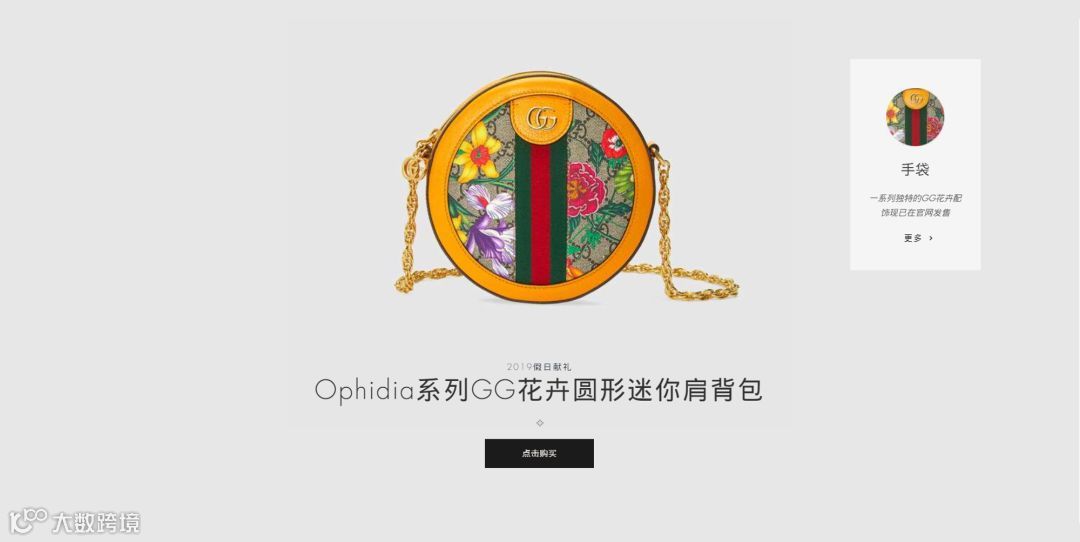
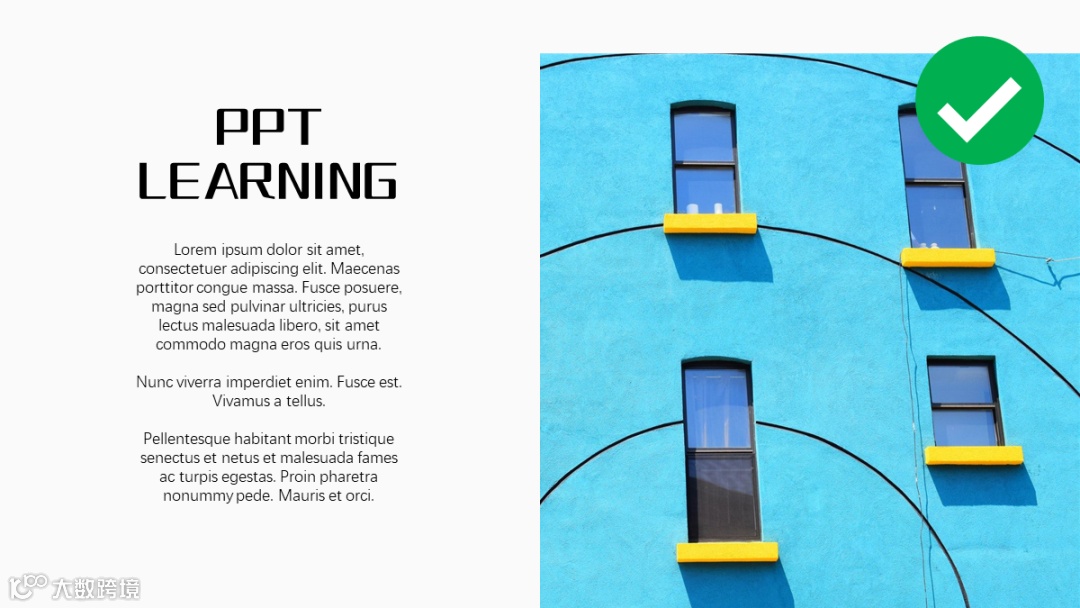
在排版图文时,要让版面看起来更有气质、更高级,就要多为版面留出“喘息”空间。
如不要让元素间距太窄:
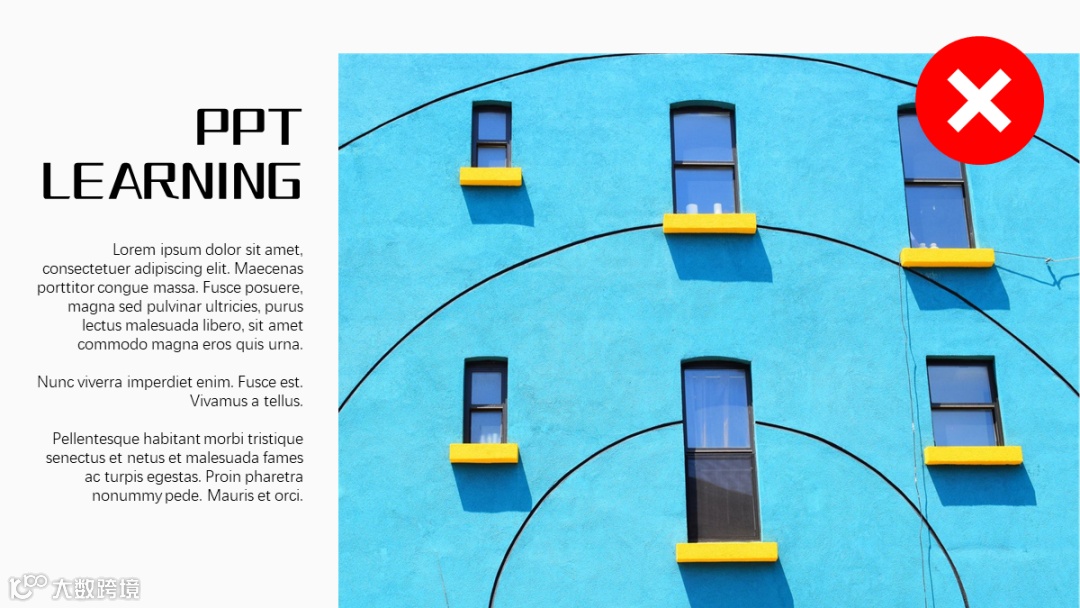
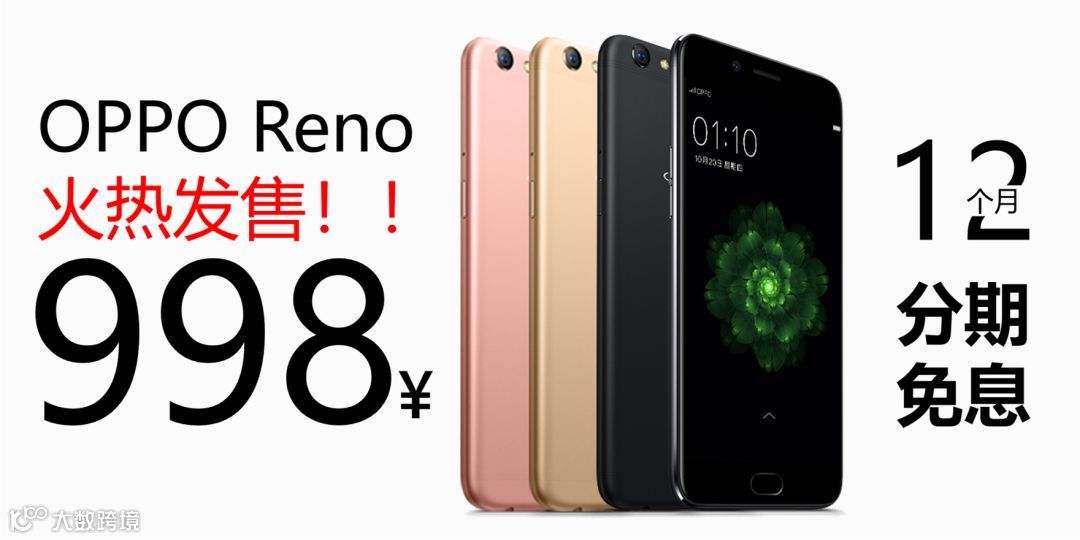
也不要让图文和文案将整个版面都占满。
总之,如果版面看起来越挤,那么高级感就会越低。
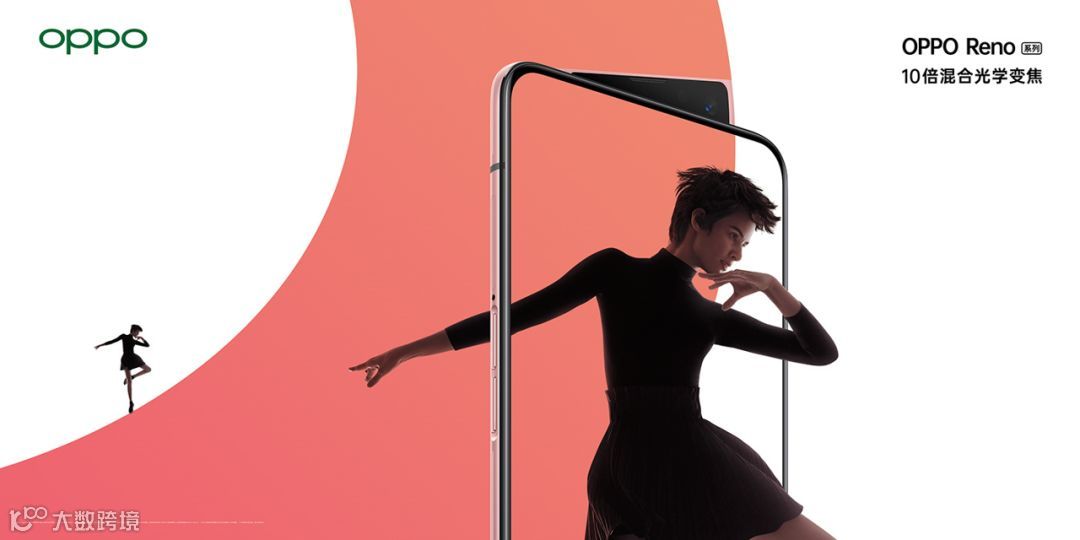

谁说图片跟文字之间一定要界限分明?
很多人觉得图片和文字要分开排版。
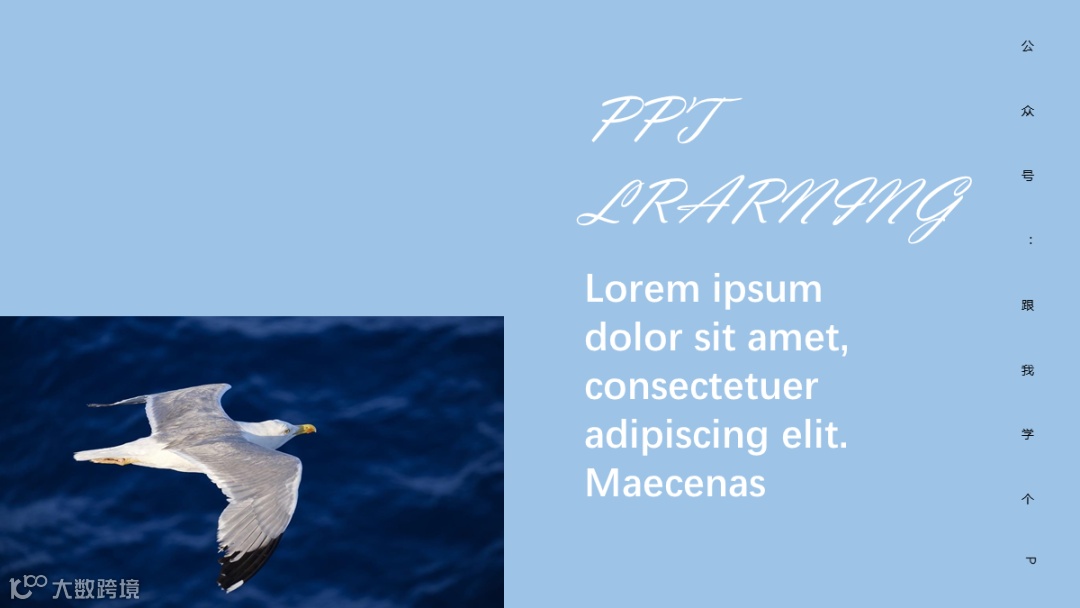
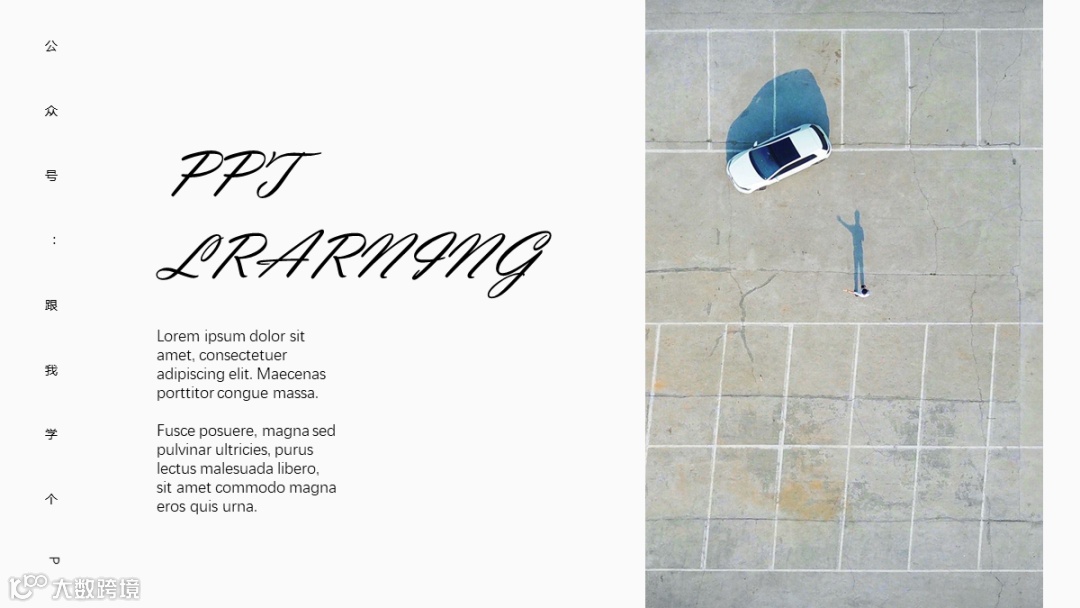
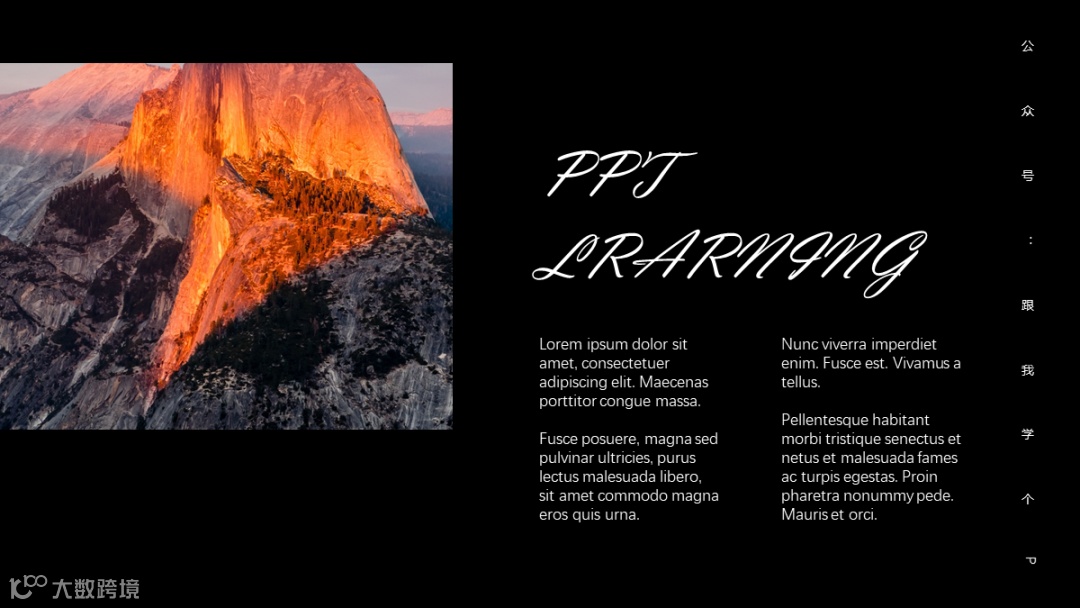
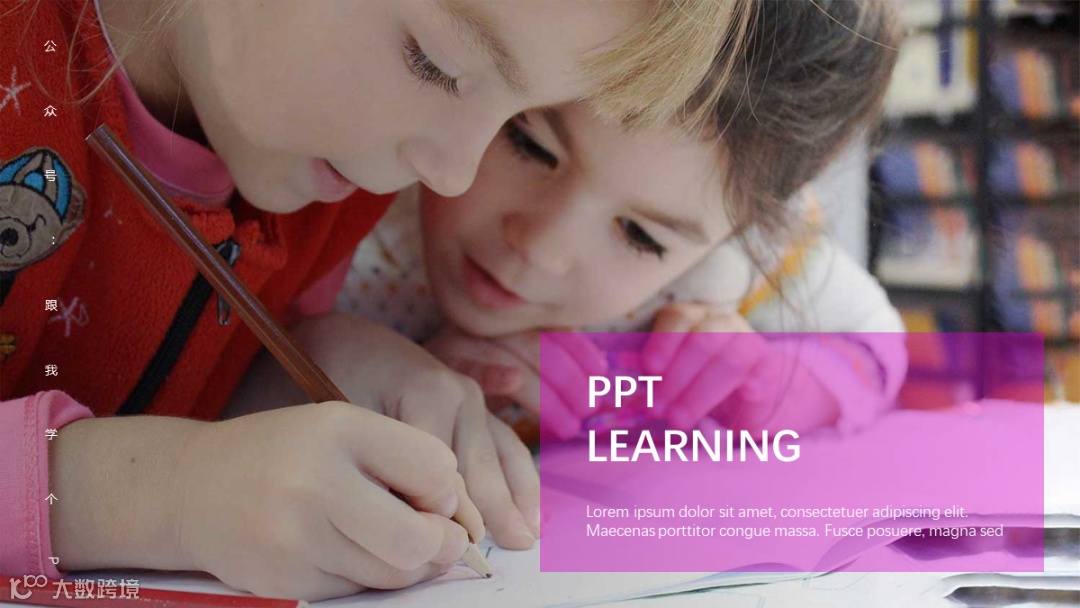
图片与文字可以重叠在一起,文字可以直接放在图片里:
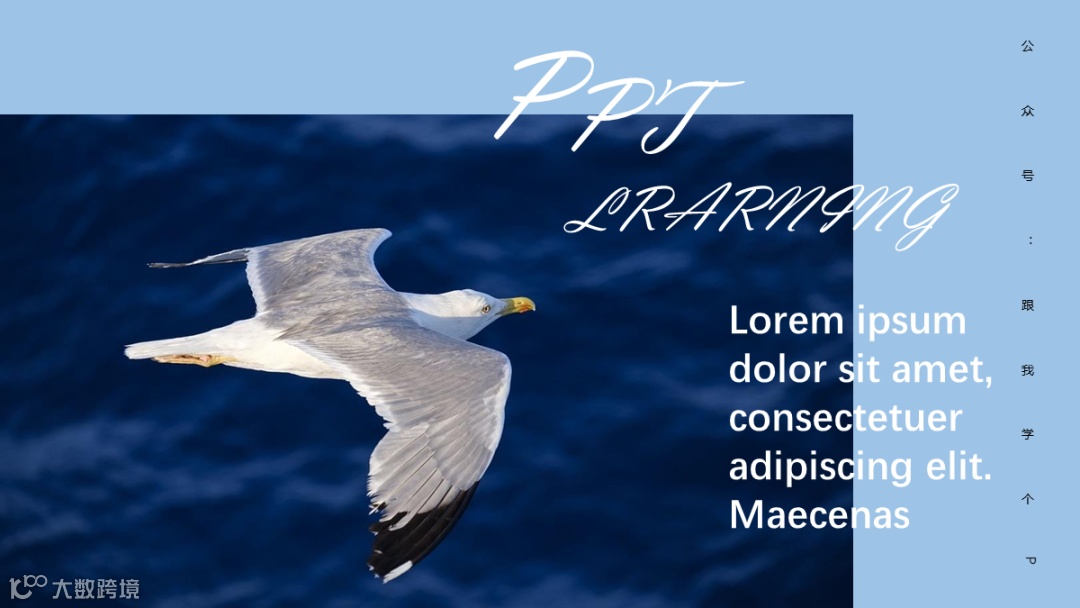
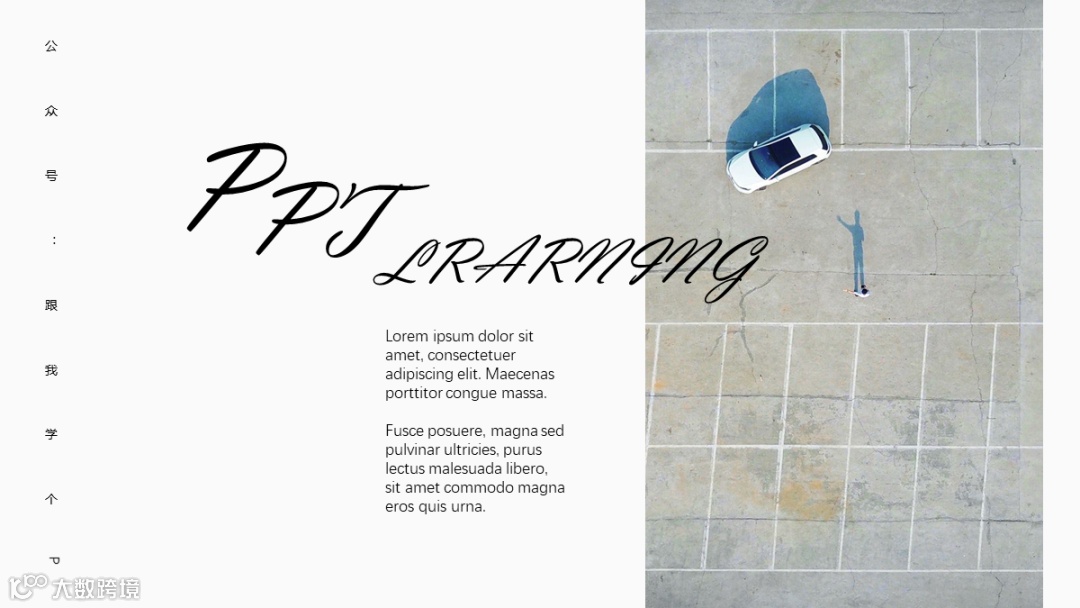
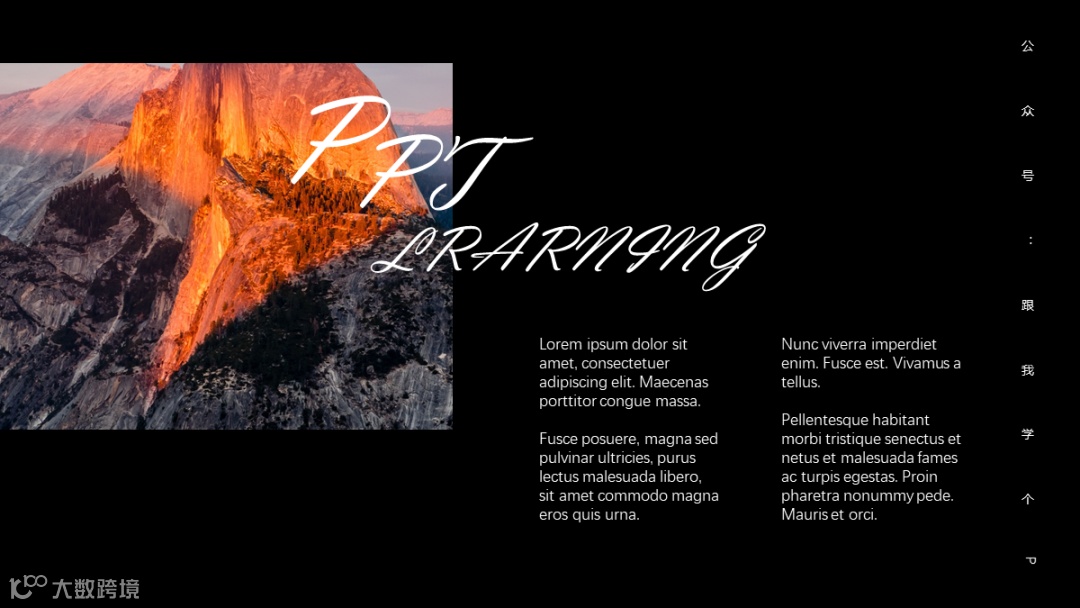
类似这种图文相交版式,可以让PPT更富有设计感~

使用统一的元素样式
统一风格。
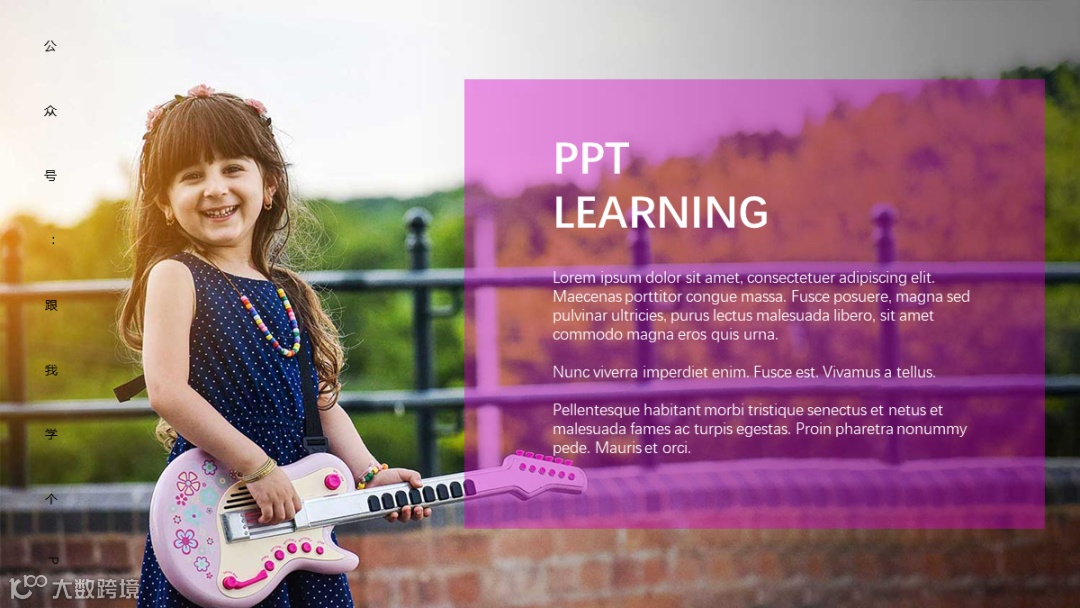
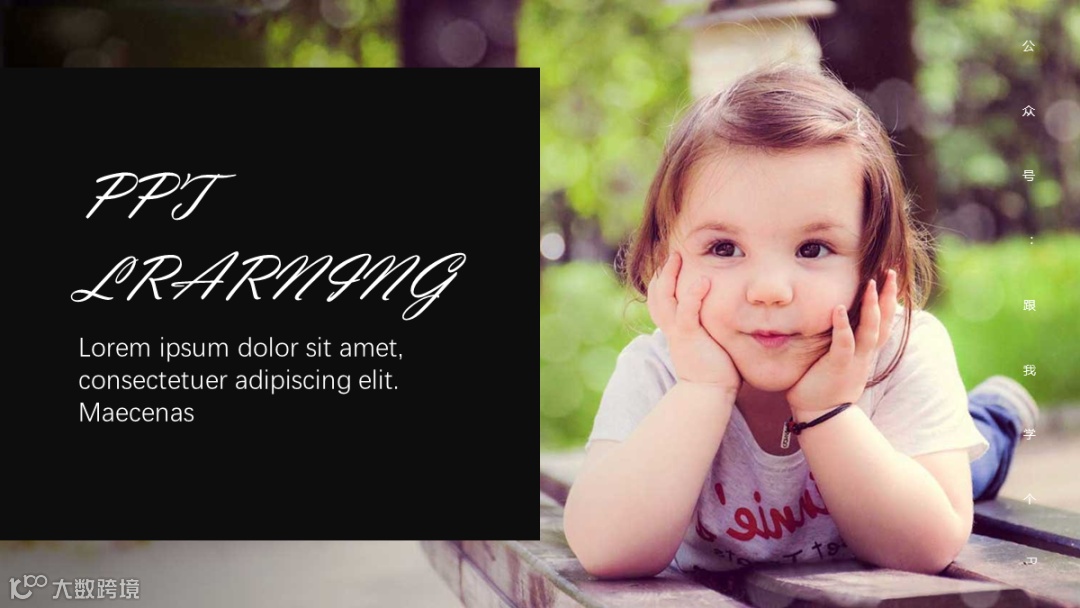
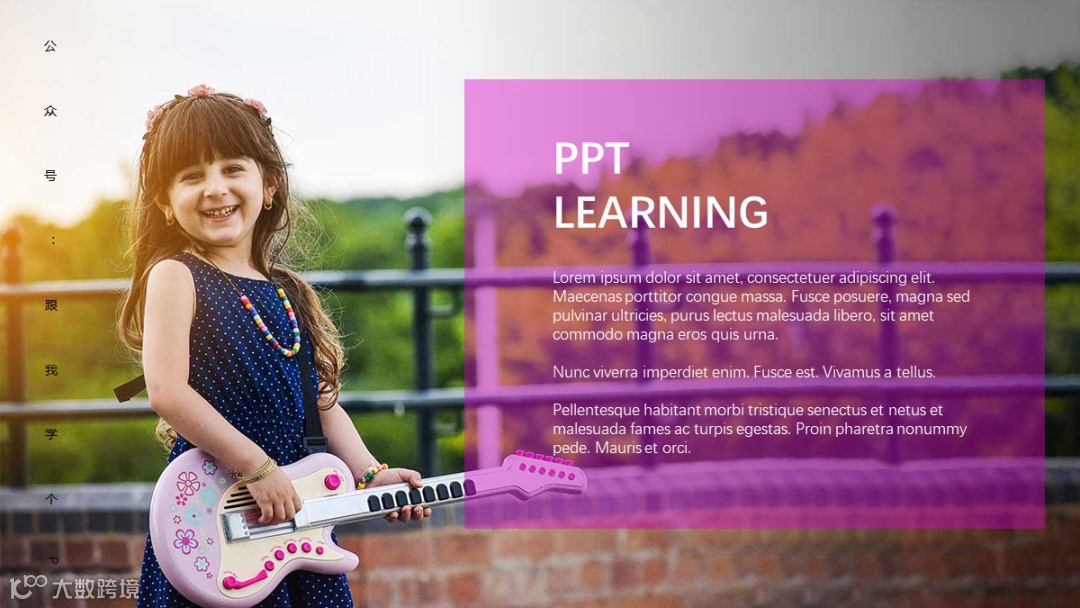
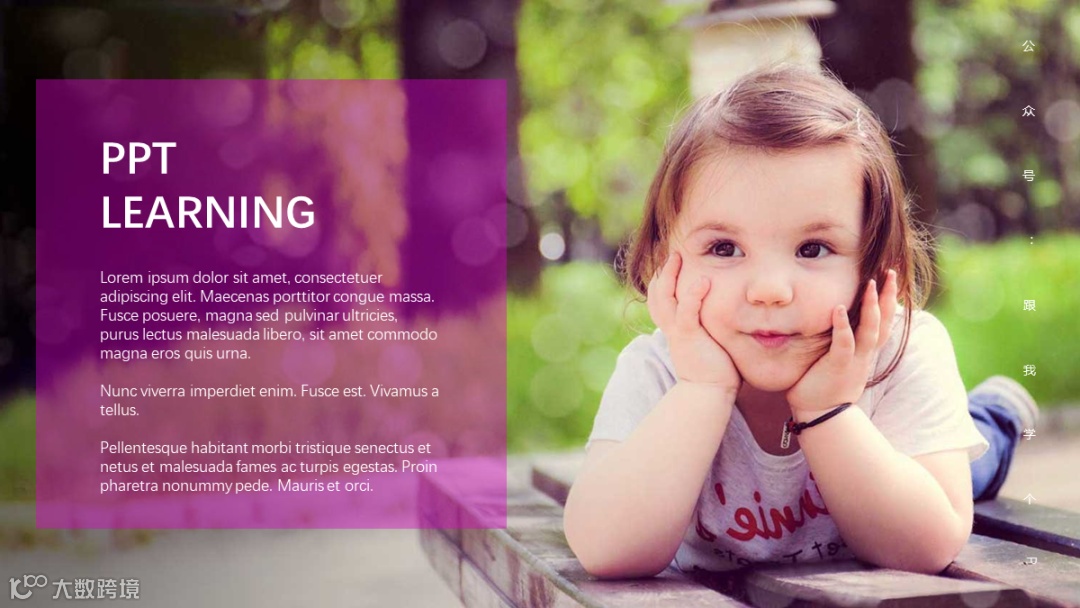
只需让每页PPT的背景、文字、装饰元素,这三者样式都保持统一即可。
·END·