搜索
首页
大数快讯
大数活动
服务超市
文章专题
出海平台
流量密码
出海蓝图
产业赛道
物流仓储
跨境支付
选品策略
实操手册
报告
跨企查
百科
导航
知识体系
工具箱
更多
找货源
跨境招聘
DeepSeek
首页
>
PPT电影倒计时动画基础教程!
>
0
0
PPT电影倒计时动画基础教程!
Excel和Word与PPT自学教程
2021-01-03
2
导读:小白都能学会的PPT电影倒计时动画!
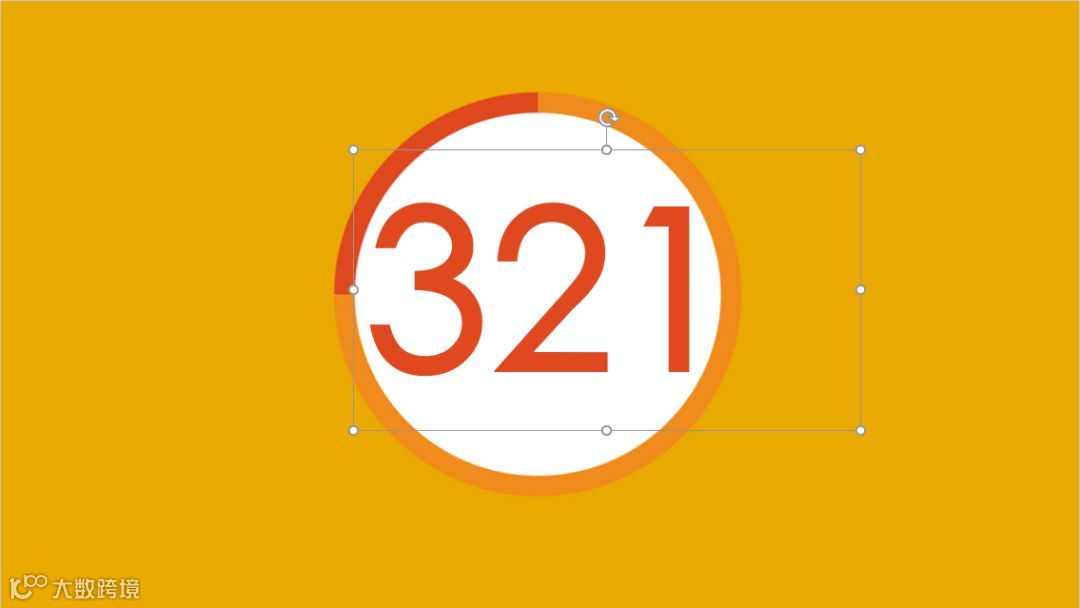
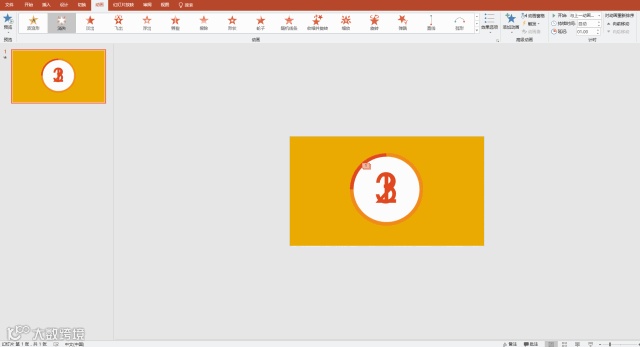
效果如下:
倒计时动画制作过程如下:
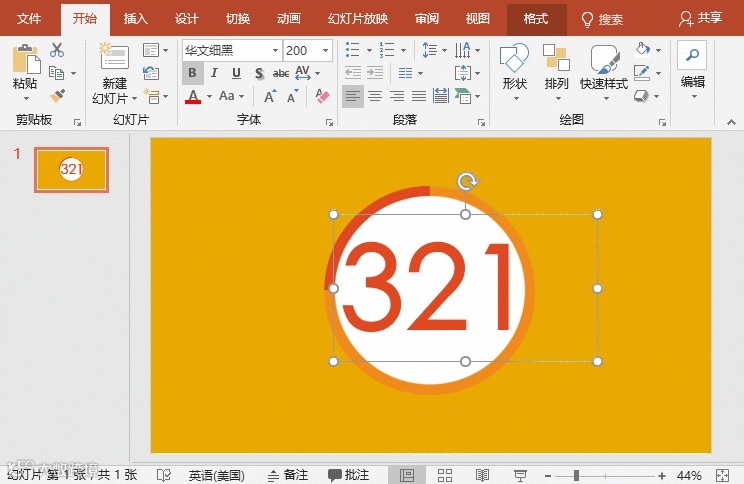
(1)首先在PPT页面中,插入
横排文本框,之后
输入数字321,再设置文本大小与颜色等。
(2)之后选择文本框,鼠标点
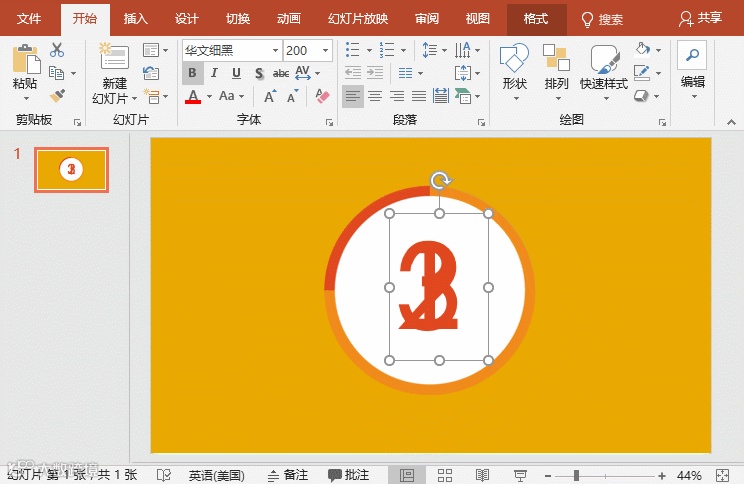
击【开始】-【字体】组的“字体间距”按钮,再选择“ 其他间距 ”选项,打开“字体”窗口,设置“间距”为“ 紧缩”,设置度量值为“180”。
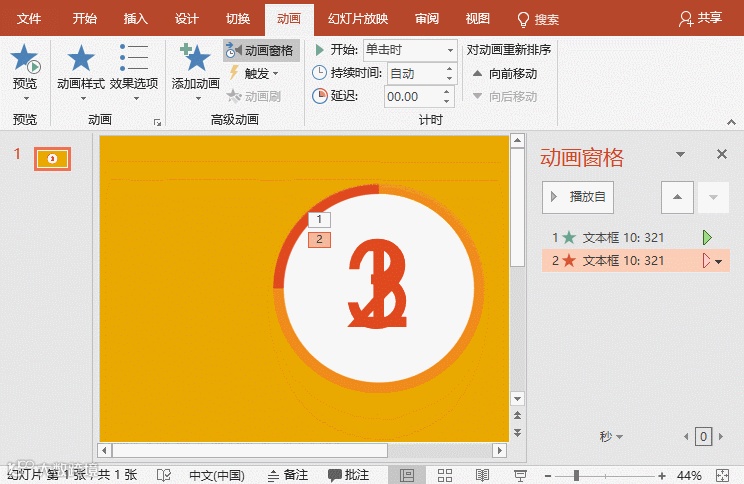
(3)再选择文本框,鼠标依次点击【动画】-【动画样式】-【出现】,再点击【添加动画】-【消失】。此时点击“动画窗格”按钮,再打开动画窗格,即可看到刚添加的2个动画。
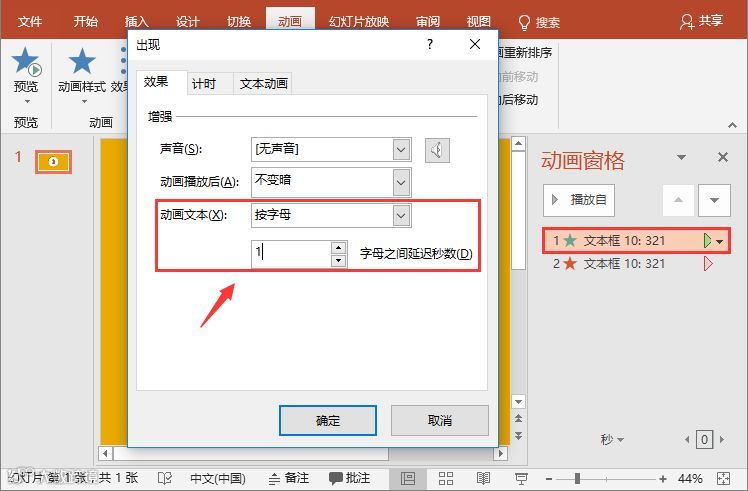
(4)之后选择动画1,鼠标点击右键 ,选择“ 效果选项”,在打开的“出现”窗口中,设置“动画文本”为“按字母”,“字母间延迟秒数” 设为“1”。
(5)之后
选择动画2,
鼠标
右键 ,选择“ 效果选项“,在“出现”窗口中,设置“动画文本”为“按字母”,“字母间延迟秒数” 设为“1”。之后选择“计时”,在“开始”下拉列表中,选择“与上一动画同时”选项,再设置“延迟 ”为“1” 秒。
(6)至此,
按
【F5】键播放
,单击鼠标,即可看到效果了。
·END·
如果你是
新
同学,
长按
下面二维码 - 识别图中二维码 -
关注
,就可以每天一起学
Excel
了。
【声明】内容源于网络
0
0
Excel和Word与PPT自学教程
每日分享Excel、Word、PPT教程,分享Excel操作技巧、Excel数据透视、PPT设计理念、PPT设计技巧、Word办公技能,每天一篇Excel、Word、PPT图文教程,自学也能实现精通Excel、Word、PPT。
内容
32
粉丝
0
关注
在线咨询
Excel和Word与PPT自学教程
每日分享Excel、Word、PPT教程,分享Excel操作技巧、Excel数据透视、PPT设计理念、PPT设计技巧、Word办公技能,每天一篇Excel、Word、PPT图文教程,自学也能实现精通Excel、Word、PPT。
总阅读
23
粉丝
0
内容
32
在线咨询
关注





 Excel和Word与PPT自学教程