


line-height: 39px;box-sizing: border-box !important;overflow-wrap: break-word !important;">
01
图标的重要性

图标的优点是简洁,矢量化(无损放大缩小),识别。


02
图标在PPT中的实际运用


各品牌logo,可避免文本乏味。
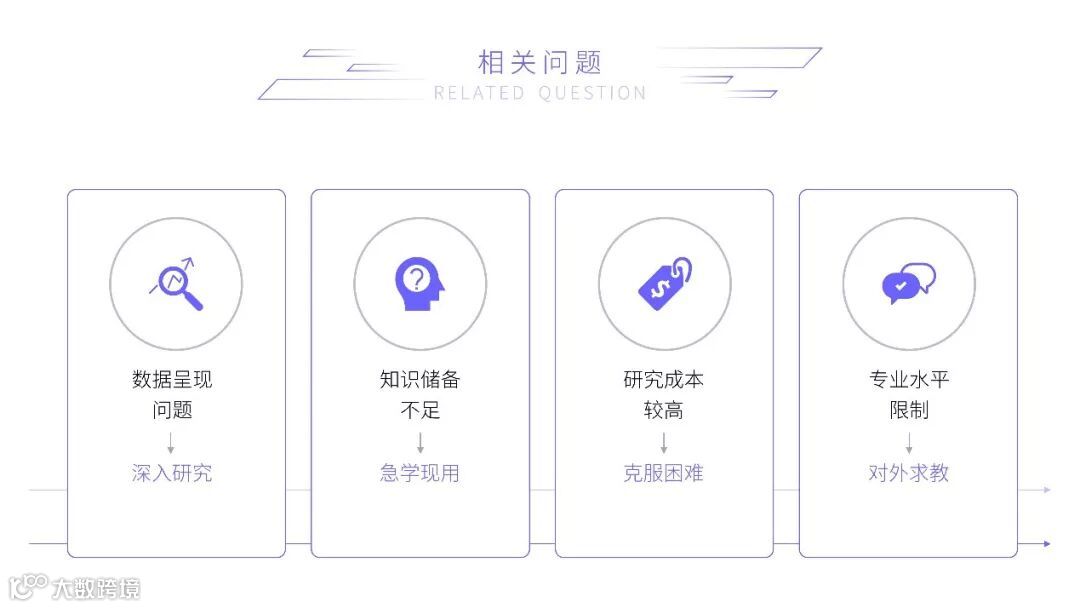
在介绍流程时,通过理解图标,可以快速让观众理解自己的观点。

03
网上如何搜集图标
图标常见的类型有svg格式和png格式。
可以下载图标的网站有以下几个:
⑴ islide插件
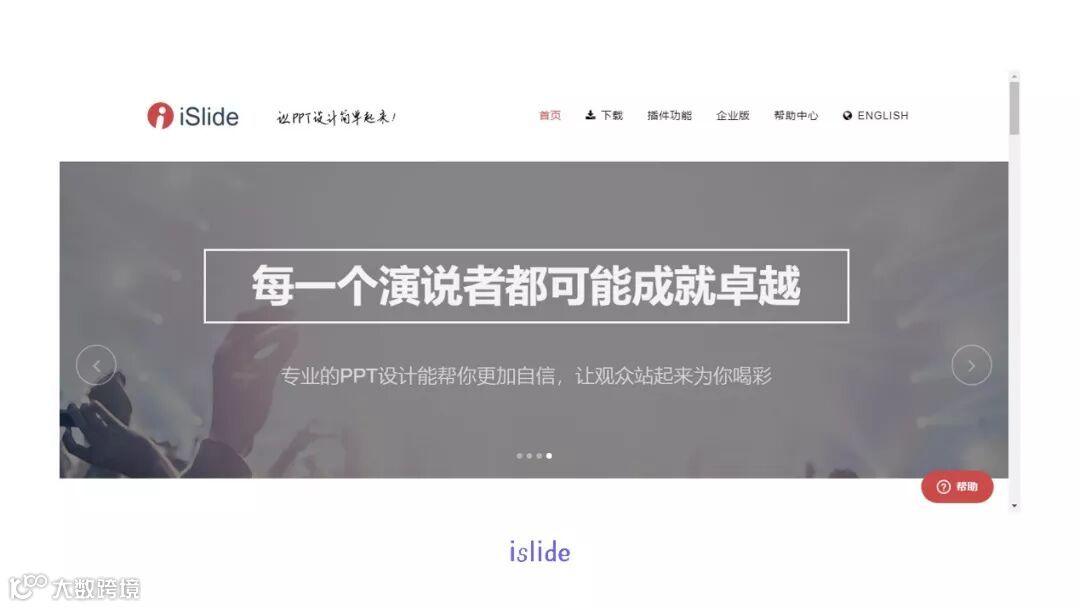
islide是Office必备插件,提供了超多的图标,可以一键搜索,且插件中,还提供了各种模板及海量的图片,更重要的是,基础功能全部是免费的。
⑵ 阿里巴巴矢量图标库
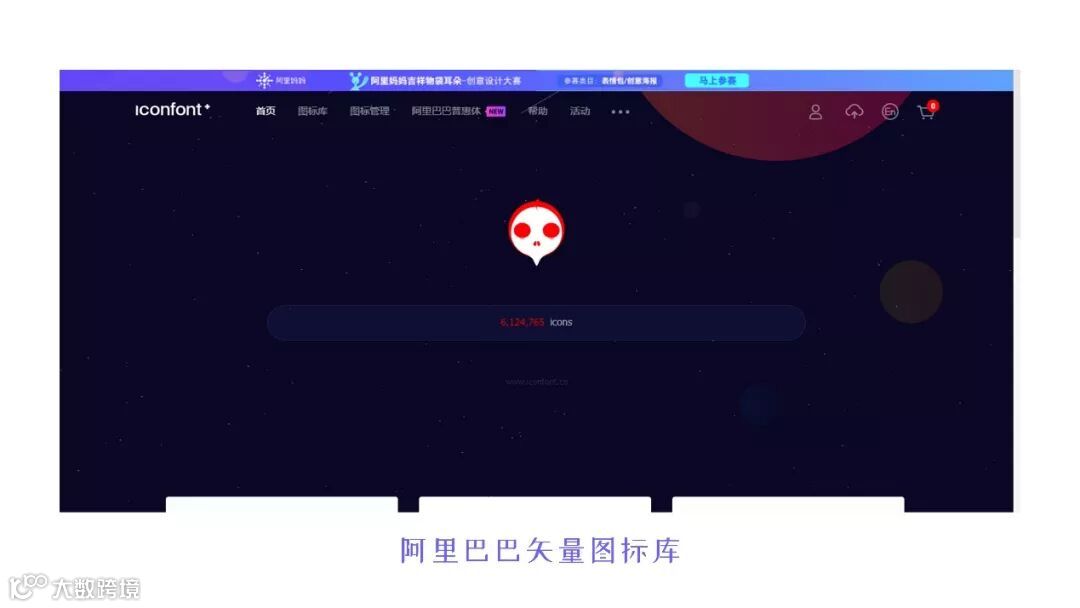
阿里巴巴矢量图标库是国内最大的,且搜集的图标多而全,且可免费下载。
04
案例示范
此处,和大家演示一下使用图标制作一张PPT封面:
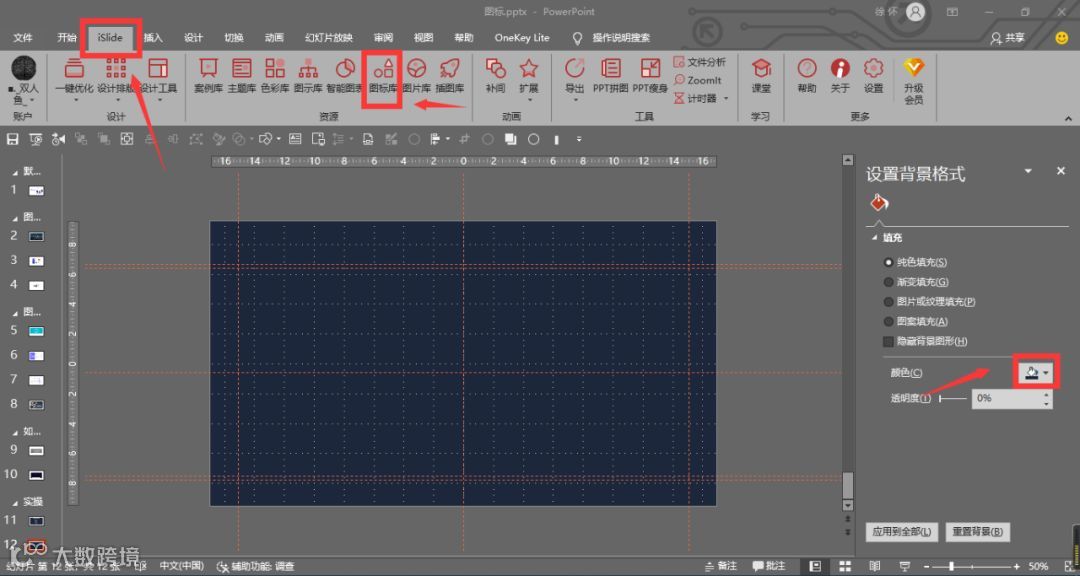
第1步:鼠标点击“插入”/ “形状”,之后选择 “基本形状”的“矩形”,再将其颜色填充为灰色,再进入islide插件,鼠标点击图标库;
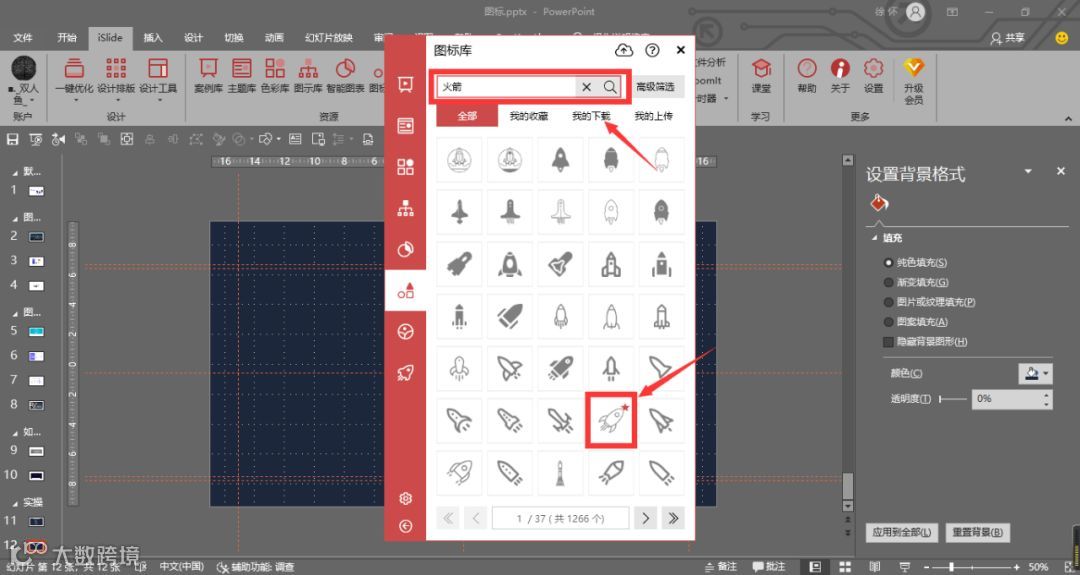
第2步:在搜索栏中,搜索“火箭”,选择合适图标,鼠标左键单击;
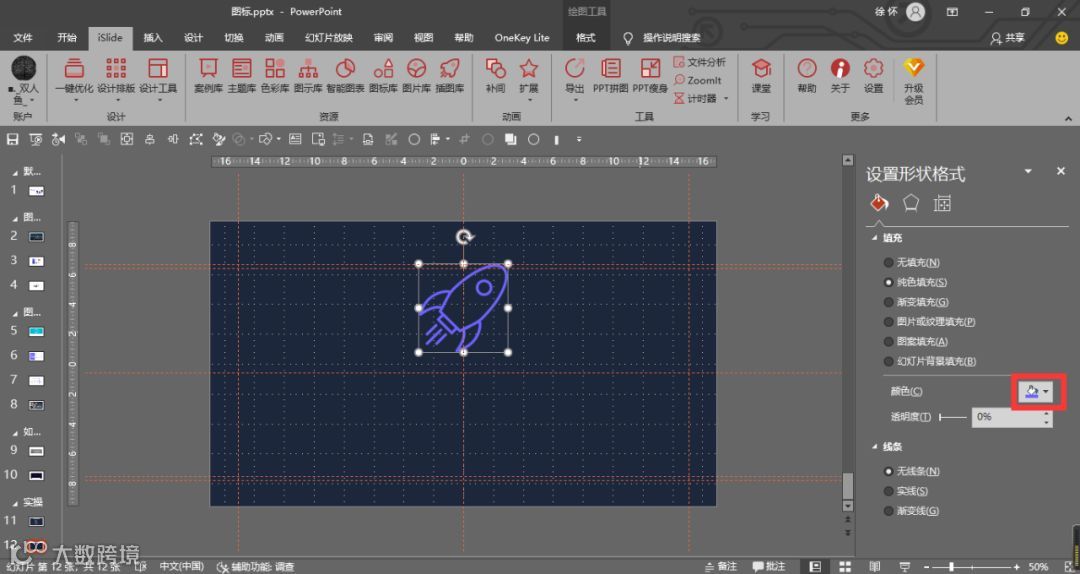
第3步:更改颜色,调整大小及图标位置;
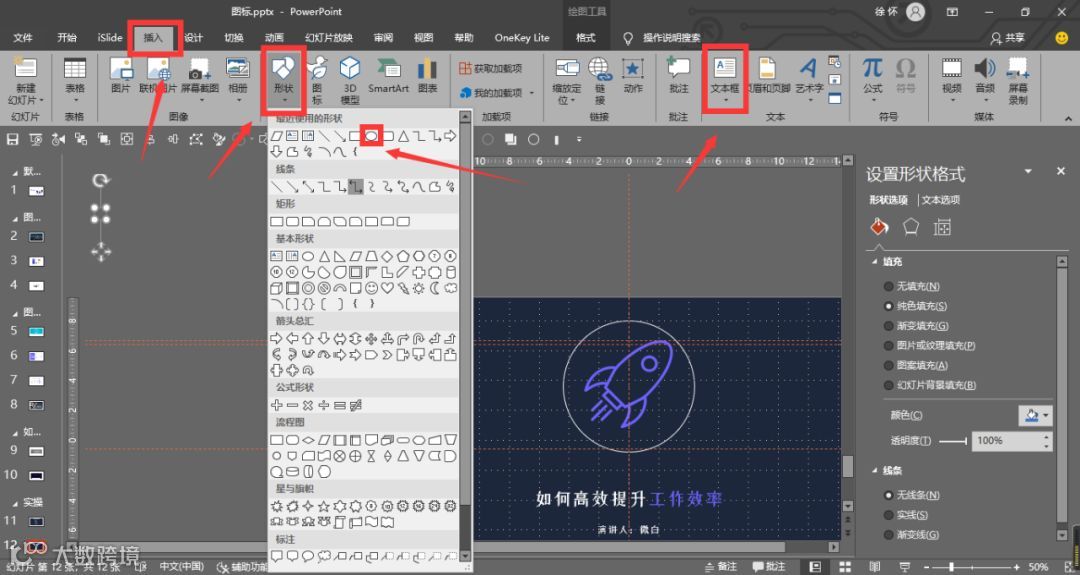
第4步:鼠标点击“插入”/“形状”,再选择插入“圆”,之后将圆的“填充”改为“无填充”,将线条设为白色,和图标对齐;接下来输入文本,再修改文本的大小、类型,设置整体居中;

第5步:鼠标点击“插入”/“形状”,再选择插入线条,设置基本属性,蓝色实线,再复制两个线条,之后一左一右组合后,和文本居中,和页面再次居中;
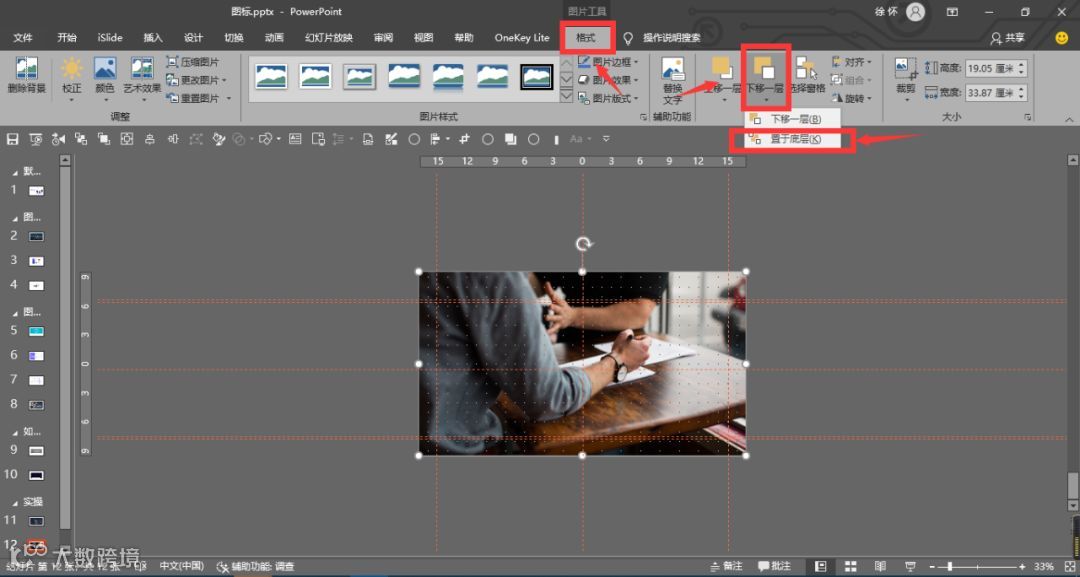
第6步:接下来再点击“插入”/“图片”,插入一个高清且图文相关的图片,将其置于底层;
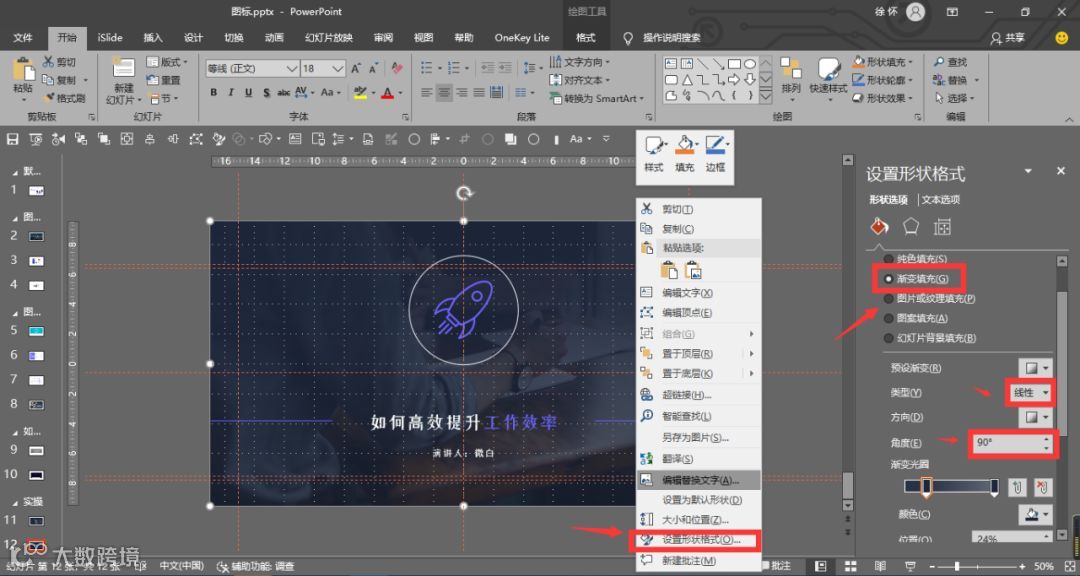
第7步:之后点击色块,会出现“设置形状格式”菜单命令;
第8步:再单击“设置形状格式”/ “填充”/“渐变填充”,将渐变类型设为线性,角度设为90°;
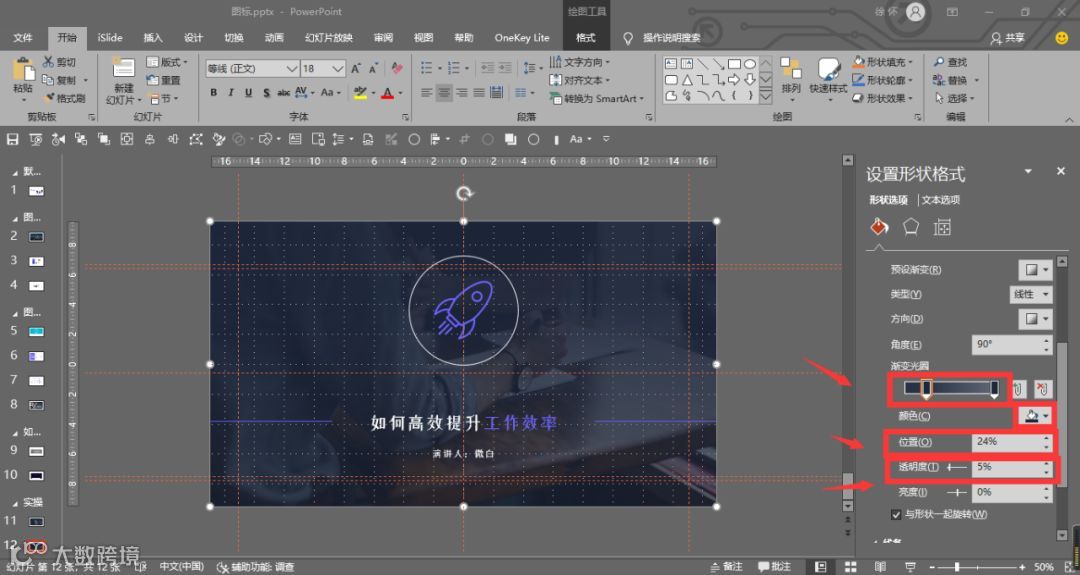
第9步:接下来再设置渐变光圈,最左边的光圈的位置设为25%左右,透明度设为5%;最右边的光圈位置为100%,透明度设为30%,再点击图标及线条,更改火箭的颜色与线条颜色,颜色改成红色,即可完成整个页面的设计。

·END·