
 vlookup函数搭配上Match函数,可以让工作更高效,举例如下:
实例:VLOOKUP+match函数结果列不固定时
举例,我们有不同的代理商渠道,给的价格不一样,需要匹配出按照不同代理等级提货的商品,使用公式以自动显示出价格是多少,以快速计算出下表黄色区域的值。
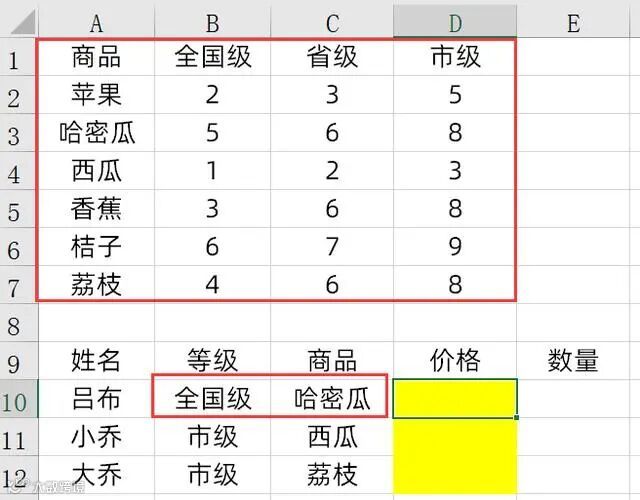
对于同一种商品,不同级别价格不一样,在使用VLOOKUP函数匹配商品时,对于第3个参数,处于第几列不确定,需按照等级来,若为全国级,即是第2列的值。
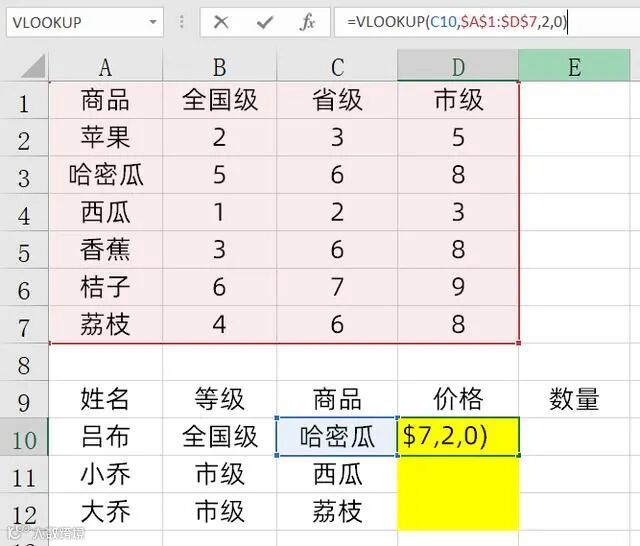
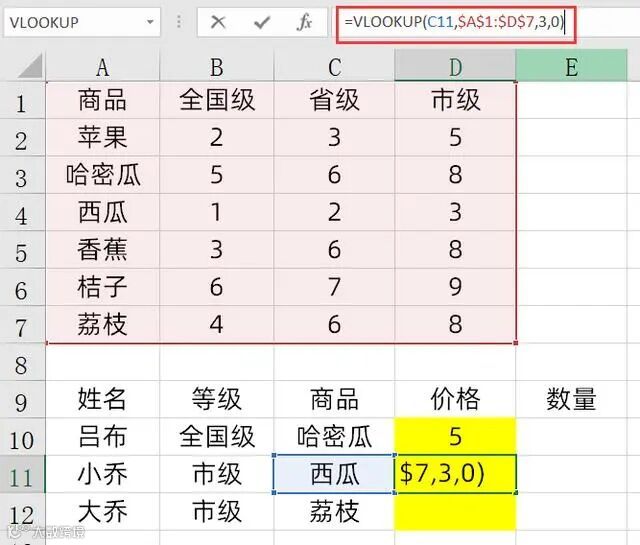
若是市级,则是第4列的值:
=VLOOKUP(C11,$A$1:$D$7,4,0)
要想一步到位计算出来,使用match函数和vlookup函数搭配最好,公式为:
=VLOOKUP(C10,$A$1:$D$7,MATCH(B10,$A$1:$D$1,0),0)
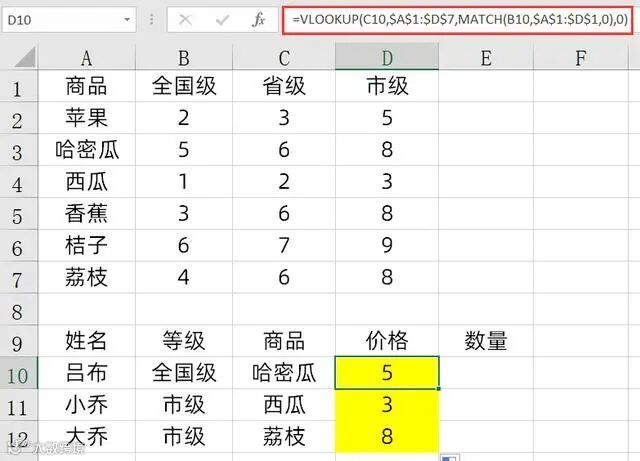
此处不知道匹配第几列,使用MATCH函数找到第几列的值就可以了。
以上即是今天分享的主要内容,大家下次遇到此类问题,结合Vlookup和Match函数,发挥二者各自的优势就可以了。
·END·