
大数跨境
0
0

Excel也可以批量生成的小技巧!和Word邮件合并有一拼~

Excel也可以批量生成的小技巧!和Word邮件合并有一拼~ Excel和Word与PPT自学教程
2021-04-08
1
导读:word可以邮件合并,Excel也可以批量生成

line-height: 28px;color: rgb(34, 34, 34);text-align: start;background-color: rgb(255, 255, 255);overflow-wrap: break-word !important;">
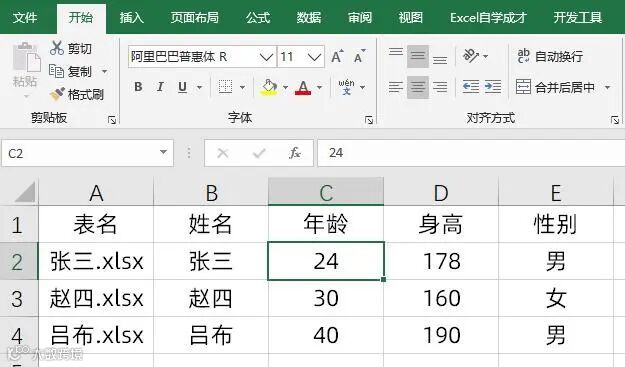
如下,有一份基础数据表,模拟数据如下:


此处仅列了3条数据,在实际工作当中,可能会有几百条数据,数据列也有很多,今天仅教大家解决方法:
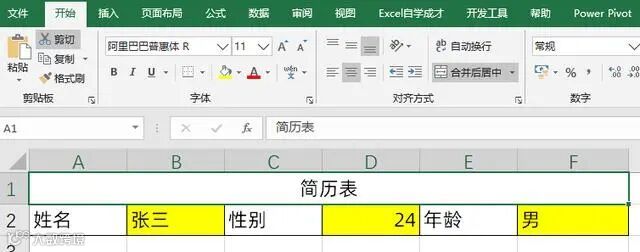
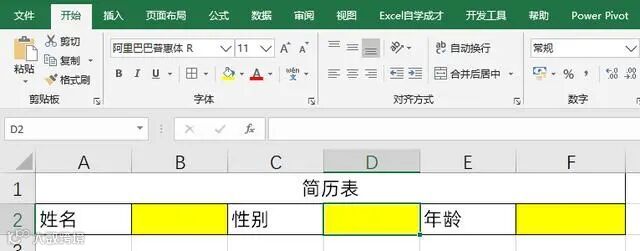
想要得到的结果是,依据每行数据,将其填充至另一个简历表中去。如下,对于每一行数据,分别得到一个简历表,一共有N行数据,就得到填充N个表。


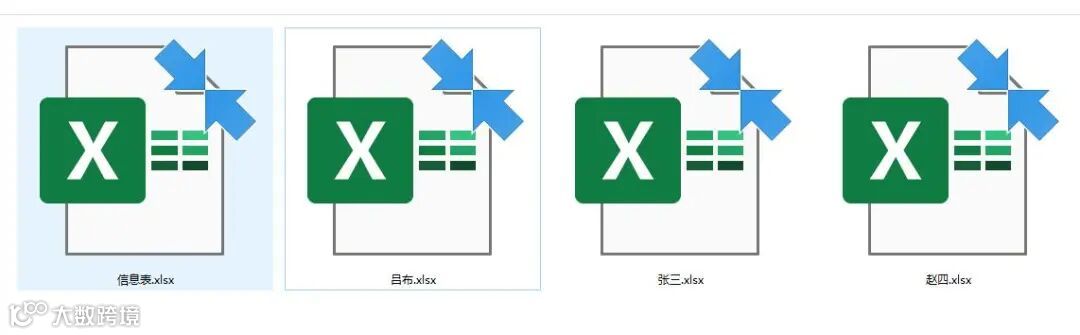
想要每个子表均是Excel格式,应如何快速填充呢?


解决方法是,使用VBA代码。
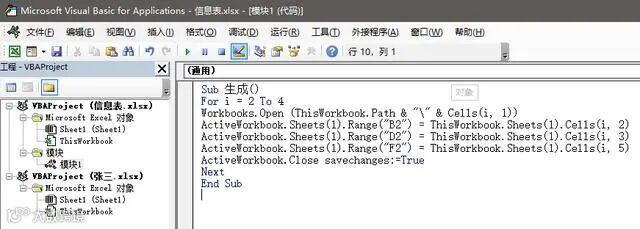
在信息表中,打开VBA编辑工具(直接按快捷键ALT+F11),之后插入一个模块如下:


在其中输入代码为:
Sub 生成()
For i = 2 To 4
Workbooks.Open (ThisWorkbook.Path & "\" & Cells(i, 1))
ActiveWorkbook.Sheets(1).Range("B2") = ThisWorkbook.Sheets(1).Cells(i, 2)
ActiveWorkbook.Sheets(1).Range("D2") = ThisWorkbook.Sheets(1).Cells(i, 3)
ActiveWorkbook.Sheets(1).Range("F2") = ThisWorkbook.Sheets(1).Cells(i, 5)
ActiveWorkbook.Close savechanges:=True
Next
End Sub
大家可以依据数据的行数,及数据的位置,自行替换。
如:for i =2 to 4
代表的是从第2行开始循环,一直到第4行。
workbooks.open
代表的是打开表格,其后应跟随当前文件夹路径。
之后应该是子表的B2单元格,需等于原表第2列中的值。
D2需等于原表的第3列的值。
F2需等于原表第5列的值。
最后,关闭表格,保存即可。
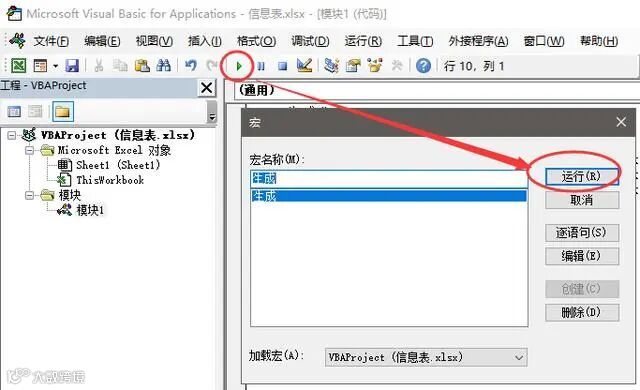
于是,通过几行代码,即可解决上述问题,鼠标点击运行代码:


所有子表中的内容,就都完成更新了。


其他子表也均可自动填充相应数据了。


·END·

如果你是同学,长按下面二维码 - 识别图中二维码 - 关注,就可以每天一起学Excel、Office、PPT了。
【声明】内容源于网络
0
0
Excel和Word与PPT自学教程
每日分享Excel、Word、PPT教程,分享Excel操作技巧、Excel数据透视、PPT设计理念、PPT设计技巧、Word办公技能,每天一篇Excel、Word、PPT图文教程,自学也能实现精通Excel、Word、PPT。
内容 32
粉丝 0
Excel和Word与PPT自学教程 每日分享Excel、Word、PPT教程,分享Excel操作技巧、Excel数据透视、PPT设计理念、PPT设计技巧、Word办公技能,每天一篇Excel、Word、PPT图文教程,自学也能实现精通Excel、Word、PPT。
总阅读4
粉丝0
内容32