

点击蓝字,关注我们
好多原型设计师在做相关应用的时候,经常使用静态图片和简单元素,而这会让设计的交互性和实时性大打折扣!同样很多小伙伴在制作汇报材料时,也会想要将自己制作的优秀成果案例放在报告中分享,却苦于没有方法。
本文就为大家介绍几个将应用嵌入原型设计及汇报材料的方法,工作提效之外还能让我们的设计和汇报更加可视化且便于交互。
不过使用 Mapmost Alpha你就可以做成
这种👇
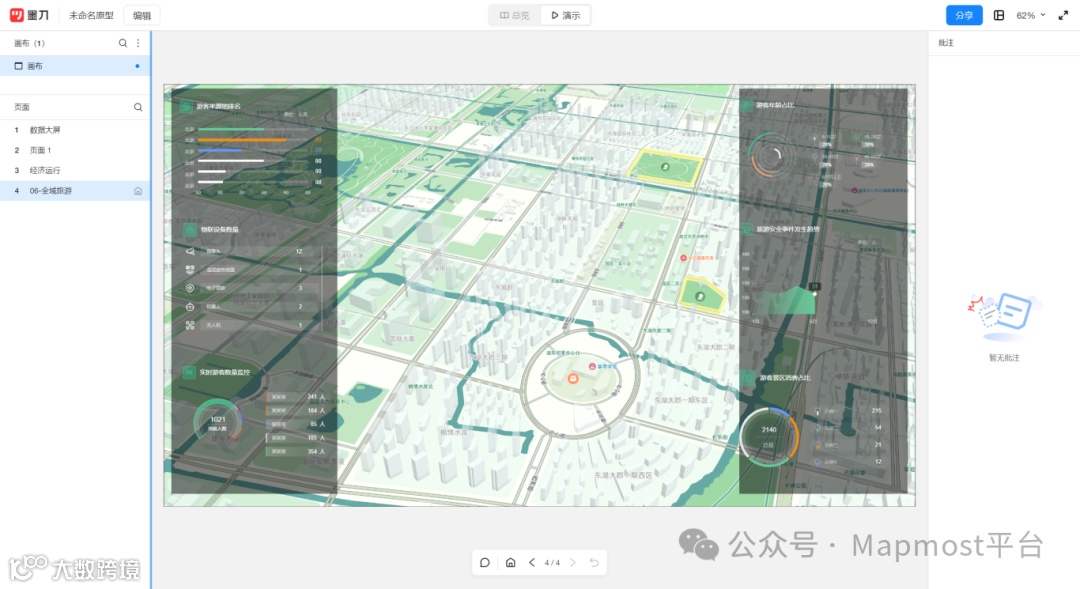
and 这种👇
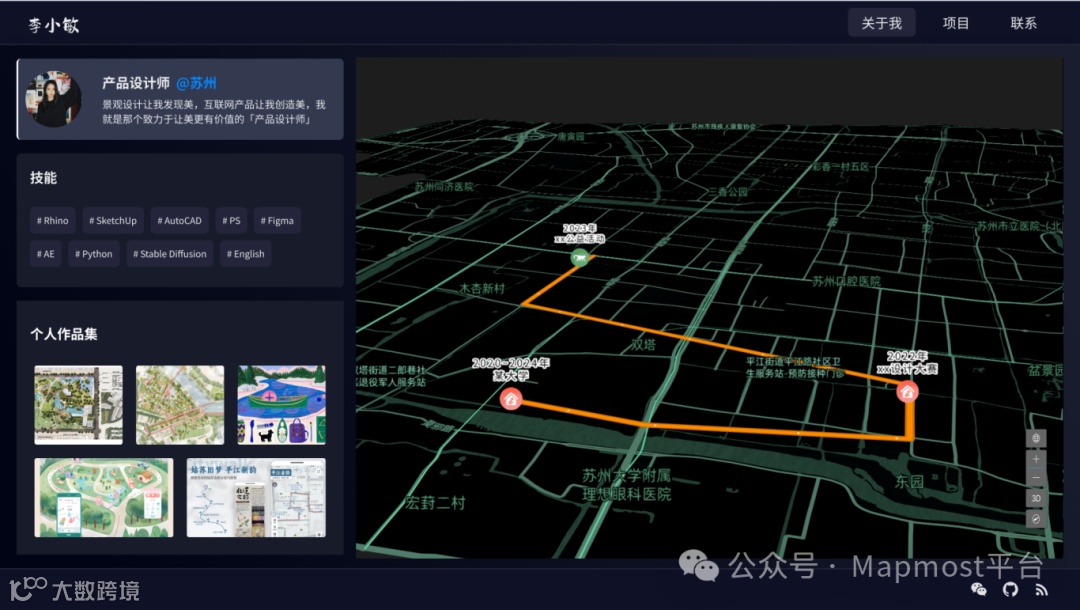
进入Alpha平台创建的应用后,在场景底板中选择所需底板,拖入中间画布即可。
应用创作完成后点击右上角的【发布】按钮,发布成功点击【去分享】按钮,选择【高级分享】,打开【开放链接】按钮,点击【复制链接】按钮,即可复制分享应用的链接。
第一步:加载墨刀自带组件-「网页」
进入墨刀原型创作页面后,页面右侧工具栏第一个“组件”,点击显示组件弹窗,顶部搜索框搜索“网页”,找到这个组件,并拖入到画布中
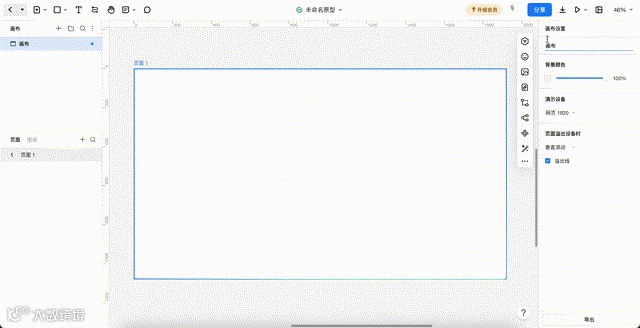
第二步:嵌入Mapmost Alpha已发布的分享链接
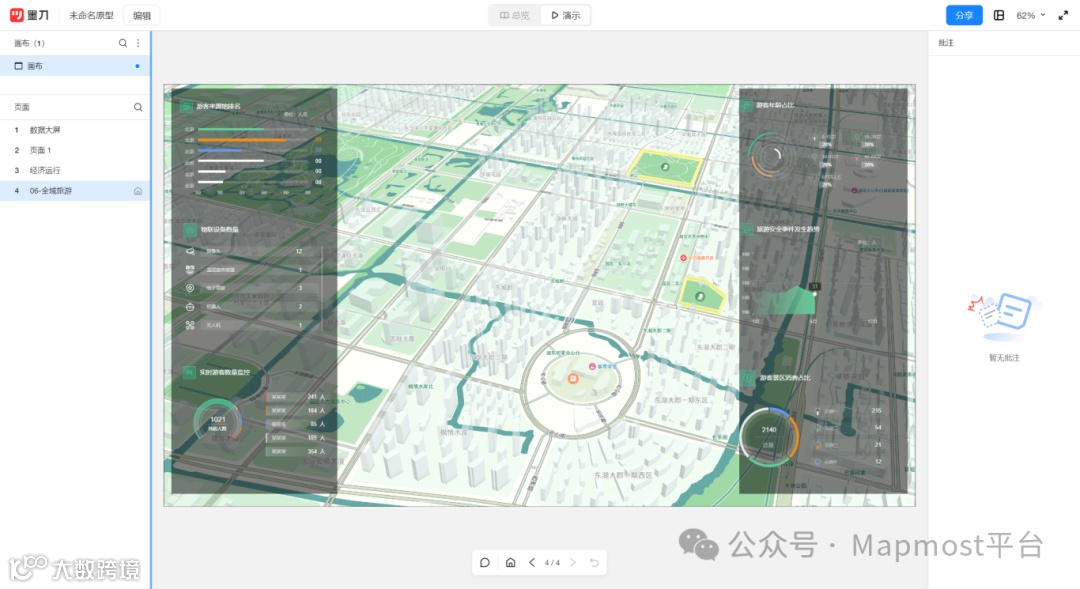
将Mapmost Alpha制作完成的应用,生成开放应用链接,复制到网页地址的输入框,点击“预览”就完成啦!嵌入的地图可以进行缩放和漫游,还可以查询对象属性
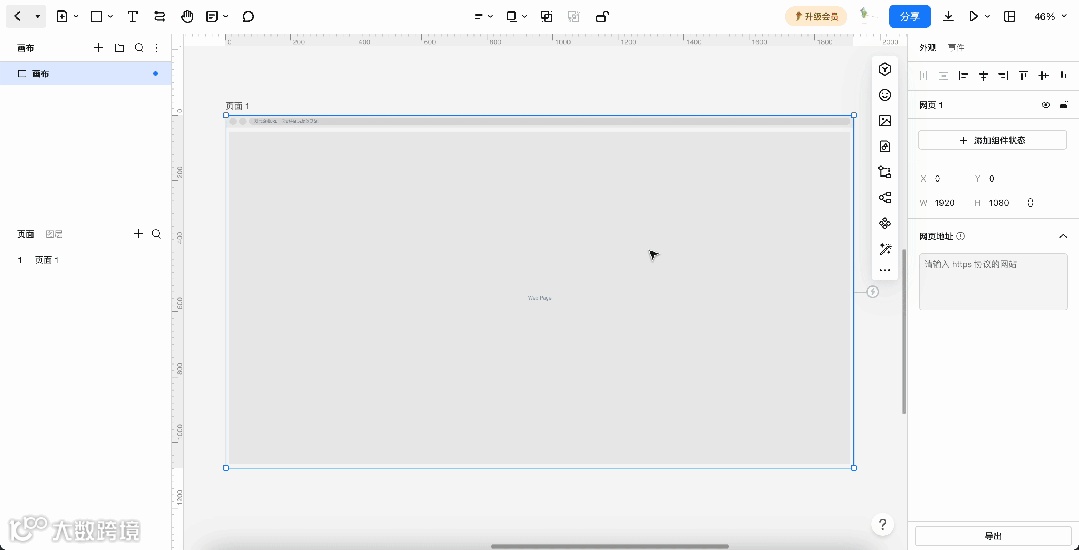
最终的效果如下图所示👇
更习惯使用Axure的同学不要慌,Axure也同样支持页面的插入
第一步:加载Axure平台自带组件-「Inline Frame」
进入Axure平台创作页面后,页面右侧下方工具栏下滑找到分组:Dynamic,在分组中找到这个组件,并拖入到画布中。
第二步:嵌入Mapmost Alpha已发布的分享链接。
选中Inline Frame组件,点击左侧工具栏中的Frame Target,弹出配置窗,将链接复制到弹窗中。
可参考下方视频进行操作
放心,最常用的PPT嵌入功能也不会落下!!
利用插件,可以将能够动态交互展示的Alpha应用嵌入其中,帮助演讲者更好的展示和互动。
我们这里以WPS PPT里嵌入线上Web服务为例,Microsoft PowerPoint 则可使用自带的Web Viewer控件
第一步:安装「演示催化剂」插件
安装后重新打开WPS即可看到并使用啦;
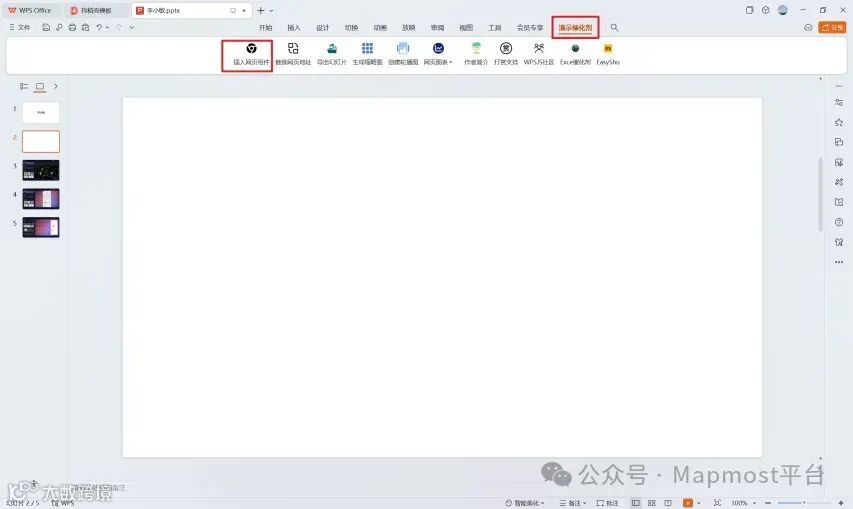
第二步:选择「插入网页组件」
填入应用地址,按下「引用路径插入」,即可插入到当前页;
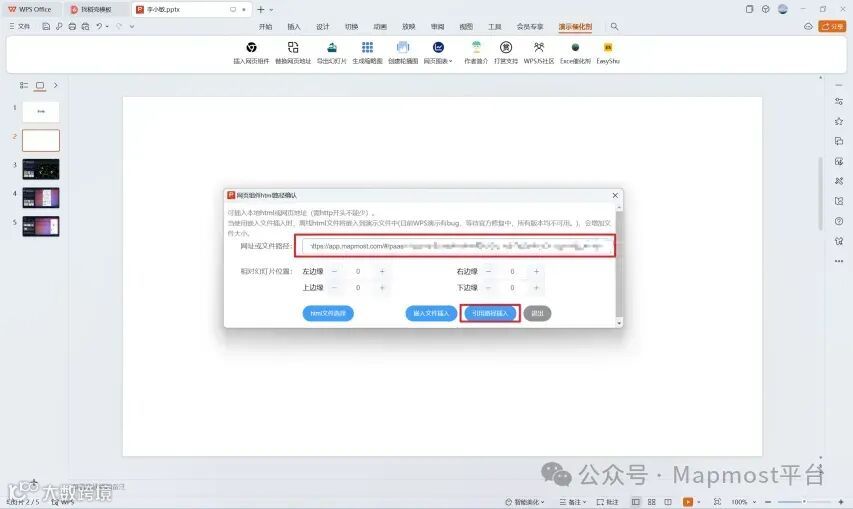
第三步:确认「信任」后
即可加载对应网页,可与网页提供的服务进行动态交互,播放幻灯片,即可完整体验啦
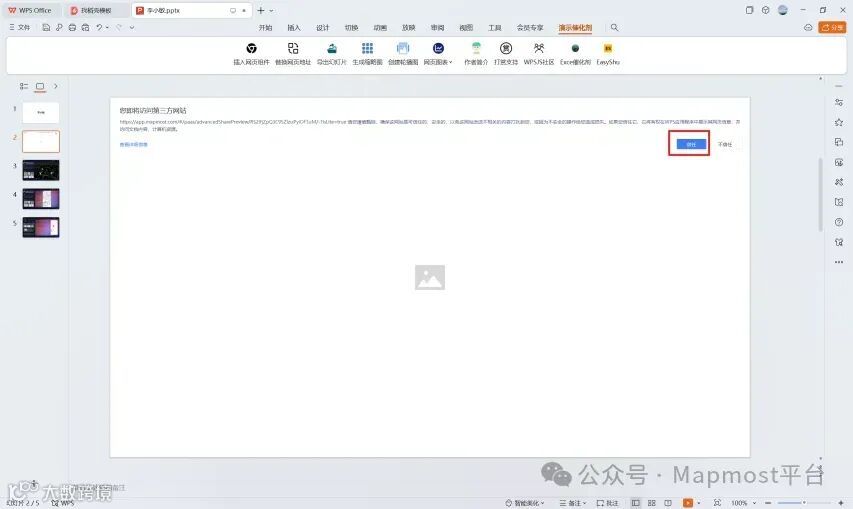
最终效果可以参考👇
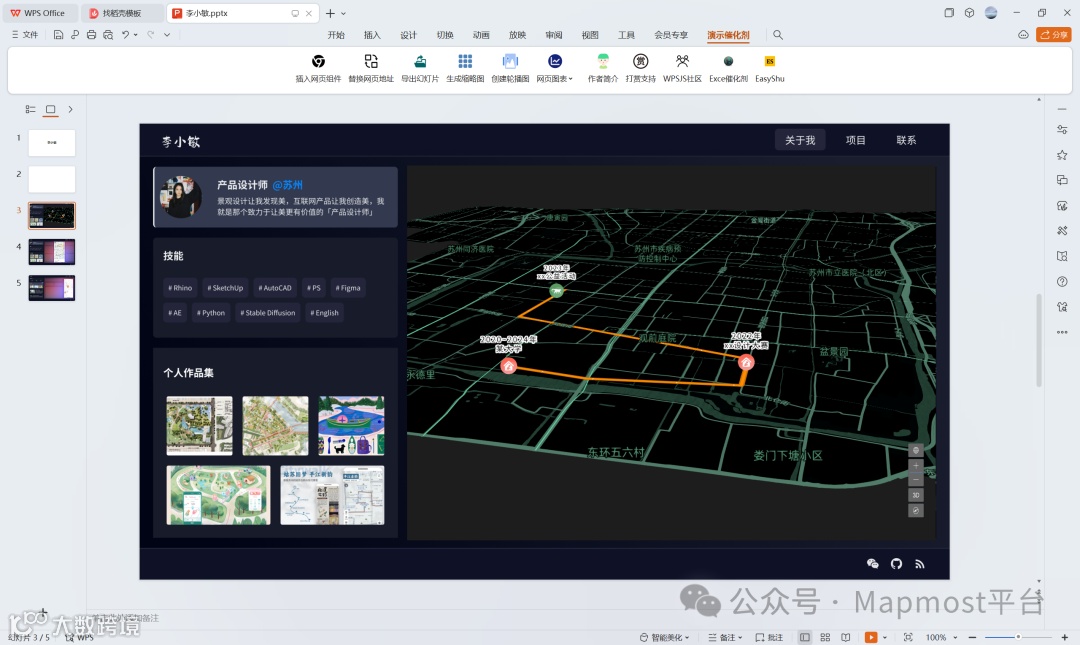

以上就是学妹为大家展示Alpha在原型设计工具墨刀、Axure和PPT中使用的嵌入方法,实际使用中可以根据需要配合其他的组件和图文一起演示!
点击阅读原文 进入官网
来试试今天学到的“小技巧”吧!