大数跨境
0
0

Excel子表合并到总表同步更新的小技巧!

Excel子表合并到总表同步更新的小技巧! Excel与Office和PPT教程
2021-01-21
2
导读:多个子表内容合并到总表,不用每次复制粘贴,全自动刷新
在工作中,常会有多个表格需要分别录入数据,之后再汇总至一起的问题。

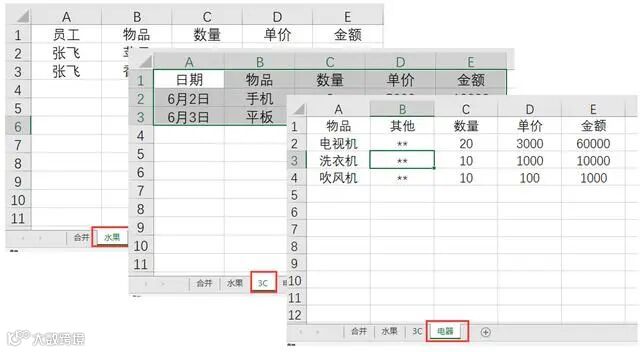
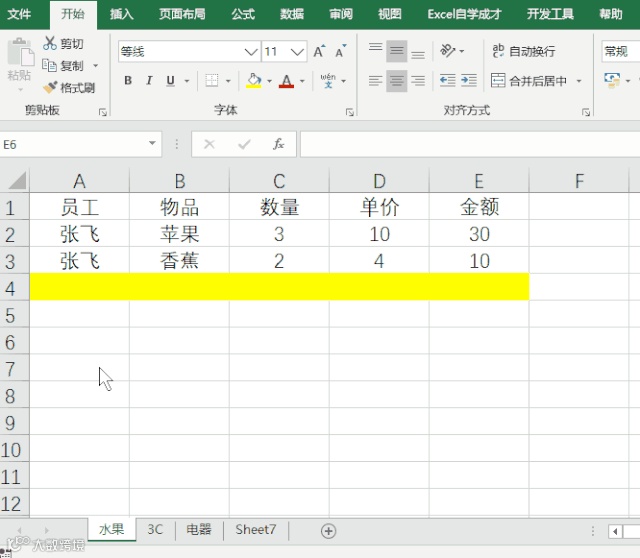
举例,如下是模拟数据,是公司不同类目的3张销售明细表,分别为水果,3C,电器类目的表格。


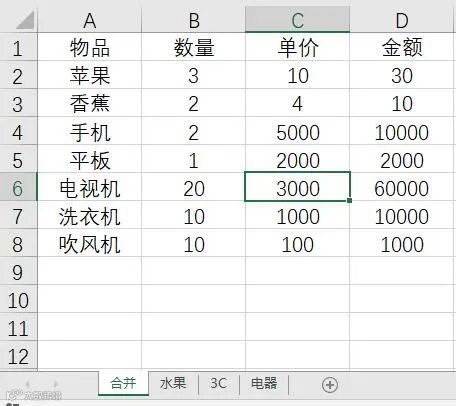
需汇总得到的结果如下:


如果仅处理一次数据,直接复制粘贴即可。
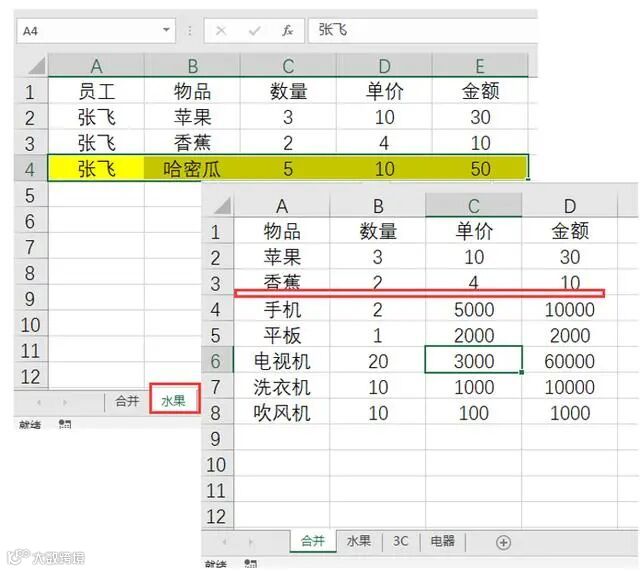
但是,如果继续在3张单表中录入新数据时,想要合并其中的表格数据,以使其可以自动更新出来,而不需再次复制粘贴。


使用power query 实现:
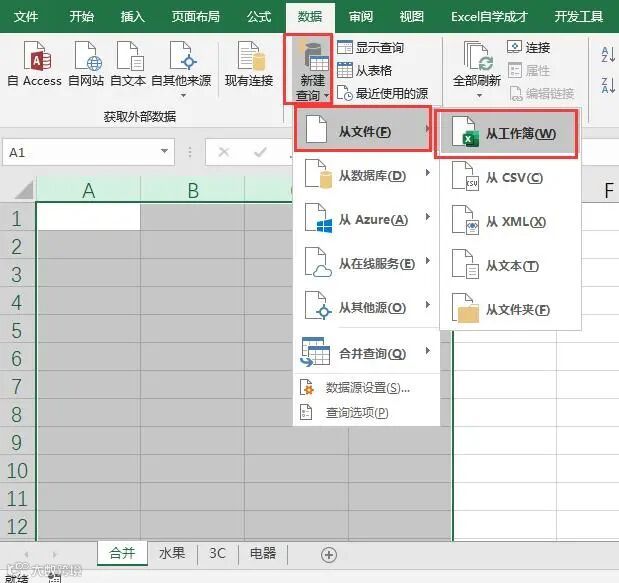
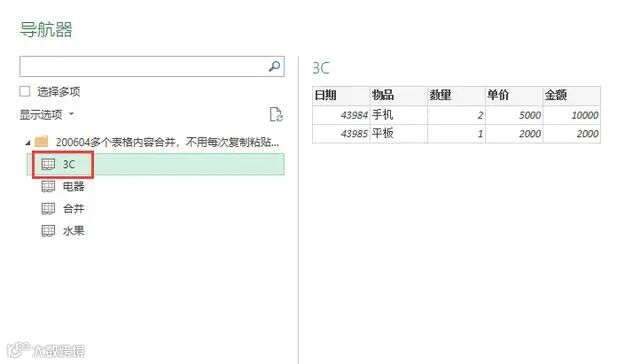
❶首先在数据选项卡下面,点击新建查询,之后再点击从文件,从工作簿。


找到子表。


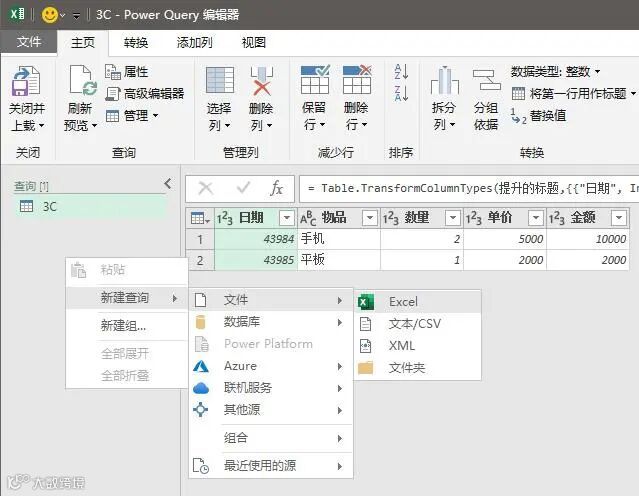
在导入一个表后,新建查询,使用同样方法。


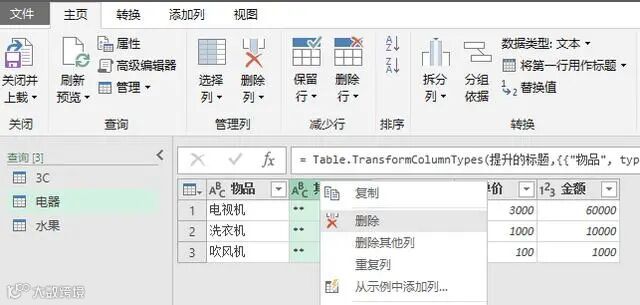
插入3个表格之后,在3个表格中,分别删除不需要的列,仅保留4个列,物品,数量,单价,金额。


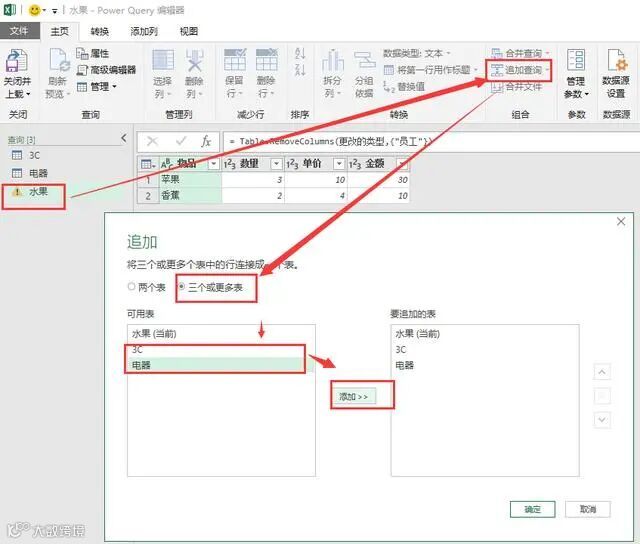
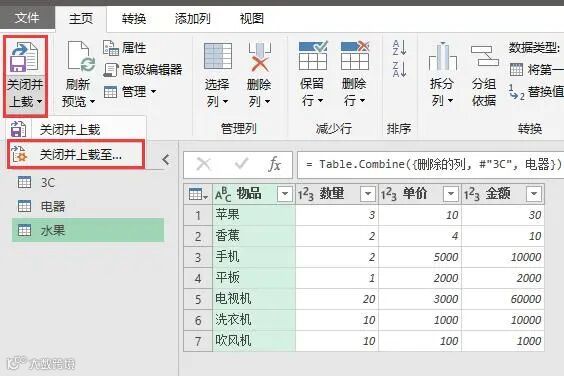
之后再点击任一个表,鼠标点击追加查询,选择三个或者更多表,再选择其他表格,添加进来。


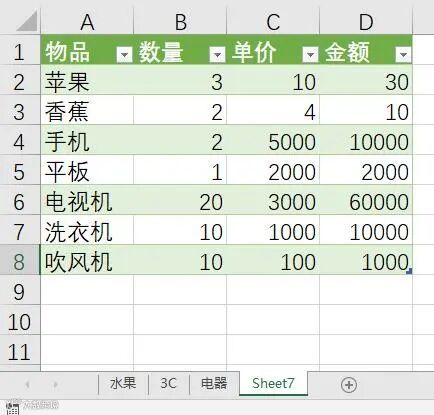
即可得到汇总的表格,再上载至工作表当中即可。


如此即得到了3个子表,如下即是汇总的表格:


在新增一条数据之后,先按Ctrl+S保存数据,在数据选项下,鼠标点击全部刷新,所有子表内容即都会自动同步更新到总表了。


·END·

如果你是同学,长按下面二维码 - 识别图中的二维码 - 关注,就可以每天一起学Excel、Office、PPT了。
【声明】内容源于网络
0
0
Excel与Office和PPT教程
分享Excel、Office、Word、PPT技巧。分享Excel技巧、Excel透视表、PPT设计思路、PPT素材、PPT技巧、PPT模板等。轻松搞定Excel、PPT、Office、Word办公技能!
内容 31
粉丝 0
Excel与Office和PPT教程 分享Excel、Office、Word、PPT技巧。分享Excel技巧、Excel透视表、PPT设计思路、PPT素材、PPT技巧、PPT模板等。轻松搞定Excel、PPT、Office、Word办公技能!
总阅读53
粉丝0
内容31