搜索
首页
大数快讯
大数活动
服务超市
文章专题
出海平台
流量密码
出海蓝图
产业赛道
物流仓储
跨境支付
选品策略
实操手册
报告
跨企查
百科
导航
知识体系
工具箱
更多
找货源
跨境招聘
DeepSeek
首页
>
一招实现PPT数据图表高大上!
>
0
0
一招实现PPT数据图表高大上!
Excel和Word与PPT自学教程
2021-01-07
0
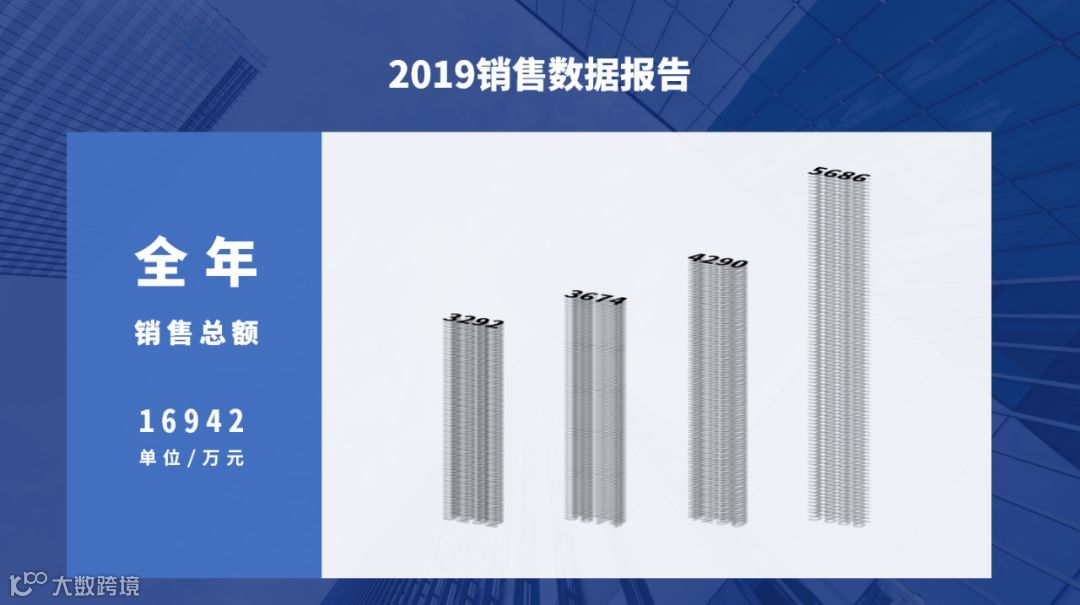
导读:PPT数据图表怎么做才高大上?教你一招:制作可视化动态数据图表!
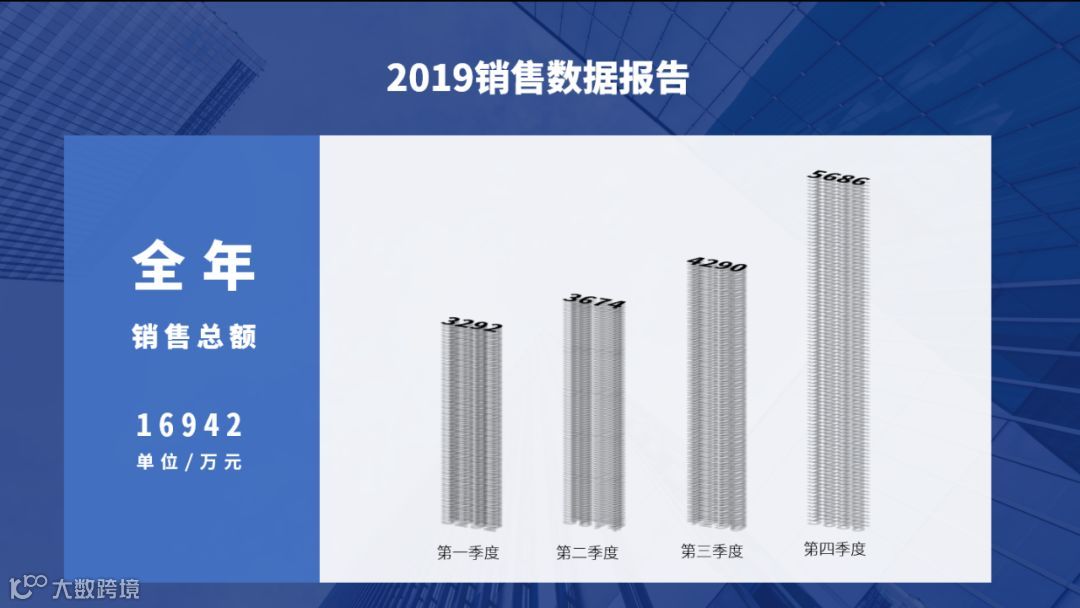
效果图如下:
制作教程如下:
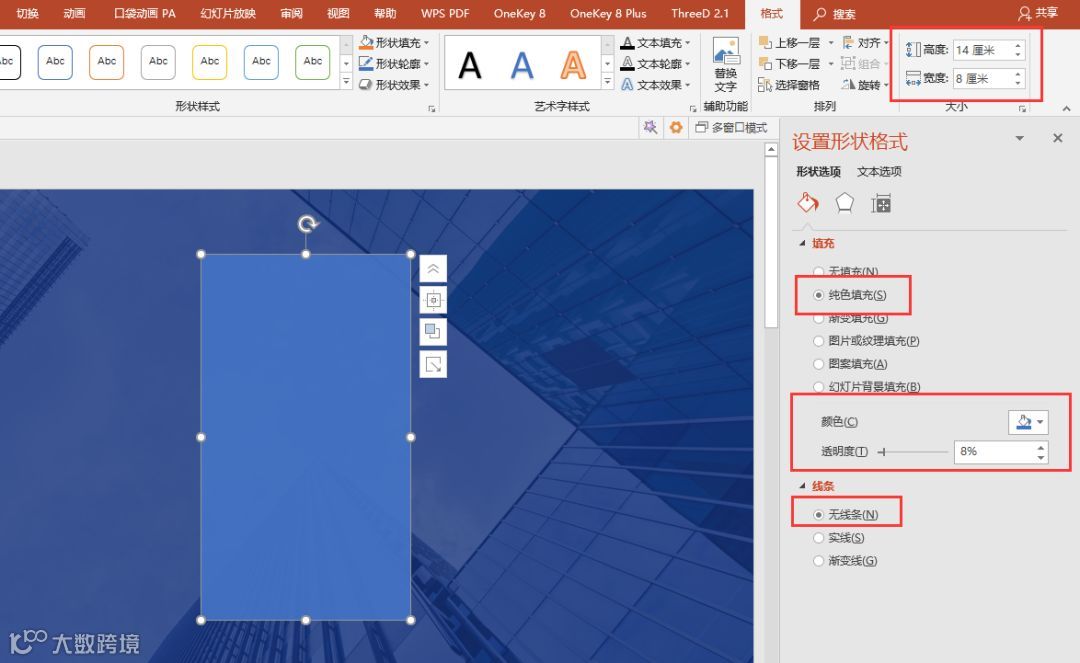
第一步:
首先插入一个矩形,高度
设
为14厘米,宽度设为8厘米,填充设为纯色填充,颜色使用蓝色填充,透明度设为8%,线条设为无线条。
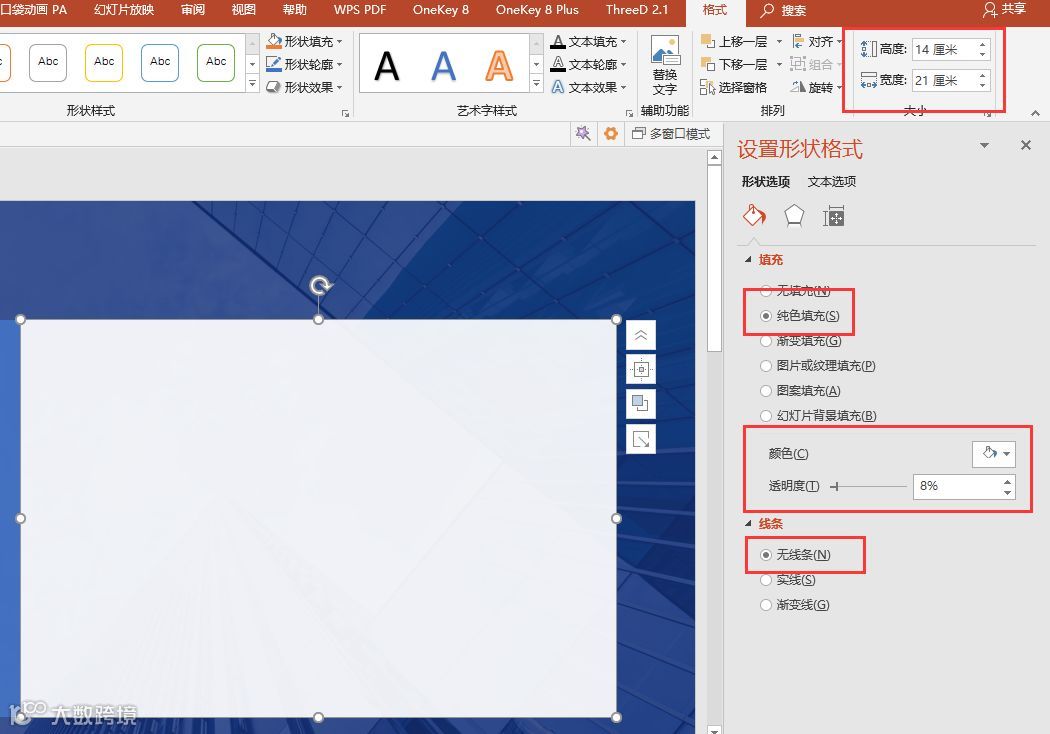
第二步:
之后复制粘贴该矩形,即可得到第二个矩形,高度设为不变,仍是14厘米,宽度设为21厘米,填充设为纯色填充,颜色为白色,透明度设为8%,线条设为无线条。
第三步:
将两矩形移动至如下的位置,之后添加标题与文本内容,添加文本颜色设为白色。
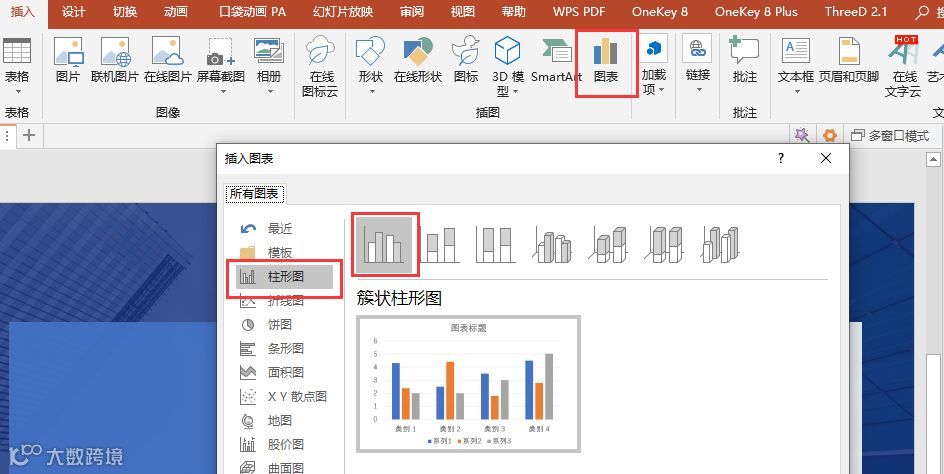
第四步:
鼠标点击“插入”/“图表”,选择“柱形图”的“簇状柱形图”之后,鼠标点击“确认。
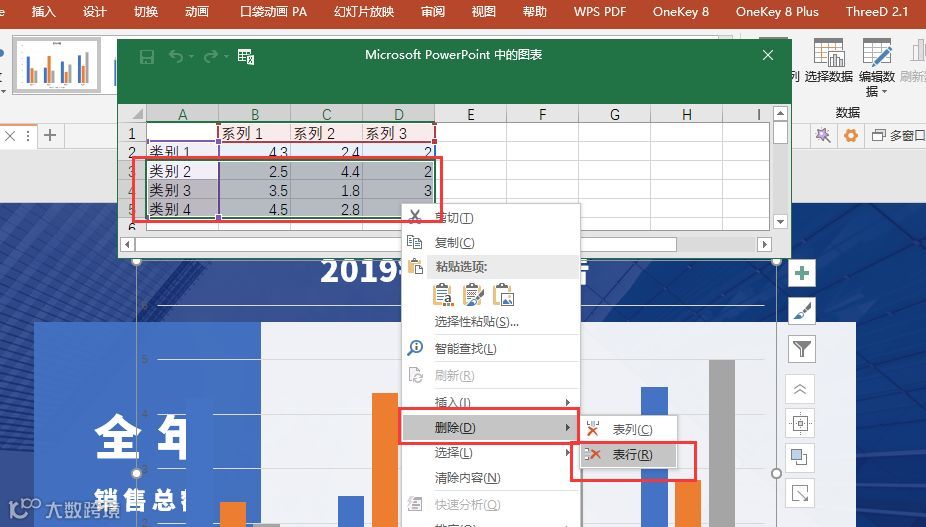
第五步:
在弹出的数据编辑对话框,将类别2,3,4的三行数据删除,在删除中选择【表行】。
第六步:
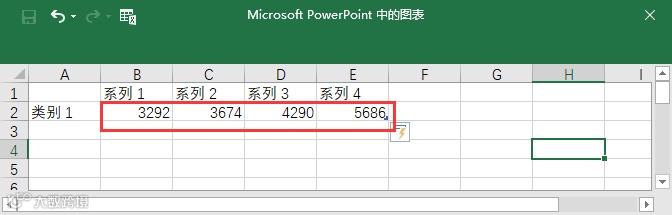
在类别1右侧空格中,分别输入四个季度相对应的销售数据,其余数据则无需改动。
第七步:
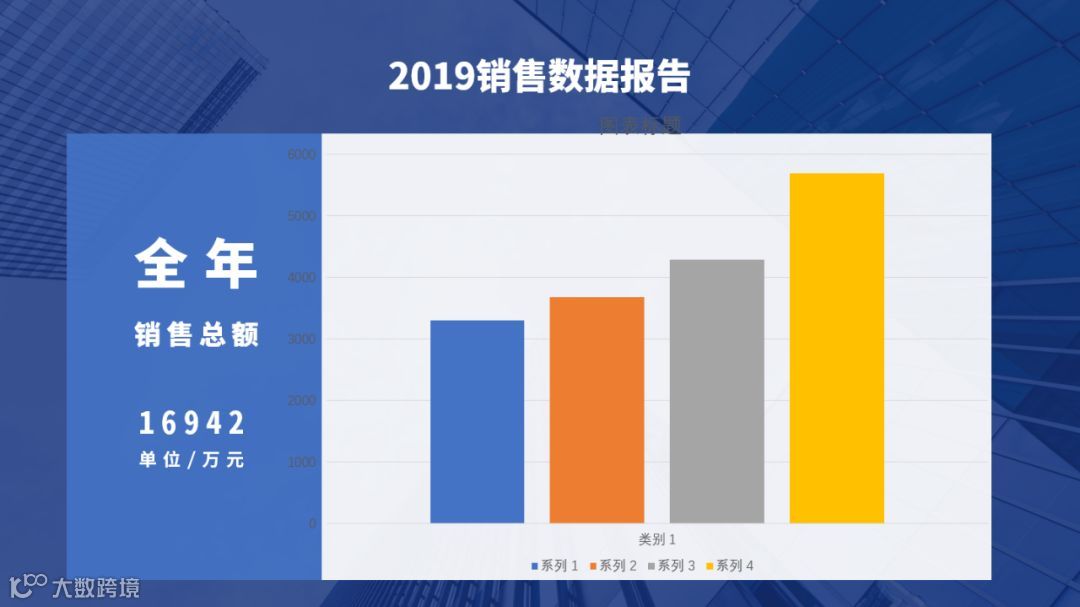
之后关闭编辑数据对话框,将得到的柱状图摆至如下位置:
第八步:
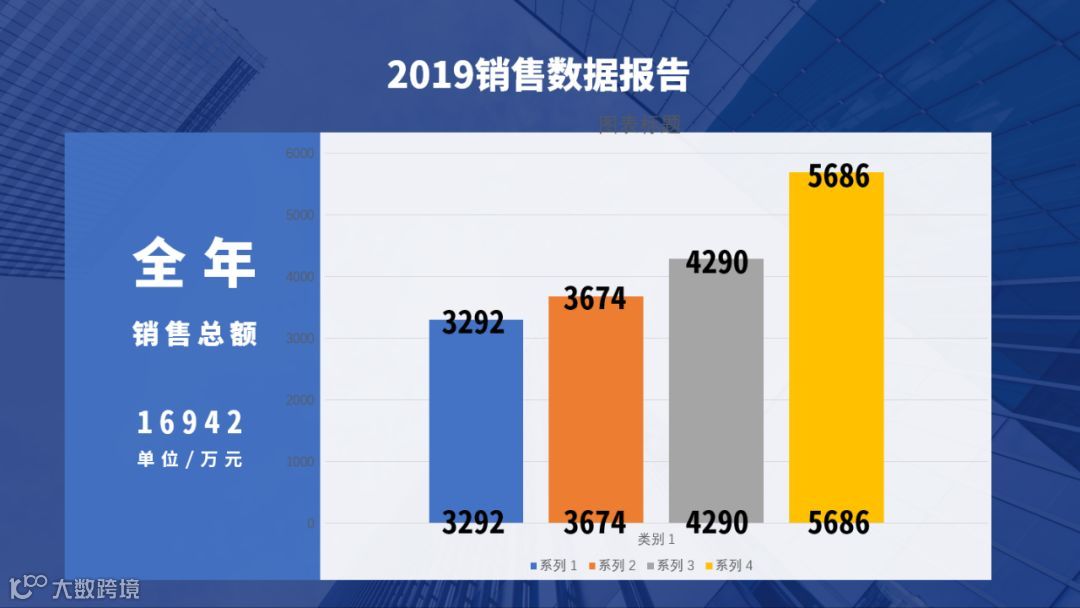
接下来插入四个文本框,分别输入四个季度的销售数据,数字颜色设为黑色,每个文本框都复制一份,将位置如下图摆放:
第九步:
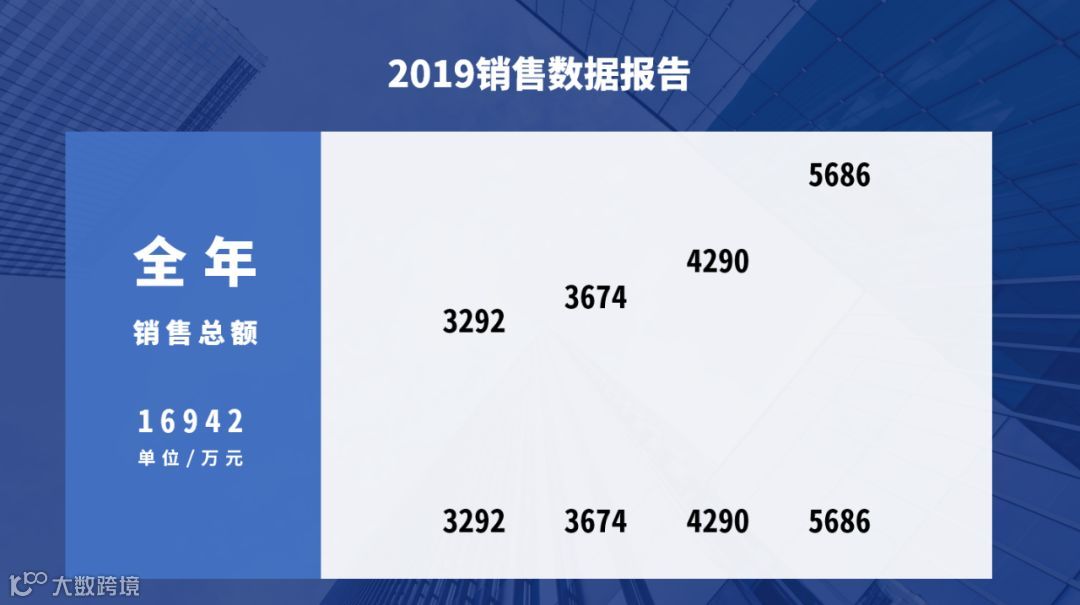
之后删除数据表,即可得到下图:
第十步:
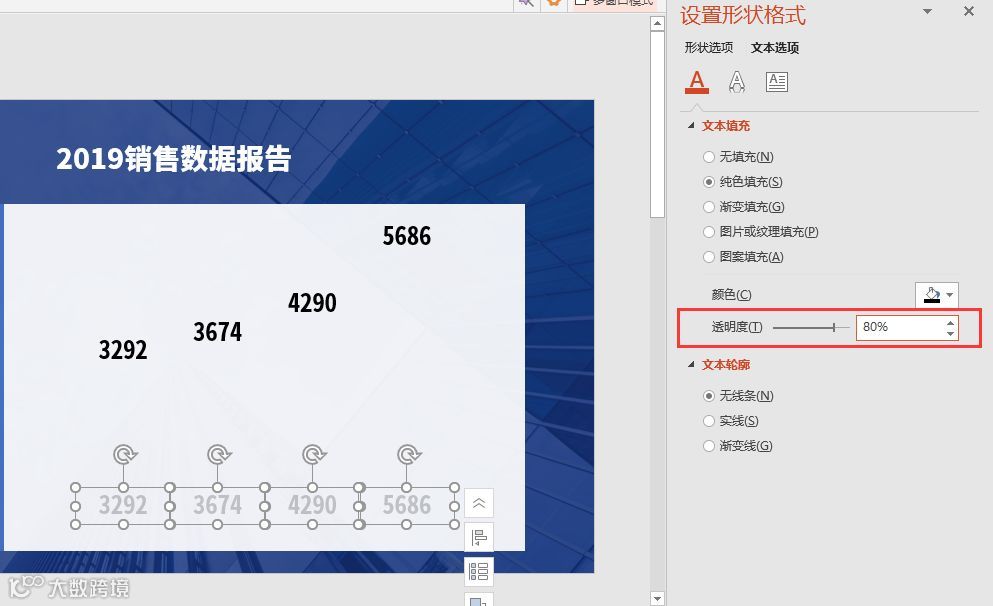
之后选中下方销售数据的四个文本框,将数字透明度设为80%。
第十一步:
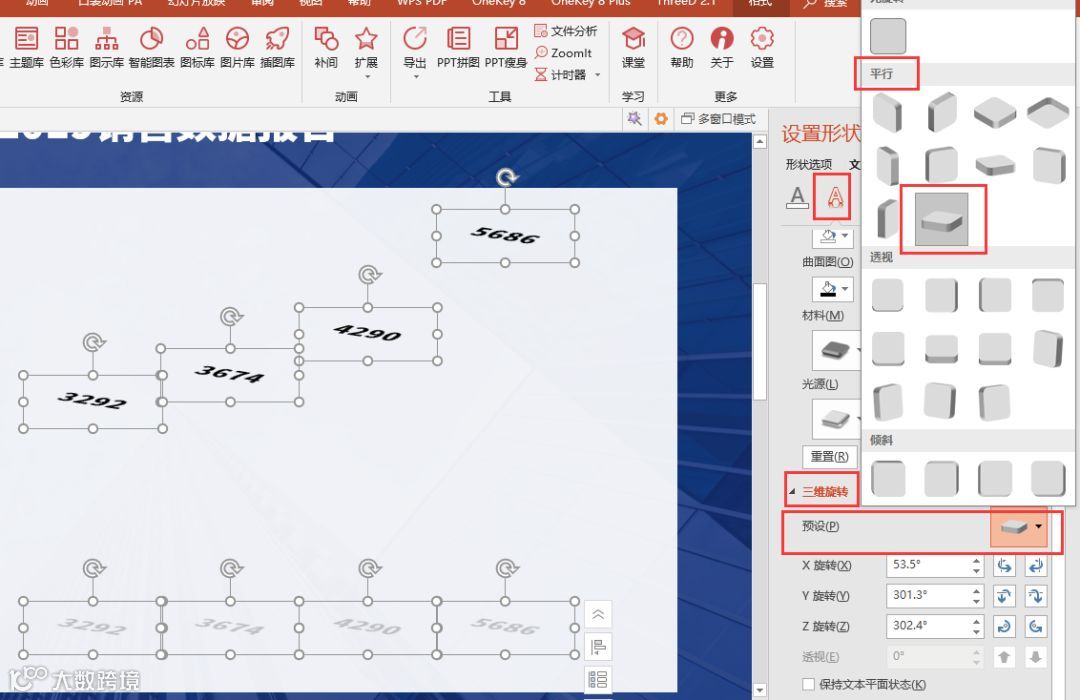
接下来选中八个数据,鼠标点击“绘图工具格式”/“设置形状格式”/“文本选项”/“文本效果”,在“文本效果”中,选择“三维格式”,并在“预设”选项中,选择“平行”的“离轴2:上”,如此八个数据即设置完成了三维旋转样式。
第十二步:
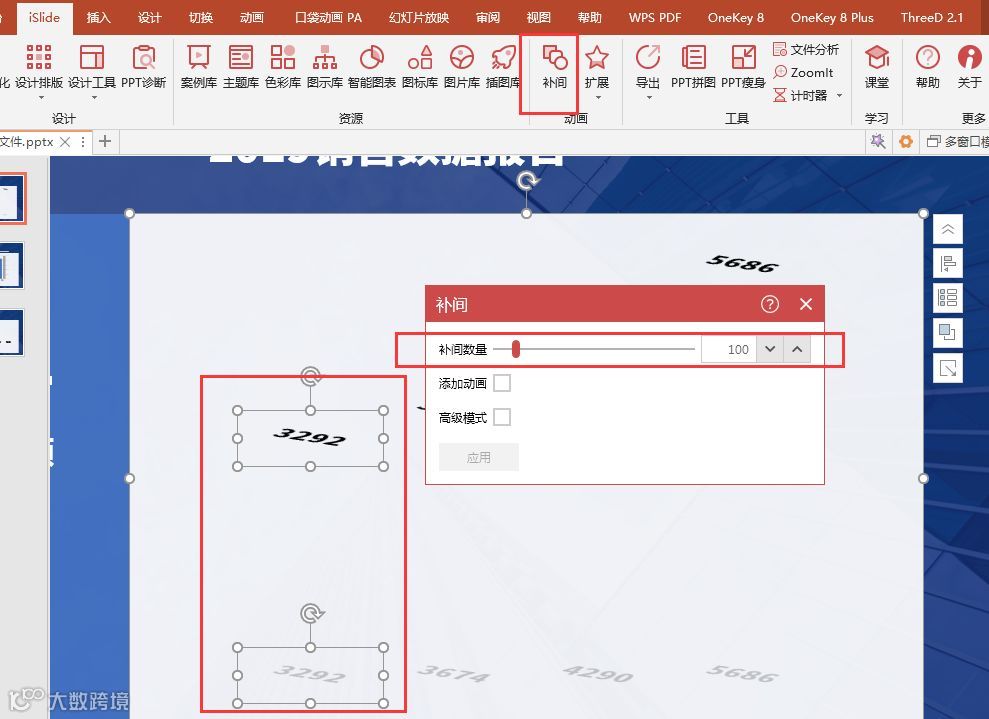
之后选中第一组数据,两个3292,执行islide插件的“补间”,将补间数量调为100。
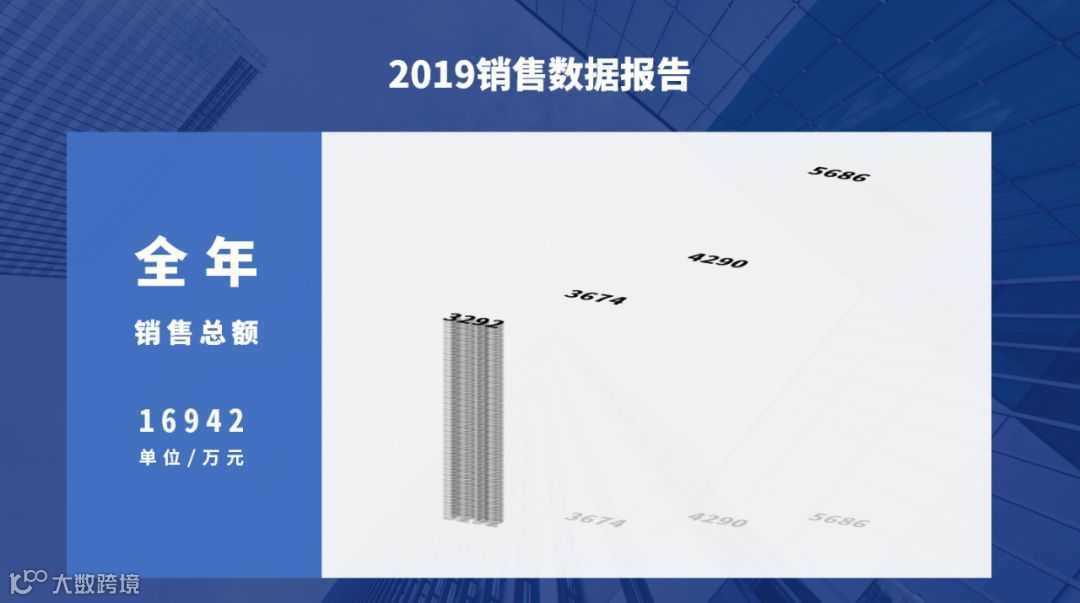
应用之后,即可得到下图:
第十三步:
后边三组数据,同理可进行补间操作,即可得到下图:
第十四步:
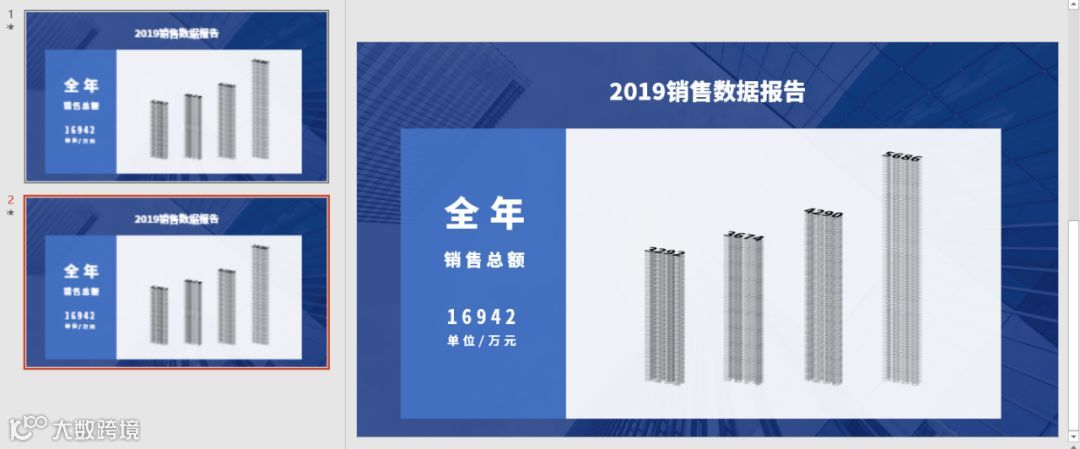
之后再复制当前幻灯片页面,即可得到两份相同的PPT幻灯片页面。
第十五步:
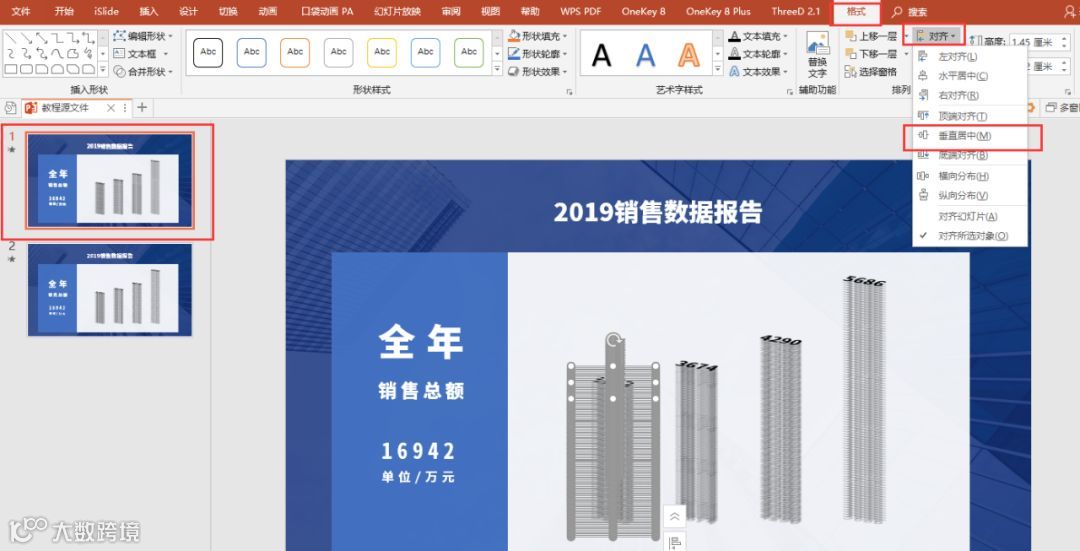
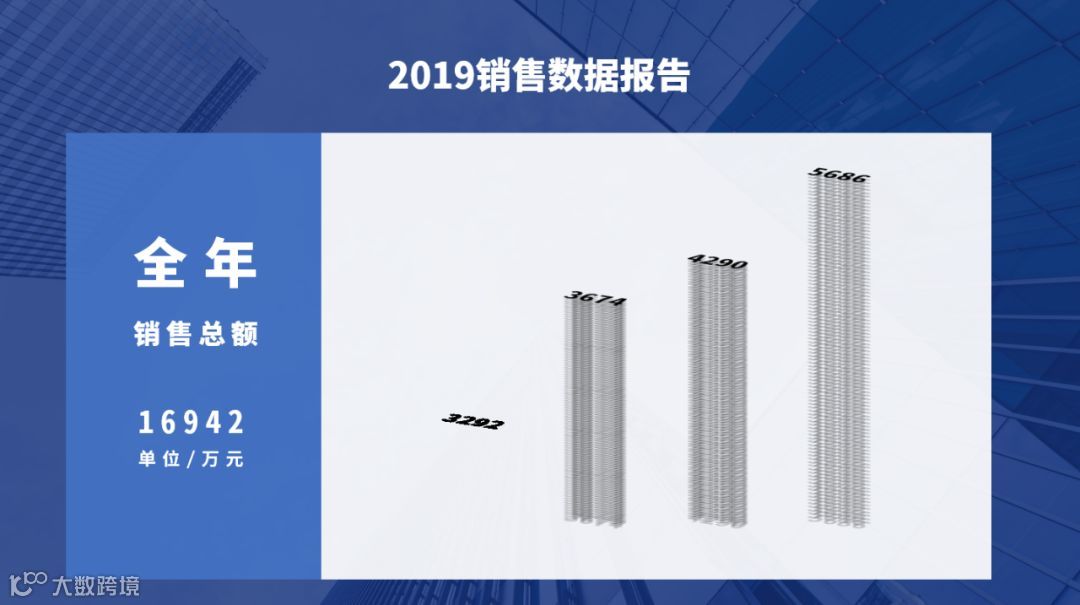
全选第一页幻灯片的数据3292之后,鼠标点击“格式”/“对齐”,再选择“垂直居中”“居中”。
即可得到下图:
第十六步:
在执行其他数组同样操作之后,可得到下图:
第十七步:
之后将四组文本进行如下摆放,并将其插入四个文本框中,依次输入第一季度,第二季度,第三季度,第四季度。
第十八步:
将第一/二/三/四季度的四个文本框,复制粘贴至第二页PPT幻灯片中,将位置摆放在对应数组下方即可。
第十九步:
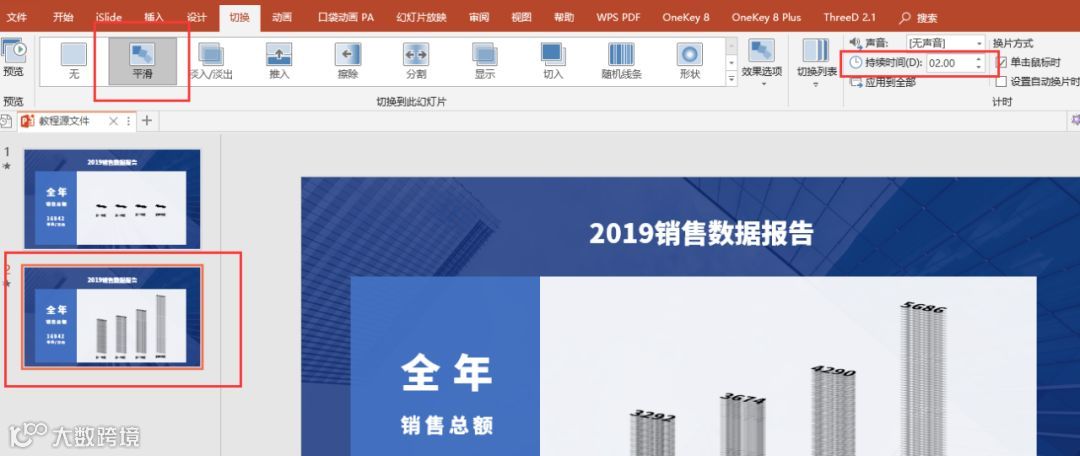
为第二页幻灯片添加平滑切换效果,时间设置为2秒,即可。
在执行上述所有操作步骤之后,即可得到如下动态效果:
·END·
如果你是
新
同学,
长按
下面二维码 - 识别图中二维码 -
关注
,就可以每天一起学
Excel
了。
【声明】内容源于网络
0
0
Excel和Word与PPT自学教程
每日分享Excel、Word、PPT教程,分享Excel操作技巧、Excel数据透视、PPT设计理念、PPT设计技巧、Word办公技能,每天一篇Excel、Word、PPT图文教程,自学也能实现精通Excel、Word、PPT。
内容
32
粉丝
0
关注
在线咨询
Excel和Word与PPT自学教程
每日分享Excel、Word、PPT教程,分享Excel操作技巧、Excel数据透视、PPT设计理念、PPT设计技巧、Word办公技能,每天一篇Excel、Word、PPT图文教程,自学也能实现精通Excel、Word、PPT。
总阅读
43
粉丝
0
内容
32
在线咨询
关注









 Excel和Word与PPT自学教程