搜索
首页
大数快讯
大数活动
服务超市
文章专题
出海平台
流量密码
出海蓝图
产业赛道
物流仓储
跨境支付
选品策略
实操手册
报告
跨企查
百科
导航
知识体系
工具箱
更多
找货源
跨境招聘
DeepSeek
首页
>
从5个层面美化调研报告类PPT!
>
0
0
从5个层面美化调研报告类PPT!
Excel与Office和PPT教程
2021-01-05
4
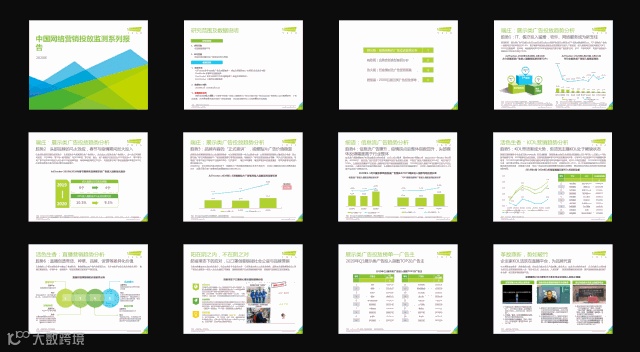
导读:工作中常见的调研报告类PPT该如何美化?
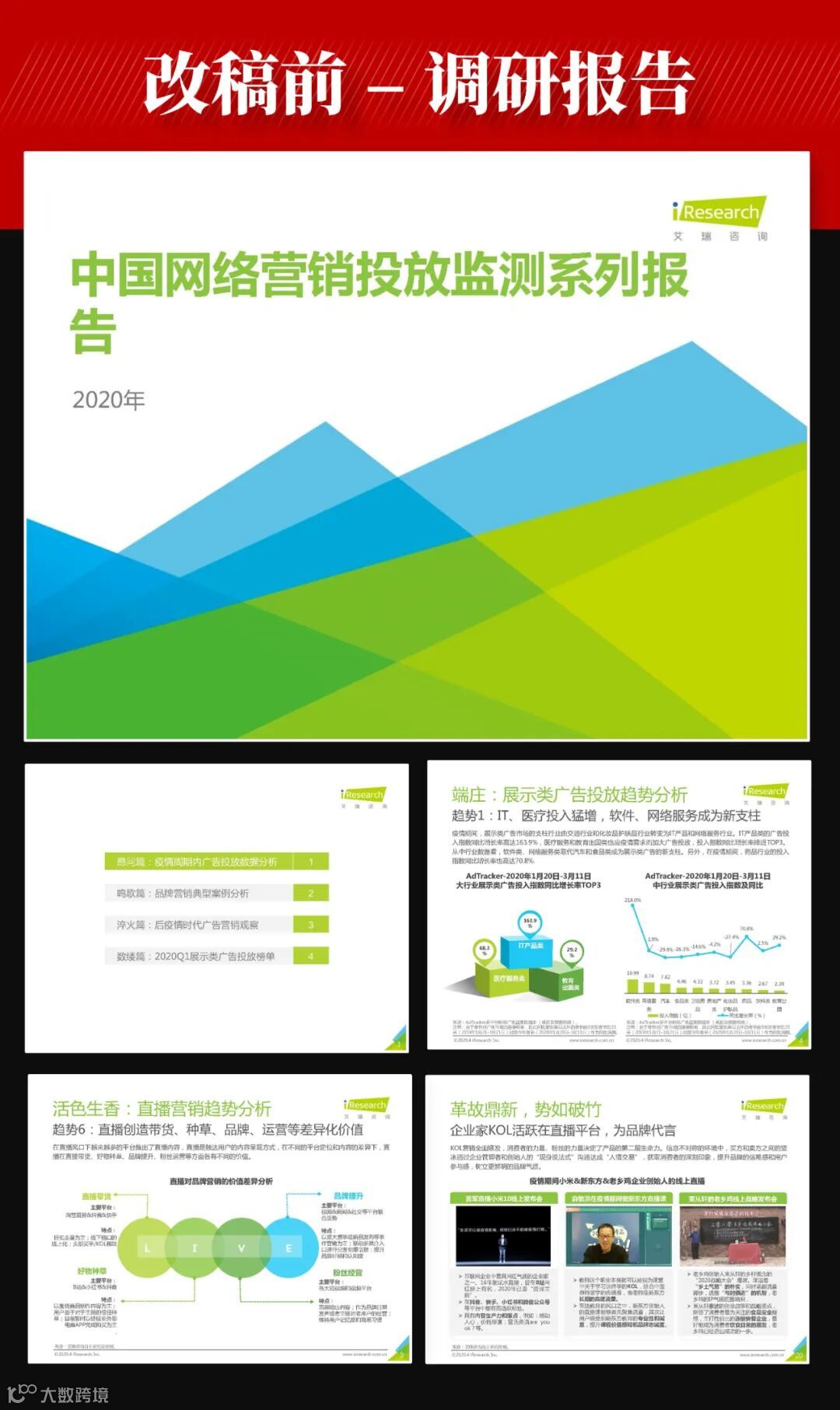
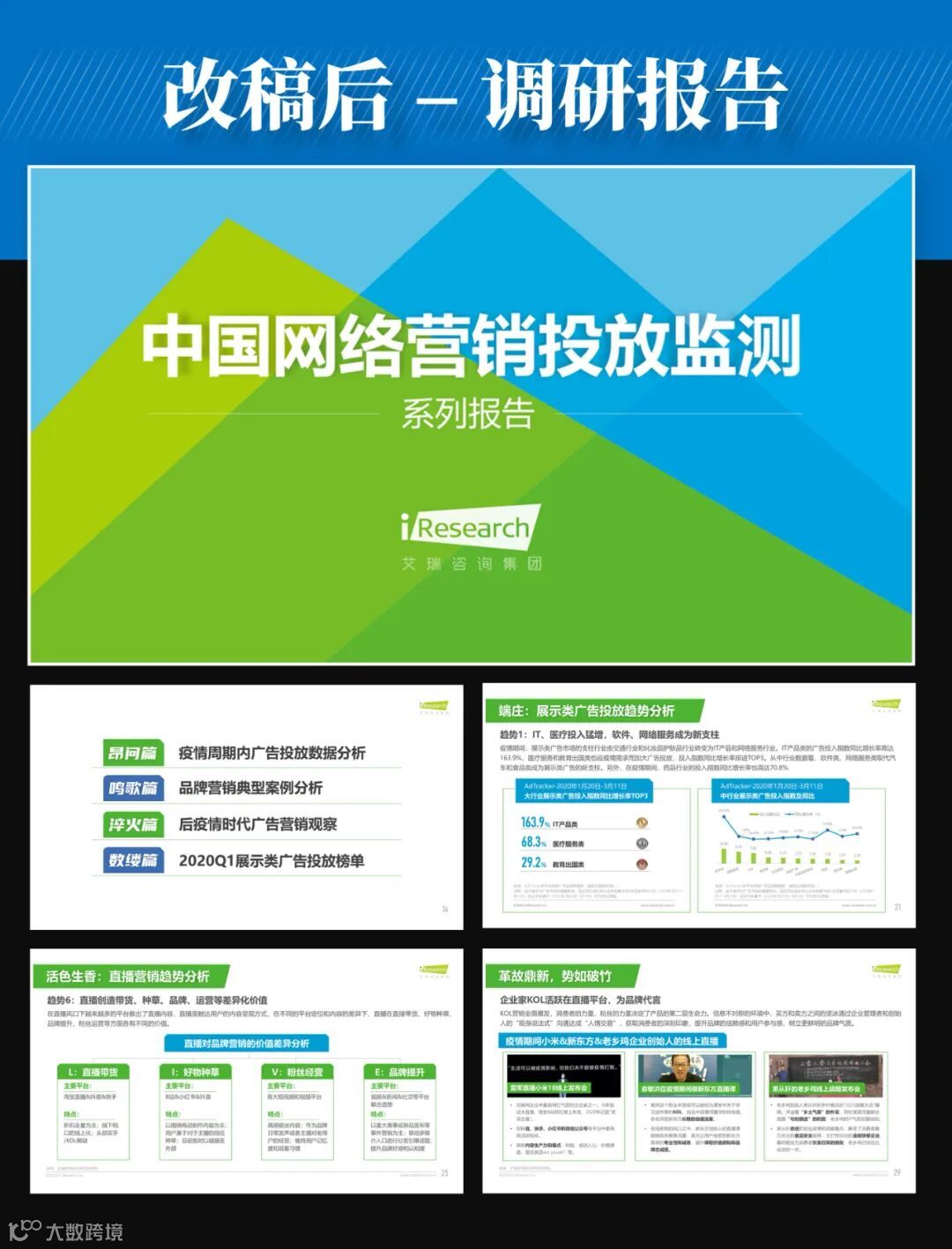
对于调研报告类PPT,我们从5个典
型的页面,
来一一讲解如何美化。
首先,先看封面页。
这种排版方式很常规,十分简约。
我们将图形置于底层,标题居中。如此标题就变得更显眼了。
标题
有些长,使用分行来处理。
为了使标题与背景色区别更加明显,还给文字加上了阴影。
接着,再来看看内页美化
首先,需要
确定版心
。即圈定一个制作范围。
使用参考线来画一个范围,之后再将所有内容全部放于此范围内。
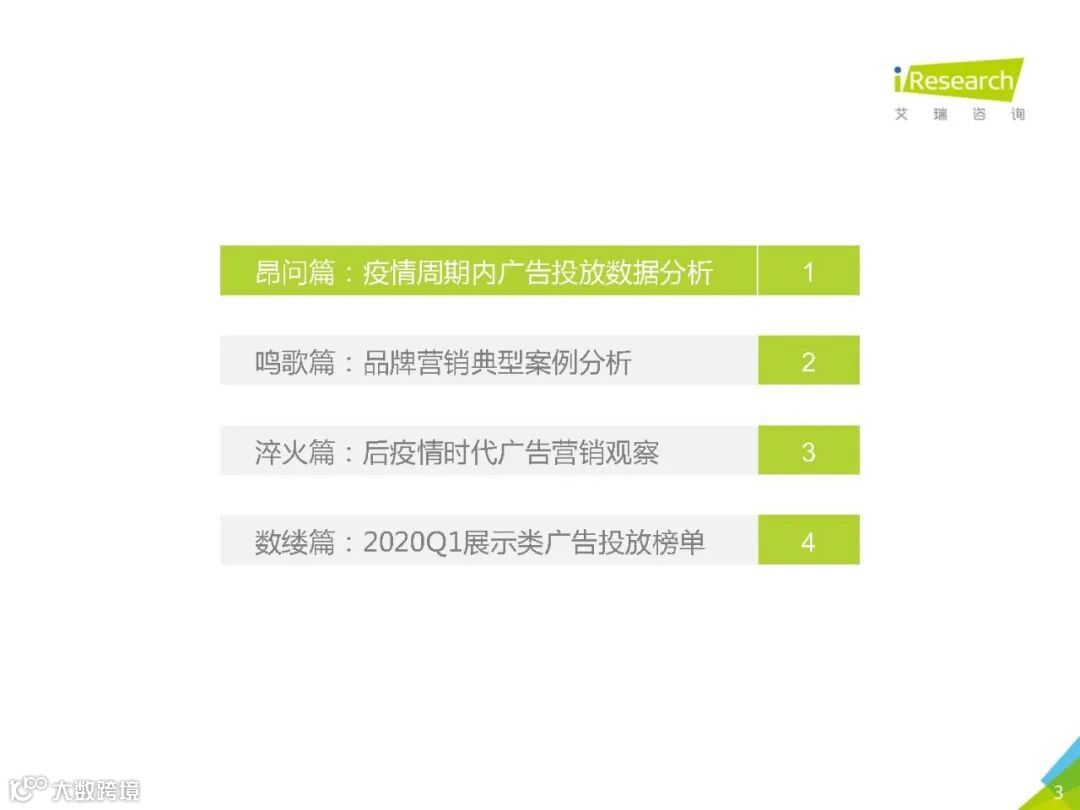
目录页
从上图可看到文字太小,撑不住整个PPT页面。
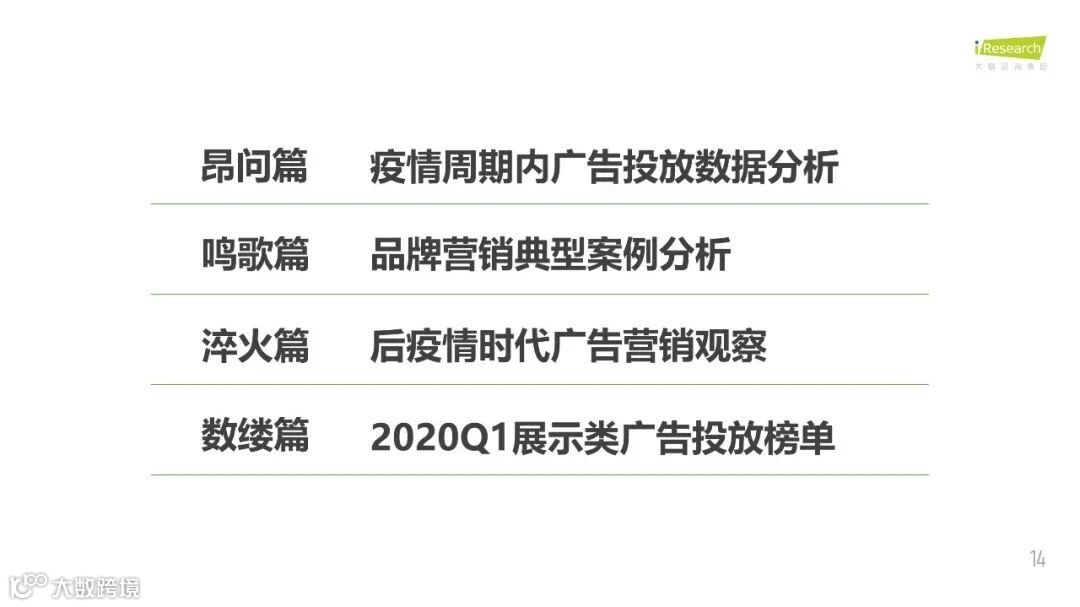
放大之后:
再使用线条和空格做一下内容区分。如此,各部分层级会清晰很多。
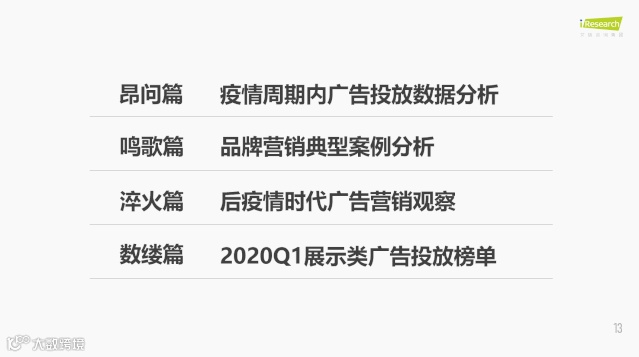
但是整页PPT仍太过朴素,可适当增加图形和颜色以点缀一下。
至此,一页目录就全部了。
接着第4页,逻辑图页
这页PPT的问题
很多人都会犯。
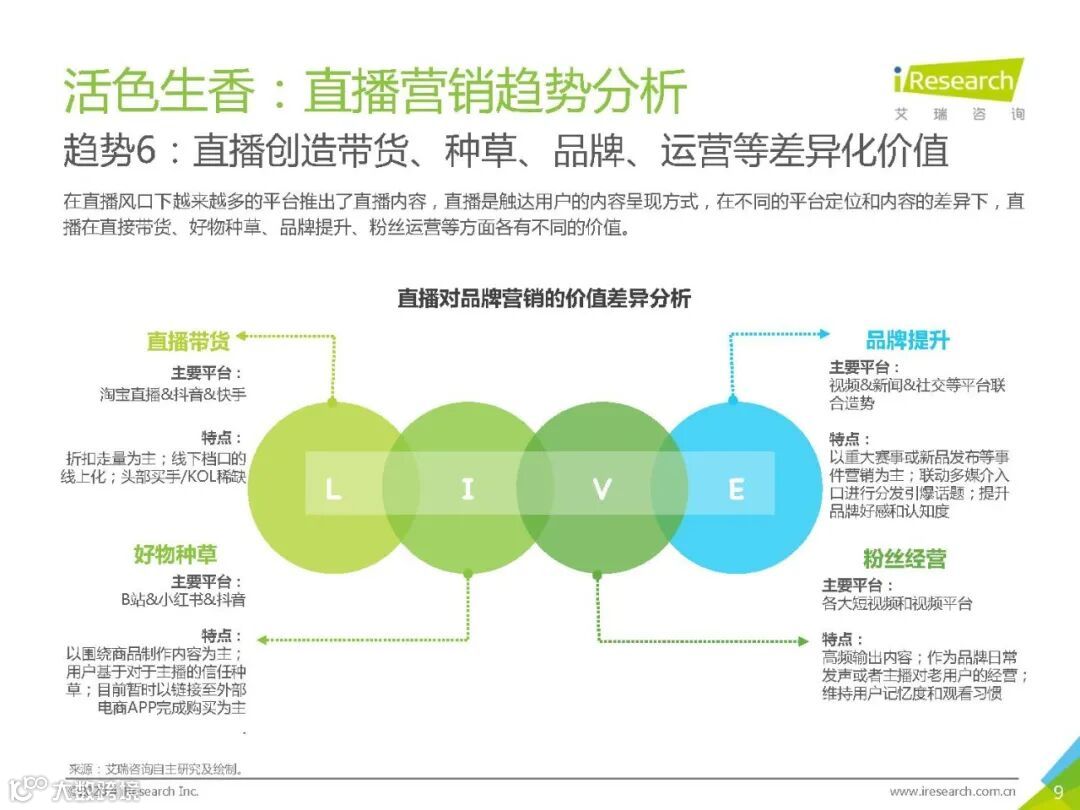
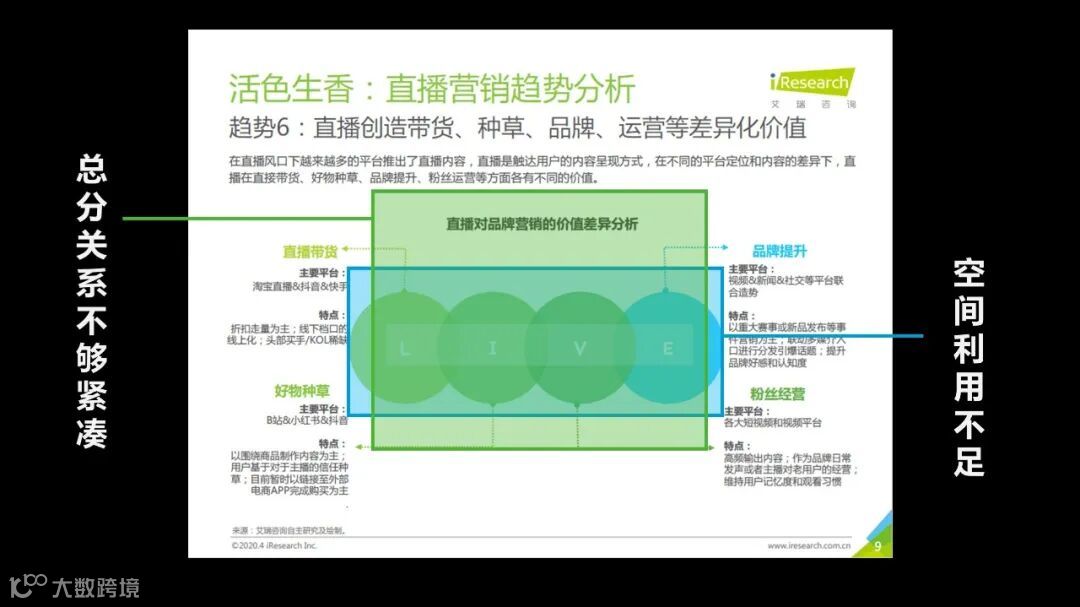
中间的4个圆占了大量空间,导致原本十分重要的内容仅能放于四周。
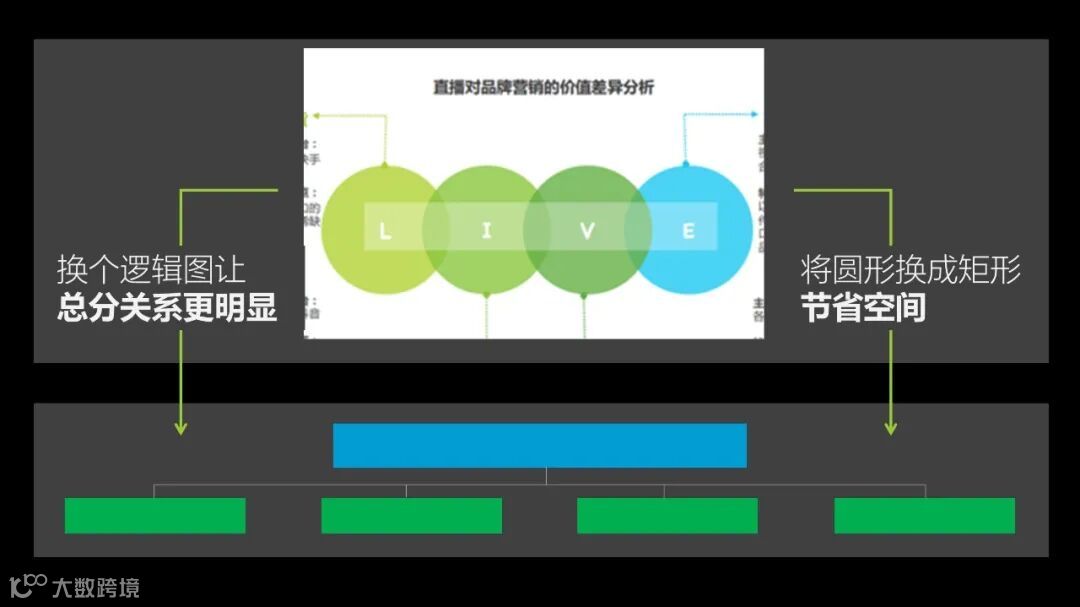
因此,需要换一个更合适的逻辑图。
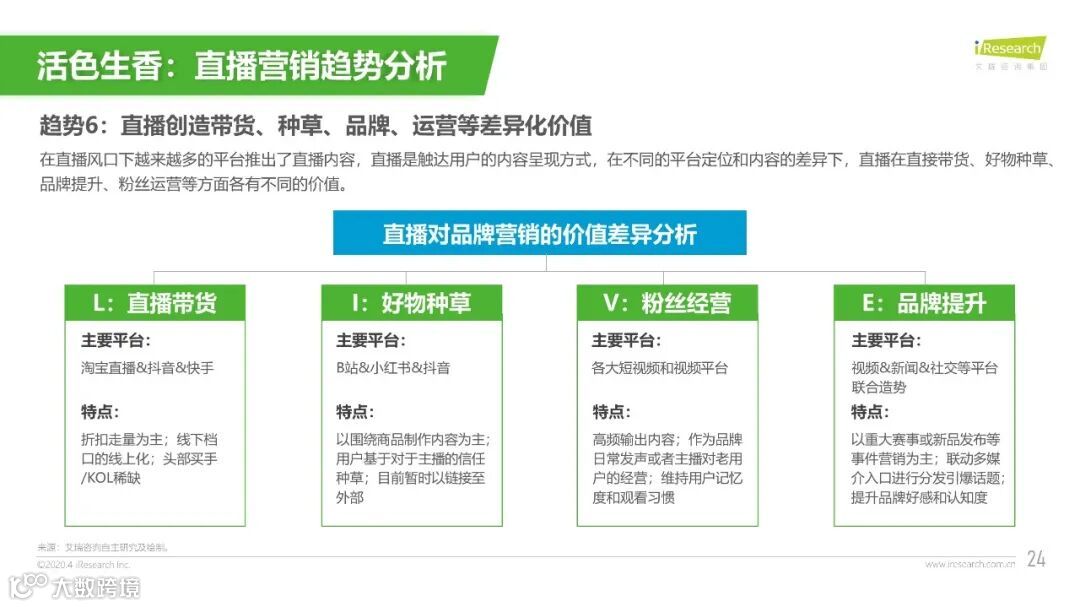
替换掉逻辑图之后,一页新PPT即完成了。
再完善一下细节,如更换一个更富有设计感的图形,使用颜色线条区分下层级等等。
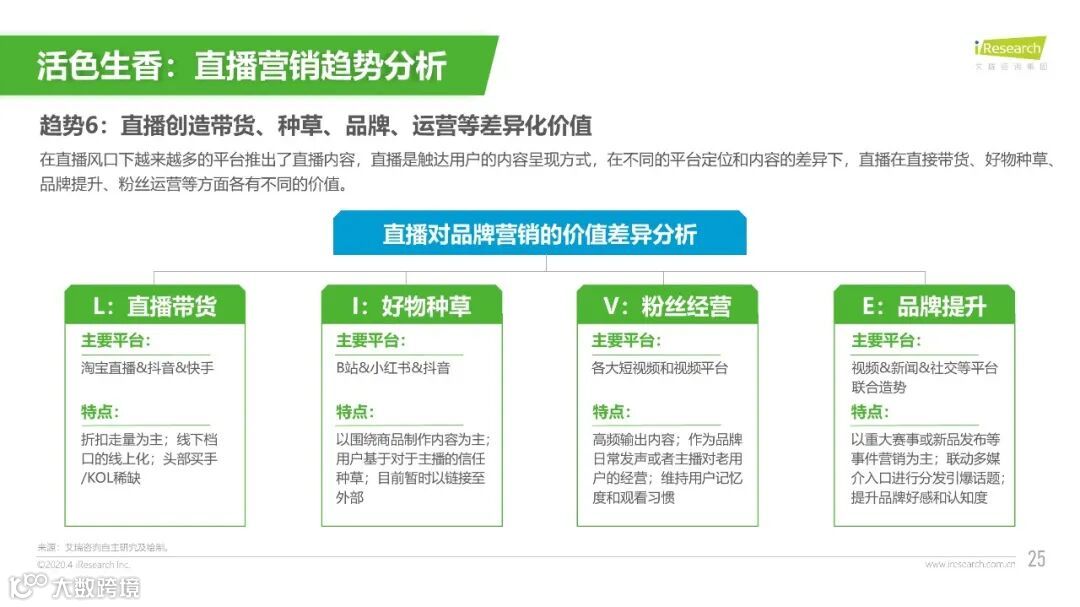
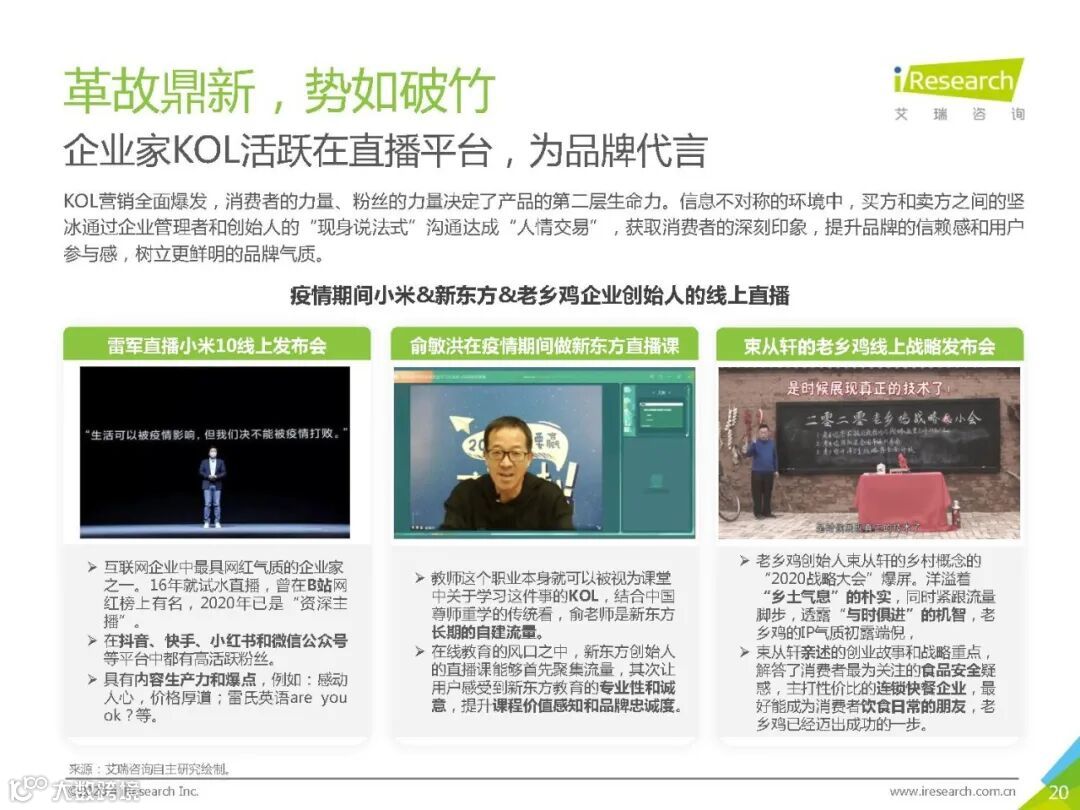
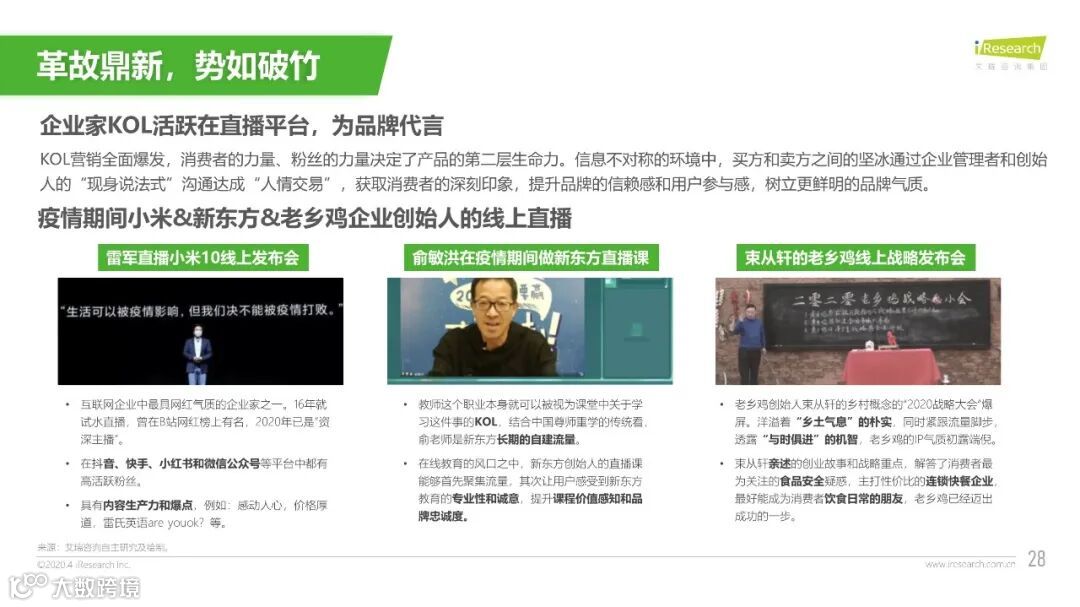
最后,图文页
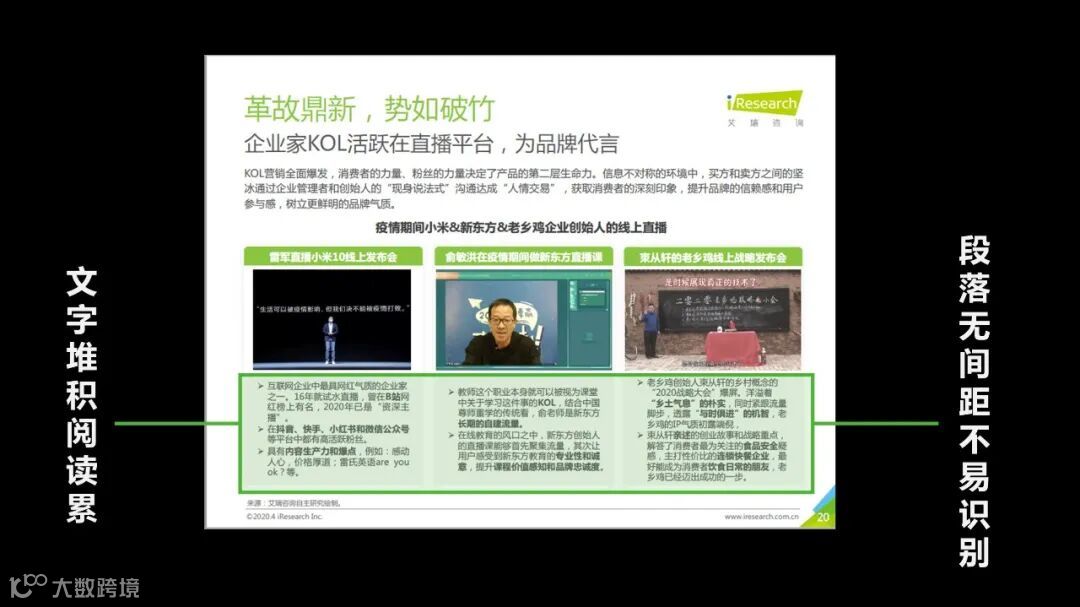
这一页PPT问题在于,图片太多,文字密集。
页面显得很满,令人窒息。
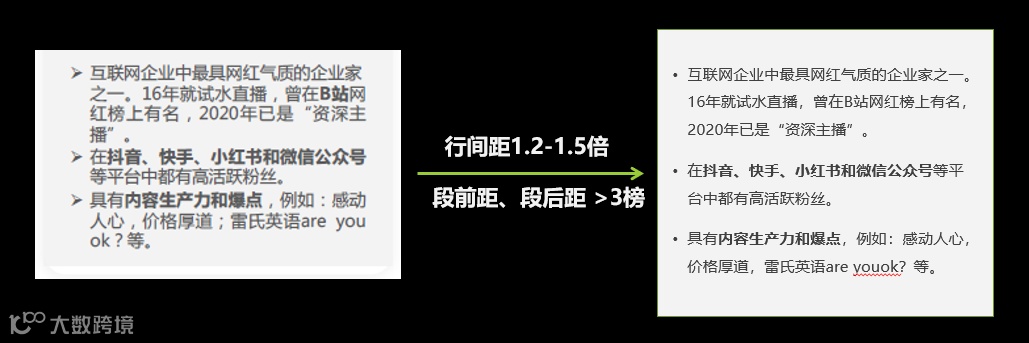
首先,可以调节一下段落间距。
增大段前距与段后距,可以让段落间隔更加明显。
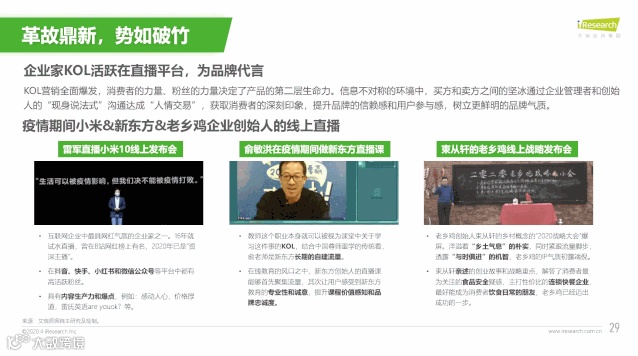
之后,再适当调整下版式,即可得到这一页。
在文字处理完成之后,但图片占据空间仍然很大,会导致页面拥挤。
此时可以用到另一个小窍门,将图片与标题进行合并。
这样,既可以节省空间,还能增加页面的层次感。
·END·
如果你是
新
同学,
长按
下面二维码 - 识别图中二维码 -
关注
,就可以每天一起学
Excel、Office、PPT
了。
【声明】内容源于网络
0
0
Excel与Office和PPT教程
分享Excel、Office、Word、PPT技巧。分享Excel技巧、Excel透视表、PPT设计思路、PPT素材、PPT技巧、PPT模板等。轻松搞定Excel、PPT、Office、Word办公技能!
内容
31
粉丝
0
关注
在线咨询
Excel与Office和PPT教程
分享Excel、Office、Word、PPT技巧。分享Excel技巧、Excel透视表、PPT设计思路、PPT素材、PPT技巧、PPT模板等。轻松搞定Excel、PPT、Office、Word办公技能!
总阅读
19
粉丝
0
内容
31
在线咨询
关注









 Excel与Office和PPT教程