

大数跨境
0
0

PPT美化的添加色块小技巧!

PPT美化的添加色块小技巧! Excel与Office和PPT教程
2021-01-04
0
导读:PPT不会做?加个色块准没错!


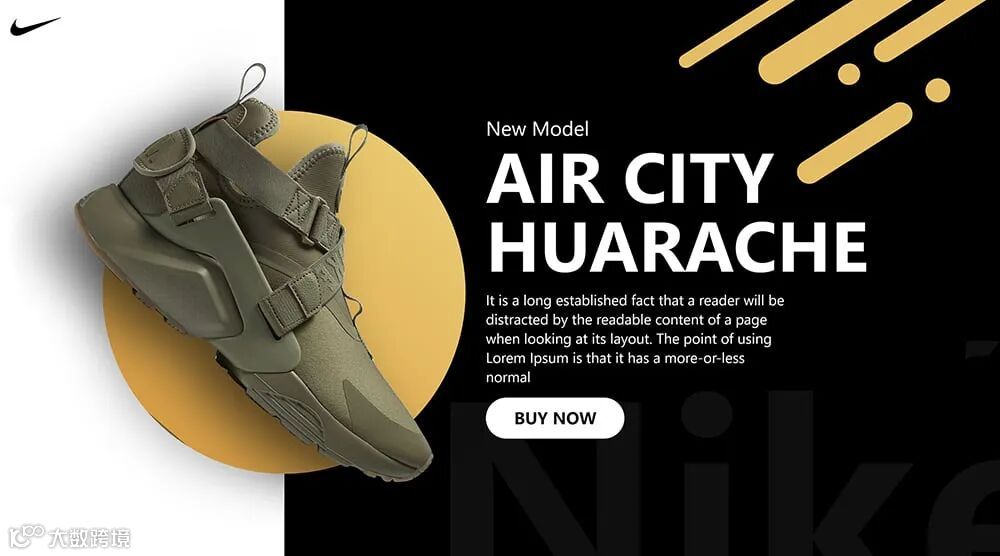
先来看一些优秀作品:


(案例来源于网络)


这些优秀作品都用到了色块。


对于下面这种PPT:看上去无任何明显错误,但整体效果很一般。



此时,还可利用【矩形色块】,将文案“包裹”起来,以起到修饰效果。



下面这种是不是更加有质感了。



同理,还可以利用其它形状来制作这种感觉,如圆形色块】。


瞬间好看了很多。


在制作人物介绍PPT时,也可以使用一些色块对人物修饰。



比如,加一些【平行四边形】色块。



再调整一下色块和背景颜色,如此一张人物介绍的PPT,即制作完成。


或加个圆形,效果也会不错。


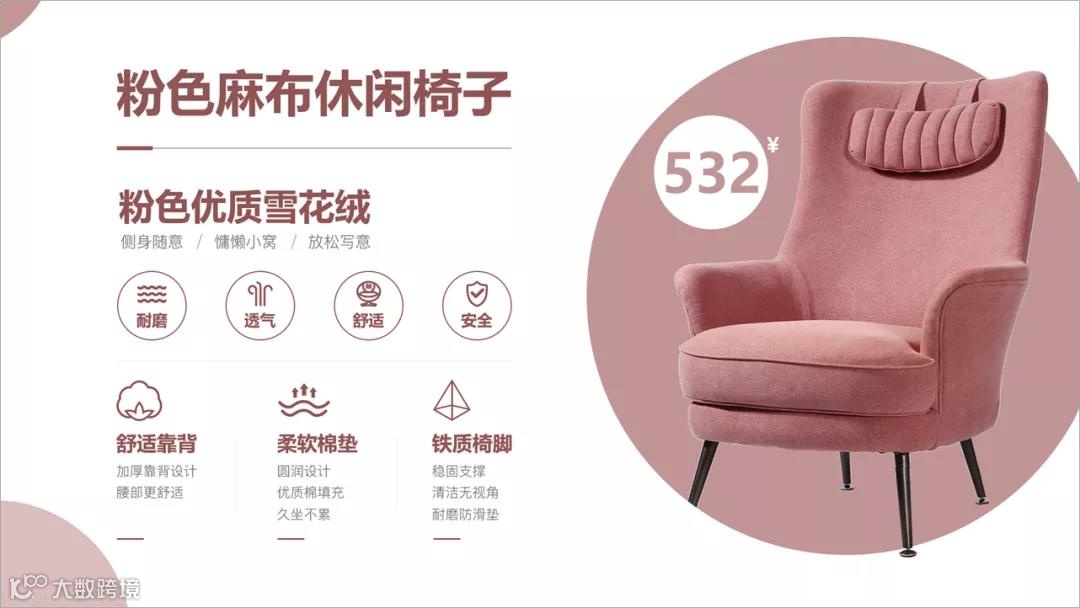
产品介绍道理一样

再加一个色块,就可以上升一个“档次”。


色块对文案可以起到什么作用?

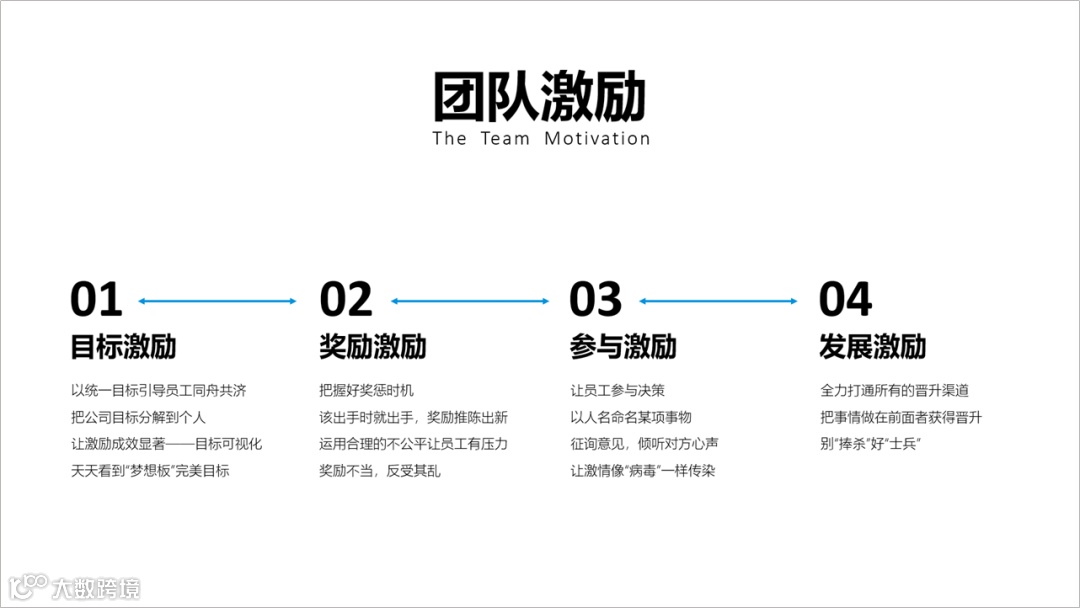
如下案例,共有四个文案内容的PPT。


文案之间间距是相等的但由于文案长短不一,因此3和4之间的间距,明显大于1和2之间的。  

此时,即可利用色块,对文案做一个划分,像这种~


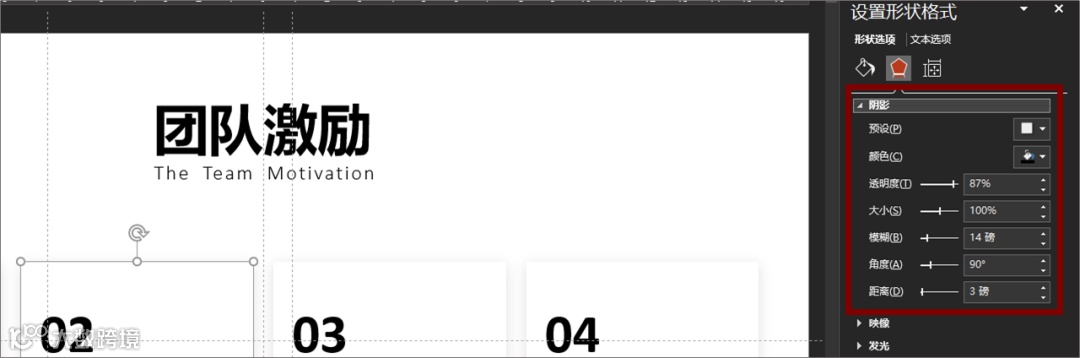
PS:想让白色色块在白色背景中显示出来,仅需对色块做一个“阴影”设置。


阴影参数可参考如下:

透明度:87%
大   小:100%
模   糊:14磅
角   度:90°
距   离:3磅

最后,再加上半张图片当作背景,一张PPT即美化完成了。


以上即是今天的全部内容。


line-height: 1.75em;box-sizing: border-box !important;overflow-wrap: break-word !important;">

·END·

如果你是同学,长按下面二维码 - 识别图中二维码 - 关注,就可以每天一起学Excel、Office、PPT了。
【声明】内容源于网络
0
0
Excel与Office和PPT教程
分享Excel、Office、Word、PPT技巧。分享Excel技巧、Excel透视表、PPT设计思路、PPT素材、PPT技巧、PPT模板等。轻松搞定Excel、PPT、Office、Word办公技能!
内容 31
粉丝 0
Excel与Office和PPT教程 分享Excel、Office、Word、PPT技巧。分享Excel技巧、Excel透视表、PPT设计思路、PPT素材、PPT技巧、PPT模板等。轻松搞定Excel、PPT、Office、Word办公技能!
总阅读0
粉丝0
内容31