

line-height: 34px;font-family: Arial;vertical-align: baseline;word-break: break-word;box-sizing: border-box !important;overflow-wrap: break-word !important;">如下,是一个员工销售业绩表,需要做成图表形式:
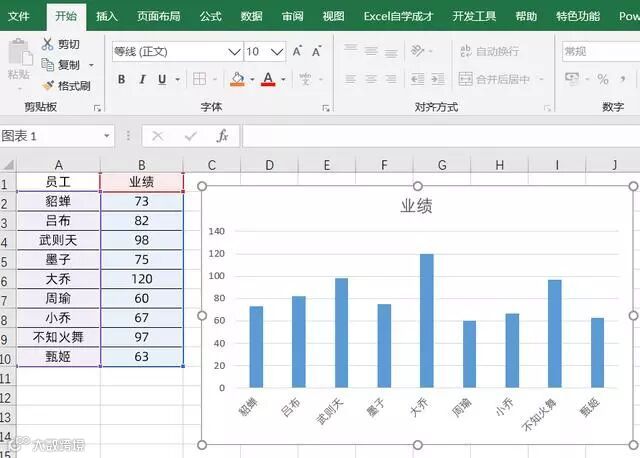
想要突出与平均值的可视化差异,一般有两种技巧可突出:
1、加平均值横线
效果如下:
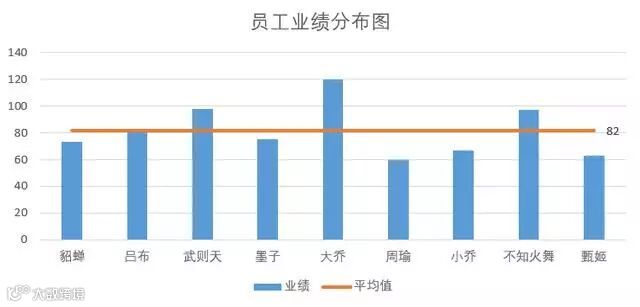
制作过程如下所示:
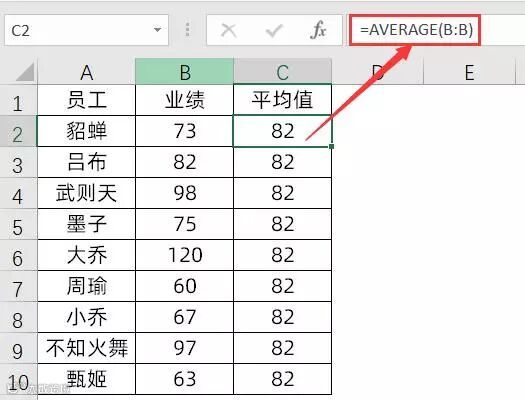
❶首先在C列加一列平均值,输入公式为:
=AVERAGE(B:B)
可通过设置单元格格式,使数字仅保留0位有效数字。
之后选中数据,插入一个柱形图。
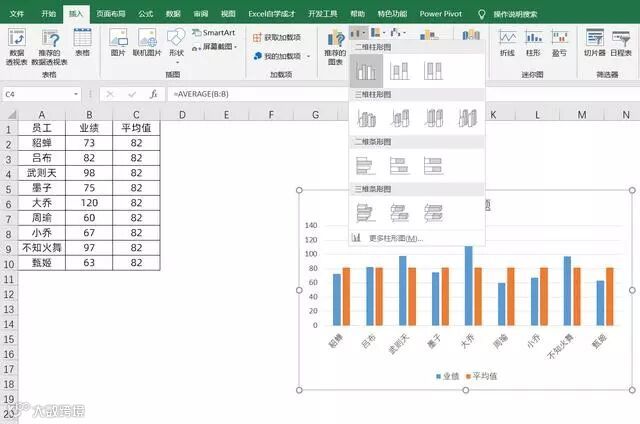
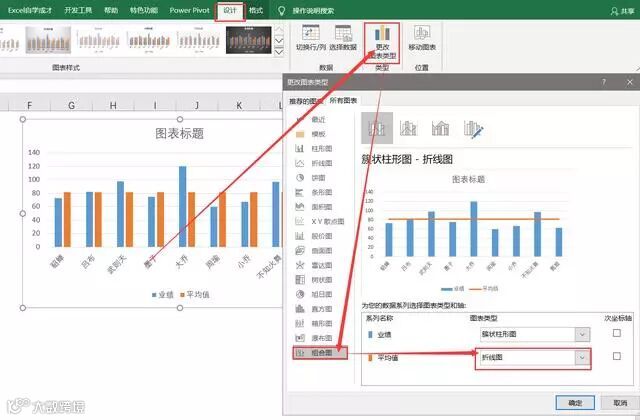
再选中图表,在上方的设计选项中,更改图表类型,选择组合图,将平均值图表改为折线图。
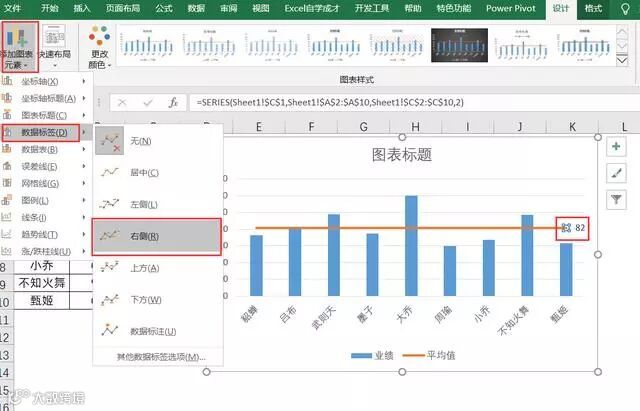
之后选中最后一个数据点,在设计中,插入数据标签,选择右侧数据点即可。
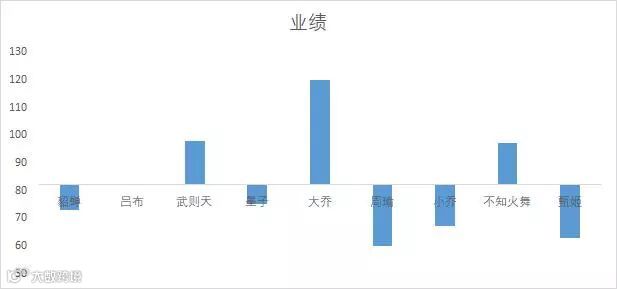
2、以平均值上下偏差
效果如下:
制作过程:
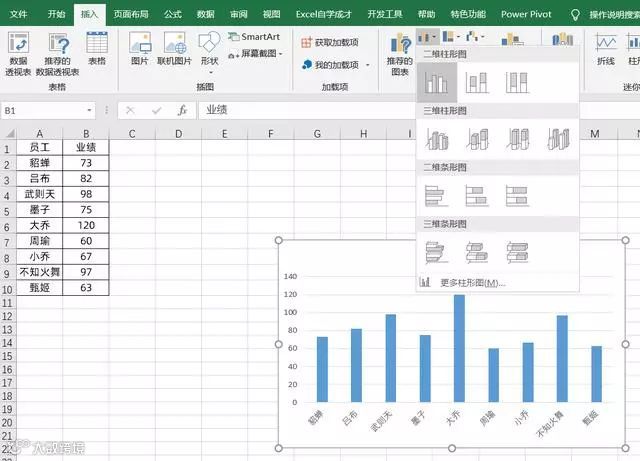
❶不需要加辅助列,首先选中数据区域,之后添加一个柱形图。
❷之后使用鼠标双击坐标轴,在坐标轴选项中, 将边界最小值调为50,在横坐标交叉值中,将数据写为平均值,即82。
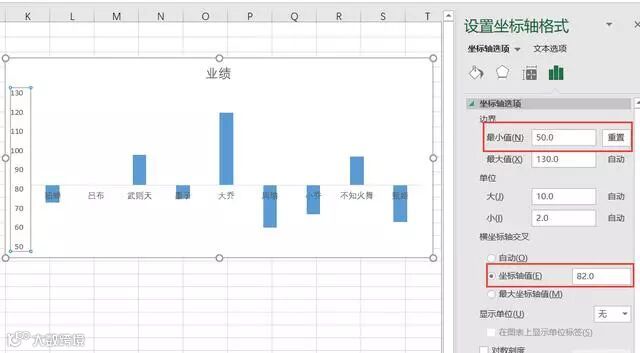
以上就是和大家分享的两种平均值可视化差异制作过程。
·END·