

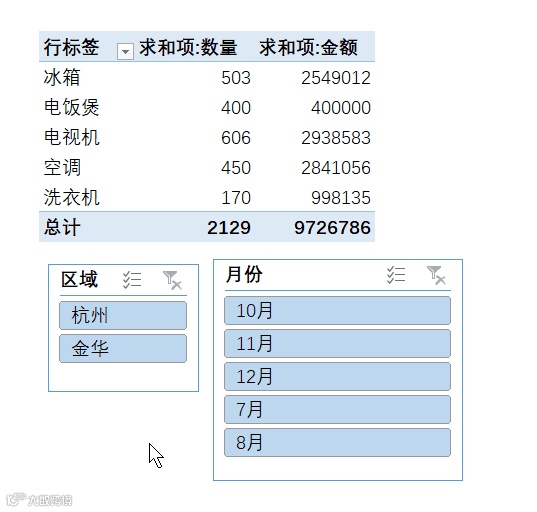
举例解释,如下表,是一份某公司的销售流水数据,需要使用数据透视表汇总各商品数量和金额。在汇总完之后,对数据筛选时,再使用切片器和日程表就非常方便了,效果如下所示:
首先为数据透视表汇总:
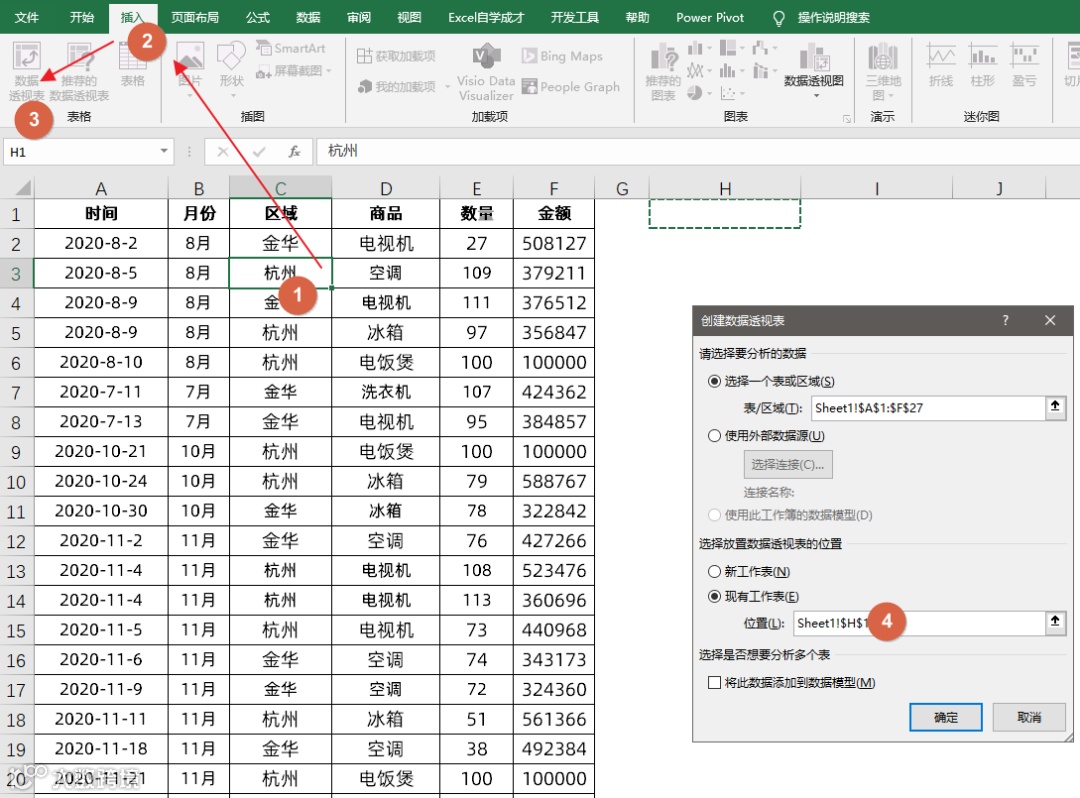
先选中数据表的任一单元格,鼠标点击插入,再点击数据透视表。
之后将数据透视表放于现有工作表中H1单元格。
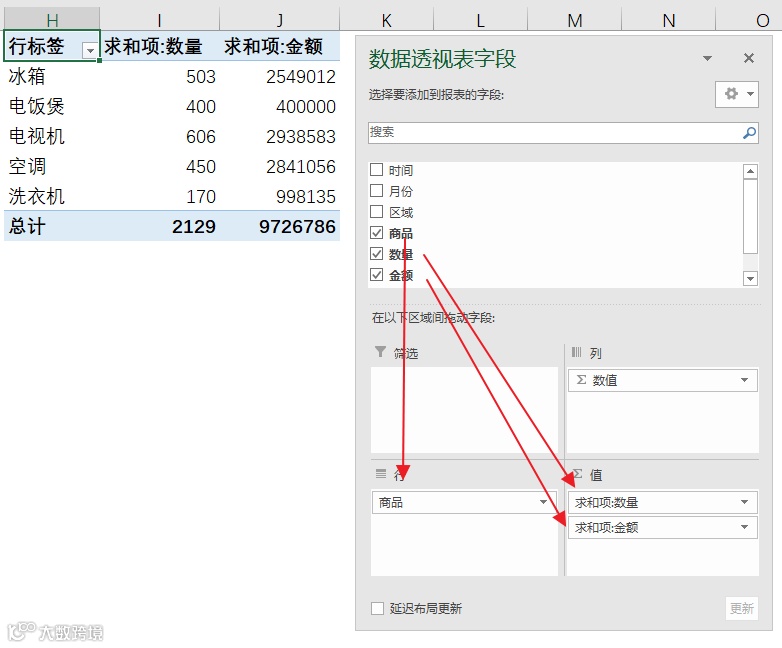
之后将商品字段放于行标签,再将数量和金额放于值标签,即可快速得到各种商品的对应数量和金额。
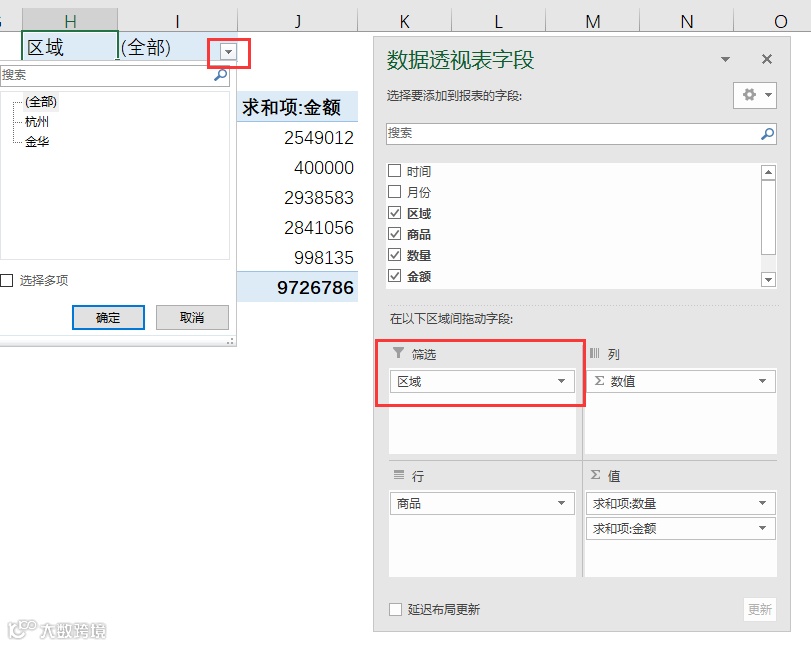
当需筛选不同地区的销售情况时,如查看杭州或金华地区、或整体数据时,此时,就需对透视表做筛选了。
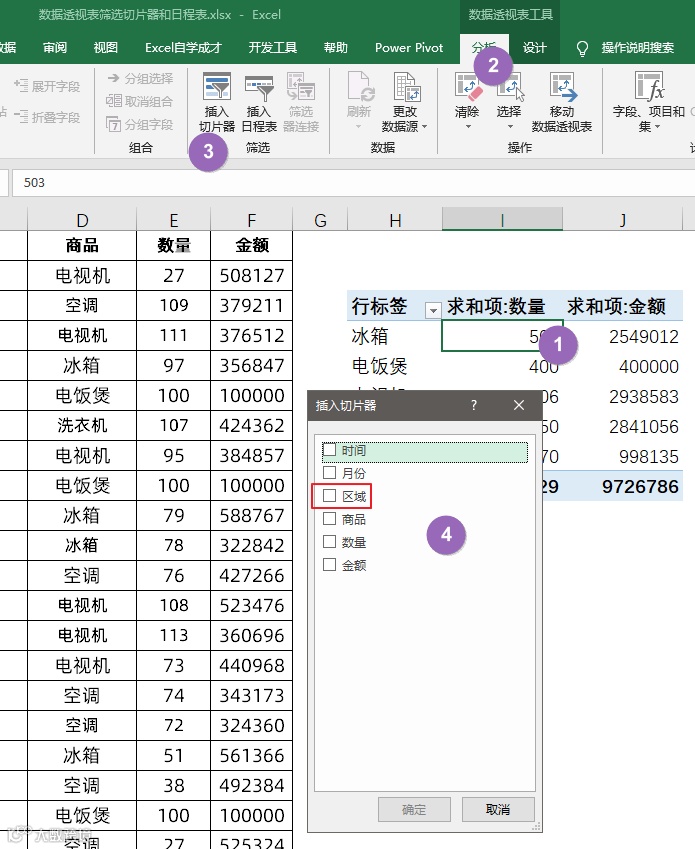
使用切片器筛选就十分方便了,可将鼠标放于数据透视表内,之后在上方,点击透视表的分析,再点击插入切片器。
此时,可对切片器做选择,可单选,也可做多个选择。
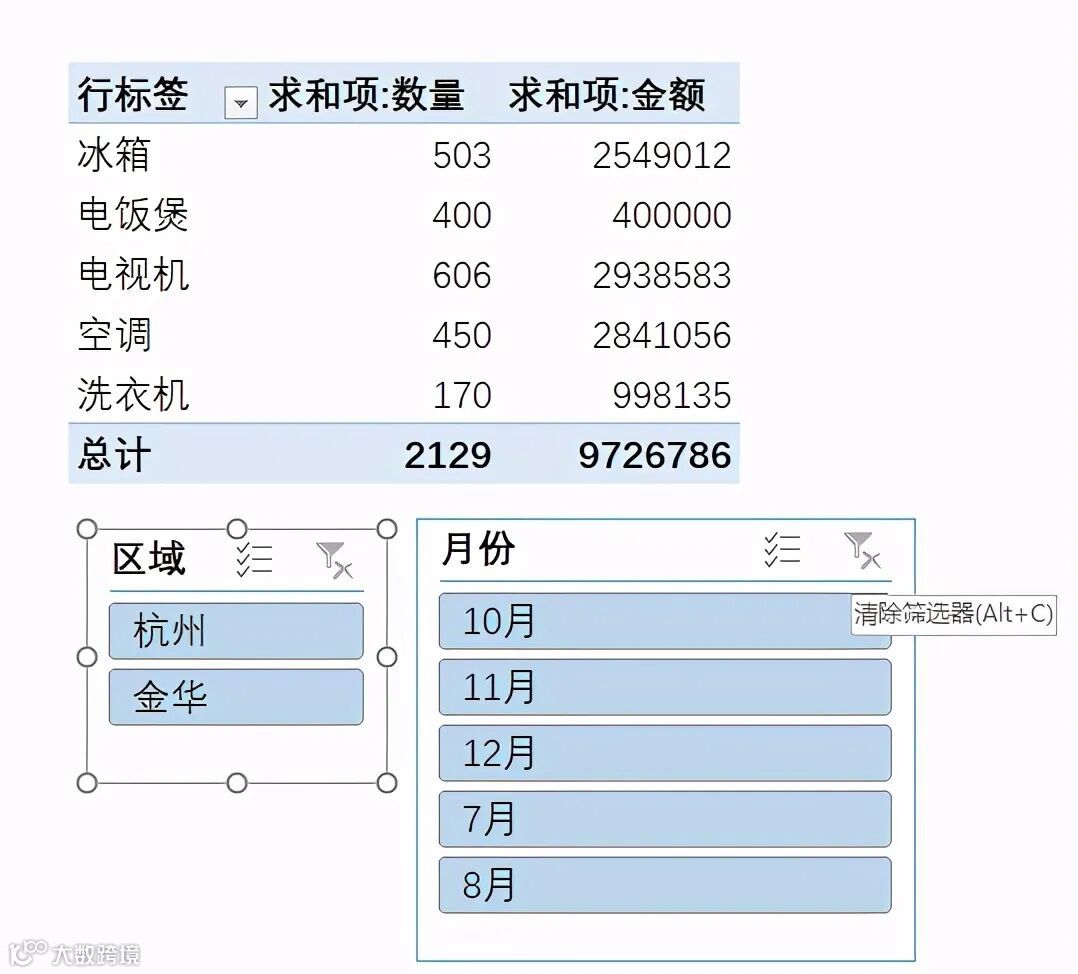
插入区域和月份切片器之后,即可快速进行筛选。
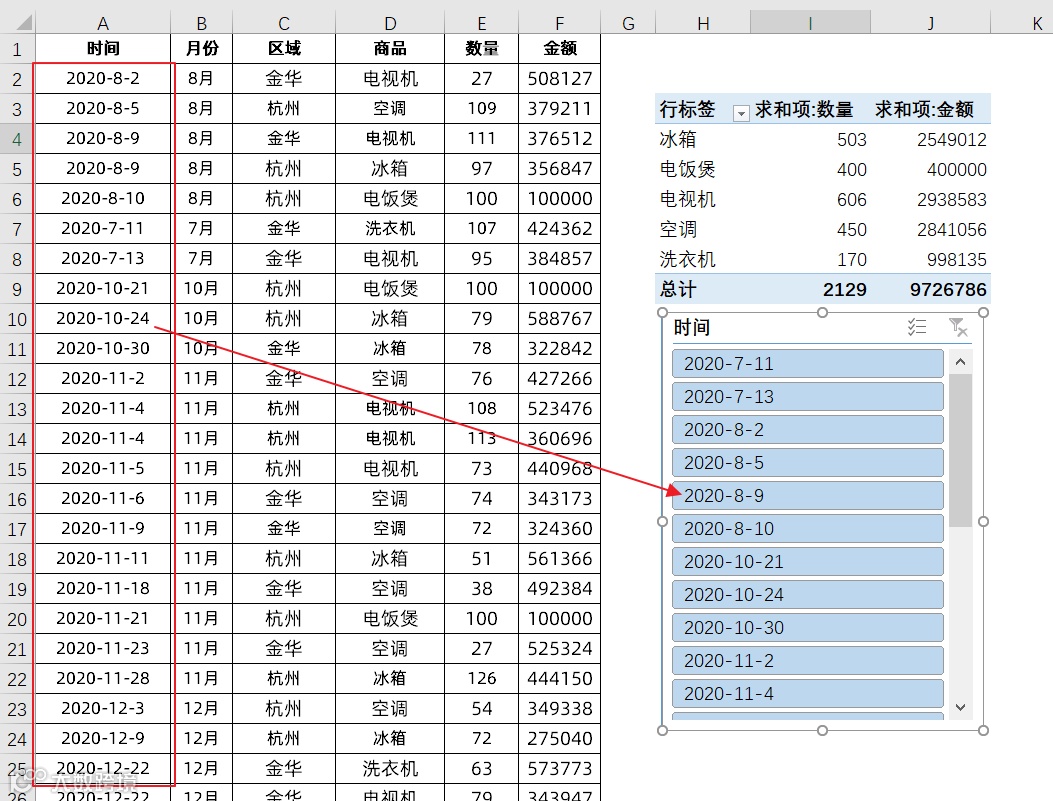
当原始数据为日期时间数据时,比如A列日期,若仍使用插入切片器时,时间点会很多,再使用切片器筛选就显得很不方便。
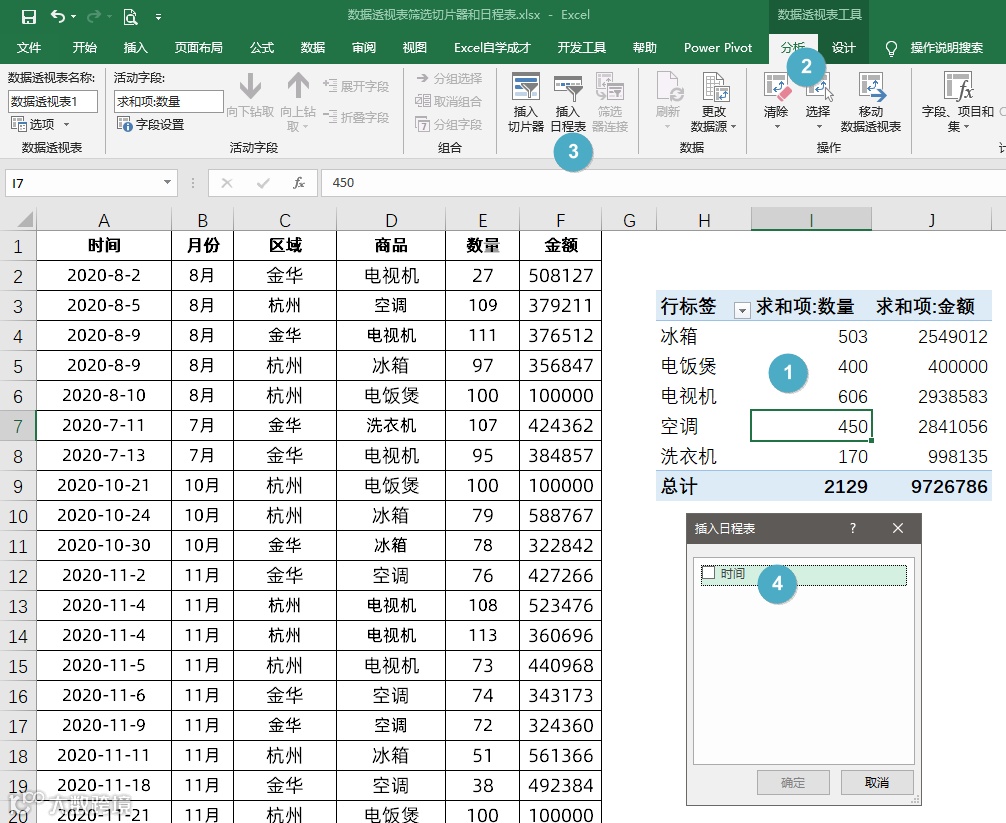
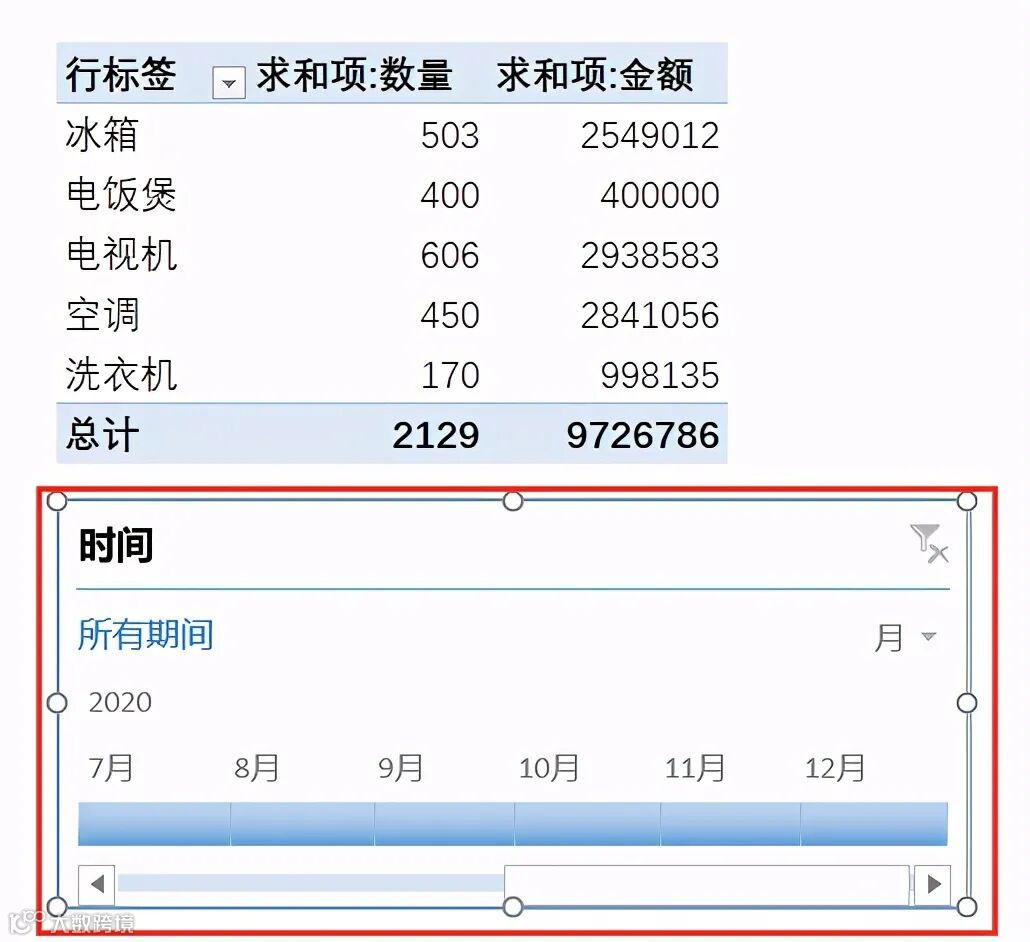
在需对时间数据筛选时,就需要用到日程表了,在数据透视表分析选项下,找到并插入日程表。
之后使用日程表的选择时间段,进行筛选数据,会十分方便,如下:
·END·