搜索
首页
大数快讯
大数活动
服务超市
文章专题
出海平台
流量密码
出海蓝图
产业赛道
物流仓储
跨境支付
选品策略
实操手册
报告
跨企查
百科
导航
知识体系
工具箱
更多
找货源
跨境招聘
DeepSeek
首页
>
Excel数据分列的3个小技巧!
>
0
0
Excel数据分列的3个小技巧!
Excel与Office和PPT教程
2021-01-10
1
导读:Excel数据分列,数字变成了E+,找半天没找到原因
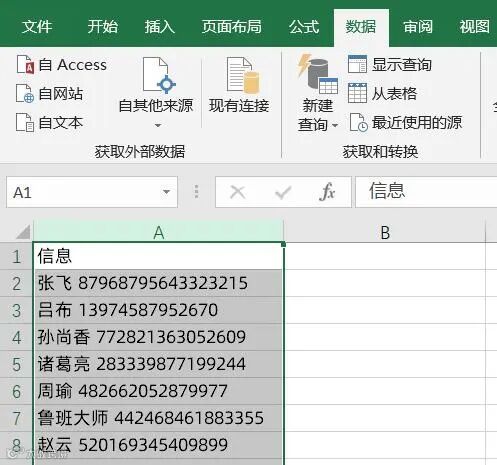
如下表,需要将一列信息分成两列来显示,这一列数据信息为员工姓名和银行卡号,模拟数据如下:
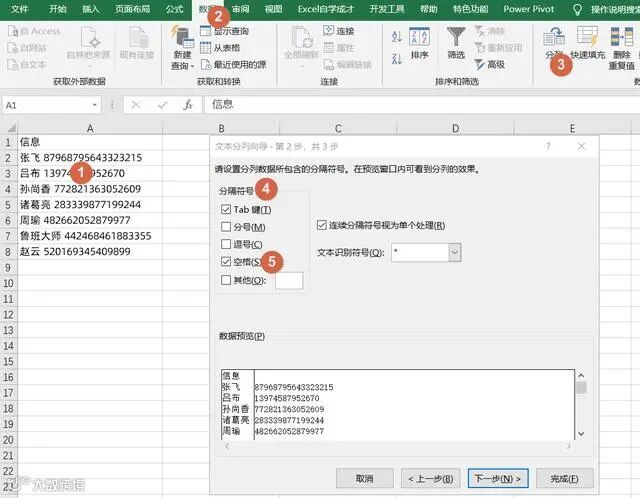
在两个信息之间,有一个空格将其隔开了,因此只需使用数据分列,即可将其分开,先选中A列数据,之后使用鼠标点击数据选项下的分列,再使用分隔符号分离,选择空格。
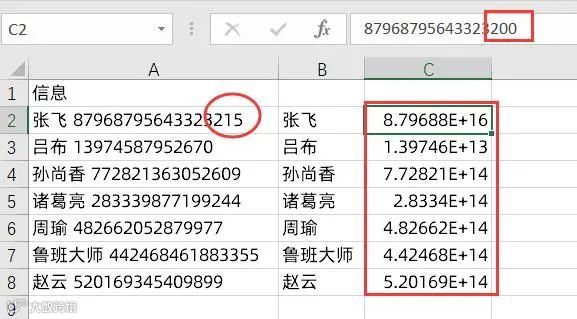
员工姓名和银行卡号被分为两列了,但银行卡号是数字型,在分列之后,就变为E+了。
而且,超过15位数字之后,后面的就变为0了。
对于这种数字分列之后,变为E+的问题,有3种方法可以快速解决。
❶使用数据分列法
仍然是使用数据分列法,在数据分列的第3步,选择第2列,将第2列格式调为文本格式,如下所示:
❷使用公式法
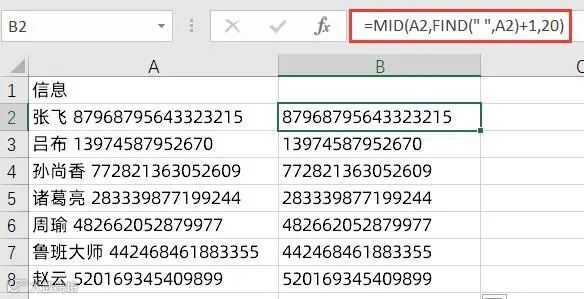
因为是使用空格进行隔开的,只需先找到空格位置,之后再向右取数字,即是卡号信息了
使用公式如下:
=MID(A2,FIND(" ",A2)+1,20)
从空格之后的1个位置,取20个字符,即是卡号信息了。
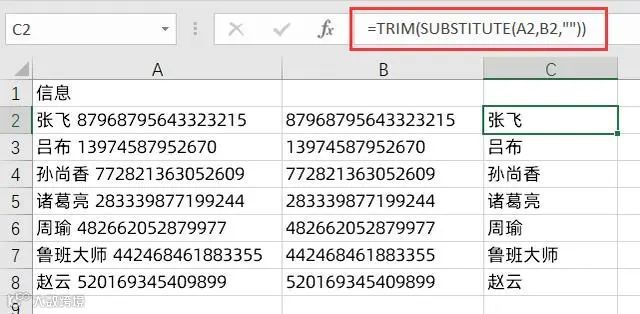
再使用公式:
=TRIM(SUBSTITUTE(A2,B2,""))
SUBSTITUTE是将A2中包含的B2这部分字符,替换为空字符。
TRIM函数用于去除空格。
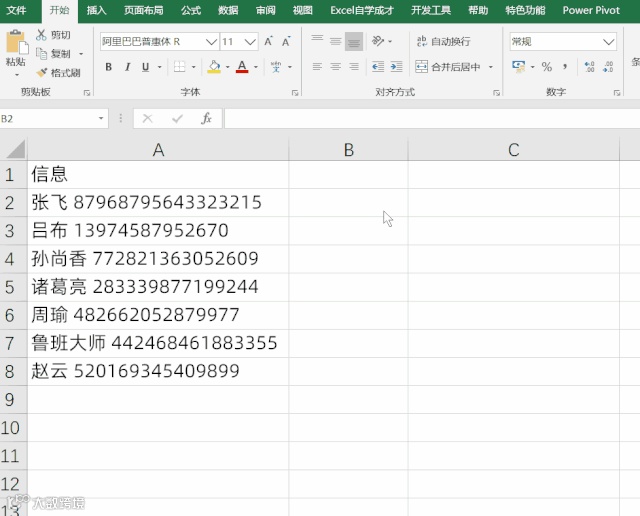
❸使用CTRL+E快速填充法
先将卡号那列,设为文本格式。
之后手动复制粘贴一行,即可得到结果。
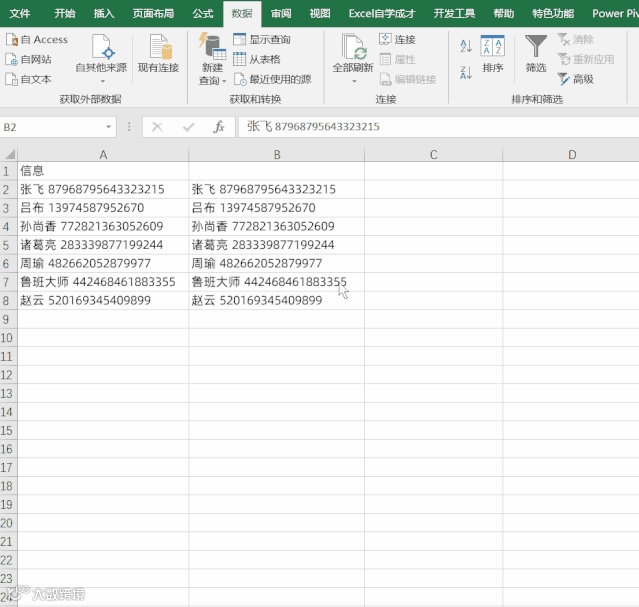
在下面的单元格内,直接按CTRL+E,
智能填充即可得到所有结果。如下动图:
·END·
如果你是
新
同学,
长按
下面二维码 - 识别图中的二维码 -
关注
,就可以每天一起学
Excel、Office、PPT
了。
【声明】内容源于网络
0
0
Excel与Office和PPT教程
分享Excel、Office、Word、PPT技巧。分享Excel技巧、Excel透视表、PPT设计思路、PPT素材、PPT技巧、PPT模板等。轻松搞定Excel、PPT、Office、Word办公技能!
内容
31
粉丝
0
关注
在线咨询
Excel与Office和PPT教程
分享Excel、Office、Word、PPT技巧。分享Excel技巧、Excel透视表、PPT设计思路、PPT素材、PPT技巧、PPT模板等。轻松搞定Excel、PPT、Office、Word办公技能!
总阅读
40
粉丝
0
内容
31
在线咨询
关注




 Excel与Office和PPT教程