搜索
首页
大数快讯
大数活动
服务超市
文章专题
出海平台
流量密码
出海蓝图
产业赛道
物流仓储
跨境支付
选品策略
实操手册
报告
跨企查
百科
导航
知识体系
工具箱
更多
找货源
跨境招聘
DeepSeek
首页
>
双重曝光在PPT中的应用小技巧!
>
0
0
双重曝光在PPT中的应用小技巧!
Excel和Word与PPT自学教程
2020-12-28
0
导读:PPT图片融合小技巧!
双重曝光(Double Exposure)指的是在同一张底片上,做多次曝光,是接触相机者必玩的技巧,视觉效果常常令人沉迷其中。
双重曝光除了可在相机上完成,还可以通过PS后期来加工合成。用PPT功能同样也可实现,且很实用。
举例,在介绍学校、公司等机构时,常会使用建筑作品作为封面地图,若想使用多个时,机械排列在一起效果会很差,此时,使用双重曝光效果可以达成目的美观,逼格高的效果。
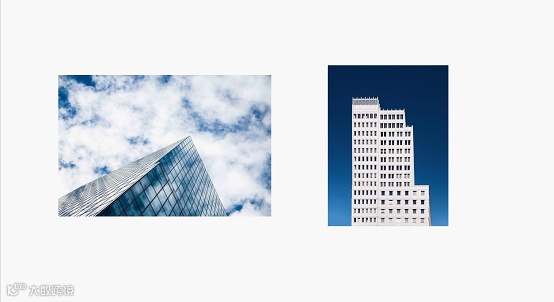
以下是PPT中的两张建筑图片。
来源:isilde图片库
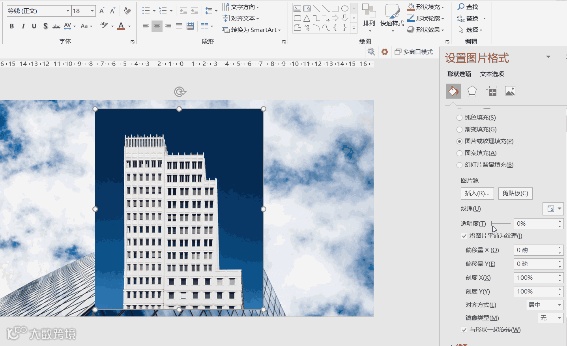
先排列好层级关系,之后将其中一张当作底图,另一张置于合适位置。
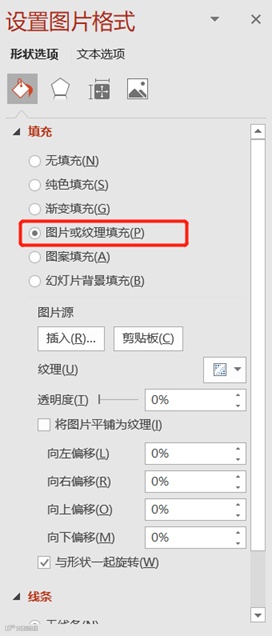
操作方法:先插入一个无边框矩形,在【设置图片格式】中,选择【图片或纹理填充】,把需要设置透明度的图片填充进去即可。
效果如下:
之后再调整位置,给图片加上【柔化边缘】效果,之后加上文字与效果即可!
同理,还可做出如下效果:
图片来源:www.pexels.com
以上就是今天和大家分享的PPT图片融合小技巧。
·END·
如果你是
新
同学,
长按
下面二维码 - 识别图中二维码 -
关注
,就可以每天一起学
Excel
了。
【声明】内容源于网络
0
0
Excel和Word与PPT自学教程
每日分享Excel、Word、PPT教程,分享Excel操作技巧、Excel数据透视、PPT设计理念、PPT设计技巧、Word办公技能,每天一篇Excel、Word、PPT图文教程,自学也能实现精通Excel、Word、PPT。
内容
32
粉丝
0
关注
在线咨询
Excel和Word与PPT自学教程
每日分享Excel、Word、PPT教程,分享Excel操作技巧、Excel数据透视、PPT设计理念、PPT设计技巧、Word办公技能,每天一篇Excel、Word、PPT图文教程,自学也能实现精通Excel、Word、PPT。
总阅读
33
粉丝
0
内容
32
在线咨询
关注








 Excel和Word与PPT自学教程