

line-height: 33px;box-sizing: border-box !important;overflow-wrap: break-word !important;">3D模型在PPT中,目前的应用还不是很广泛。
以下是两个基础3D模型的应用:
应用1:倒计时

应用2:并列/递进关系说明

制作前的准备:
(1)系统支持:win10电脑
(2)软件支持:画图3D(又叫Paint 3D)+Office2019/365
win10系统自带画图3D软件,长这样:
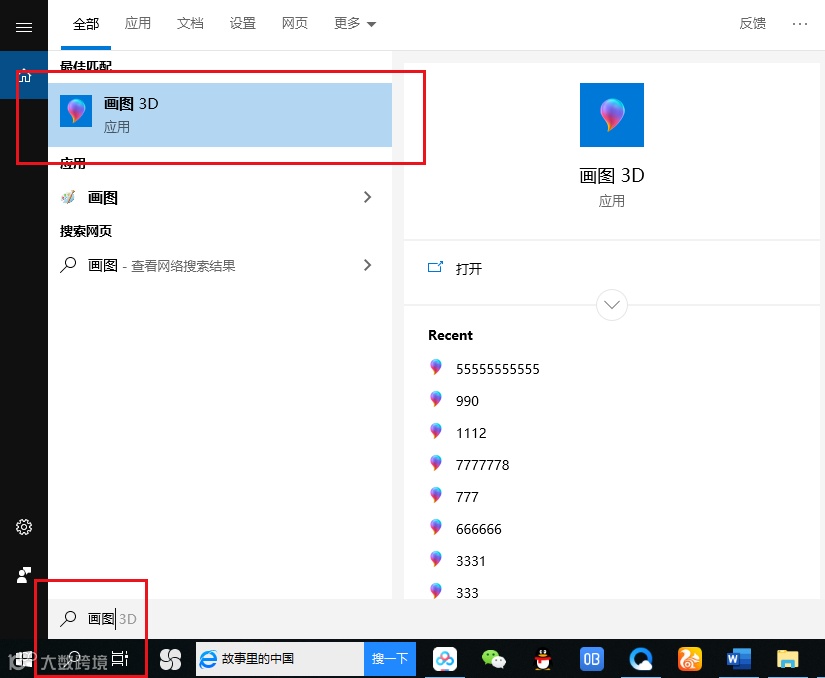
如果实在搜索不到,可手动到微软应用市场下载。
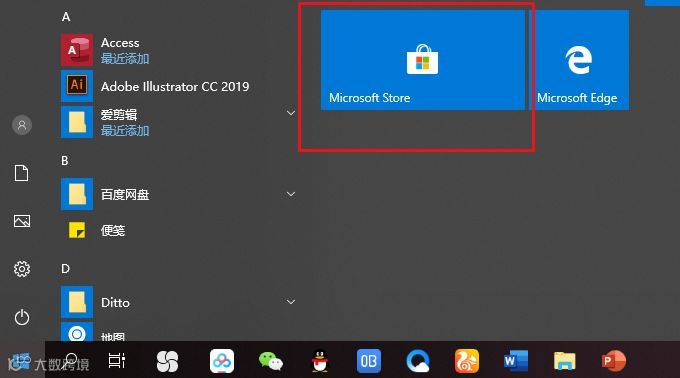
下载方法:点击【开始】,找到MicrosoftStore,进入即可。
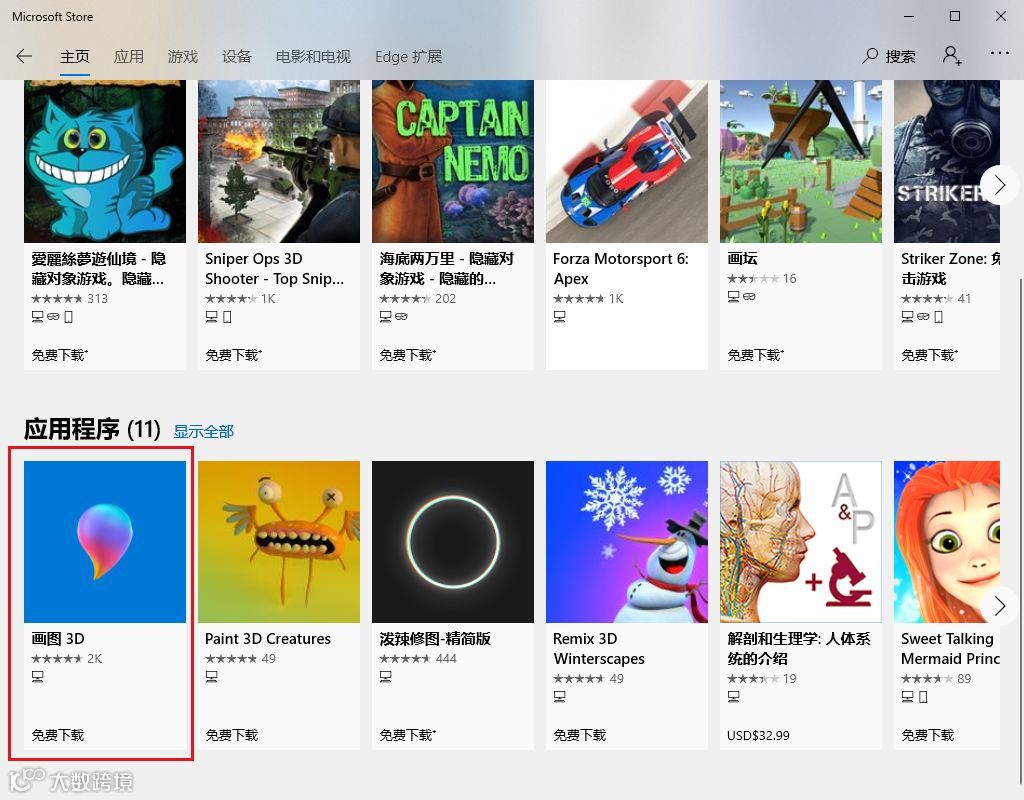
在微软应用市场搜索画图3D,即可找到该应用,可以免费下载,直接下载安装即可。
在准备好该软件之后,即可进入3D模型绘制教学。
01
3D模型绘制教学
第一步:
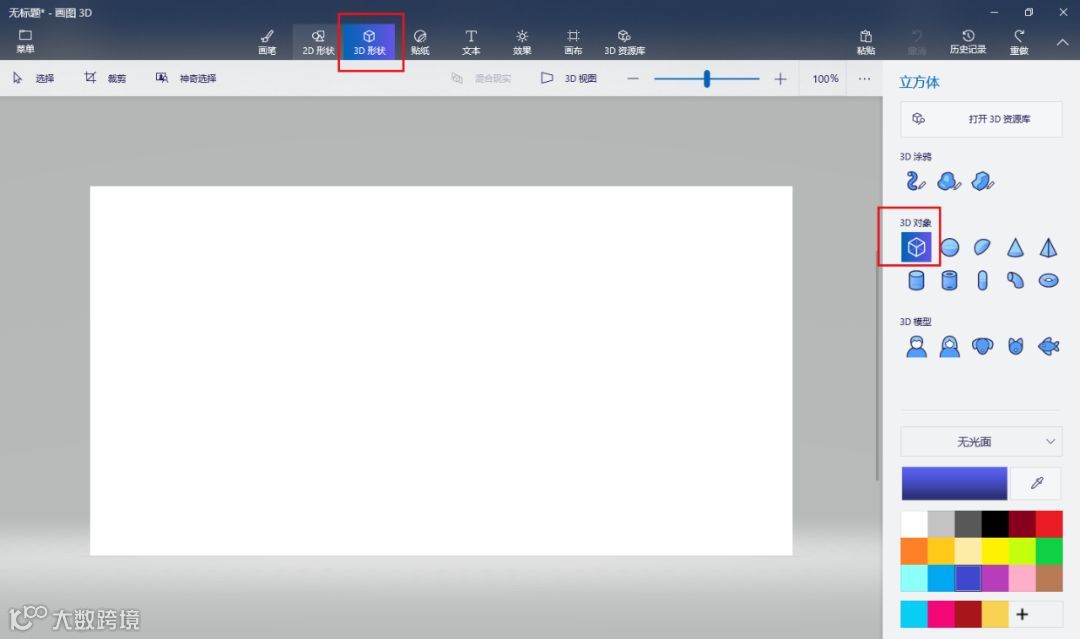
首先打开画图3D软件,鼠标点击【3D形状】工具栏,再点击右侧3D对象的立方体。
第二步:
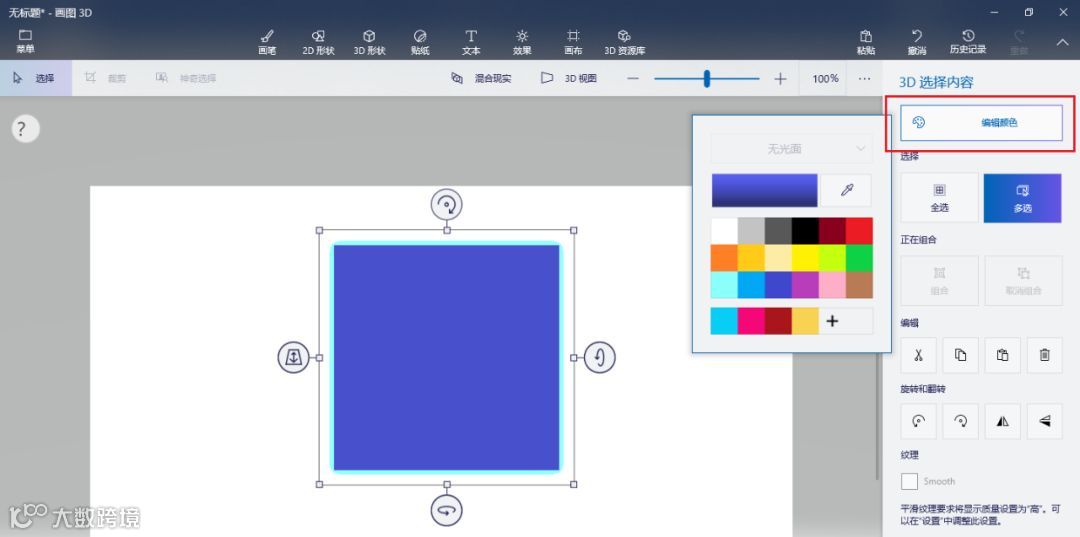
之后按下Shift键,在画布中,画一个立方体,可通过右上角编辑颜色,修改3D模型的颜色。
第三步:
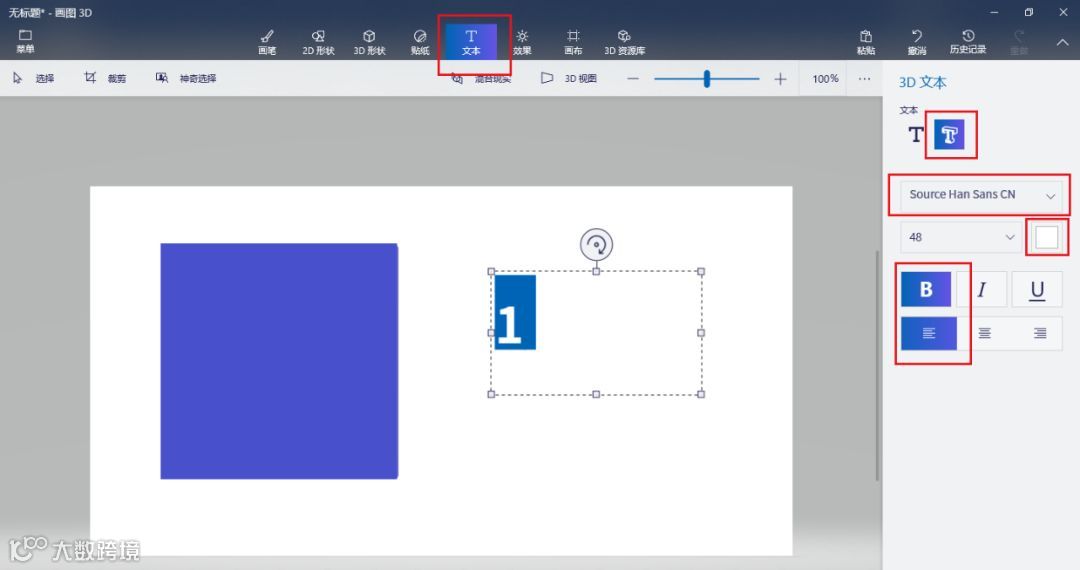
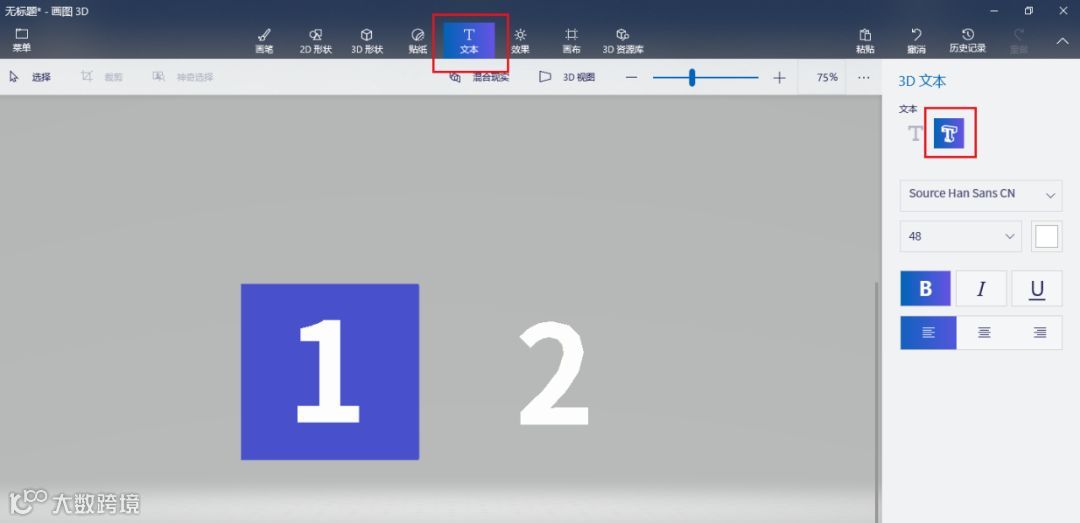
鼠标点击“文本”/ “3D文本”,之后单击画布,在画布中,输入数字1,之后在右侧工具栏,选择字体和颜色,颜色选择为白色,修改完成之后,在空白处,单击鼠标左键,会自动生成3D文本。
第四步:
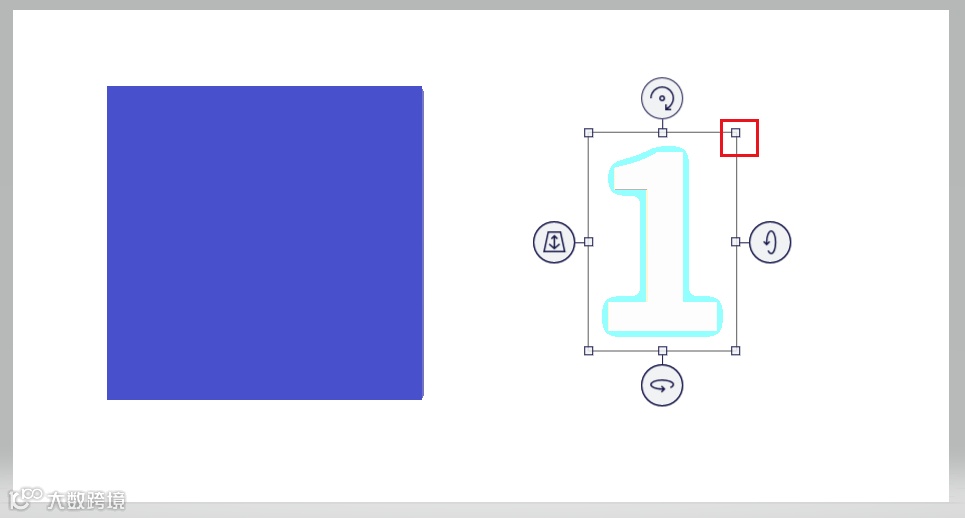
通过3D文本四个边角按钮,调整文本大小,此处将数字1调整得大一些。
第五步:
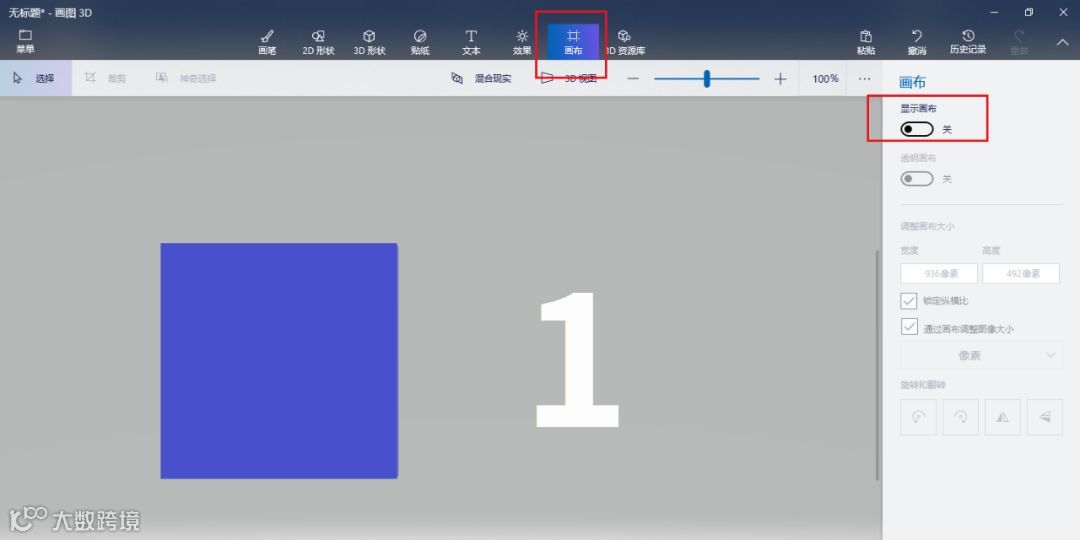
鼠标点击“画布”,在“画布”选项,选择关闭画布。
第六步:
首先框选立方体和数字1,在全部选中之后,按下X轴旋转按钮,向下旋转90度。之后对数字1进行做位置调整,使数字1贴在立方体上,贴好完成之后,按Ctrl+A全选,再按下X轴旋转按钮,向上旋转90度,如下动图:

第七步:
在前视图贴好之后,同样操作,输入数字2,将大小调至与数字1相同即可。
第八步:
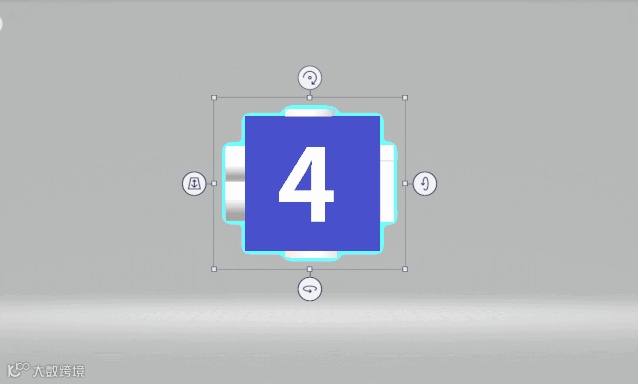
之后框选3个3D模型,再按下Y轴旋转按钮,向左旋转90度,操作如下动图:

第九步:
立方体的其他面数字为3/4/5/6,执行同样操作。
第十步:
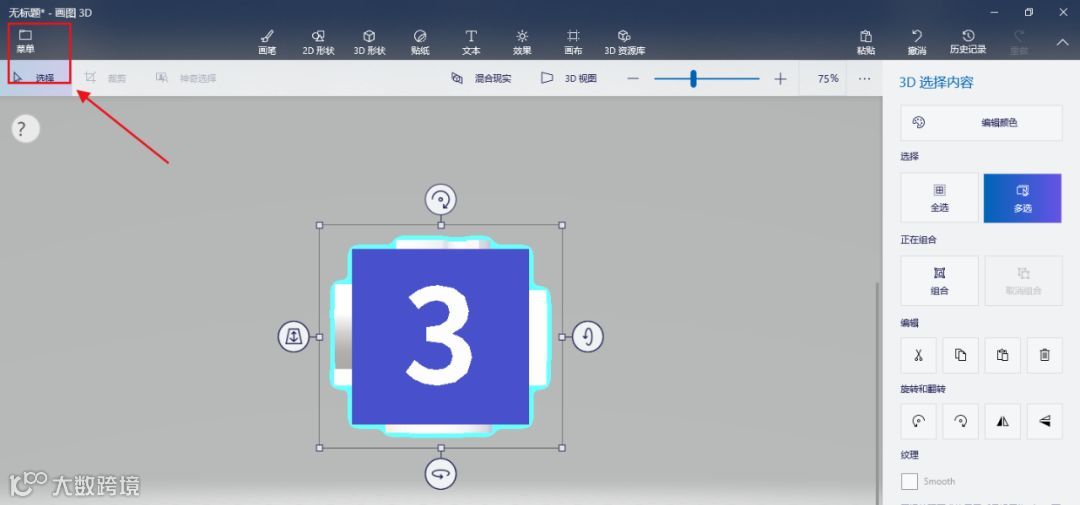
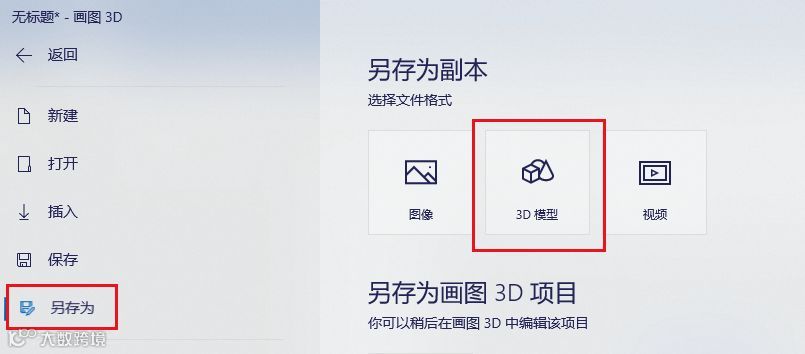
绘制完成之后,鼠标点击左上角【菜单】,跳转至新页面之后,鼠标再点击【另存为】-【3D】模型。
第十一步:
在保存对话框,将名字命名为数字,如123,格式为默认格式即可。
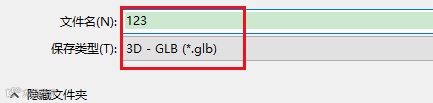
至此完整3D模型即保存至桌面了。
第十二步:
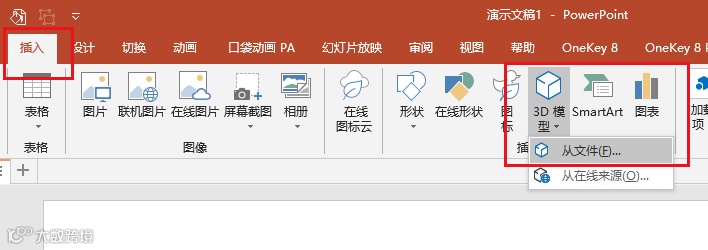
之后打开Office2019/365,鼠标点击插入-3D模型-从文件,插入刚刚制作好的3D模型。
第十三步:
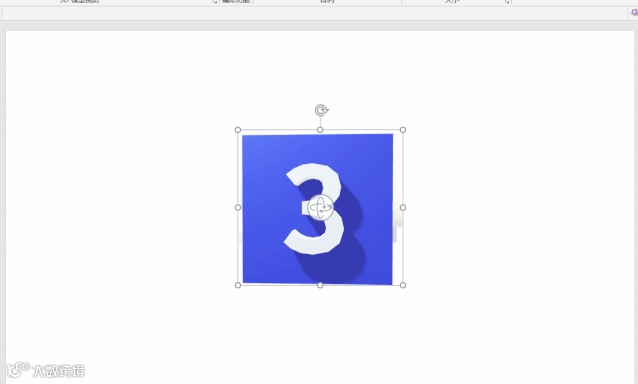
在插入3D模型之后,即可通过模型中间的按钮,对模型做三维角度调整。
02
3D模型在PPT中的应用案例
第一步:
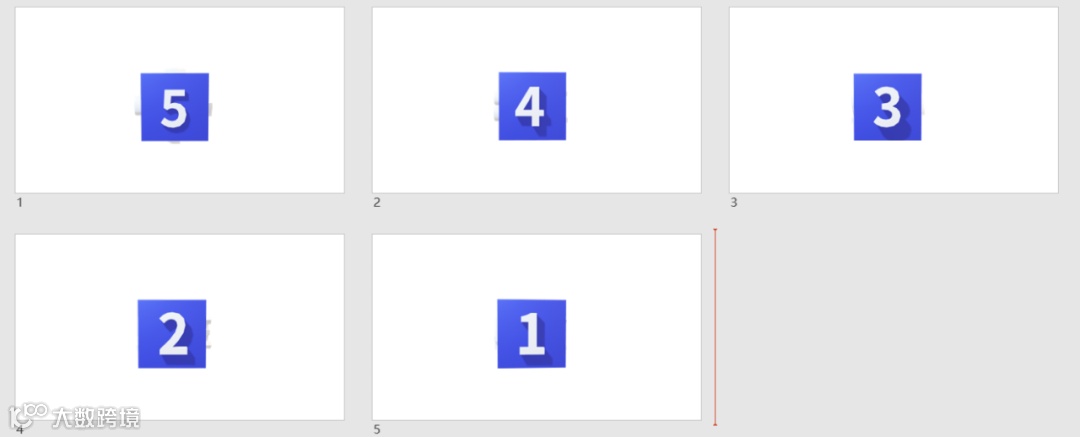
将当前3D模型幻灯片复制4份,此时共5张幻灯片,将第一张PPT的3D模型,通过调整按钮,将数字5放于最前方,在第二张幻灯片,将数字4放于最前方,以此类推,页面排列如下:
第二步:
为第2-5页,添加上平滑切换的效果,页面切换时间设为1秒。
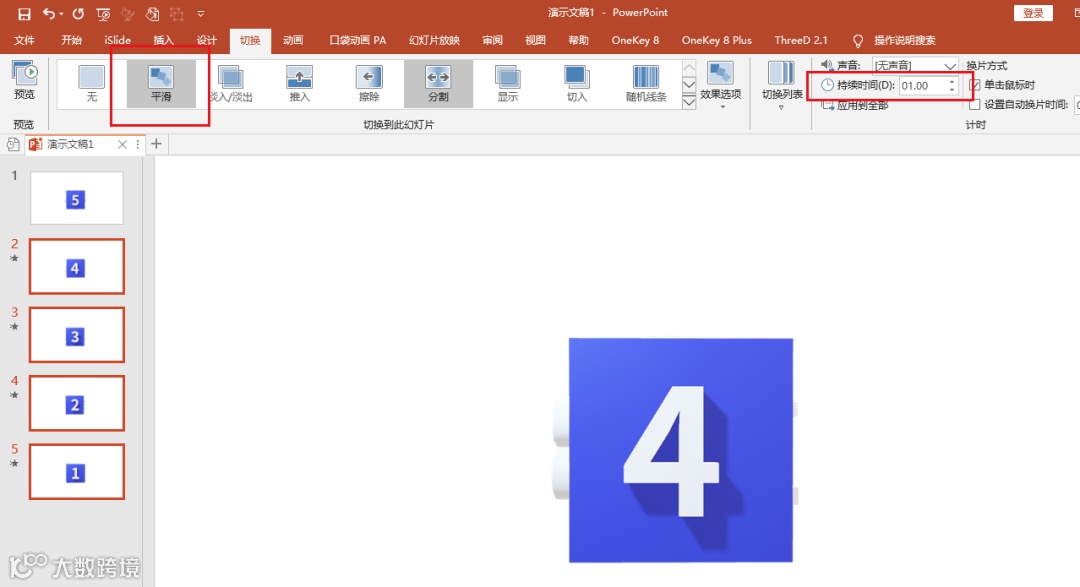
效果图如下:

之后再添加一些文字辅助,即可得到不错的PPT页面。

·END·