

在日常工作中,IF函数经常会用到。模拟数据举例如下:
如下表,是某公司的员工数据,现需要对公司内工龄在5-10年的老员工,增加额外补贴1000元。
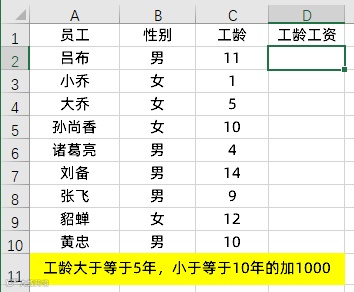
很多人第一时间会想到使用公式如下:
=IF(5<=C2<=10,1000,0)
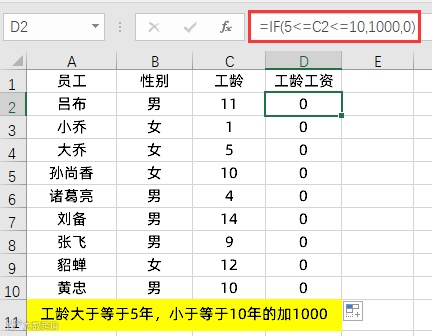
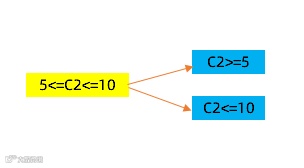
但在Excel中,无5<=C2<=10这种表达方式,需要拆分为两个条件:
一个为C2>=5,一个为C2<=10,需要两个条件同时成立:
若为多条件判断,就需要使用AND和OR函数了。
AND(条件一,条件二,...),多条件同时成立时使用。
OR(条件一,条件二,...),多条件仅要有一个条件成立即可时使用。
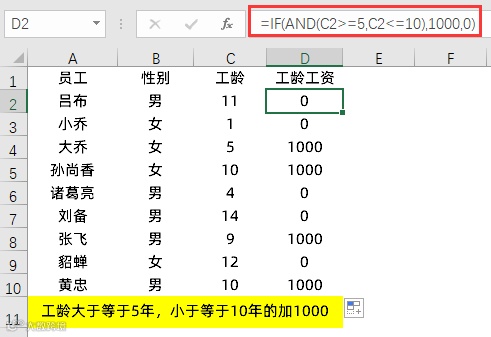
对于上述情况5<=C2<=10,应写为:
AND(C2>=5,C2<=10)了,因此整体公式应该如下书写:
再举一个例子,比如,对公司所有女同事及工龄大于10年的男同事,额外奖励2000,可拆分为如下条件:
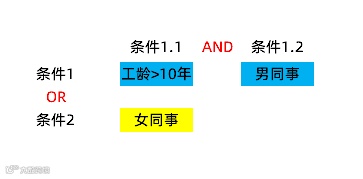
条件1.1,公式为:C2>10
条件1.2,公式为:B2="男"
两个条件同时满足时,条件1公式为:
AND(C2>10,B2="男")
条件2公式为:B2="女"
条件1和条件2是或者的关系,组成整体条件是:
OR(B2="女",AND(C2>10,B2="男"))
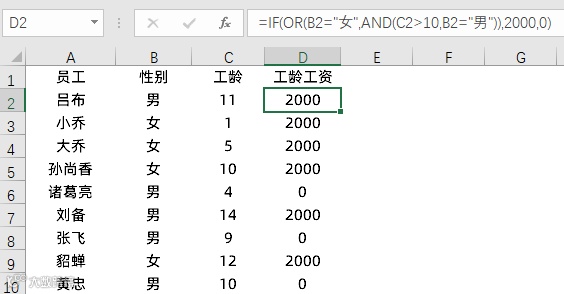
因此公式为:
=IF(OR(B2="女",AND(C2>10,B2="男")),2000,0)
·END·