

IF函数简单判断
IF函数共有3个参数:
IF(判断对错,对时返回的值,错时返回的值)
举例如下:
在计算工资时,首先需要判断工龄,看其是否大于等于3,若大于等于3,则补贴200元, 输入公式为:
=IF(B2>=3,200,0)
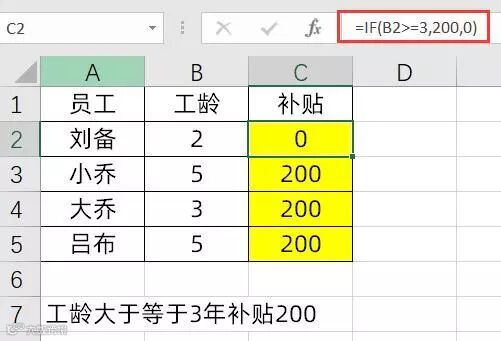
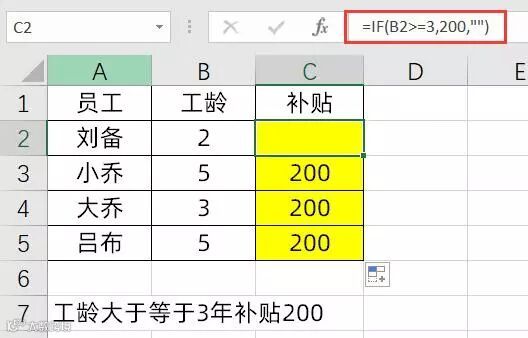
IF函数判断时,若想要0值不显示,则可使用两个双引号替代0,输入公式为:
=IF(B2>=3,200,"")
IF函数嵌套使用
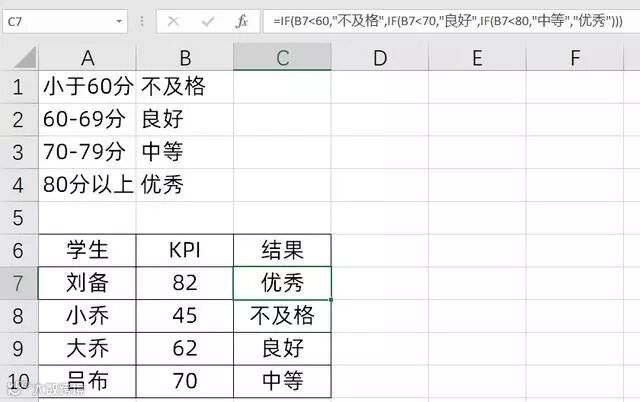
在工作当中,常需对得到的KPI做排名,按照不同条件,以得出不同结果,此处可使用多个IF函数进行嵌套,输入公式为:
=IF(B7<60,"不及格",IF(B7<70,"良好",IF(B7<80,"中等","优秀")))
多条件判断IF+and/or函数组合
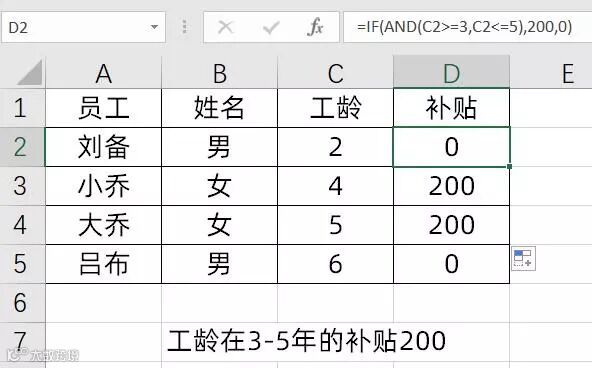
举例,对于工龄在3-5年的员工,补贴200。
由于是两个条件同时成立的情况。
条件1:工龄>=3
条件2:工龄<=5
因此输入公式为:
=IF(AND(C2>=3,C2<=5),200,0)
如果写为:=IF(3<=C2<=5,200,0),这个公式是错的,在Excel中没有这样的表达符号。
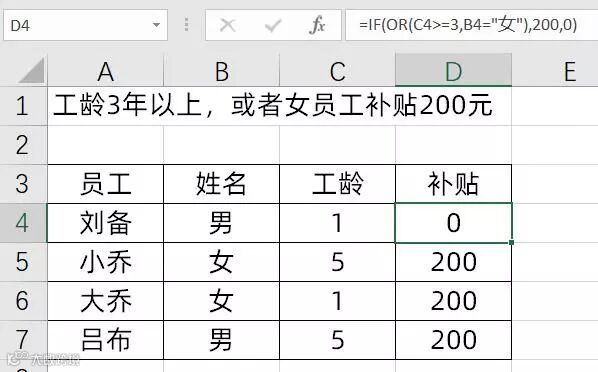
若两个条件仅满足1个即可时,和OR函数相搭配使用即可,如下例:
输入公式为:
=IF(OR(C4>=3,B4="女"),200,0)
VLOOKUP+IF函数实现逆向查找
在需要逆向查找匹配时,若原始数据列不做改变,可使用IF({1,0}),辅助求解,此处,可输入公式为:
=VLOOKUP(E2,IF({1,0},B:B,A:A),2,0)
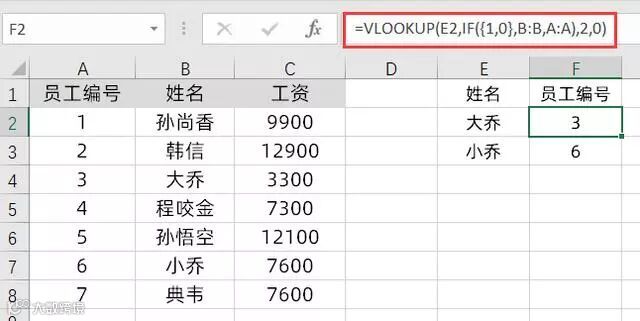
公式解释为:IF(查找值,if({1,0},查找列,结果列),2,0)
以上就是今天和大家分享的小技巧。
·END·