

在工作中,经常需对表格执行多次反复筛选查看数据,如仅使用常规筛选功能,再选择,每次操作会很繁琐。
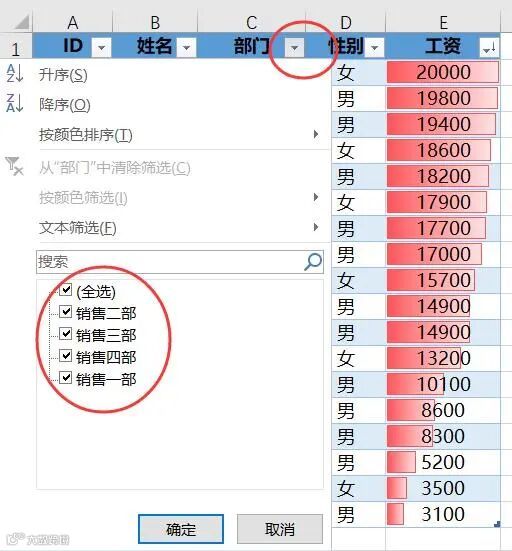
而如果使用切片器做筛选的话,再查看筛选数据,就十分方便,如下:想筛选哪部门数据,点选切片器即可:
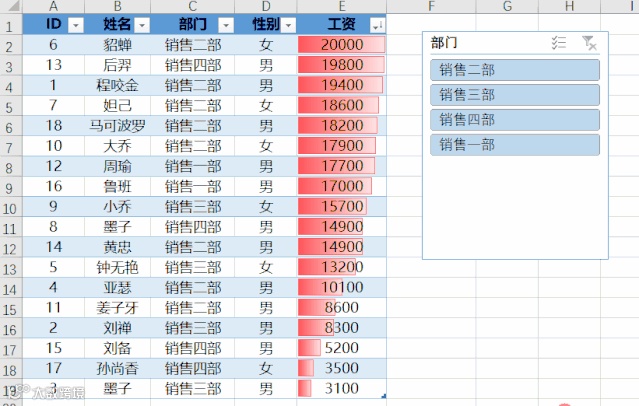
今天针对切片器使用的两个场景,数据透视表与普通表格,和大家做主要讲解。
1、数据透视表下的切片器
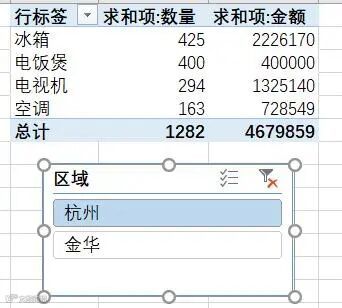
如下表,是公司销售流水数据表,需汇总各商品数量和金额,使用选择数据,之后插入数据透视表,将商品拖至行标签,将数量和金额拖至值标签,即可得到如下数据透视汇总数据:
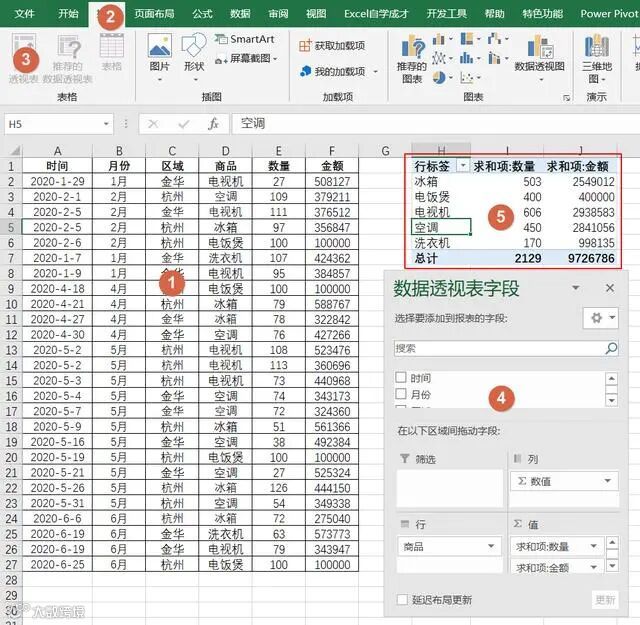
此时,点击数据透视表,再点工具中的分析,之后插入切片器,再选择地区,此时,即出现了一个地区的切片了。
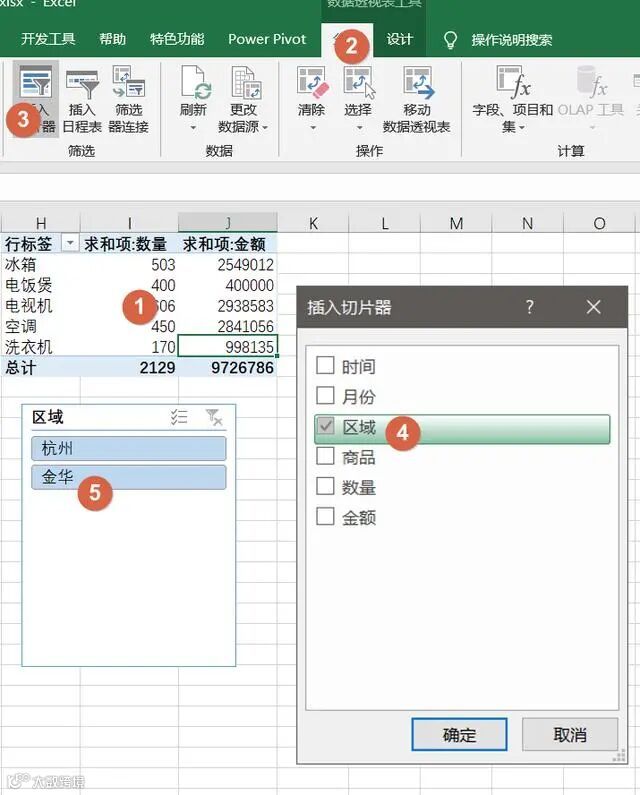
之后通过切片器筛选,即可得到相应汇总数据,如点选杭州,即可筛选杭州数据。
2、普通表格的切片器
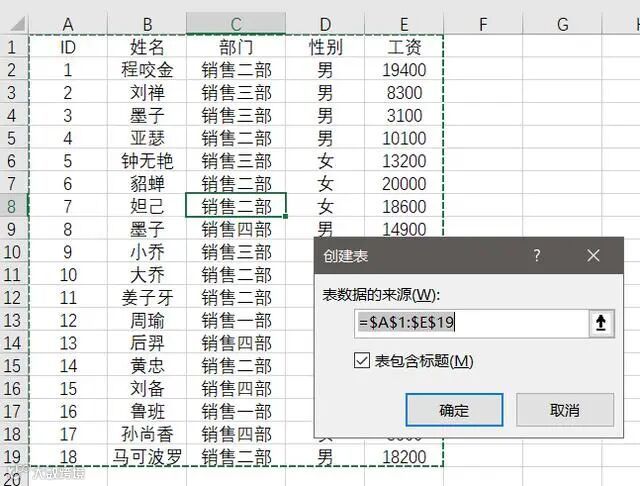
若不需透视汇总,也想使用切片器,对于如下数据,想做一个部门切片,首先全选数据,再按CTRL+T键,创建表,鼠标点击确定。
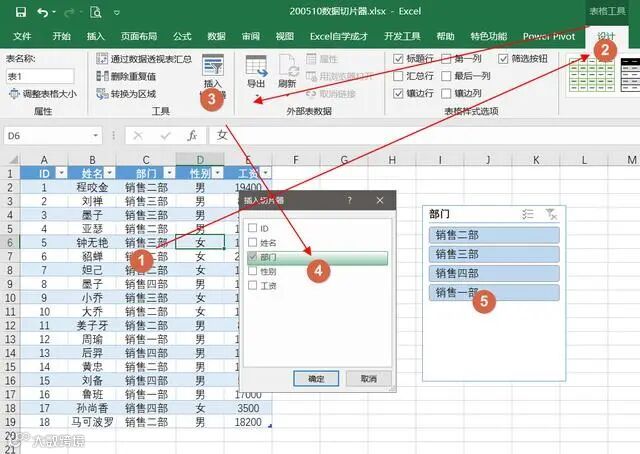
在创建智能表格后,在工具设计中,鼠标点击插入切片器,选择部门切片器,此时,即可进行点选,以筛选数据了。
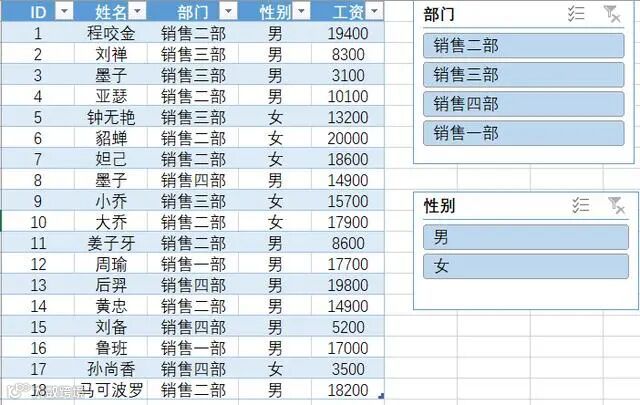
在切片器中,如果需选择多个,首先按住CTRL键,单选每个即可。同时,切片器可选择多组插入。
以上就是切片器的使用方法。
·END·