

line-height: 20px;font-family: arial;vertical-align: baseline;word-break: break-word;color: rgb(71, 81, 87);box-sizing: border-box !important;overflow-wrap: break-word !important;">1、固定长度分开
如下,A列数据由仓库和货号组成,仓库为1位字母,货号为4位数字。
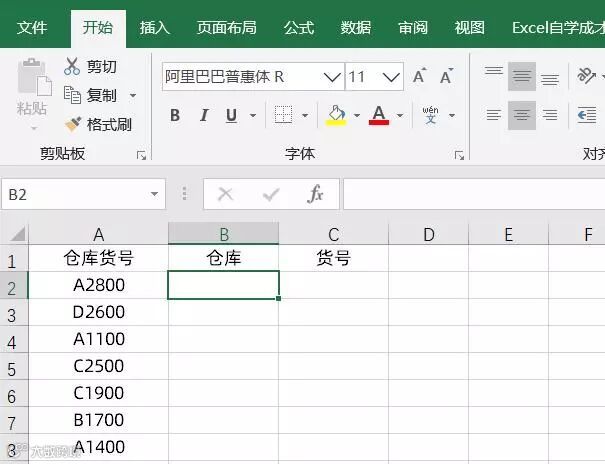
若想将表中的仓库和货号分隔开来,因数据类型长度是固定的,可使用数据分列-选择固定宽度,之后,在数据之间点一根线,将数据分割开,再点击完成,即可。
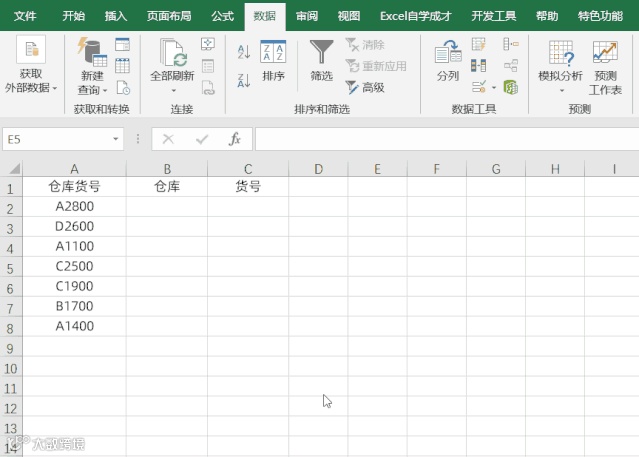
2、固定符号分开
如下,是一列数据,仓库-货号之间的长度不固定,但有一个固定符号,此处为一杠符号,同样需将仓库和货号数据分开。
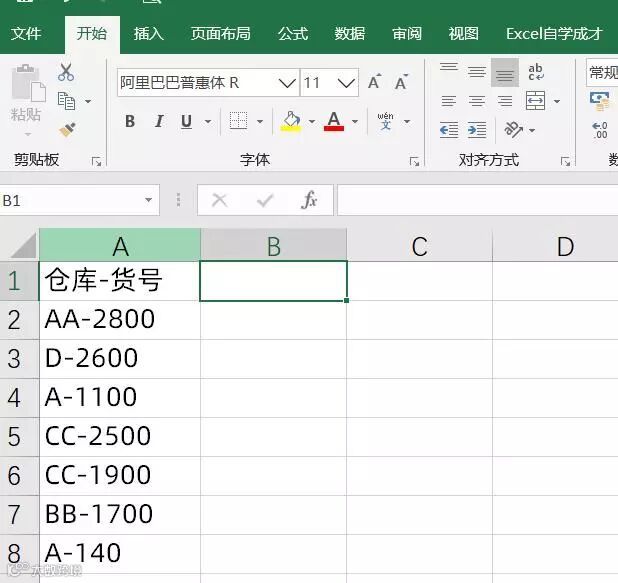
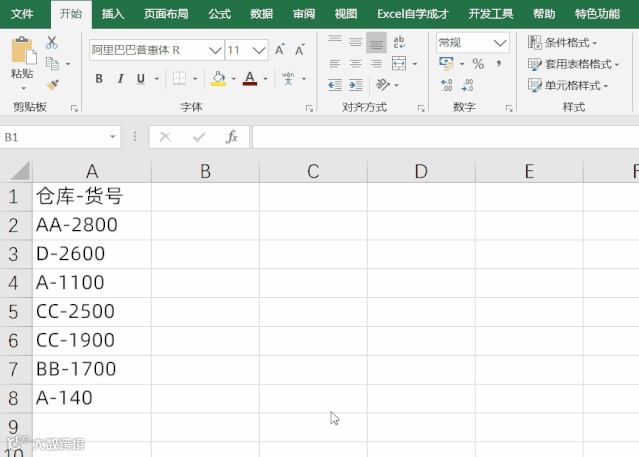
此时,可使用数据分列,选择分隔符号,之后输入-符号,即可完成分列,操作动图如下:
3、文本数字转换成数值型数字
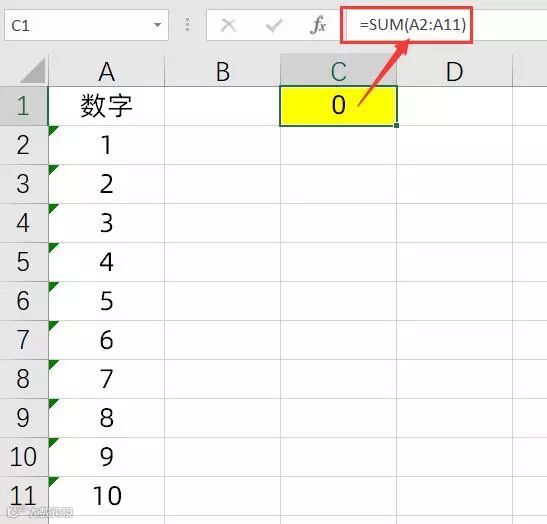
有时,从公司软件中导出的数据,在使用SUM函数求和时,会发现结果为0,由于这些数字是文本型,需将其转为数字型。
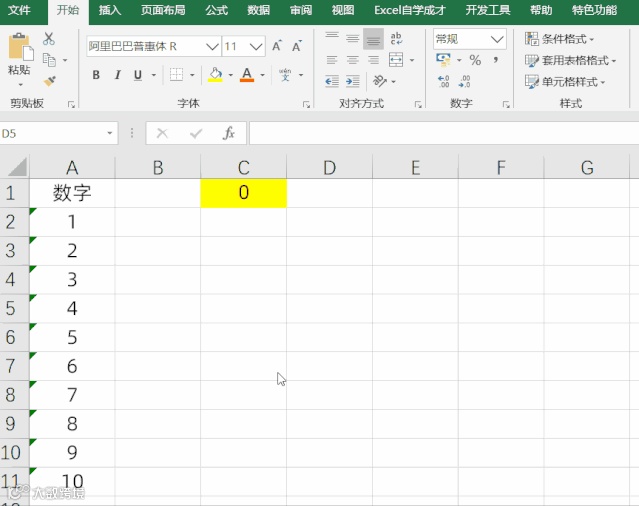
选择数据分列,点击两次下一步,至最后一步时,将格式调为常规,即可。此时的数字即可使用函数进行计算,操作动图如下:
4、假时间数据转换成真时间数据
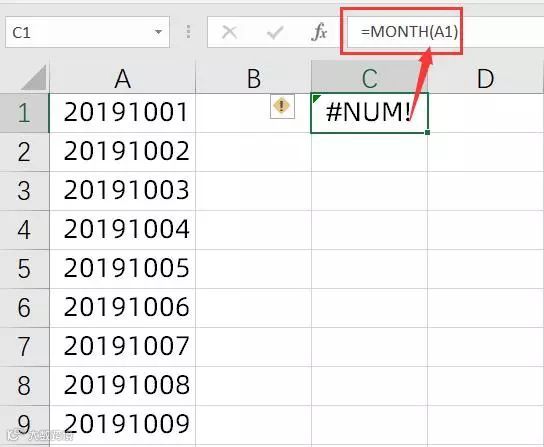
对于时间日期数据,有的日期数据,不能使用时间函数计算,如下,想使用MONTH函数来计算月份,出错了。
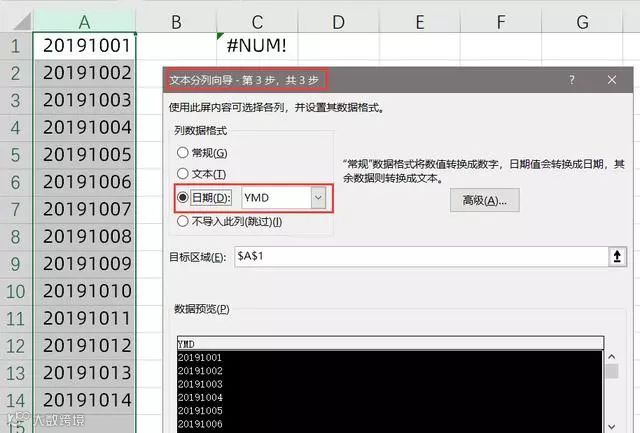
此时,同样可使用数据分列,到最后一步时,选择日期格式即可。
以上就是今天和大家分享的有关数据分列的4个小技巧。
·END·