


大数跨境
0
0

Excel数据分列的4个小技巧!

Excel数据分列的4个小技巧! Excel和Word与PPT自学教程
2021-10-01
2
导读:Excel数据分列技巧,工作中常用来使用的4个场景

line-height: 20px;font-family: arial;vertical-align: baseline;word-break: break-word;color: rgb(71, 81, 87);box-sizing: border-box !important;overflow-wrap: break-word !important;">1、固定长度分开

如下,A列数据是仓库和货号,仓库为1位字母,货号为4位数字。
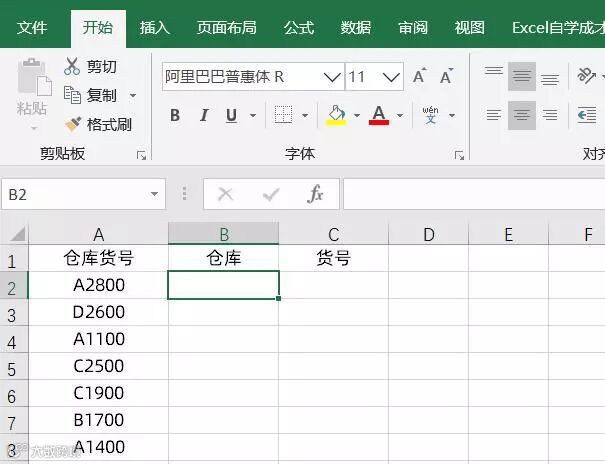


若想将仓库和货号分开,由于仓库数据的长度固定,因此可使用数据分列-选择固定宽度,之后在数据之间,点一根线将数据分开,再点击完成,即可。
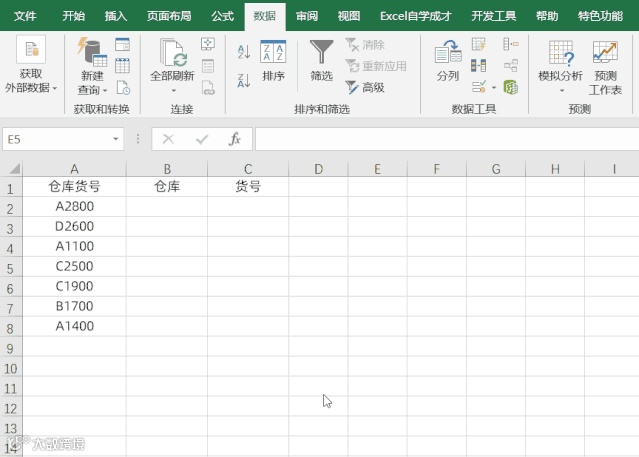


2、固定符号分开

如下列数据,若仓库-货号的长度不固定,但中间有一个固定符号,此处是一杠号,同样需将仓库和货号数据分开。
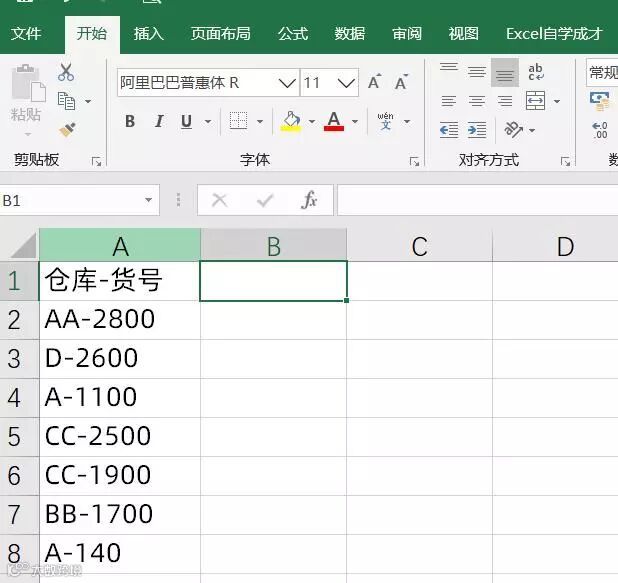


此时,也可使用数据分列,选择分隔符号,输入-符号,即可完成分列,操作动图如下:


fba61cab6849.png" style="margin: 1em auto;border-width: 0px;border-style: initial;border-color: initial;font: inherit;vertical-align: baseline;word-break: break-word;display: block;border-radius: 4px;box-sizing: border-box !important;overflow-wrap: break-word !important;width: 544px !important;visibility: visible !important;" src="https://cdn.10100.com/content/20251218/e946738e-e588-4467-9e49-fba61cab6849.png">

3、文本数字转换成数值型数字

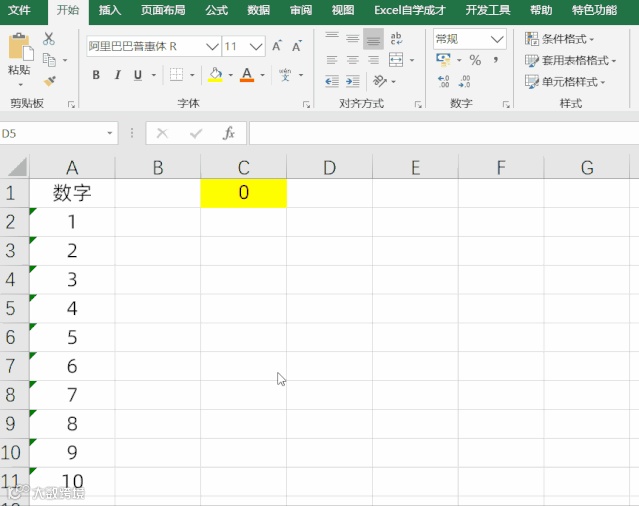
有时,从软件中导出的数字数据,多数是文本型的,因此需将其转为数字型。
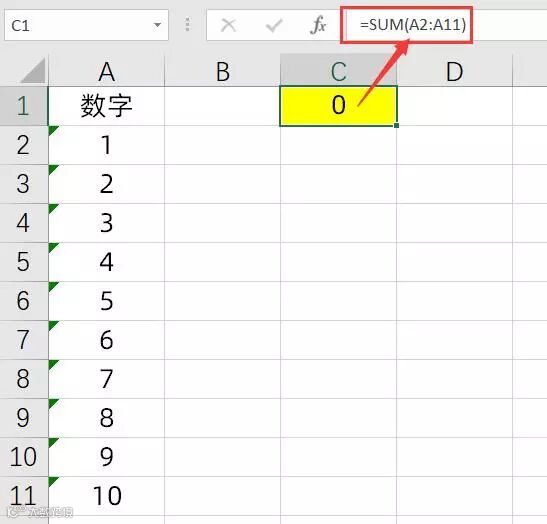


选择数据分列,鼠标点击两次下一步,至最后一步时,将格式调为常规,即可完成。此时的数字再使用函数计算时,即可得到正确结果,动图如下:


4、假时间数据转换成真时间数据

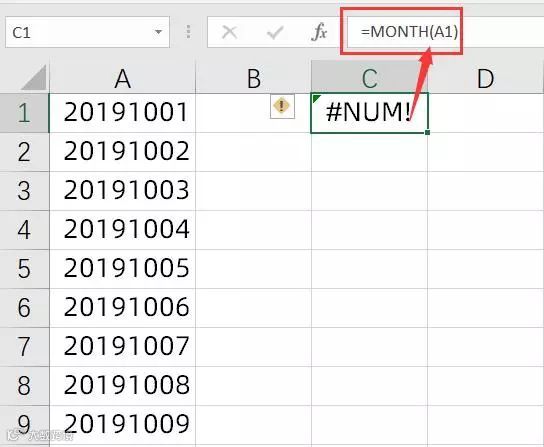
有些时间日期,为假时间数据,不能使用时间函数进行计算,如下,使用MONTH函数计算月份时,却直接出错了。

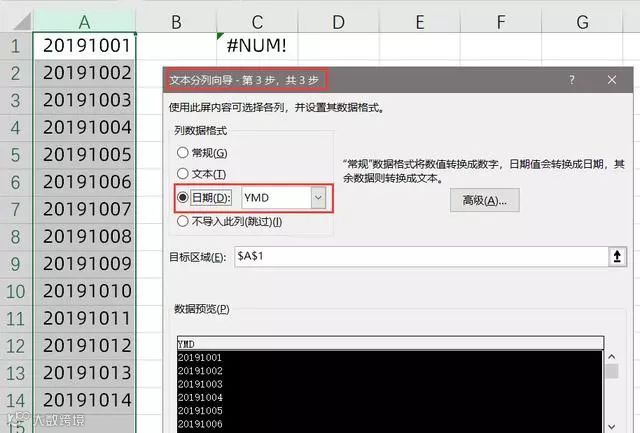
此时,同样可使用数据分列功能解决此问题,到最后一步时,再选择日期格式,即可完成。


以上就是有关数据分列的小技巧。


·END·

如果你是同学,长按下面二维码 - 识别图中二维码 - 关注,就可以每天一起学Excel、Office、PPT了。
【声明】内容源于网络
0
0
Excel和Word与PPT自学教程
每日分享Excel、Word、PPT教程,分享Excel操作技巧、Excel数据透视、PPT设计理念、PPT设计技巧、Word办公技能,每天一篇Excel、Word、PPT图文教程,自学也能实现精通Excel、Word、PPT。
内容 32
粉丝 0
Excel和Word与PPT自学教程 每日分享Excel、Word、PPT教程,分享Excel操作技巧、Excel数据透视、PPT设计理念、PPT设计技巧、Word办公技能,每天一篇Excel、Word、PPT图文教程,自学也能实现精通Excel、Word、PPT。
总阅读0
粉丝0
内容32