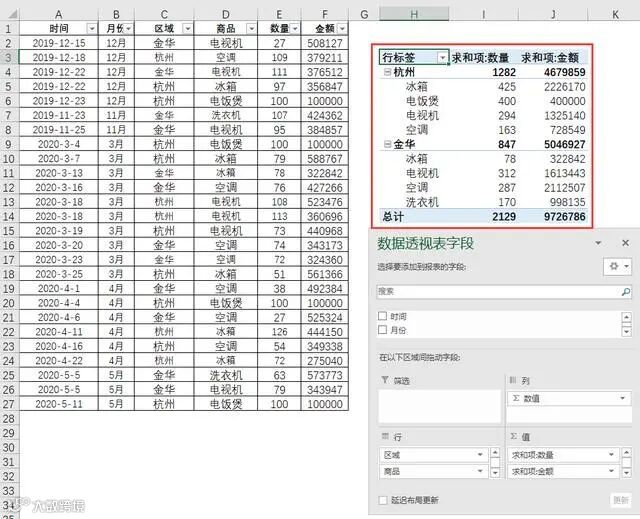
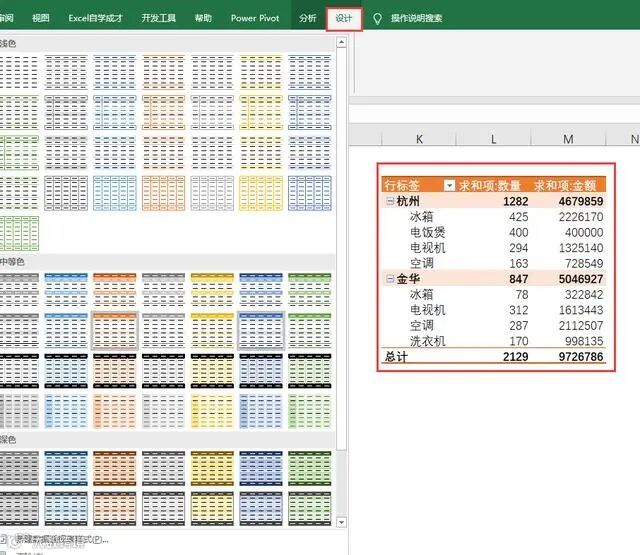
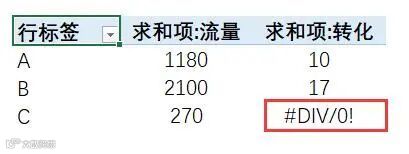
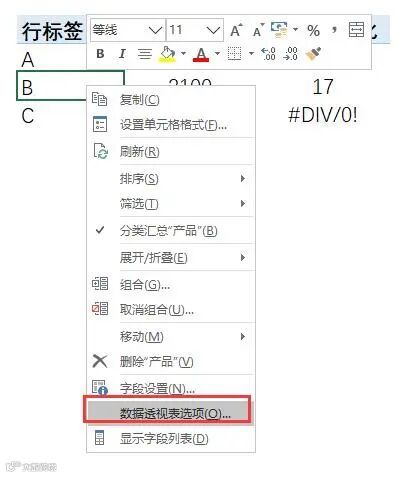
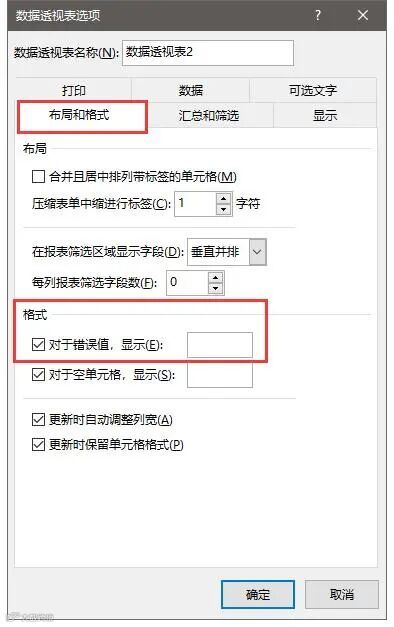
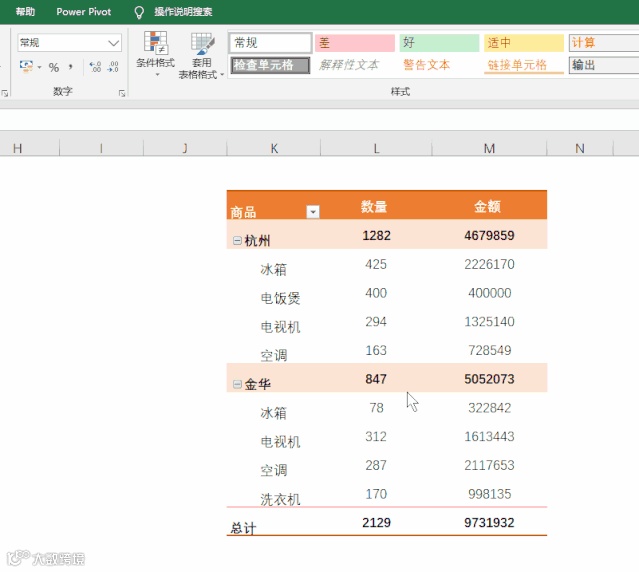
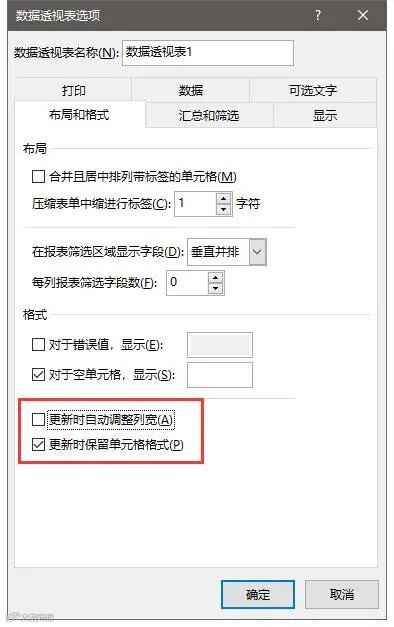
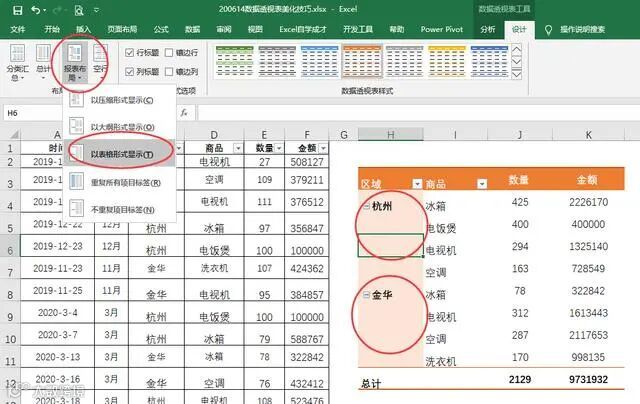
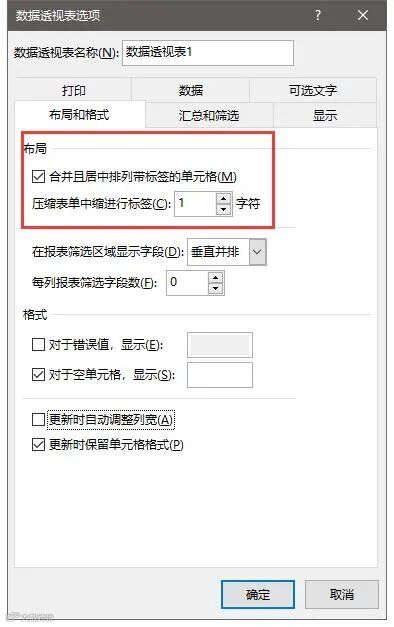
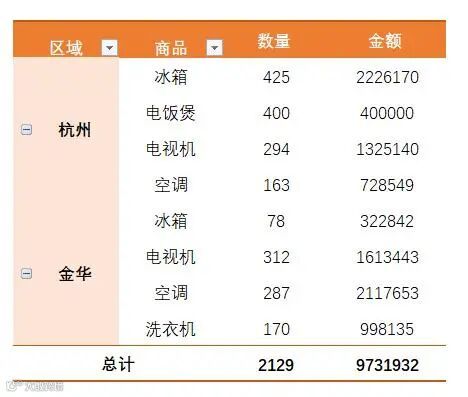
line-height: 28px;color: rgb(34, 34, 34);text-align: start;background-color: rgb(255, 255, 255);overflow-wrap: break-word !important;"> 1、快速美观透视表,套用模板 举例,如下是销售流水数据表,插入了数据透视表,将区域和商品拖至行标签,将数量和金额拖至值标签,即完成了汇总,如下即是各地区各商品的销售情况数据: 先选中数据透视表,在设计中,选择模板,即可快速将透视表美观。 2、错误值隐藏 当数据透视表中有计算存在时,且显示结果是错误值时,如下: 若有错误符号,会使得表格显得不好看,此时,可以鼠标右键,以设置数据透视表选项。 针对错误值,可在布局和格式中,让其显示为自定义内容,如果空着, 什么都不填也可以。 3、设置的透视表格式保持不变 为了美化数据透视表,可调整列宽,设置居中对齐等格式,在源数据更新之后,即对数据透视表更新,此时它的列又会变的很短了。 当想要之前设置的格式不因刷新而变动时,可点击鼠标右键,以设置数据透视表选项,之后将更新时自动调整列宽的前面,取消勾选即可。 4、合并居中显示 当需要将数据透视表在报表布局中,以表格显示时,两个大类仅会显示在第一行,此时,如果想要它居中显示。 点击鼠标右键,设置透视表选项,勾选布局中的合并且居中排列,即可完成。 此时,数据透视表即会居中显示了,如下:




 Excel与Office和PPT教程