大数跨境
0
0

Excel透视表筛选的两个神器,切片器和日程表!

Excel透视表筛选的两个神器,切片器和日程表! Excel与Office和PPT教程
2021-01-18
2
导读:Excel数据透视表必学的,切片器和日程表,筛选贼方便

举例如下,有一份某公司的销售数据表,使用透视表来汇总各商品数量和金额。

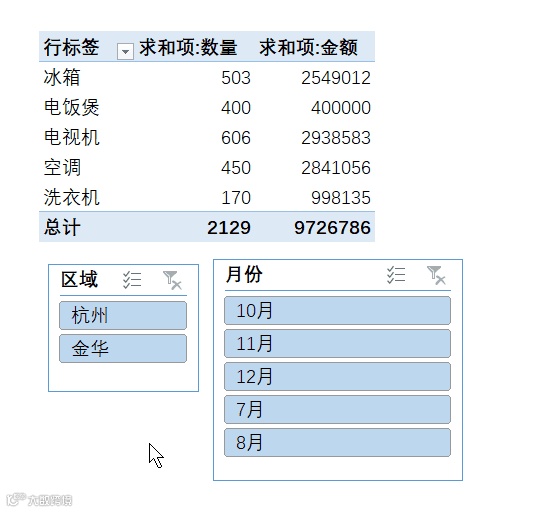
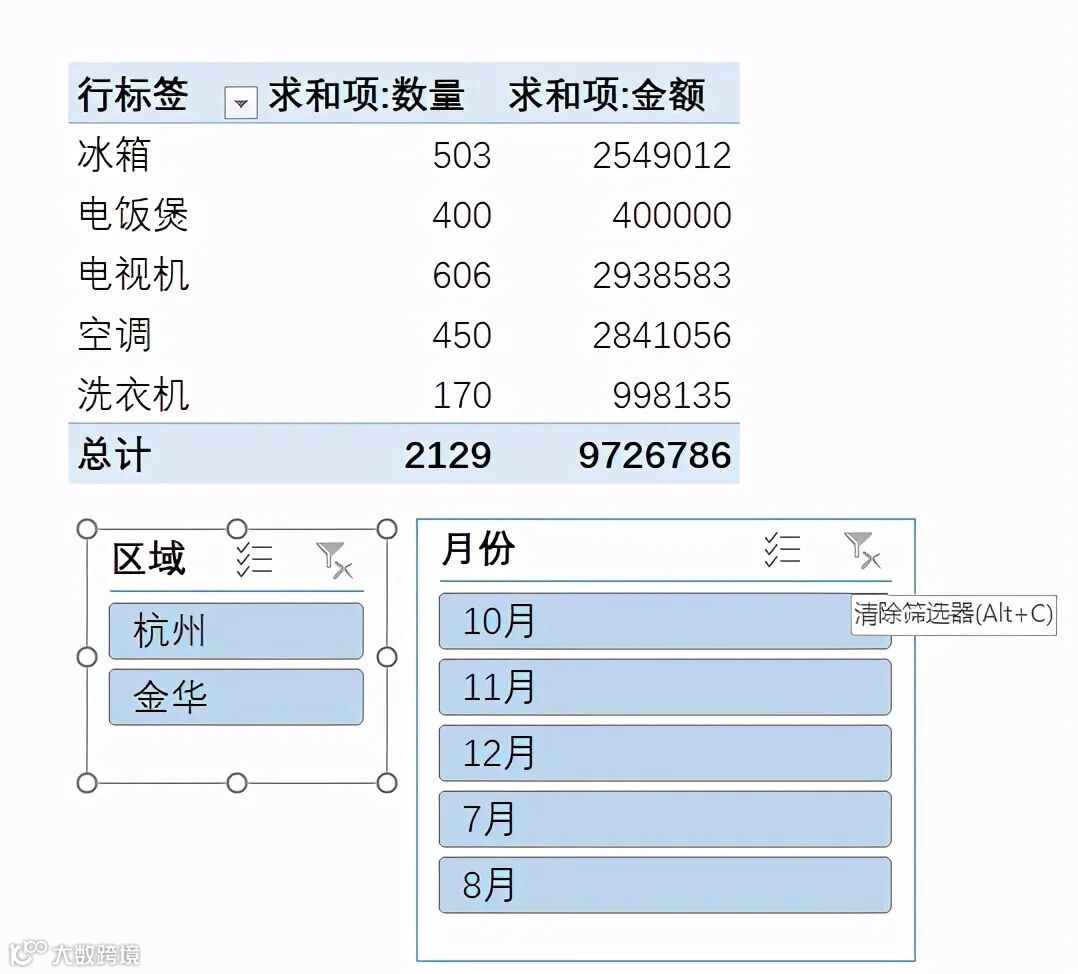
在汇总完后,需筛选数据时,使用切片器和日程表会十分方便,效果如下:


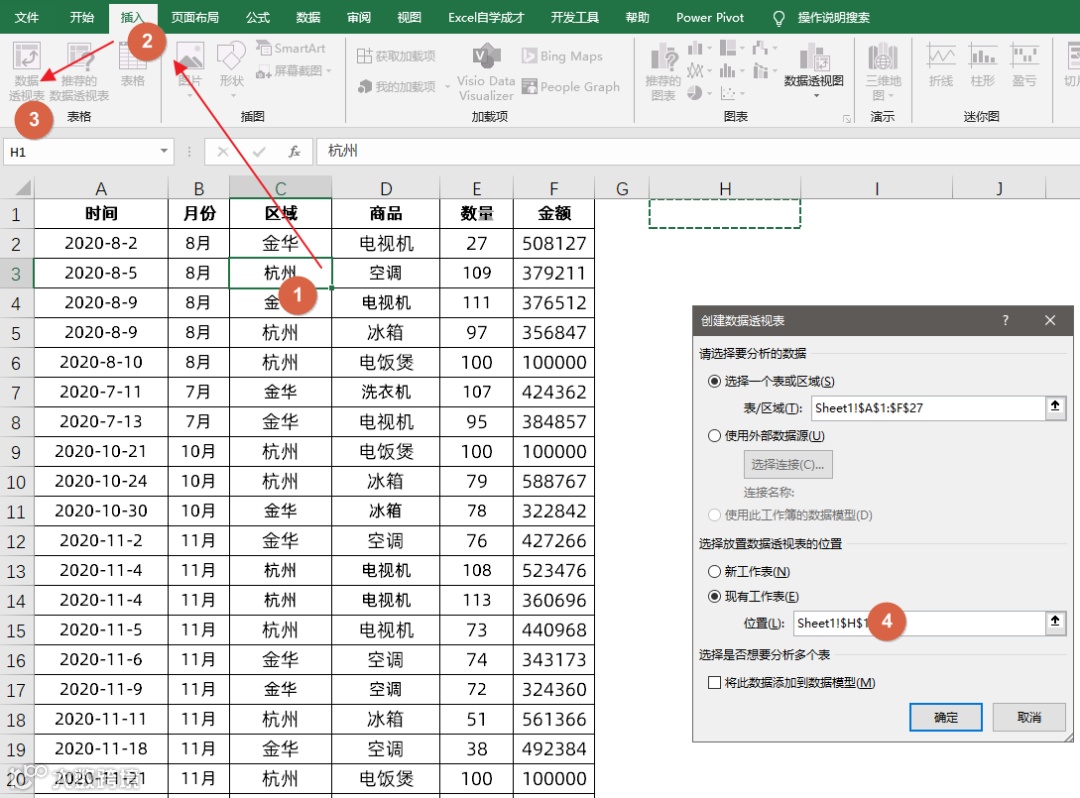
首先选中数据表的任一单元格,之后点击插入选项,再点击数据透视表。
之后将数据透视表放于现有工作表的H1单元格。


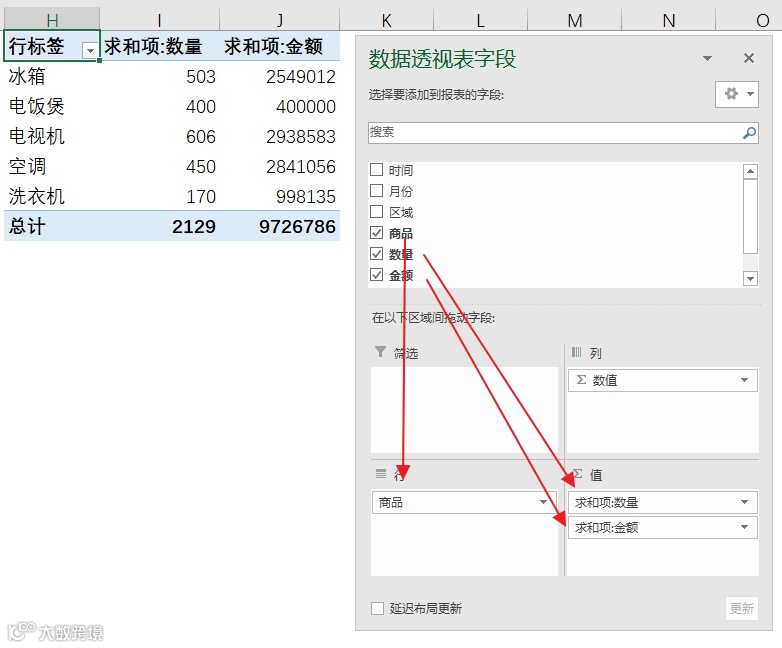
之后将商品字段放于行标签,将数量和金额放于值标签,即可快速得到各种商品对应数量和金额。


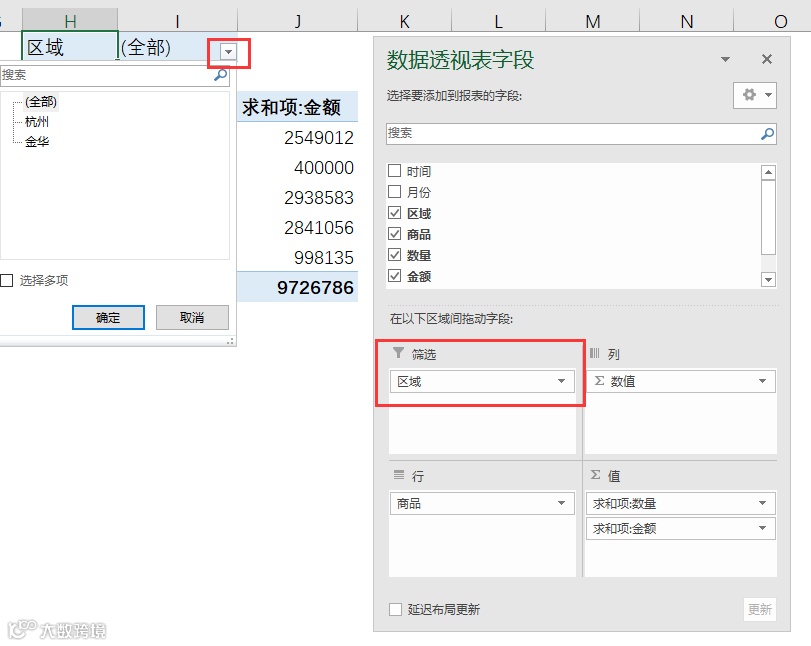
若需筛选不同地区销售情况,如查看杭州,或金华地区,或整体数据时,此时,就需对数据透视表执行筛选了, 也可将区域字段放于筛选中,执行筛选。


但如此筛选数据时,每次都需点开按纽,再进行选择。
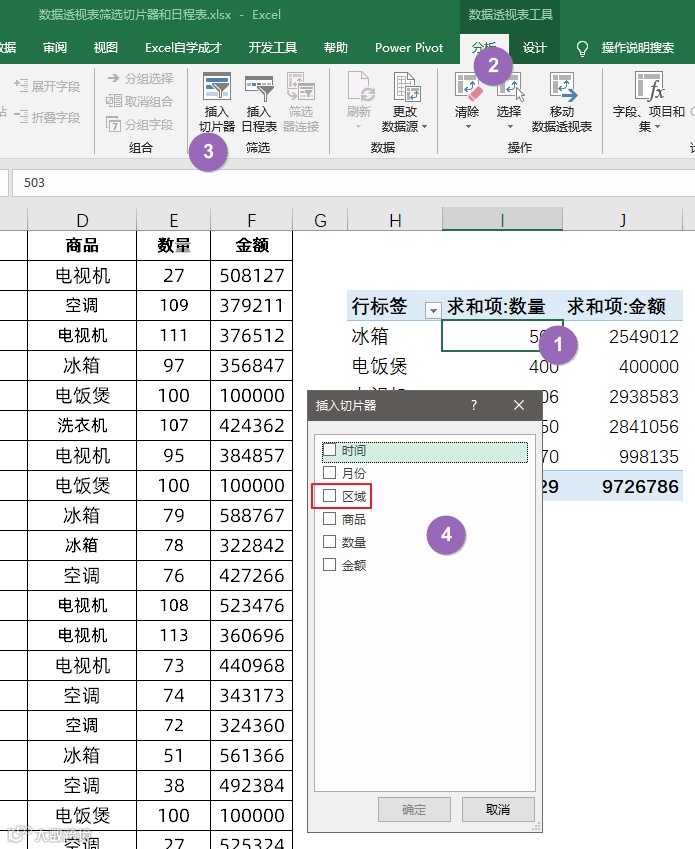
若此时使用切片器就十分方便了,将鼠标放于数据透视表内,之后在上方点击数据透视表分析工具,再点击插入切片器。
此时,可对切片器执行选择,可单选,也可做多个选择。


可插入区域和月份切片器,即可进行快速筛选了。


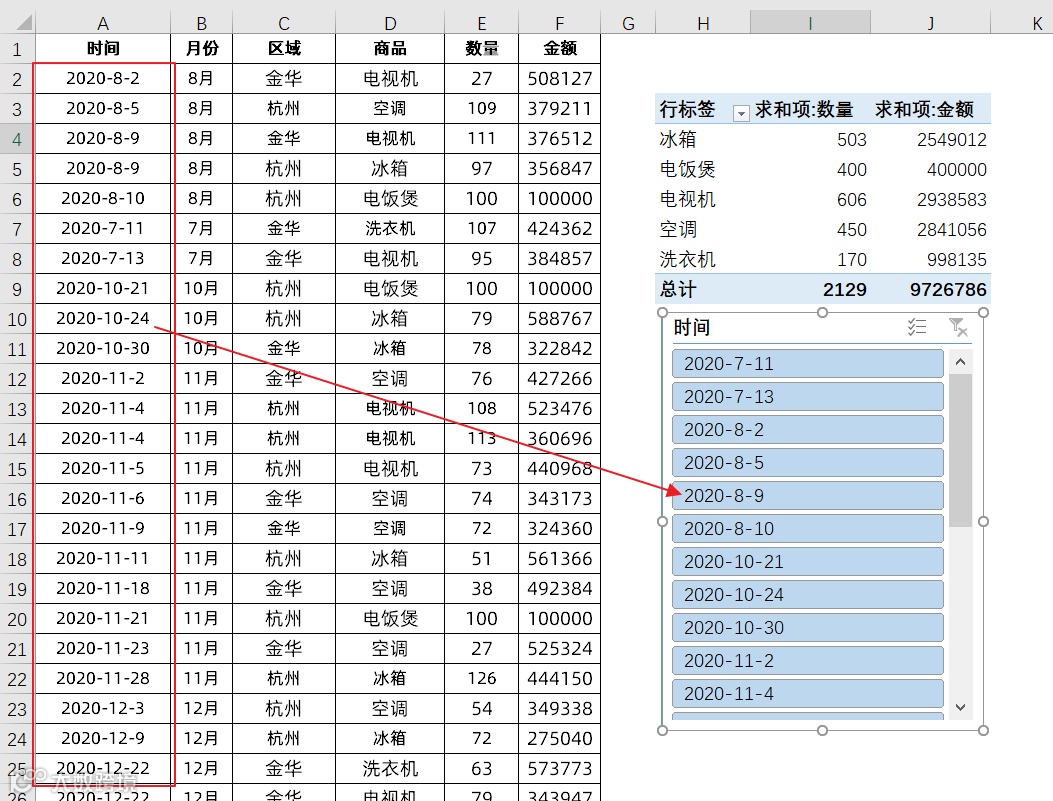
当原始数据是日期时间数据时,如A列日期,需要插入的时间点很多,再使用切片器筛选,就很不方便了。


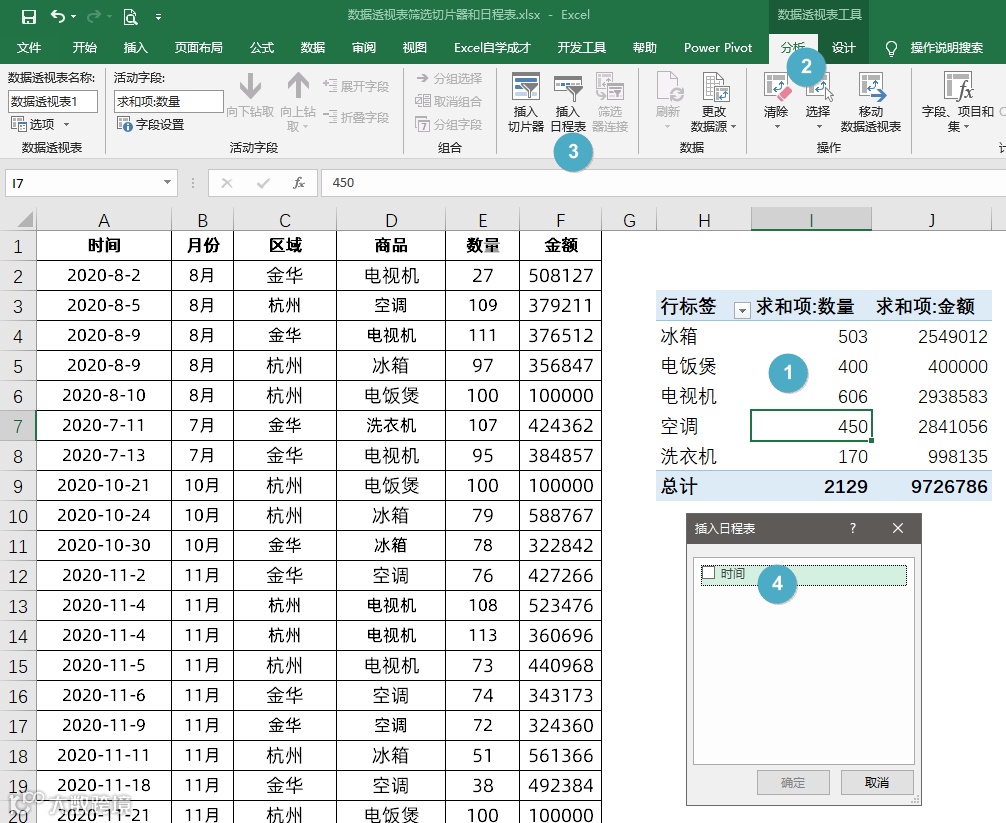
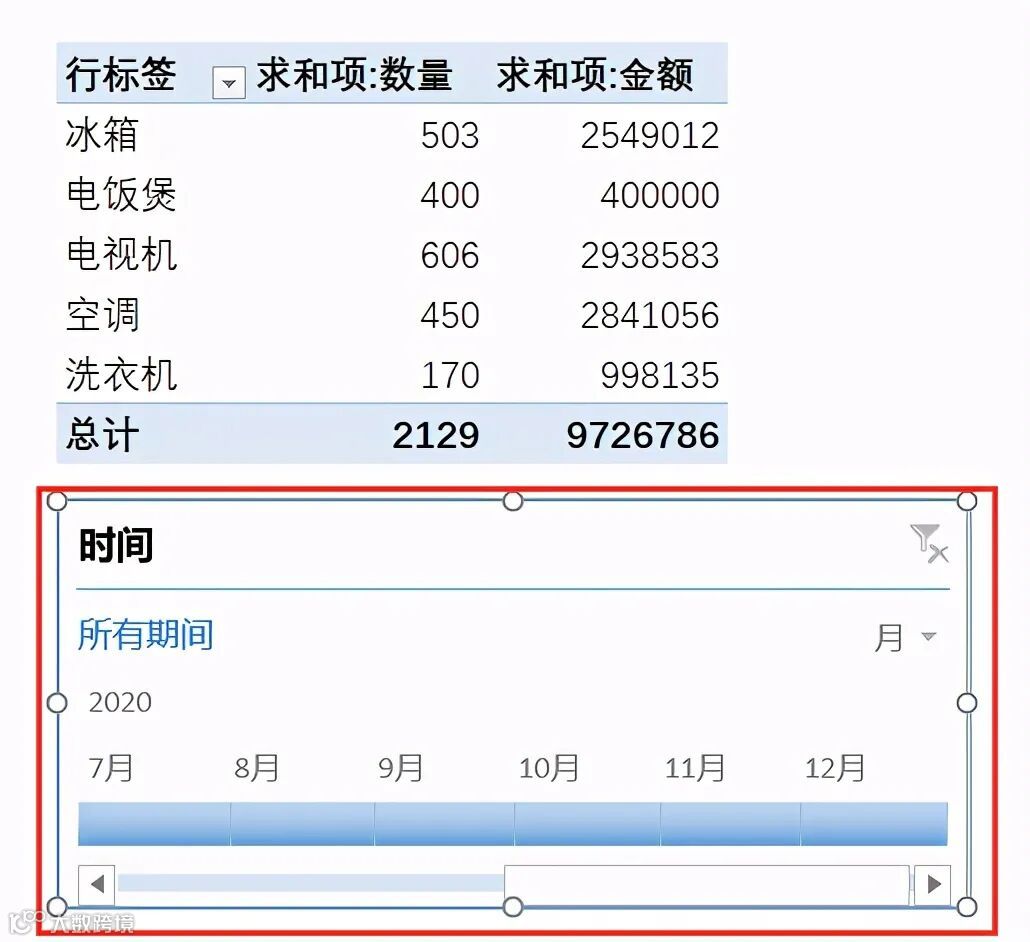
对时间数据做筛选时,就需使用日程表了,在数据透视表的分析选项下,找到插入日程表即可。


之后再使用日程表的选择时间段,进行筛选数据,就十分方便了,如下:


·END·

如果你是同学,长按下面二维码 - 识别图中二维码 - 关注,就可以每天一起学Excel、Office、PPT了。
【声明】内容源于网络
0
0
Excel与Office和PPT教程
分享Excel、Office、Word、PPT技巧。分享Excel技巧、Excel透视表、PPT设计思路、PPT素材、PPT技巧、PPT模板等。轻松搞定Excel、PPT、Office、Word办公技能!
内容 31
粉丝 0
Excel与Office和PPT教程 分享Excel、Office、Word、PPT技巧。分享Excel技巧、Excel透视表、PPT设计思路、PPT素材、PPT技巧、PPT模板等。轻松搞定Excel、PPT、Office、Word办公技能!
总阅读19
粉丝0
内容31