搜索
首页
大数快讯
大数活动
服务超市
文章专题
出海平台
流量密码
出海蓝图
产业赛道
物流仓储
跨境支付
选品策略
实操手册
报告
跨企查
百科
导航
知识体系
工具箱
更多
找货源
跨境招聘
DeepSeek
首页
>
5个让PPT高大上的图片处理技巧!
>
0
0
5个让PPT高大上的图片处理技巧!
Excel和Word与PPT自学教程
2021-01-18
2
导读:改变色调第一个技巧:改变图片色调。
改变色调
第一个技巧:改变图片色调。
如下图,老板给了一张图片,想要做出一张保护草原的PPT出来。
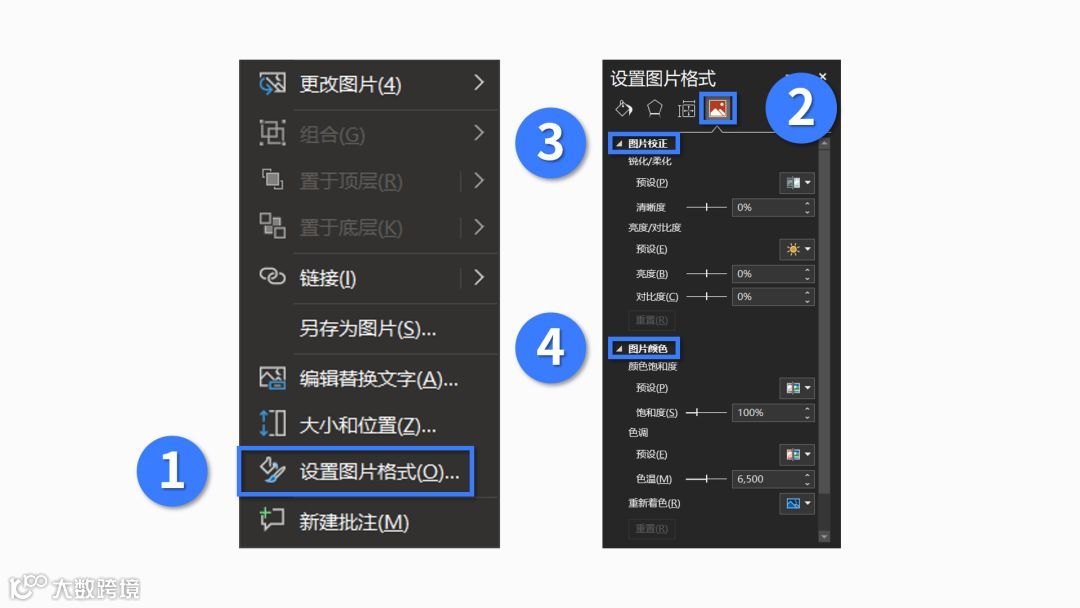
先选中图片,鼠标右击【设置图片格式】-【图片】-在【图片校正】与【图片颜色】中,对图片亮度、饱和度等参数,适当做调整。
再添加一下文案,效果如下:
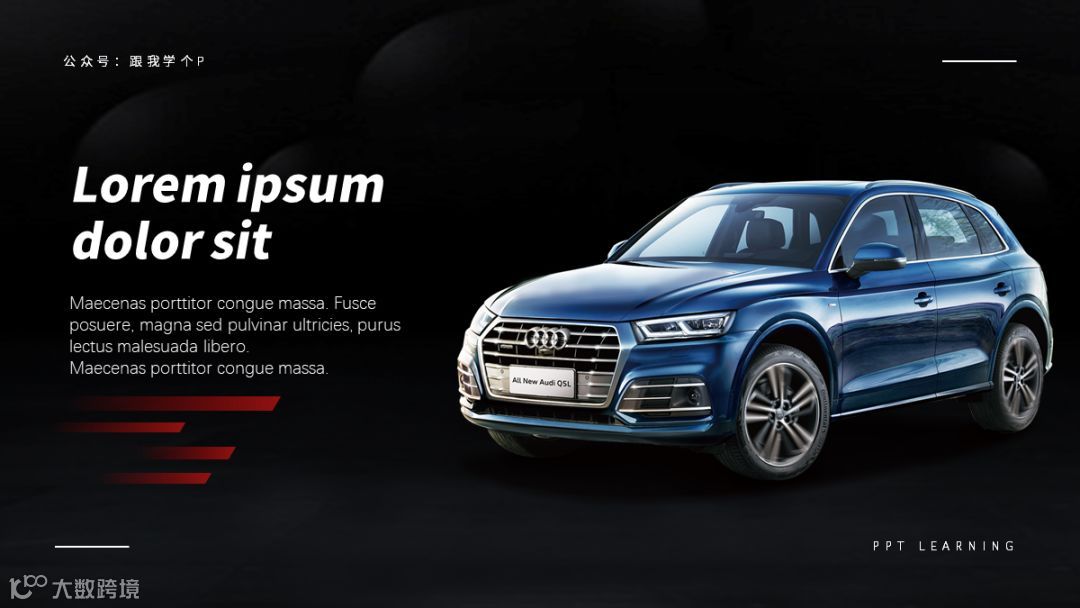
再举一个例子,下图的
蓝车不太酷,将这个车变为浅黑色。
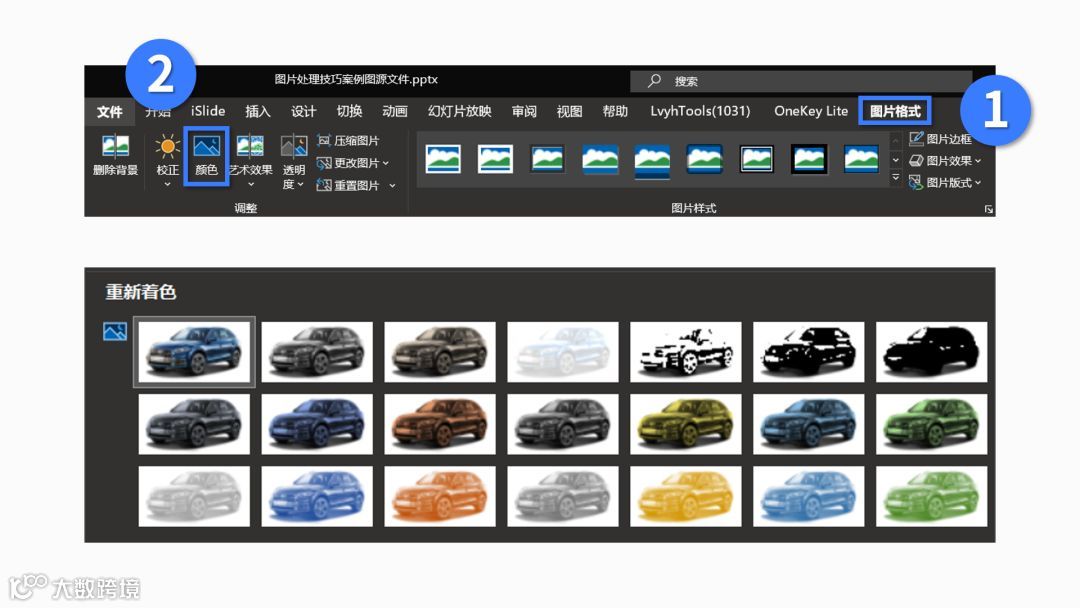
首先选中图片,鼠标点击【图片格式】-【颜色】-【重新着色】,即可将图片改为合适颜色:
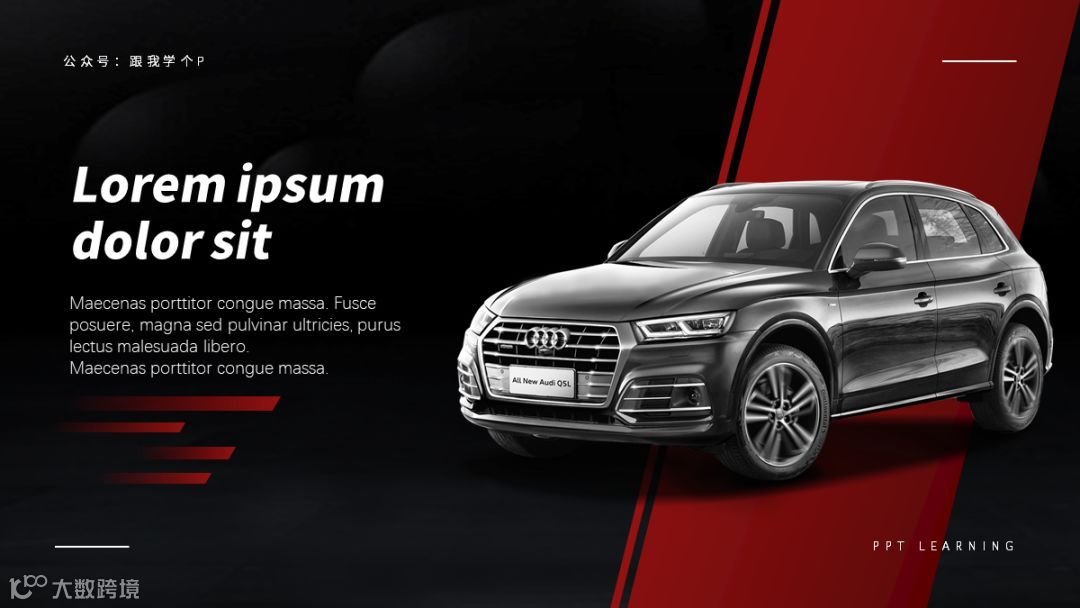
在调整完车辆颜色后,再加上一个深红色平行四边形聚焦,效果如下:
图片裁剪
第二个技巧:图片裁剪。
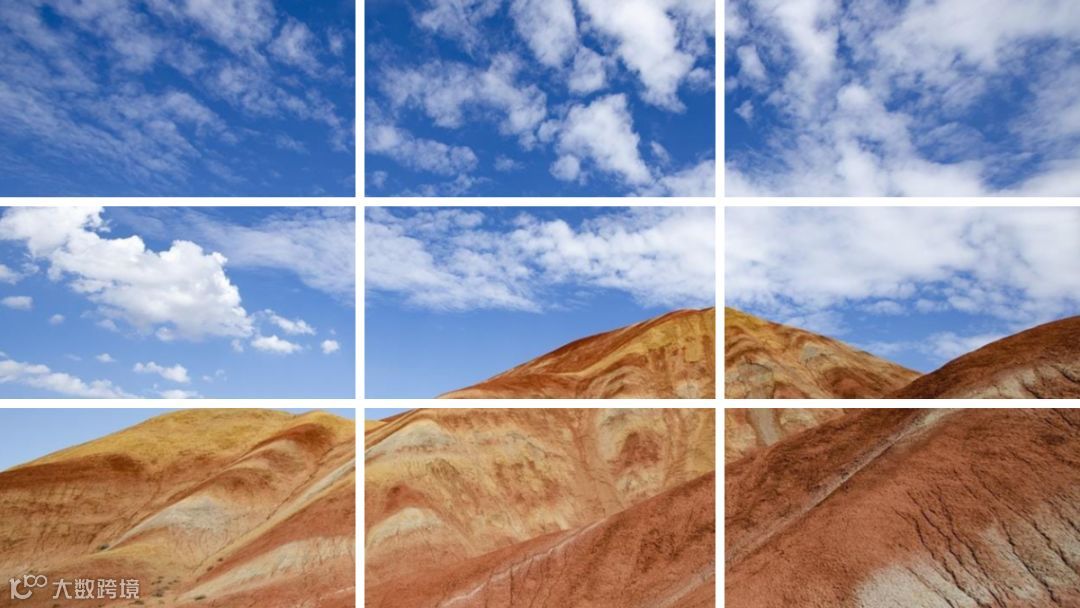
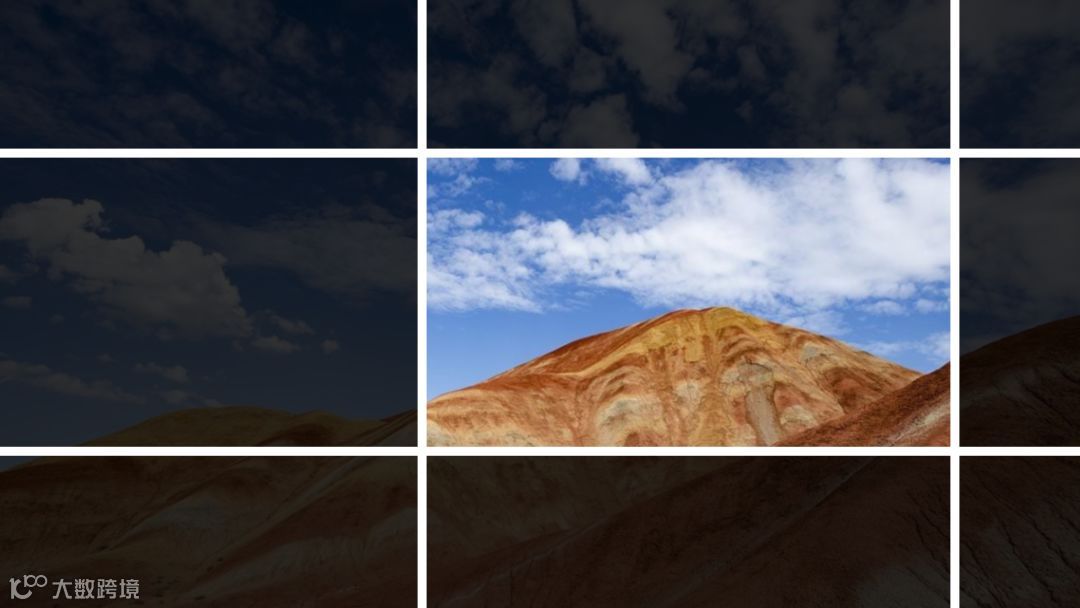
通过图片裁剪,可让视角焦点转移,以使得图片表达出多样化内涵,用一张图片来做出多页面效果。
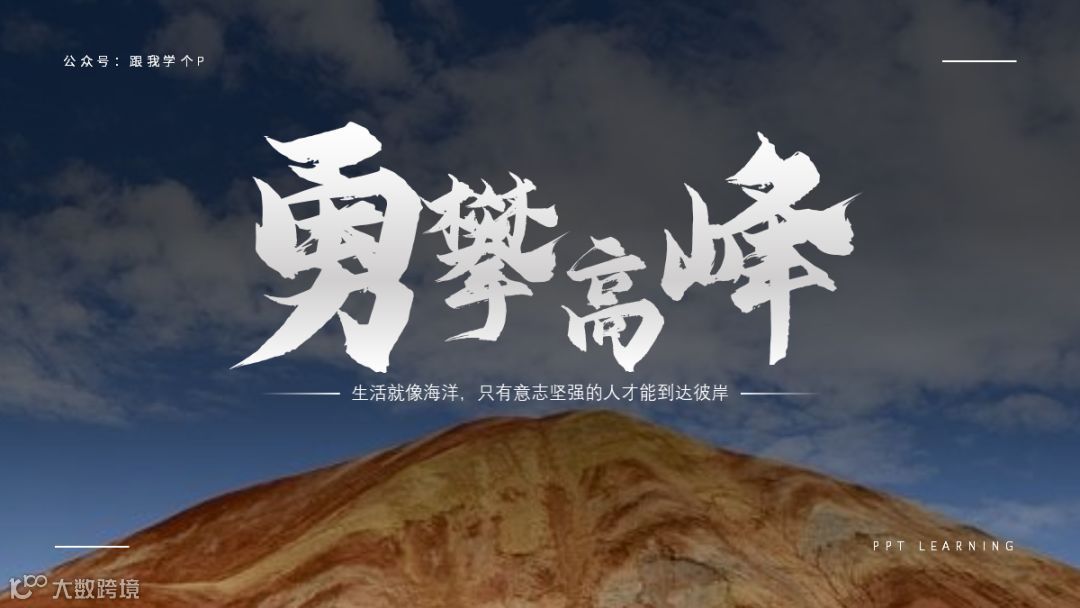
此处仅裁剪保留了峰顶,做出了一张封面页如下:
▼
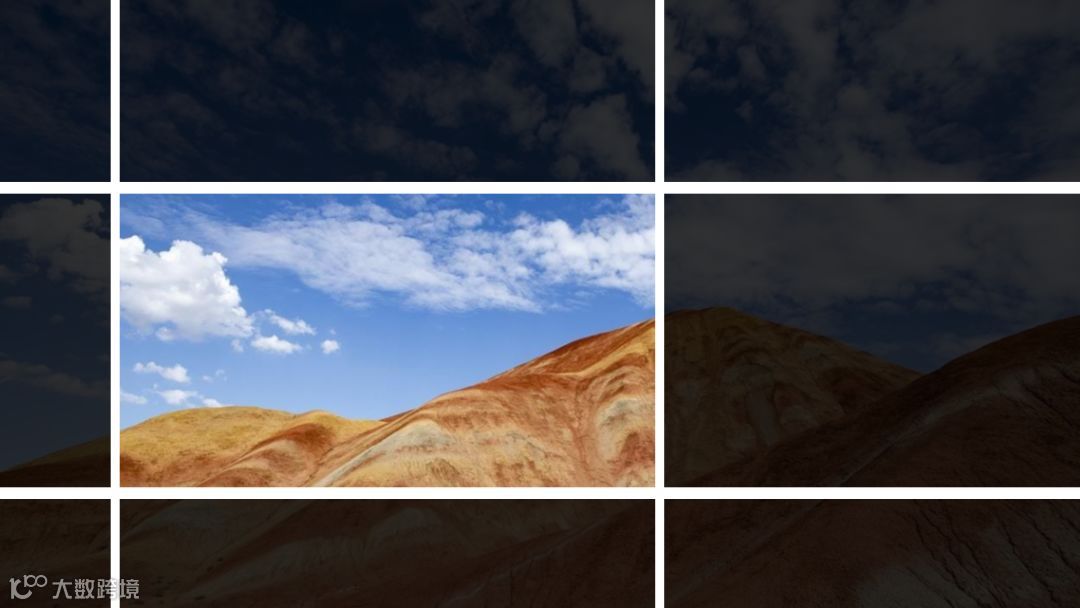
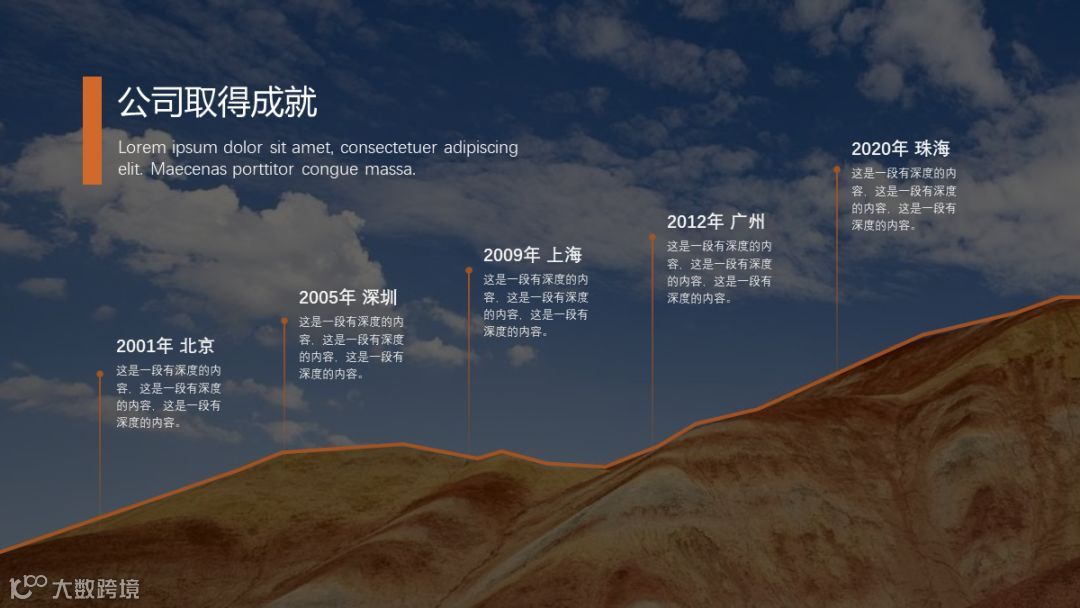
还可以依据山坡走势图,再做出一张时间轴PPT页:
▼
虚化处理
第三个技巧:图片虚化。
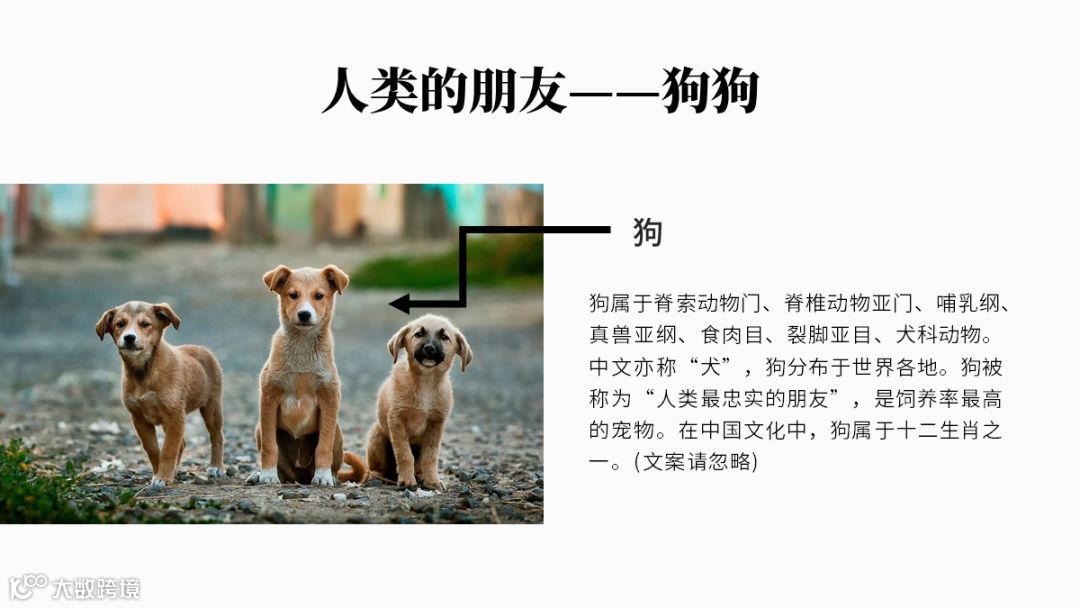
如下图,需要突出局部的重点。
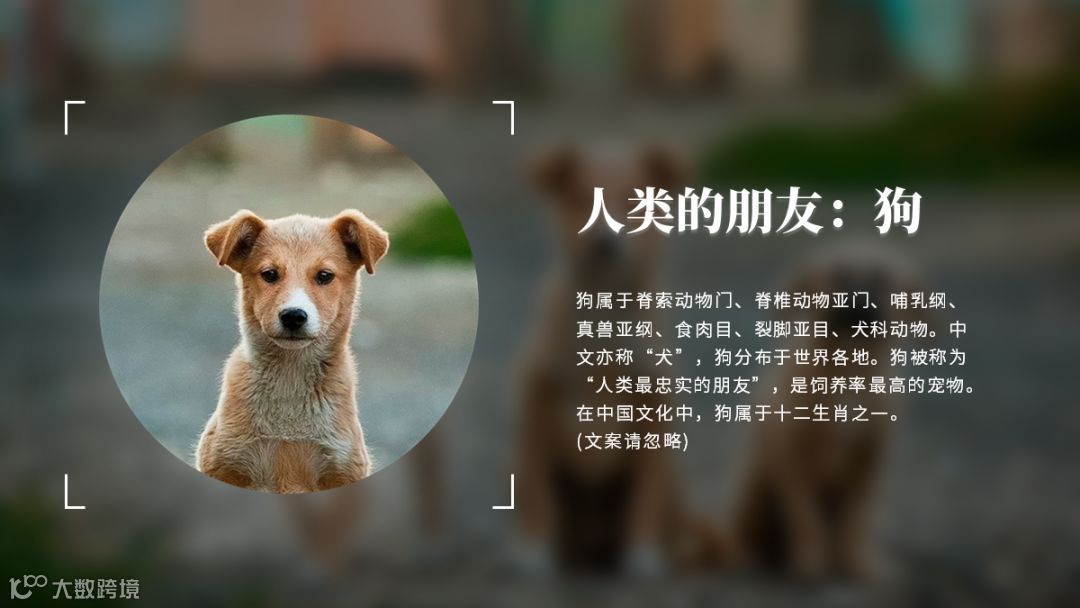
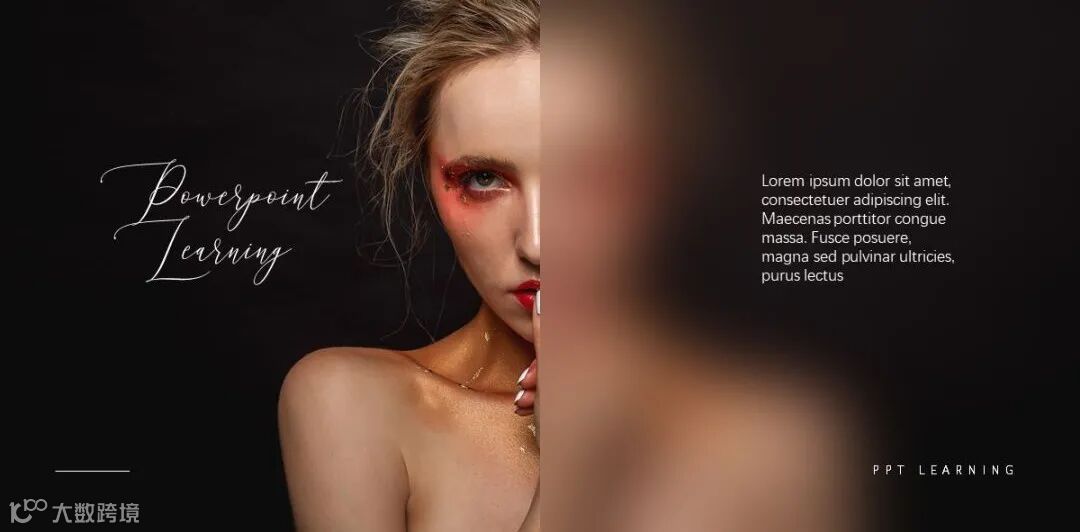
此时,可将图片多复制一份,做虚化处理。之后
再将需突出的图片,裁剪一下单独放进去~
图片虚化过程如下:
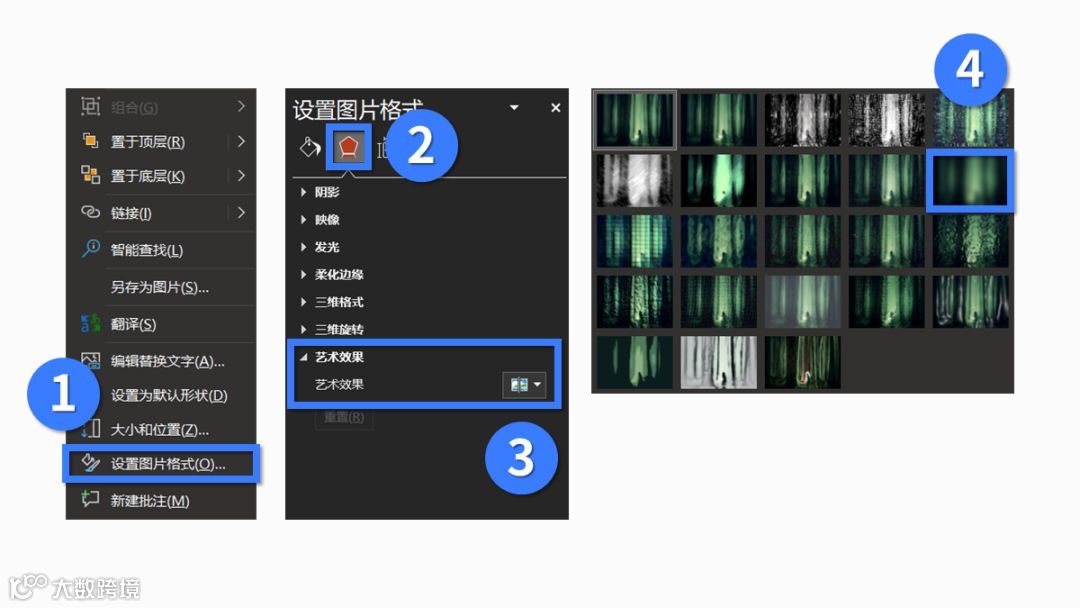
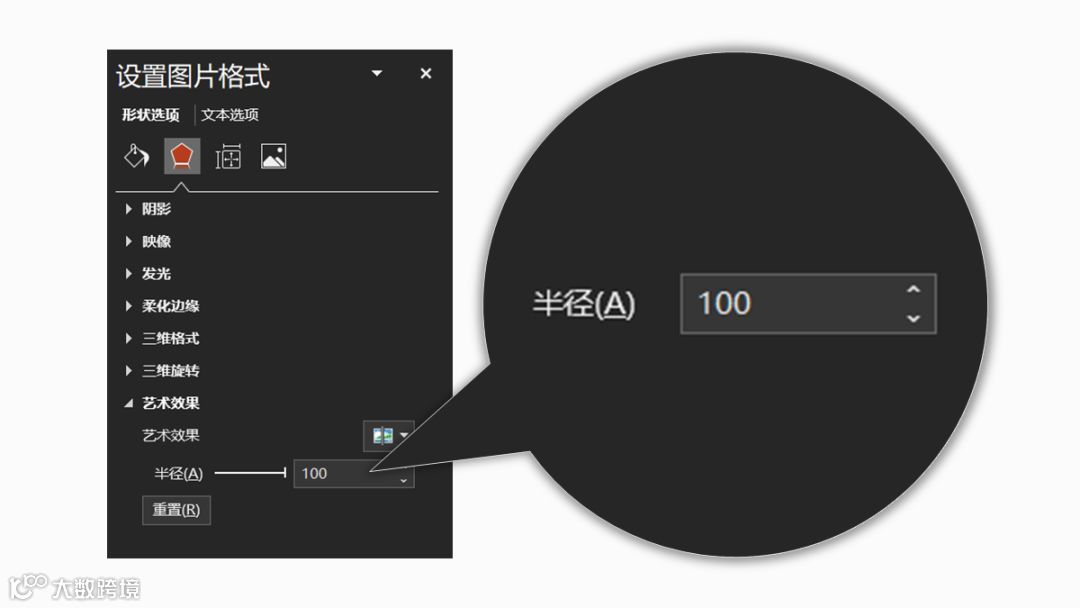
先选中图片,之后鼠标右击【设置图片格式】,选择【效果】-【艺术效果】-【虚化】,再输入虚化半径:
▼
图片虚化可以将图片处理为“毛玻璃”效果,带来一种朦胧美感。
图片拼接
第四个技巧:图片拼接。
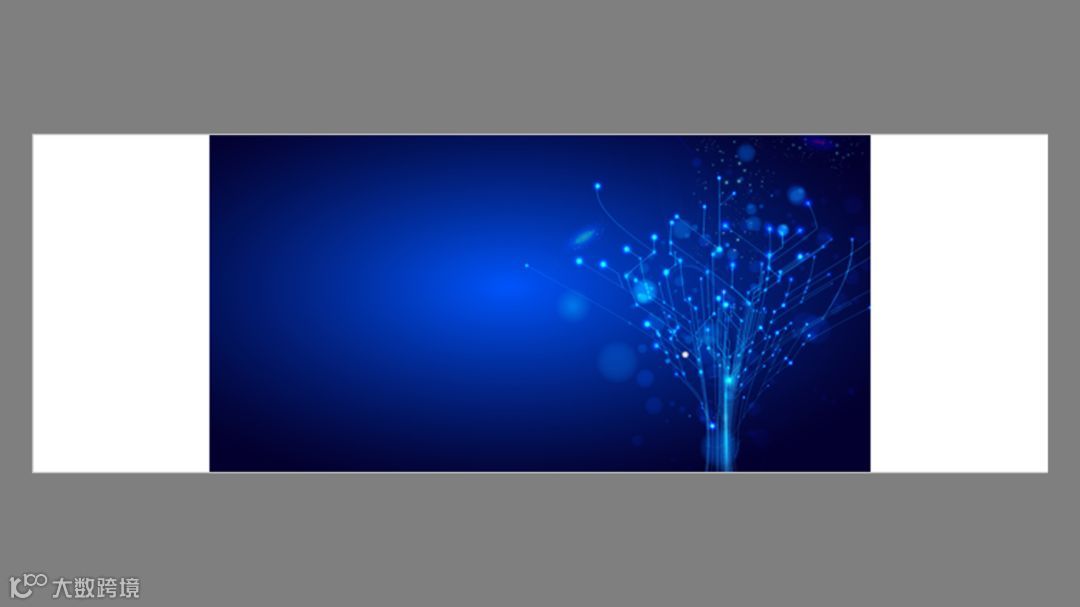
当需制作超宽屏PPT时,经常会面临背景图不够长的情况。
此时,即可使用图片拼接技巧了~
首先将图片复制一份,之后选中图片,鼠标依次点击【开始】-【排列】-【旋转】-【水平翻转】,将两个图拼在一起,即可完成~
搭配样机
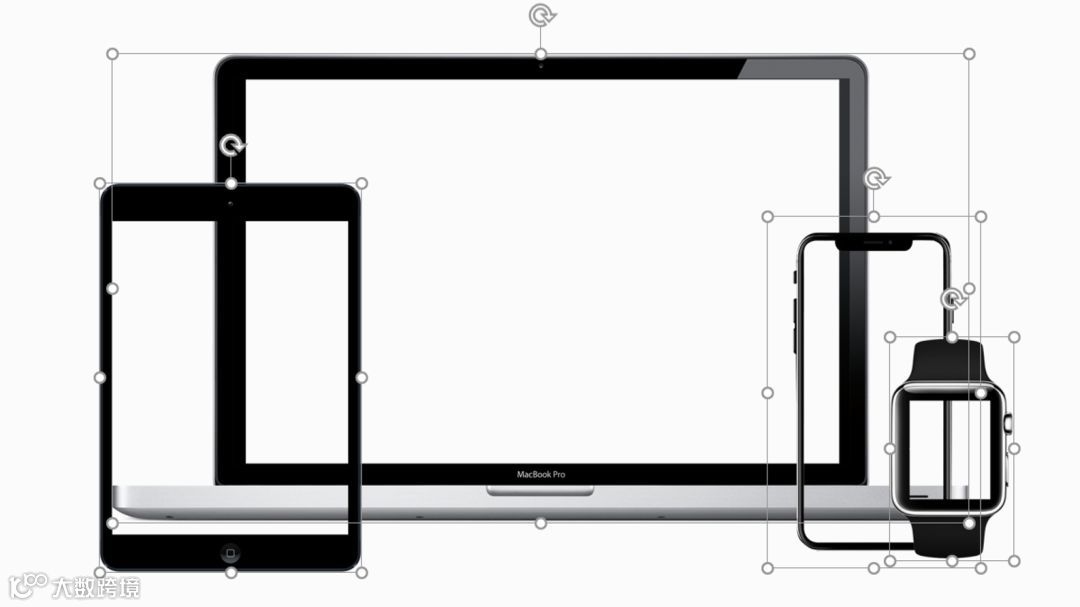
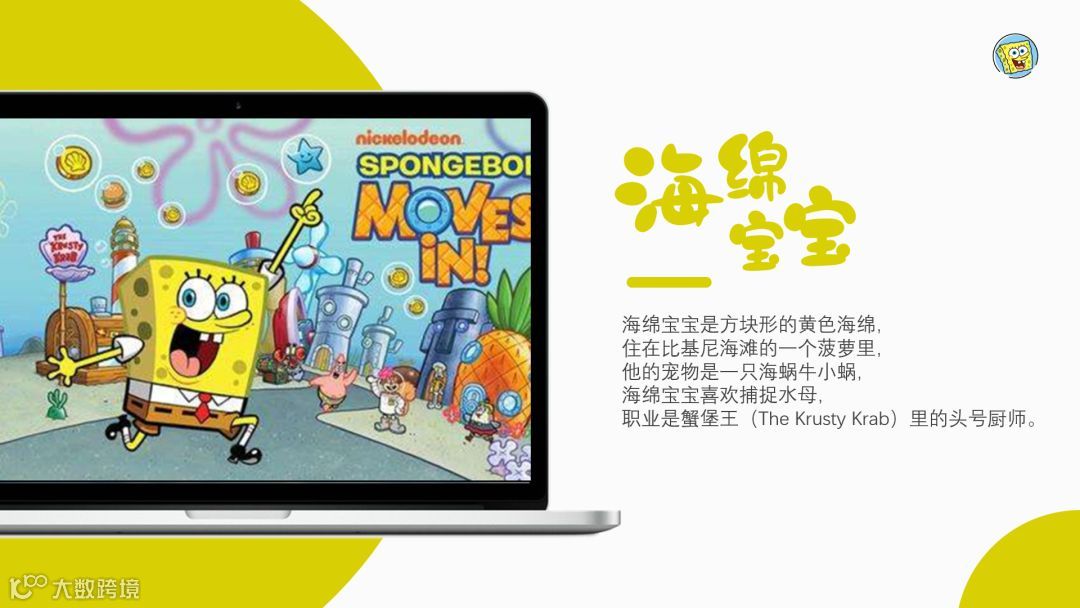
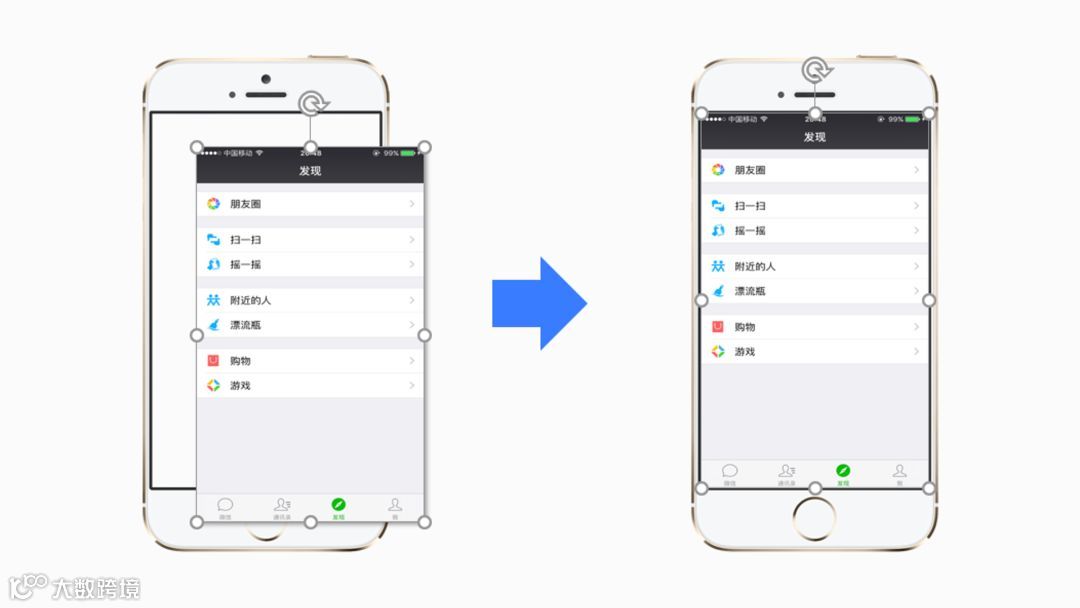
第五个技巧:搭配样机。
▼
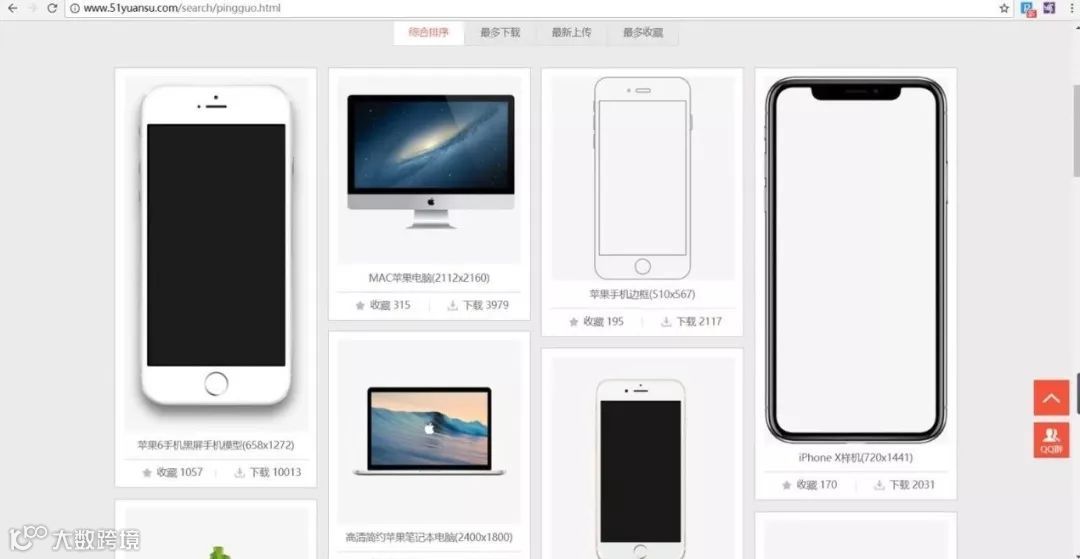
只需在素材网站上,下载相应样机素材,将图片裁剪至合适大小,之后再装到样机中,即可完成了。
觅元素、千图网、千库网等网站有很多样机素材可供下载。
-- End --
如果你是
新
同学,
长按
下面二维码 - 识别图中二维码 -
关注
,就可以每天一起学
PPT
了。
【声明】内容源于网络
0
0
Excel和Word与PPT自学教程
每日分享Excel、Word、PPT教程,分享Excel操作技巧、Excel数据透视、PPT设计理念、PPT设计技巧、Word办公技能,每天一篇Excel、Word、PPT图文教程,自学也能实现精通Excel、Word、PPT。
内容
32
粉丝
0
关注
在线咨询
Excel和Word与PPT自学教程
每日分享Excel、Word、PPT教程,分享Excel操作技巧、Excel数据透视、PPT设计理念、PPT设计技巧、Word办公技能,每天一篇Excel、Word、PPT图文教程,自学也能实现精通Excel、Word、PPT。
总阅读
16
粉丝
0
内容
32
在线咨询
关注












 Excel和Word与PPT自学教程