

在日常工作当中, 经常会遇到表格中存在各种合并单元格的情况,对后续数据分析带来很大的问题。
今天教大家在合并单元格的情况下做数据处理。
1、合并单元格求和
当合并单元格的个数相同时,如下表,合并单元格都是3行数据,此时如果直接向下拖动公式,也可以求得结果:
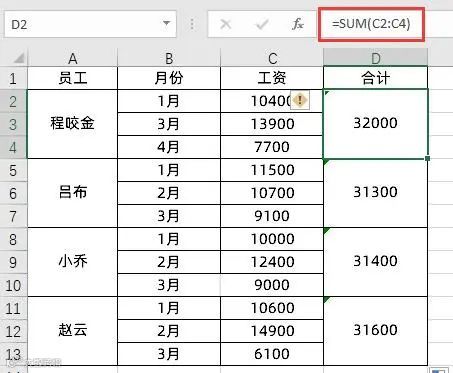
但当合并单元格的行数不一时,如有一个员工数据为两行,此时,再向下拖动就会出错了。
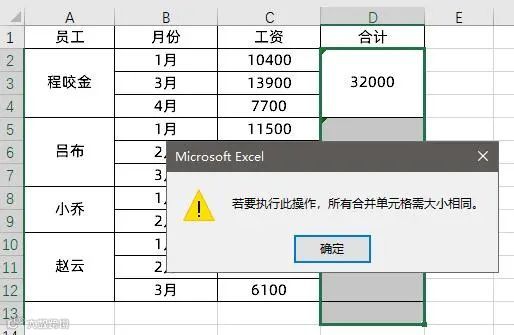
教大家一个技巧。
选中需要合并的单元格,之后在公式编辑栏中输入公式为:
=SUM(C2:C12)-SUM(D3:D12)
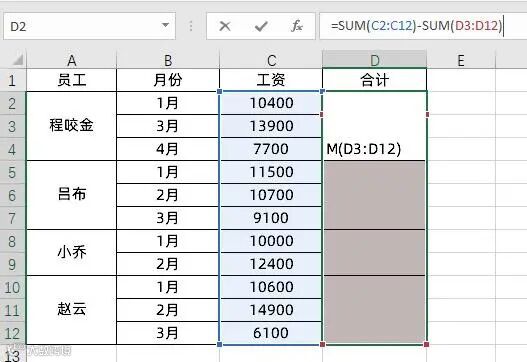
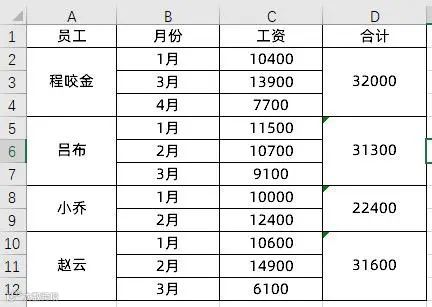
之后按CTRL+回车,即可得到所有合并单元格的数据求和了:
2、合并单元格相乘
如下表,单价为合并单元格,数量是分开的数据,现需要求金额,则使用公式相乘,再向拉时,仅可计算每种物品的第1个结果,而后面结果全为0。
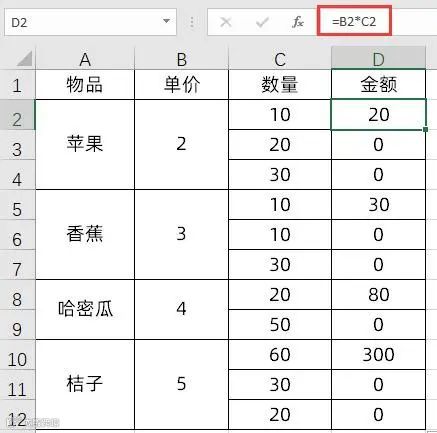
要想每行都可以计算出正确结果,输入公式为:
=LOOKUP(9E+307,$B$1:B2)*C2
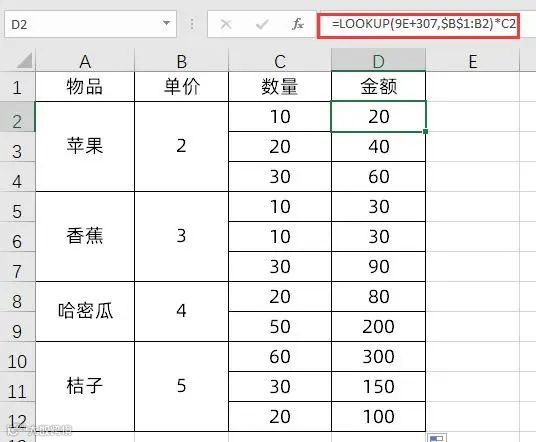
LOOKUP(9E+307,$B$1:B2)公式中的9E307是一个很大的数字,要求只要比B列最大数大即可,因此改为1000也可以。
$B$1:B2,对前面B1进行绝对引用。
整个公式解释:从上至下,查找到最后一次出现的数字。
如此当合并单元格中没有数字时,即会自动调用上面的数字
从而可以进行正常求和。
·END·