搜索
首页
大数快讯
大数活动
服务超市
文章专题
出海平台
流量密码
出海蓝图
产业赛道
物流仓储
跨境支付
选品策略
实操手册
报告
跨企查
百科
导航
知识体系
工具箱
更多
找货源
跨境招聘
DeepSeek
首页
>
存在拆分合并单元格时,vlookup函数使用的小技巧!
>
0
0
存在拆分合并单元格时,vlookup函数使用的小技巧!
Excel与Office和PPT教程
2024-06-19
2
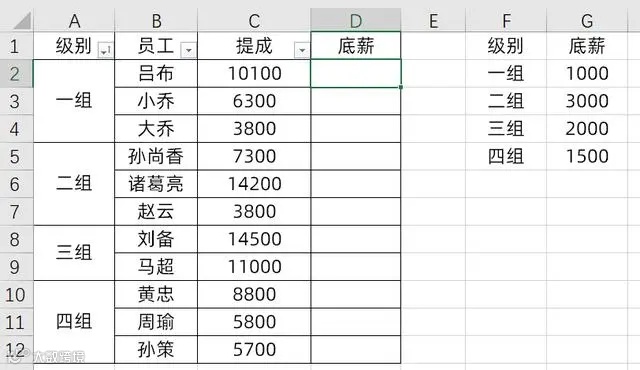
举例如下,公司人事需要核算工资数据,不同级别对应不同底薪。如下表,需将所有员工的底薪匹配进去。
但组别使用了合并单元格,若直接用VLOOKUP匹配,输入公式:
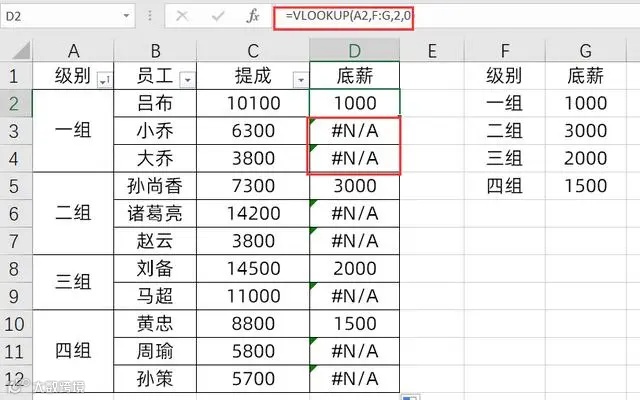
=VLOOKUP(A2,F:G,2,0)
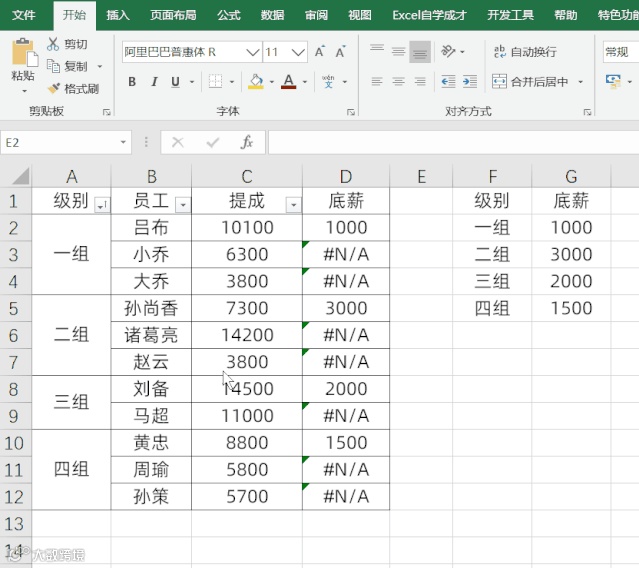
仅有一部分数据得出了结果,另外的一些数据出错了,如下:
为解决此问题,有两种方法:
方法一:传统拆分合并单元格的方法
❶首先选中A列已合并的单元格,之后取消合并
❷再按CTRL+G,将定位条件设为空值
❸在公式编辑栏中,输入=上一单元格,此处为A2,再按CTRL+回车
❹再复制A列,粘贴成为值,将其中的公式去除。
通过上述4步,再使用VLOOKUP函数,结果自然就正常了。
但如果不能拆分合并单元格时,可使用以下方法:
2、两个vlookup函数组合使用
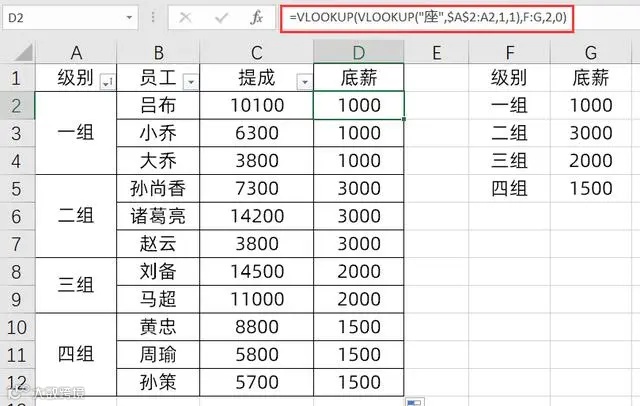
在不拆分合并单元格时,直接使用公式为:
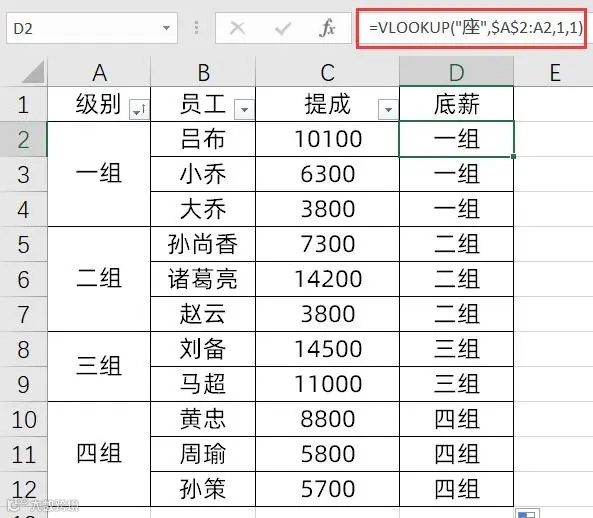
=VLOOKUP(VLOOKUP("座",$A$2:A2,1,1),F:G,2,0)
即是又使用了一个VLOOKUP函数,代替之前的第一个参数。
若仅使用VLOOKUP("座",$A$2:A2,1,1)函数,可看到就是对A列合并的单元格,执行了取消合并。
"座"的字符编码比较靠后,之后使用VLOOKUP函数模糊查找,再通过$A$2:A2动态引用数据区域,以找到动态数据区域的最后一个文本,即可达到拆分合并单元格的效果。
·END·
如果你是
新
同学,
长按
下面二维码 - 识别图中的二维码 -
关注
,就可以每天一起学
Excel、Office、PPT
了。
【声明】内容源于网络
0
0
Excel与Office和PPT教程
分享Excel、Office、Word、PPT技巧。分享Excel技巧、Excel透视表、PPT设计思路、PPT素材、PPT技巧、PPT模板等。轻松搞定Excel、PPT、Office、Word办公技能!
内容
31
粉丝
0
关注
在线咨询
Excel与Office和PPT教程
分享Excel、Office、Word、PPT技巧。分享Excel技巧、Excel透视表、PPT设计思路、PPT素材、PPT技巧、PPT模板等。轻松搞定Excel、PPT、Office、Word办公技能!
总阅读
8
粉丝
0
内容
31
在线咨询
关注




 Excel与Office和PPT教程