

如下表,是一份基础数据表,模拟数据如下:
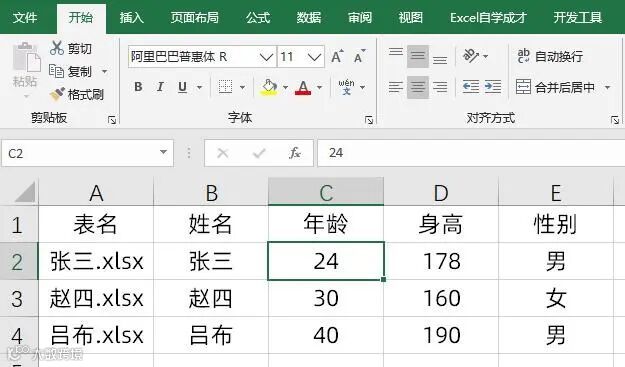
此处仅列出了3条数据,在实际工作中可能有几百条数据,数据列也很多。
想要得到的结果即是,按照每行数据,将其填充至另一个简历表中去,对于每一行数据,需要得到一个简历表,有N行数据,就填充N个表。
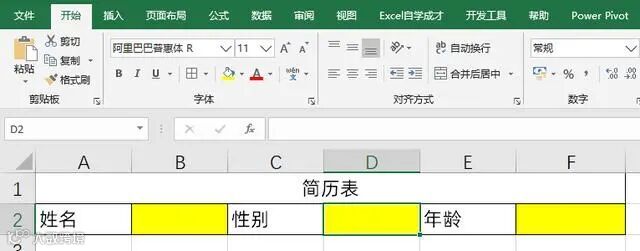
这个问题使用Excel搭配word邮件合并功能,即可快速解决。
但要求各子表需要是word格式。
当各子表是Excel格式时,想要快速完成填充。
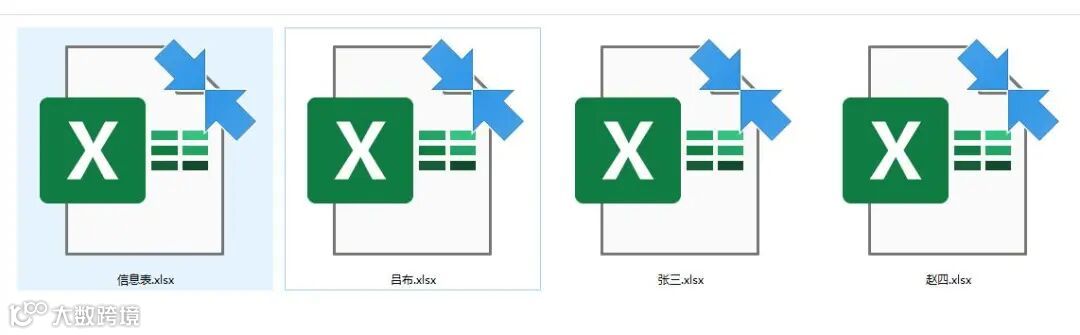
就要用到VBA代码方式。
在信息表中,首先打开VBA编辑工具(按快捷键ALT+F11),插入一个模块。
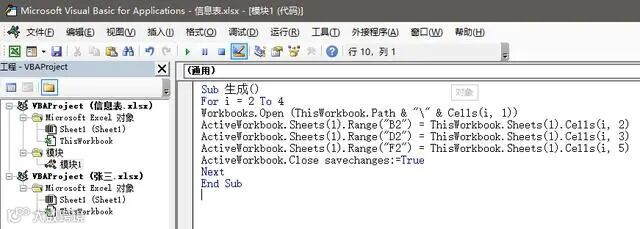
输入代码如下:
Sub 生成()
For i = 2 To 4
Workbooks.Open (ThisWorkbook.Path & "\" & Cells(i, 1))
ActiveWorkbook.Sheets(1).Range("B2") = ThisWorkbook.Sheets(1).Cells(i, 2)
ActiveWorkbook.Sheets(1).Range("D2") = ThisWorkbook.Sheets(1).Cells(i, 3)
ActiveWorkbook.Sheets(1).Range("F2") = ThisWorkbook.Sheets(1).Cells(i, 5)
ActiveWorkbook.Close savechanges:=True
Next
End Sub
对于上面几行代码,当数据行数不同,数据位置不同,即可自己进行替换。
for i =2 to 4
意思是从第2行开始,循环至第4行。
workbooks.open
意思是打开表格,后面是当前文件夹路径。
之后是子表的B2单元格需要等于原表格的第2列的值。
D2需等于原表格第3列,
F2需等于原表格第5列,
之后关闭表格,保存。
如下,点击运行代码。
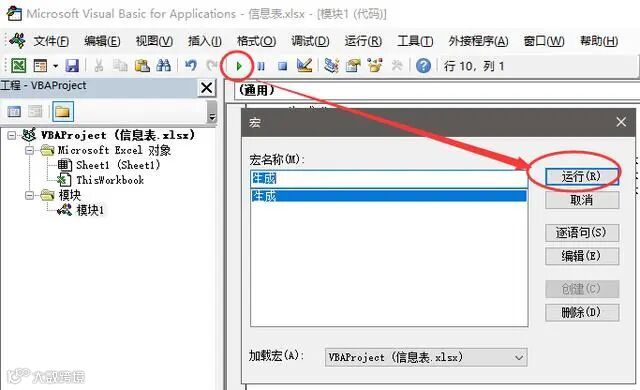
所有子表中的内容就都更新完成了。

其他子表也可以自动填充相应数据了。
·END·