Obsidian本地笔记管理与CSS样式美化指南
提升Obsidian使用体验的实用技巧,构建高效知识管理体系
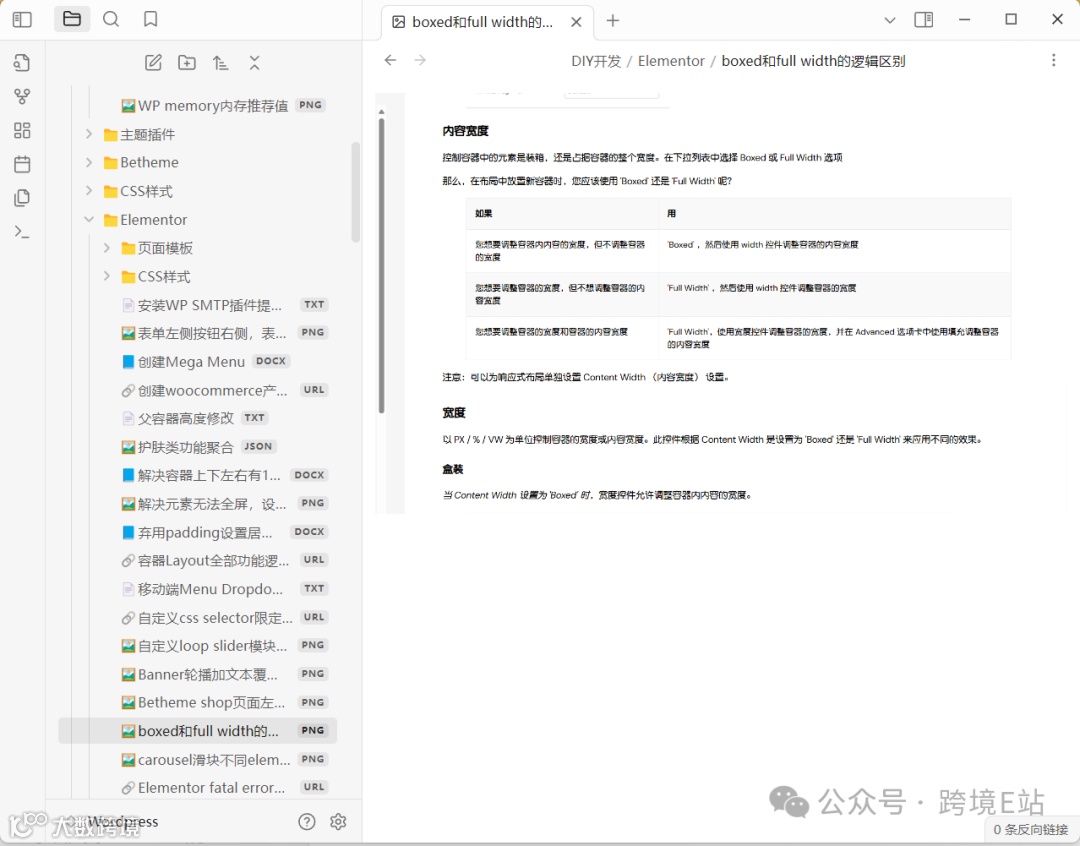
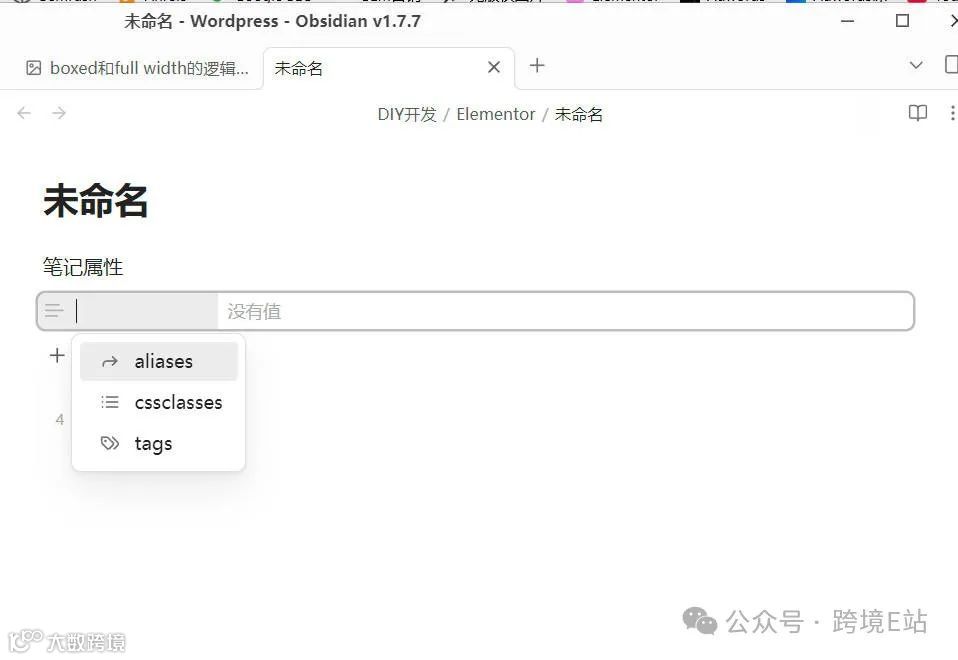
Obsidian是一款在知乎上广受推荐的本地笔记管理软件,支持与Windows资源管理器无缝对接,通过左侧文件列表与右侧预览的布局,方便直观地管理本地文件和新增笔记。
官网:https://obsidian.md/
一
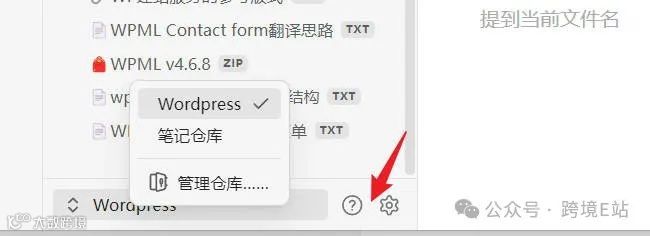
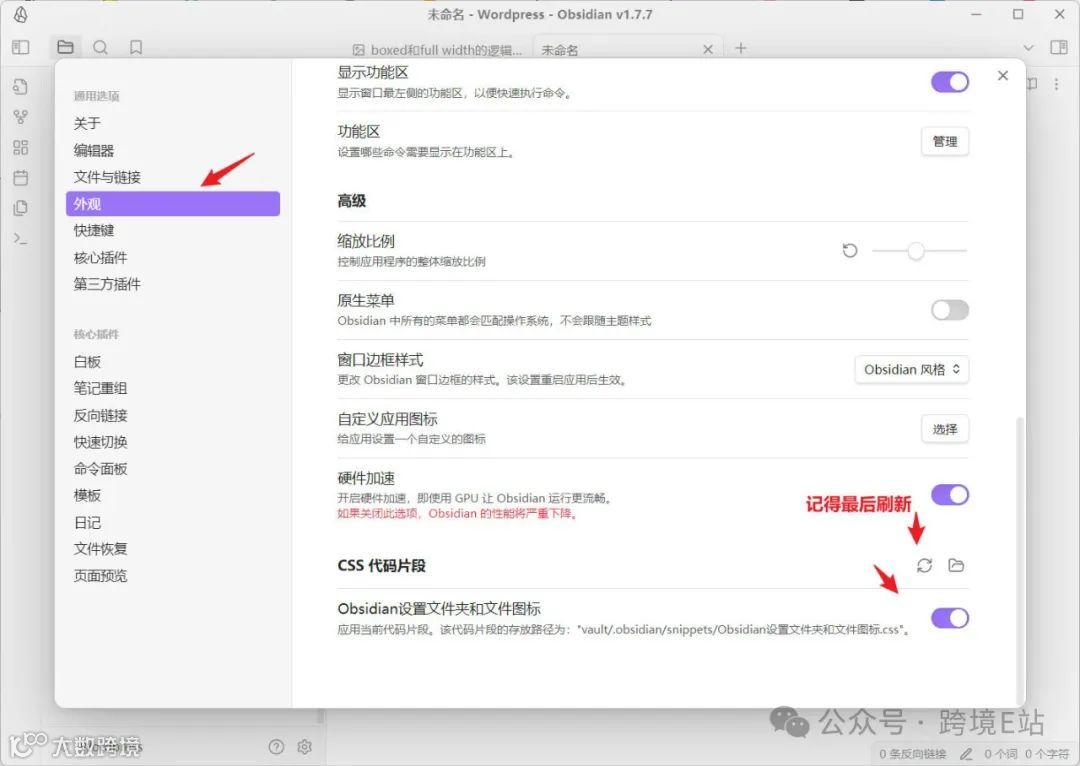
安装步骤
一
代码解读
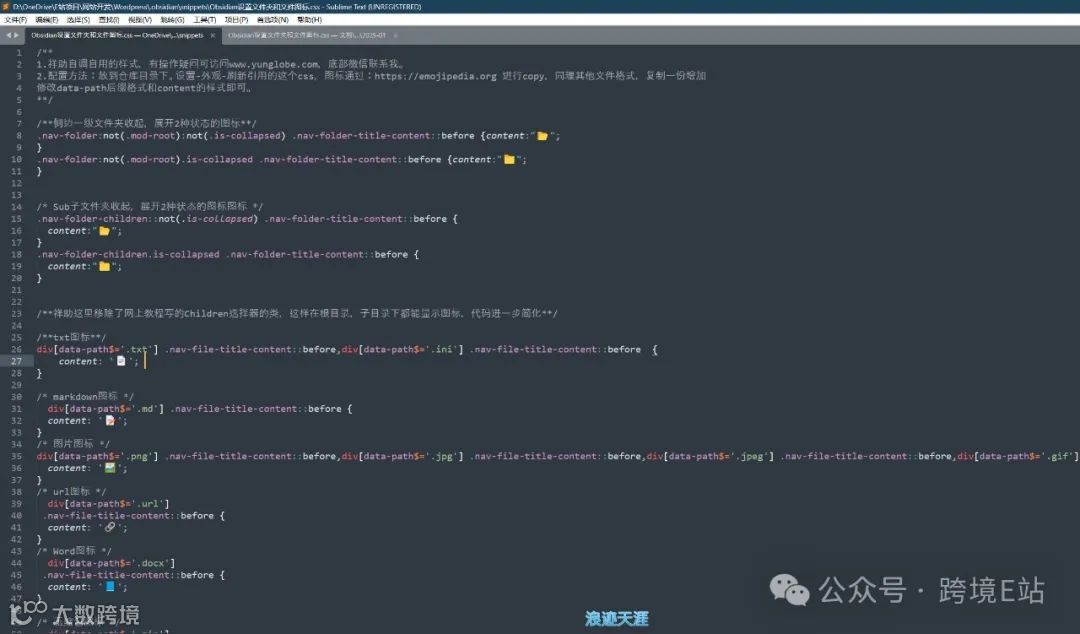
/**侧边一级文件夹收起,展开2种状态的图标**/.nav-folder:not(.mod-root):not(.is-collapsed) .nav-folder-title-content::before {content:"📂";}.nav-folder:not(.mod-root).is-collapsed .nav-folder-title-content::before {content:"📁";}
/**txt图标**/div[data-path$='.txt'] .nav-file-title-content::before,div[data-path$='.ini'] .nav-file-title-content::before { content: '📄'; }
支持多格式合并定义,如为常见图片格式统一设置图标:
/* 图片图标 */div[data-path$='.png'] .nav-file-title-content::before,div[data-path$='.jpg'] .nav-file-title-content::before,div[data-path$='.jpeg'] .nav-file-title-content::before,div[data-path$='.gif'] .nav-file-title-content::before { content: '🖼️';}
用户可根据需求扩展文件类型与图标匹配规则。此外,建议在Obsidian设置中启用“读取本地全部文件类型”功能,以便在侧边栏中识别PDF、ZIP等更多文件格式。