


🎈简单的体验🎈
这两天体验了一下KUKA iiQWorks.Sim 软件如何配置EtherCAT通讯BeckHoff I/O模块,新界面感觉有点不太适应😂,我这里也是现学现卖,描述不专业的地方还请大家及时指正哈🤖
🎈BeckHoff模块🎈
今天闪亮登场的还是那三个老演员:🐞EK1100 🐞EL1809 🐞EL2809
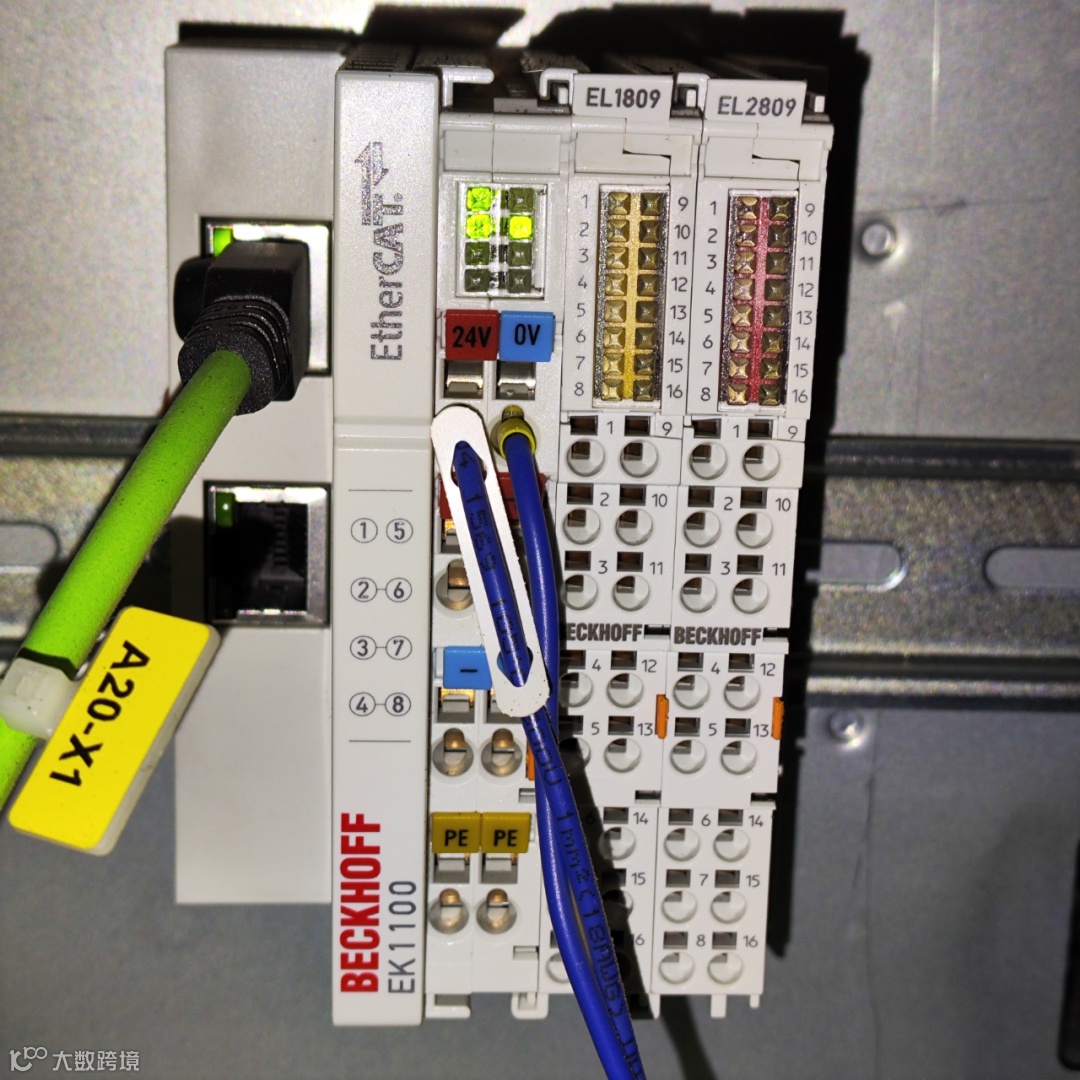
Beckhoff EtherCAT 的device description 文件可从Beckhoff 倍福官方下载:www.beckhoff.com.cn/zh-cn/support/download
🎈导入设备说明文件🎈
1️⃣打开iiQWorks.Sim软件,选择配置菜单栏中的设备目录IO。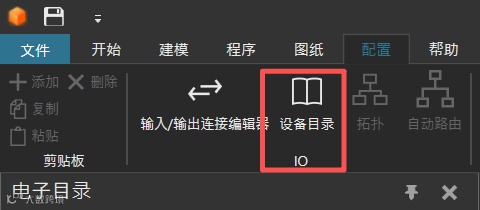
2️⃣设备目录界面点击导入。
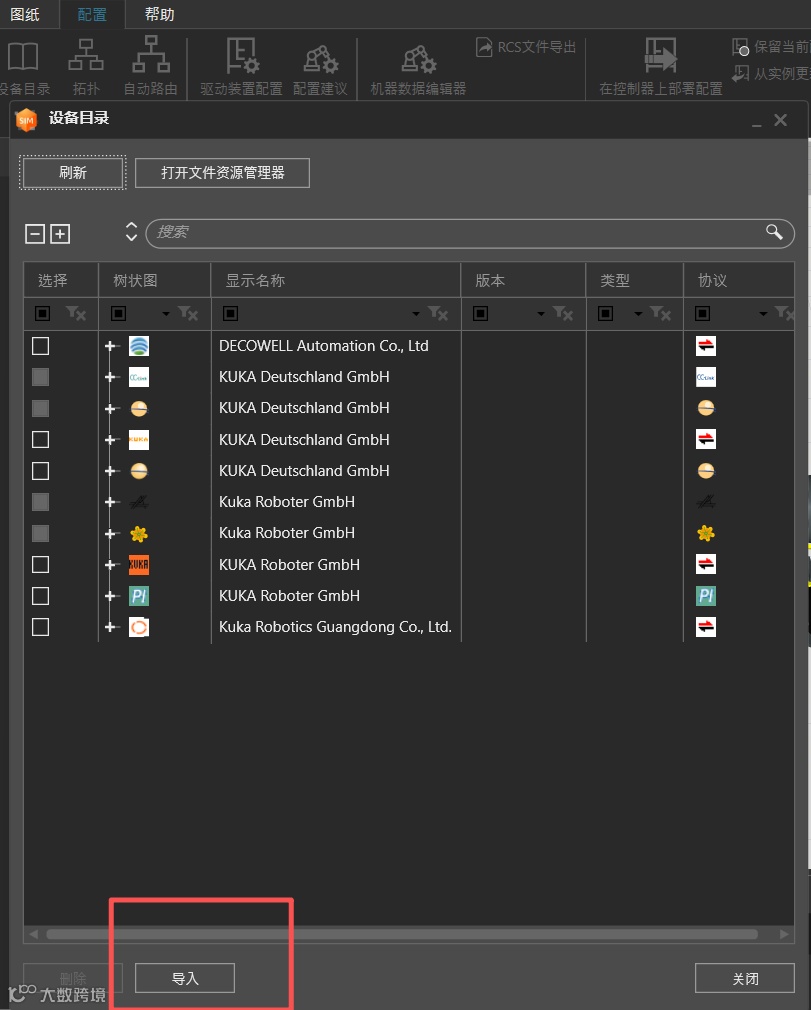
3️⃣找到BeckHoff模块设备说明文件的文件夹目录,这里以EK1100模块为例,EL1809\EL2809模块的操作一样。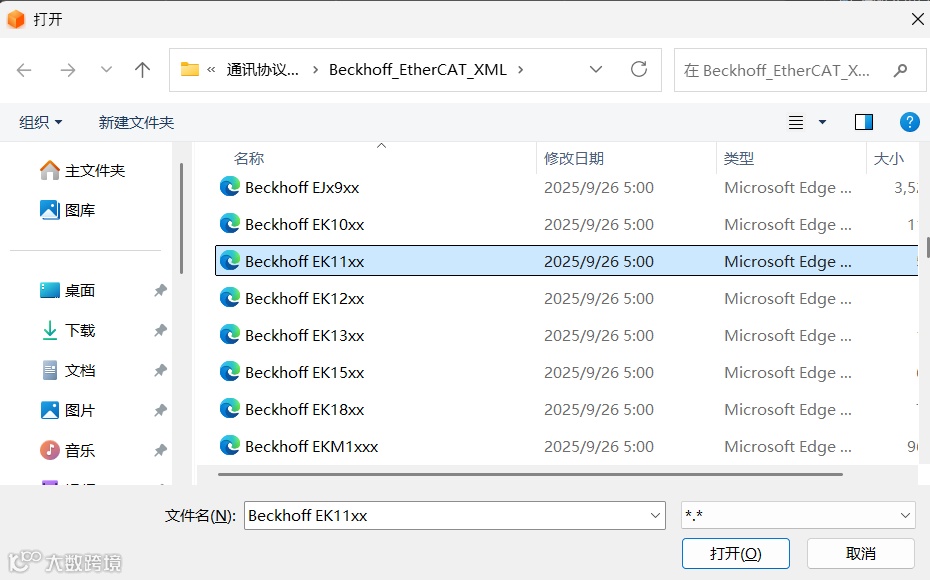
4️⃣点击导入按键。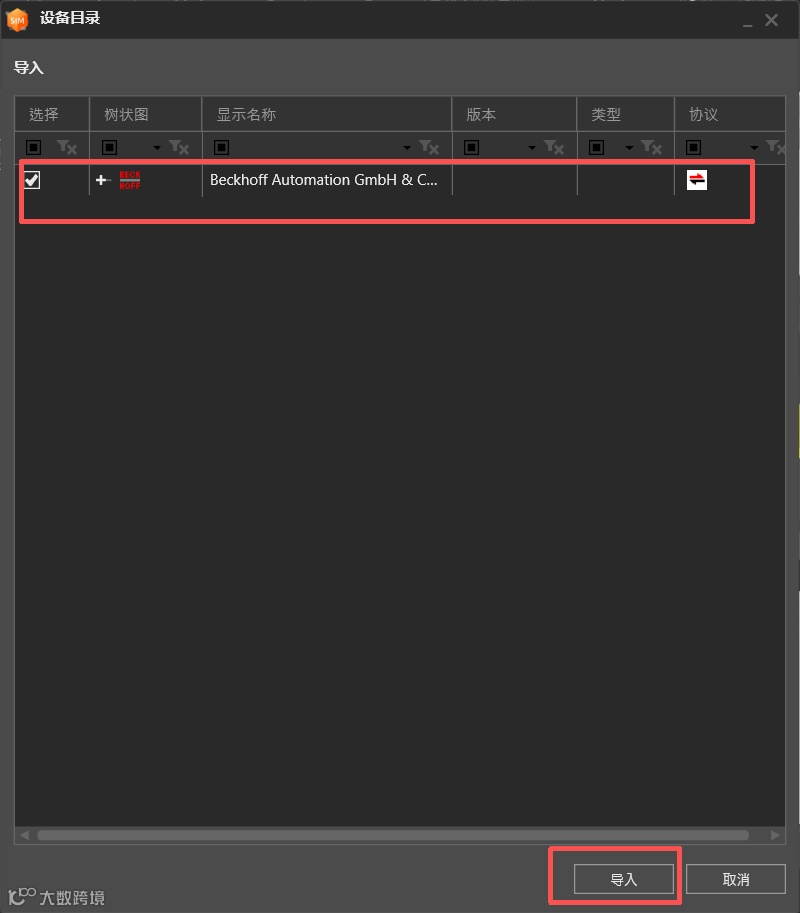
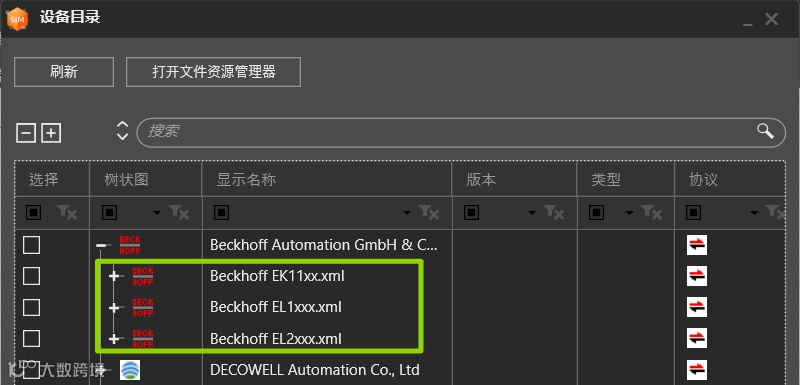
5️⃣当3种模块设备说明文件全部导入后,可以点开树状图BeckHoff图标,这里可以看到都导入哪几种模块的说明文件。
🎈配置I/O模块🎈
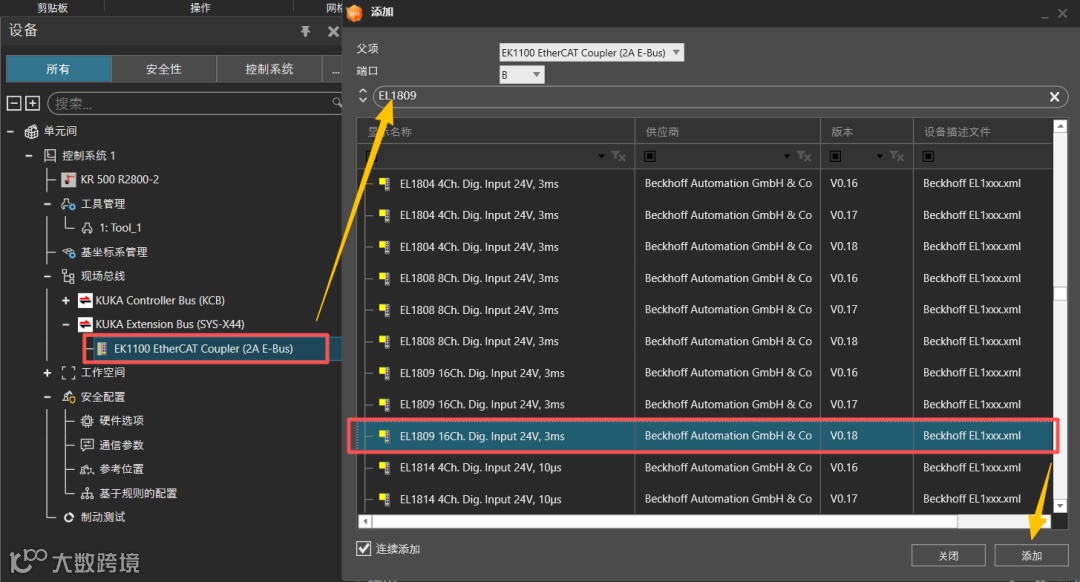
1️⃣在设备显示面板页面下方选择设备,然后就能看到现场总线,右击菜单添加KUKA Extension Bus(SYS-X44)总线。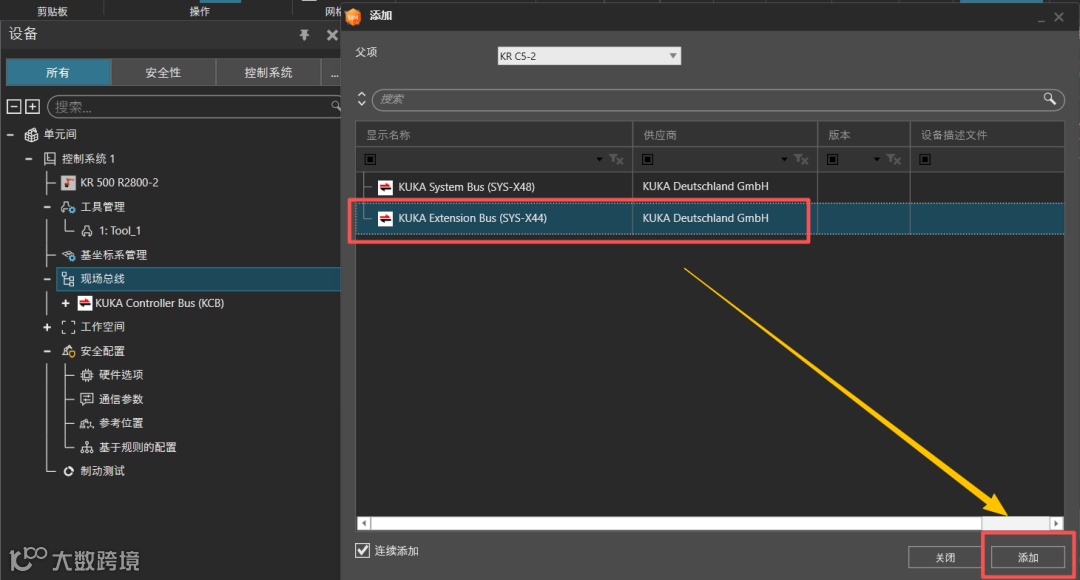
2️⃣添加成功后,继续右击SYS-X44总线开始添加EK1100模块样本,这里是不是很亲切,跟Workvisual的方法一样了😂
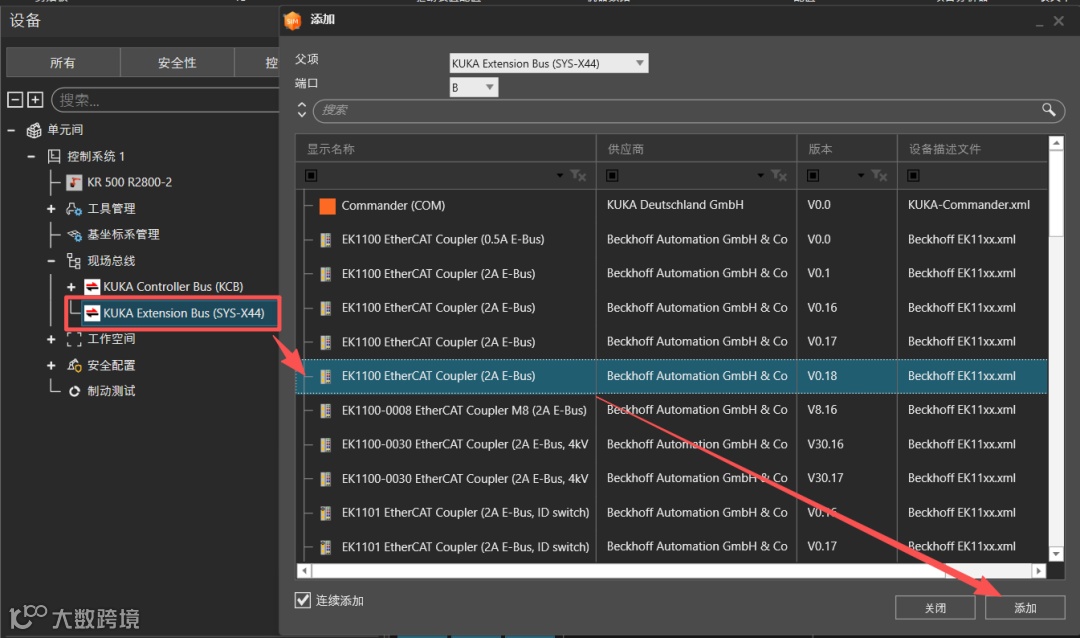
3️⃣这里再演示一下添加EL1809模块,添加EL2809方法一样的。
4️⃣当三个模块都添加进来后,点击上方输入/输出链接编辑器,该说不说这里三个模块是错位显示的,起初我以为添加错了,后来在拓扑图确认过就是这样的,说实话有点不太适应🤡🤡🤡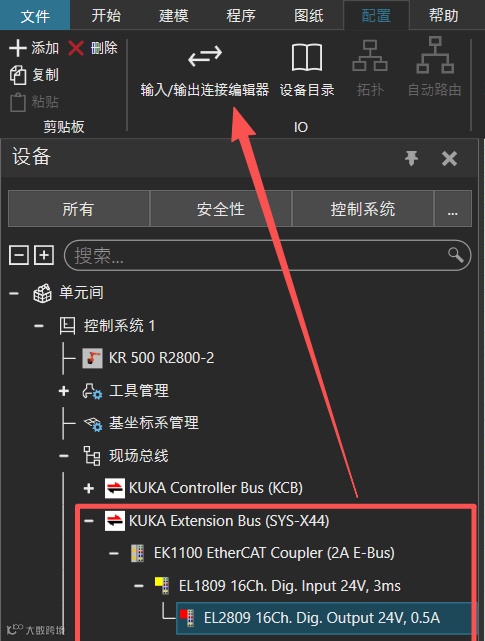
5️⃣这里就是类似Workvisual里的IO mapping了。
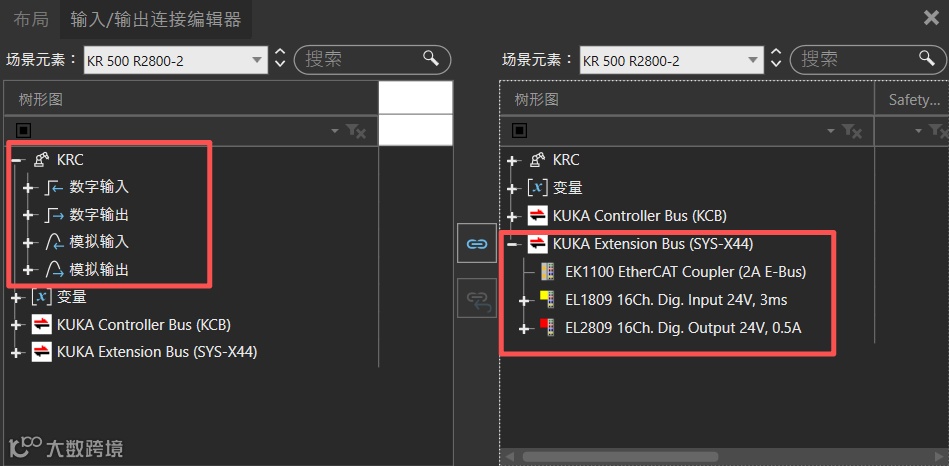
6️⃣左侧选好输入信号地址段,右侧选择具体的物理模块接口,点击映射按钮,这样就把$IN[1]-$IN[16]与EL1809模块的16个输入点链接一起了。
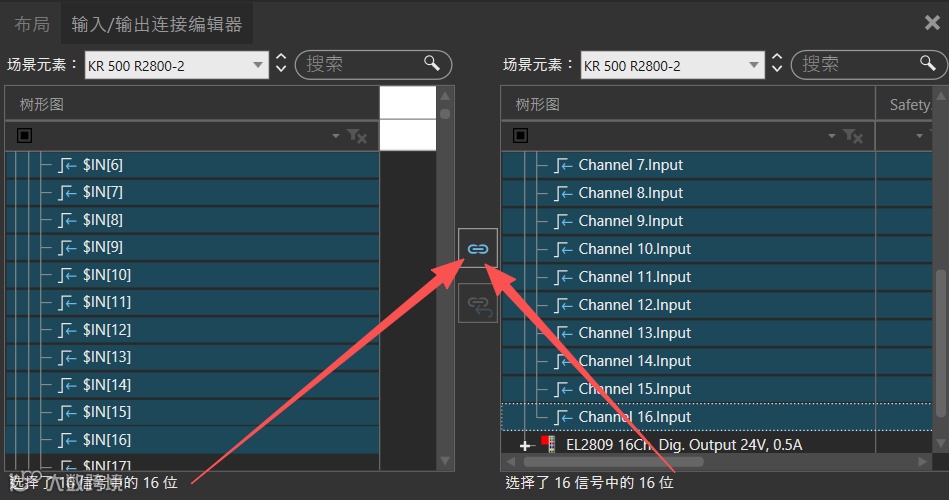
7️⃣映射成功的话,可以在下方界面中看到每个信号地址前方都有一个已映射的链状图标。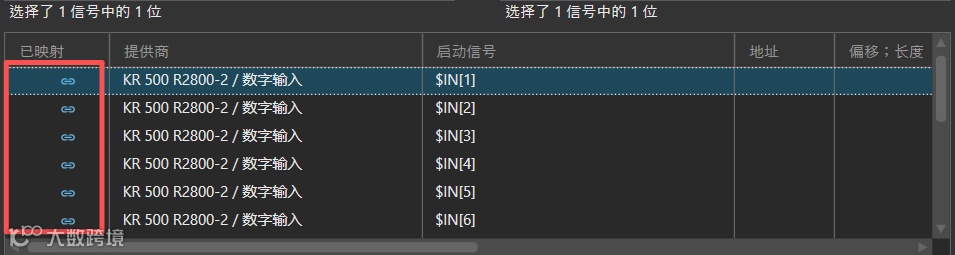
8️⃣输出信号与EL2809模块输出点映射也是一样的方法,做好后保存配置,就可以在你的控制器上部署配置,系统配置初始化后就可以测试信号啦🤖
 💖感谢浏览,欢迎留言💖
 🎈往期知识回顾🎈
TIA Portal V19上机实测Profinet通讯配置分享
KRC5介绍:
KUKA KRC5机器人安全接口XG58和XG11.1的针脚定义说明
KRC5控制器之KSS15101安全设备 KUKA Servo Pack{KSP-600-7M}: 输入端 2 错误
KUKA SGB点焊:
KUKA SGB点焊之KSS26173超过了允许的最大力 (E1),KSS26172确认超过了允许的最大力 (E1)。
SGB00458 一个停止信息激活。力调节已中断。【含代码解析】_V1.1
KUKA ServogunBasic点焊配置,包括焊钳、Timer等导入,参数设置,焊钳压力校准的详细说明
KRC2: