


使用TwinCAT HMI Alarm 插件可以在TwinCAT HMI中对PLC的变量进行监测,需要映射报警变量、配置报警条件,最后变量报警信息显示在Event-Grid控件中(与TwinCAT3 Eventlogger并没有关系)。
软硬件版本
控制软件
笔记本 Win10
TwinCAT 3.1 4024.50版本
TE2000-HMI-Engineering 1.12.760.59版本
TF2000-HMI-Server 1.12.760.59版本
操作工作
安装插件
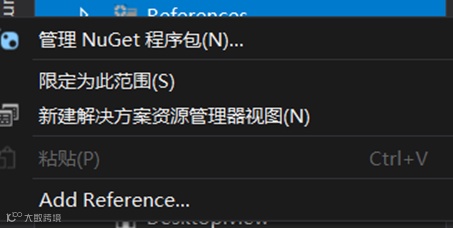
新建一个TcHmi Project, 右击【References】 选择【管理Nuget程序包】
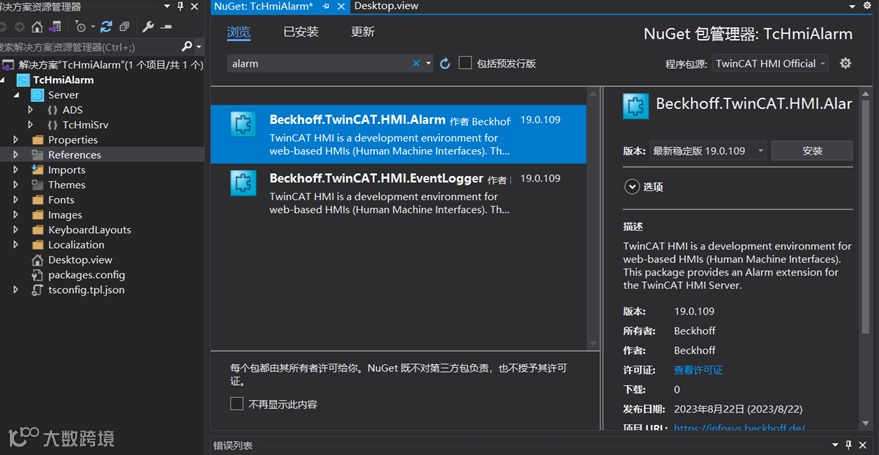
安装插件Alarm插件,在TwinCAT HMI Configuration会新增【Alarm Symbol】设置
设置报警变量
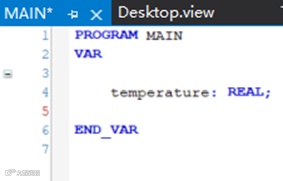
新建TwinCAT Project,定义PLC变量并激活
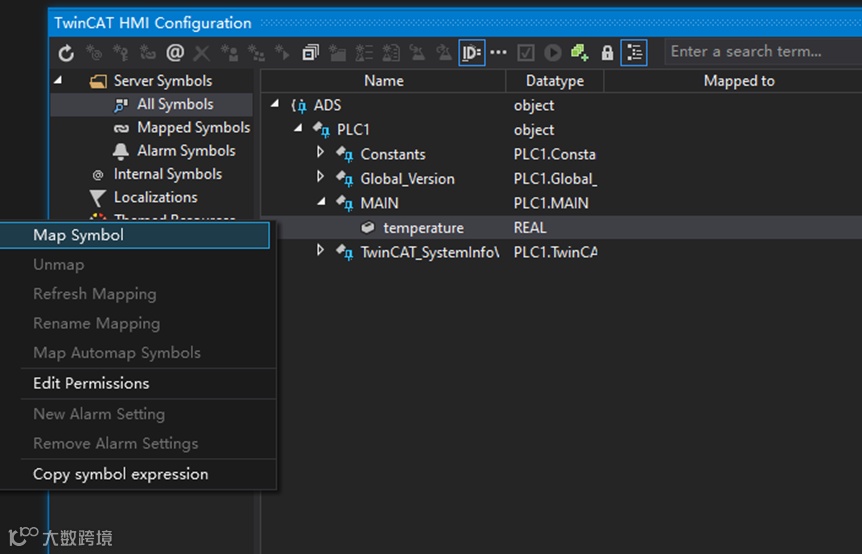
在HMI Configuration界面找到该变量,右击选择【Map Symbol】
在Mapped Symbols选择该变量,右击选择【New Alarm Setting】
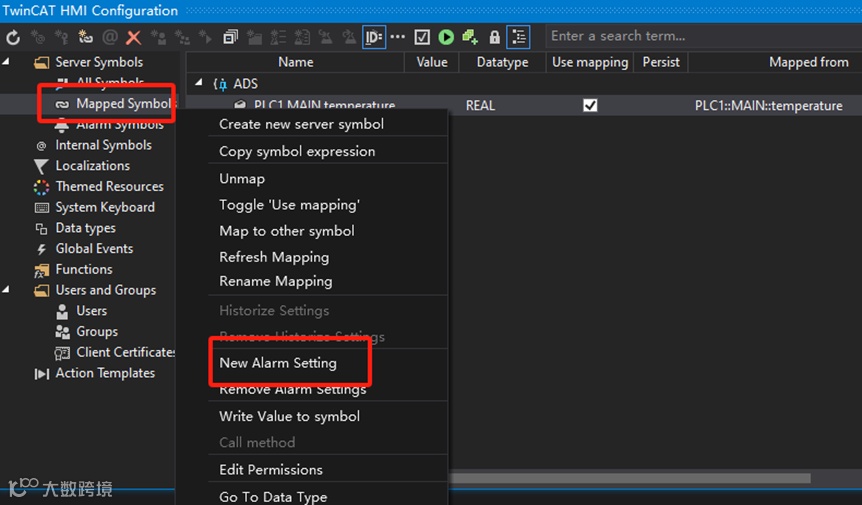
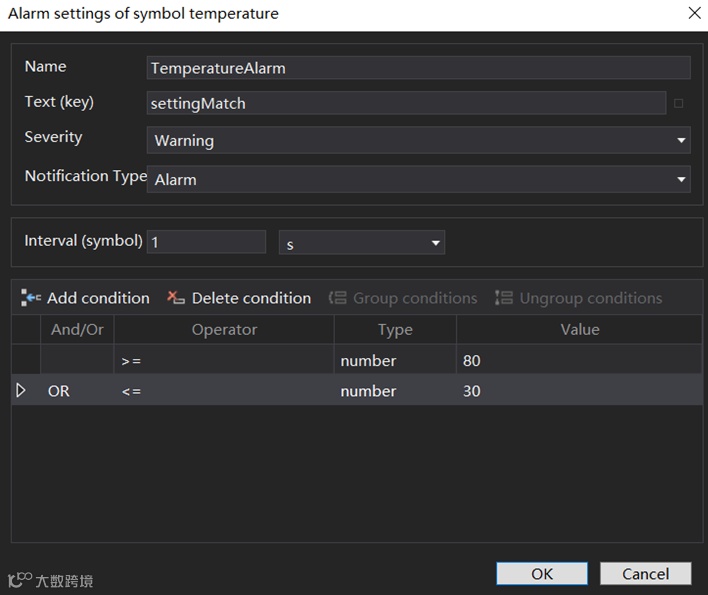
Alarm Symbols列表中,双击AlarmSetting
填写弹框中的参数,包含名称、报警等级、类型和报警条件等
Severity 表示事件的严重程度,在event grid中以不同的图标区分,Notification Type 表示事件类型
Notification Type
a)Message
无状态
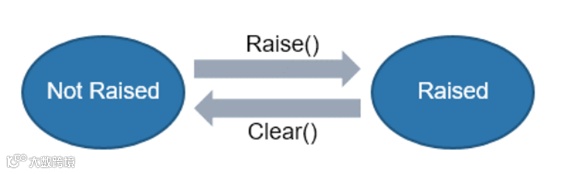
b)Alarm
状态:Not raised、Raised
Alarm类型的报警需要清除,才能从Raised回到Not raised状态
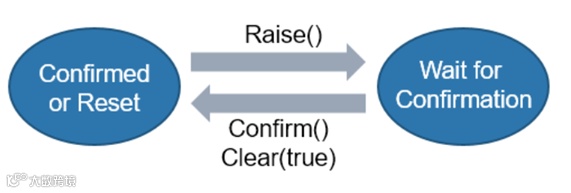
c)Alarm (with confirm)
在b)基础上,可设置报警是否需要确认,当报警被确认或清除,才能回到Not raised状态
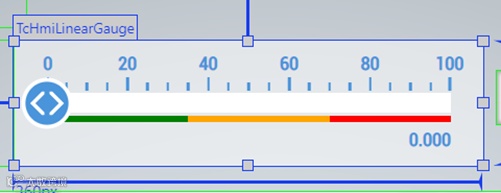
报警条件设置完毕,从工具箱中选择LinearGauge控件,拖拽至画面中。给控件Value属性绑定变量mapped symbol:temperature
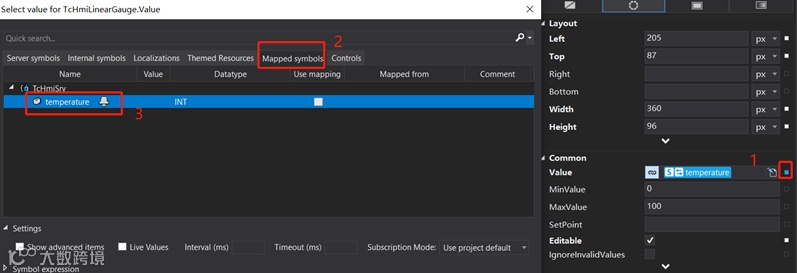
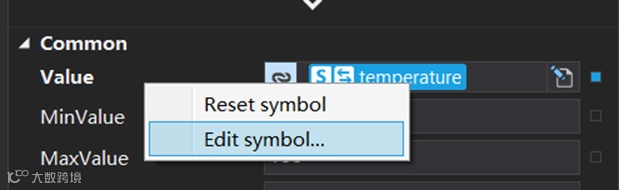
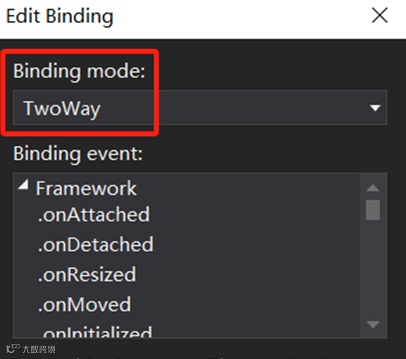
右击变量,选择【edit symbol】。将【Binding mode】修改为TwoWay。此时,默认当该控件value发生变化时(onvaluechanged),将最新值写入到变量tenperature。这种双向绑定的模式,不用另外编写变量赋值的语句
从工具箱中找到Event Grid控件,移动到画面中
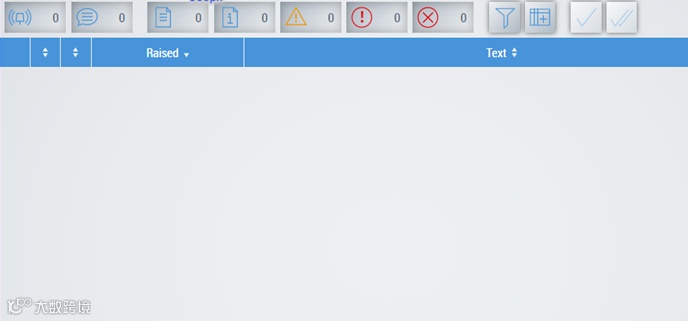
修改报警提示文本
报警信息中Text字段支持设置多种语言
先在项目中添加中文语言包,并依次添加中文、英文下的报警字段文件
a) 右击左侧项目树【Localization】文件夹,添加新项目
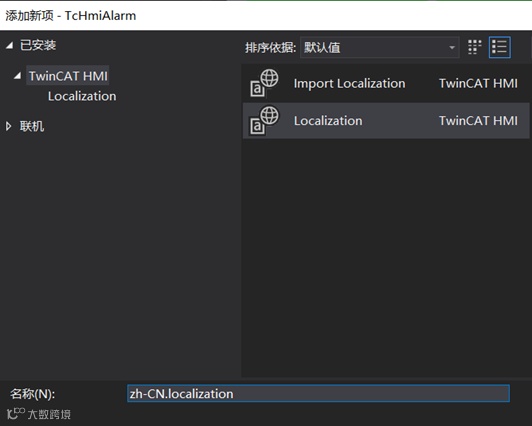
b)在下拉列表中找到中文,点击OK
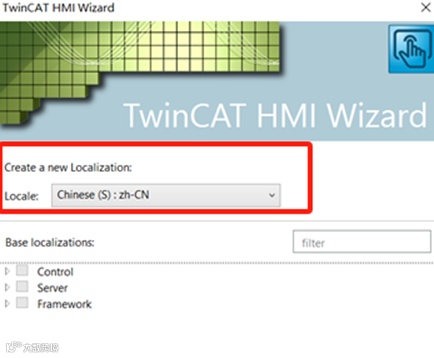
c)重复添加新项目的步骤,勾选【Server-TcHmiAlarm】,分别添加中英报警设置
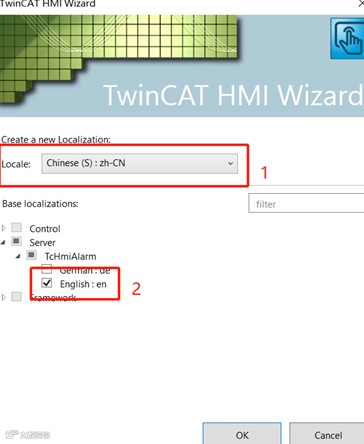
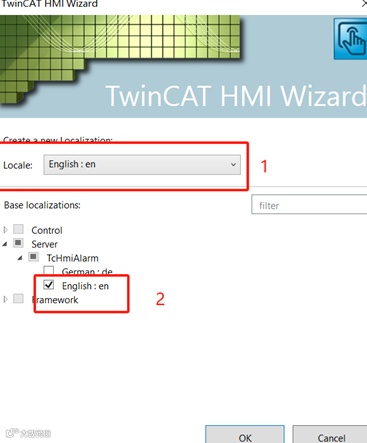
d)3个文件都添加完毕
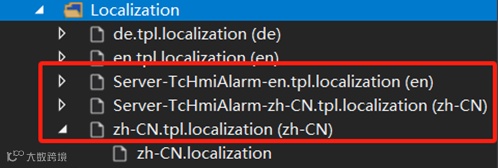
e)分别双击【Server-TcHmiAlarm-en】、【Server-TcHmiAlarm-zh-CN】文件,添加新的Key值
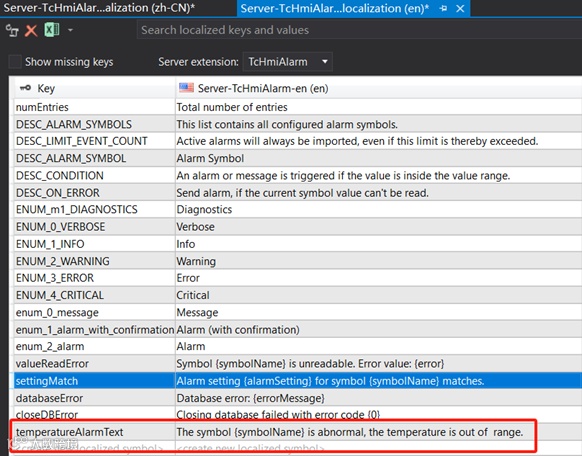
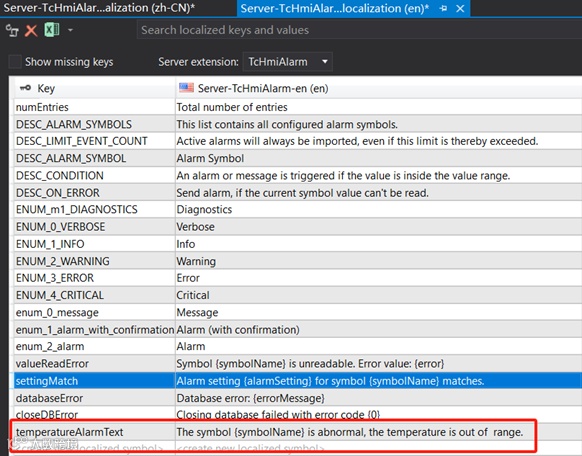
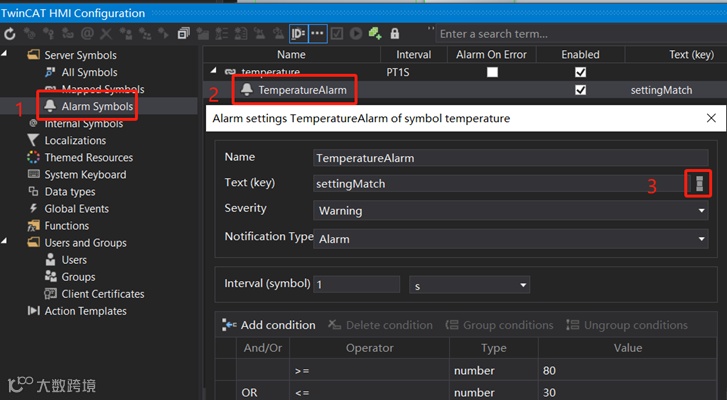
打开刚才设置的报警变量,点击Text属性后的小方块
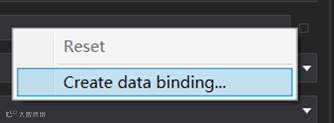
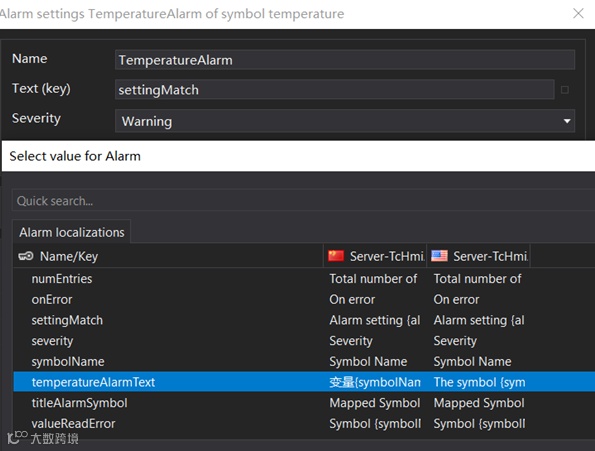
a)在窗口列表中,选择刚才新建的Key,点击OK
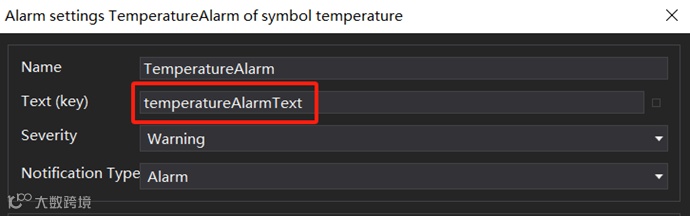
b)Key绑定完毕
打开工具箱,将LocalizationSelect控件移动到画面中,用于系统语言切换
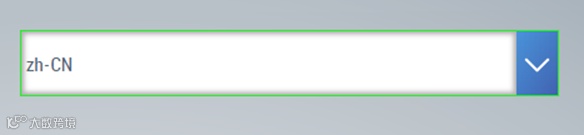
运行效果
进入Liew-view,点击修改表格的表头
从下图的左侧列表中,点击绿色的箭头将需要的字段添加进去
例如,添加报警清除时间和确认时间
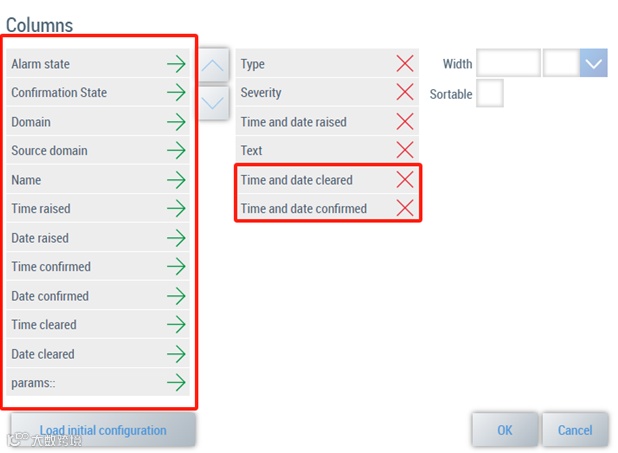
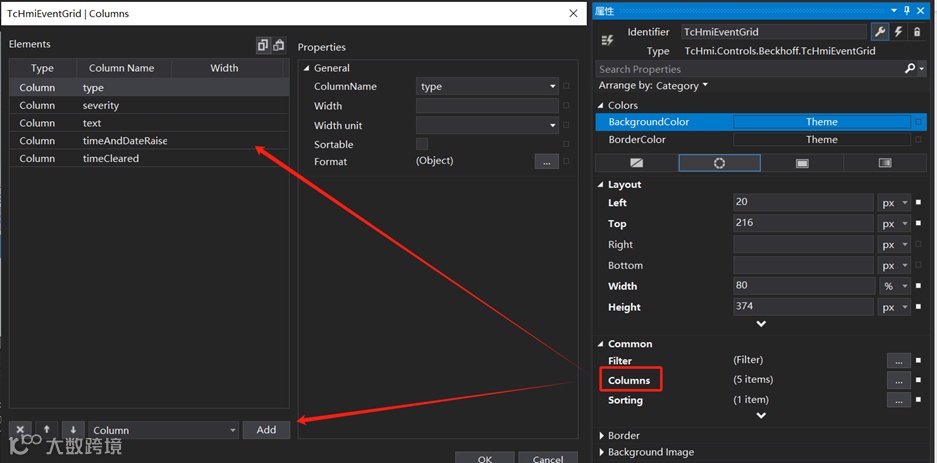
也可以配置表格的Columns属性
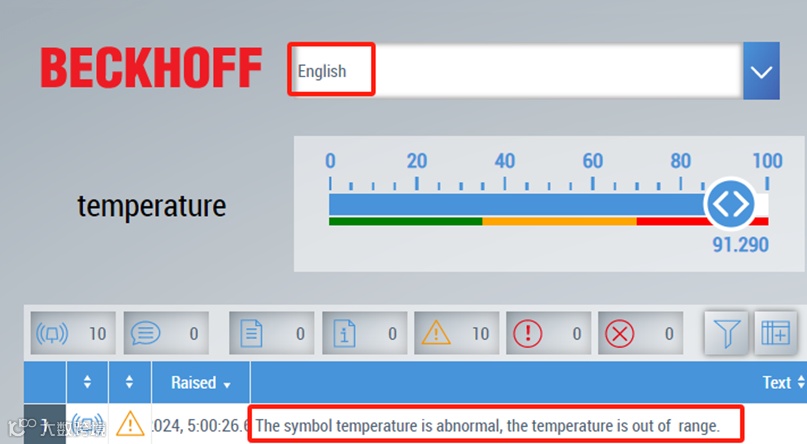
操作线性控件,将温度设置超出范围,以此激活一个新报警。通过切换系统语言,切换Text
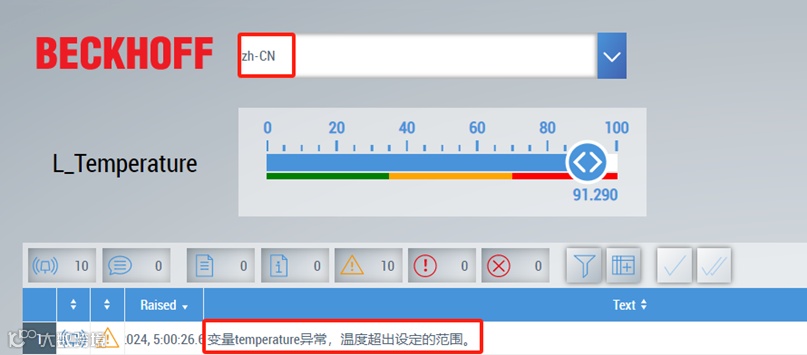
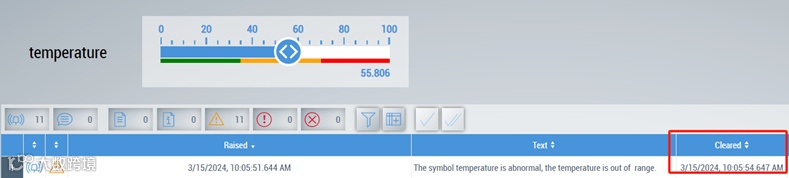
操作控件,将温度设置到正常范围, Cleared字段显示了报警清除时间
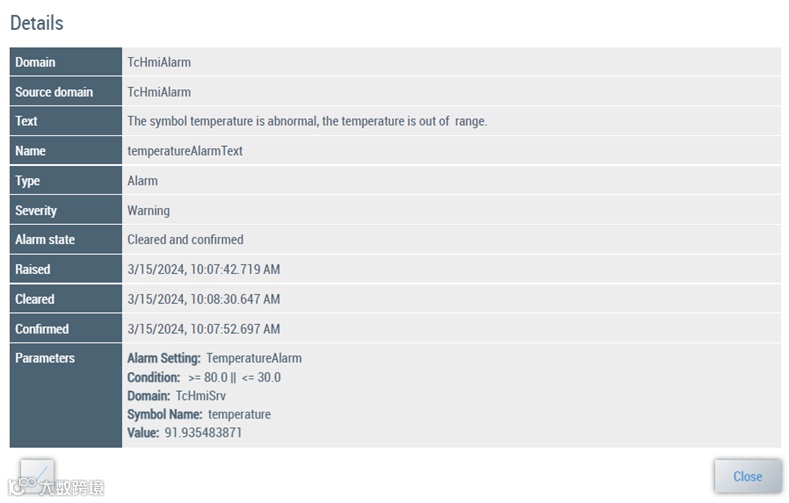
双击表格行,可以查看详细信息

作者简介 PROFILE
马欣欣
倍福中国 软件工程师