


亚马逊产品上传:如何使用表格模板高效操作
继“亚马逊淘金”系列分享产品后台上传方法后,本文将详细介绍如何通过表格模板上传产品。
掌握表格模板的操作,不仅可用于新产品上传,还能有效更新产品信息,解决后台编辑限制问题,如无法修改产品名称等场景。
一、下载模板表格
登录亚马逊卖家后台,依次点击“目录”→“批量上传产品”,在页面左上角选择“下载电子表格”。
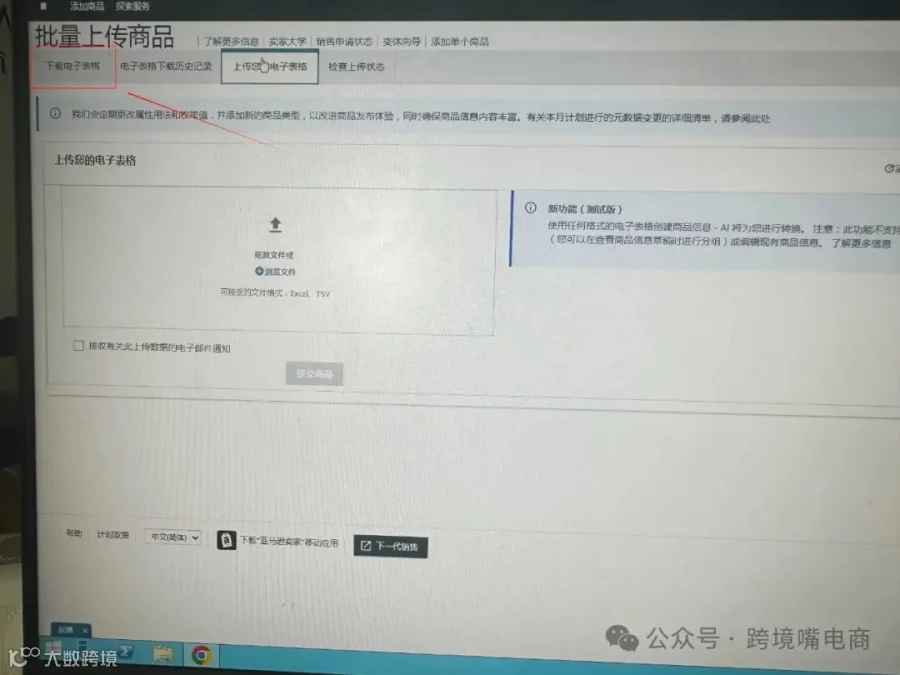
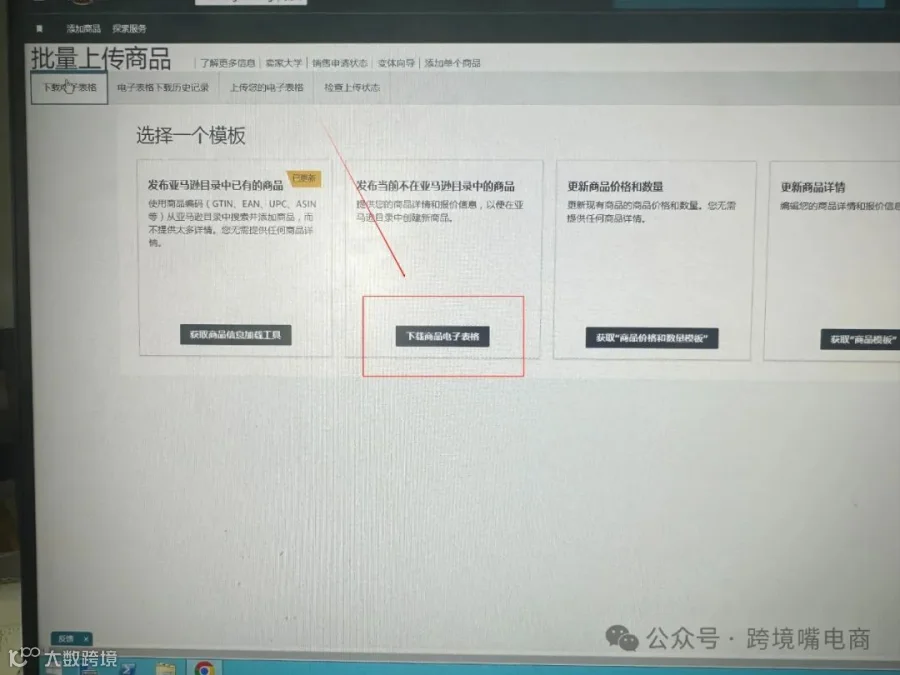
选择“发布当前不在亚马逊目录中的商品的下载商品电子表格”选项,进入下一步。
在新页面中,语言选择英文,输入产品关键词(如“insulated bottle”),系统将自动推荐匹配类目。
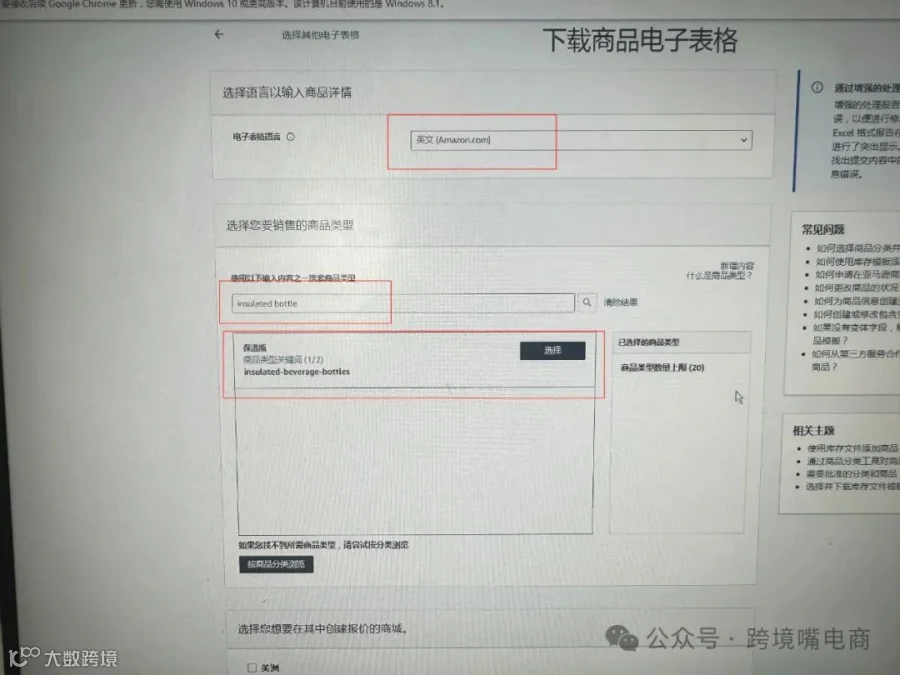
选定类目后,在下方选择目标站点,点击页面底部“生成电子表格”,保存至本地设备。
二、填写模板表格
打开下载的表格文件,切换至底部第五个工作表“Template”,即为主填写区域。
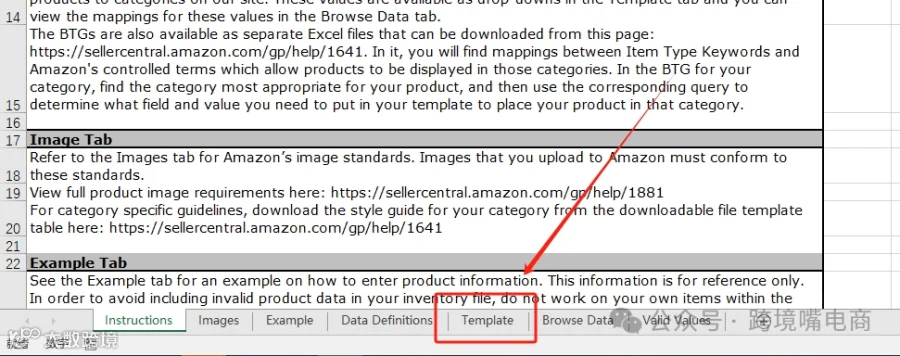

关键字段填写说明如下:
- Product Type:从下拉菜单中选择对应产品类型。
- Seller SKU:填写便于识别的SKU编号。
- Brand Name:输入注册品牌名称。
- Update Delete:上传新链接选“Update”;更新信息选“Partialupdate”;删除链接选“Delete”。
- Product Name:填入完整优化后的产品标题。
- Manufacturer:与品牌名称保持一致。
- Product ID:品牌备案后上传可留空;更新时填写ASIN(B0开头10位编码);未备案则填写UPC码。
- Product ID Type:对应填写ASIN或UPC。
- Item Type Keyword:父子体共用类目节点,直接复制填写。
- Standard Price:设置销售价格。
- Main Image URL:填入主图图片链接。
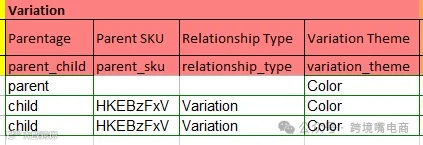
- Parentage:子体选“Child”,父体选“Parent”。
- Parent SKU:子体填父体SKU,父体留空。
- Relationship Type:子体填“Variation”,父体留空。
- Variation Theme:根据变体类型选择“colorname”、“sizename”或“color-size”。
- Key Product Features bullet_point:填写五点描述内容。
- Search Terms generic keywords:填入需埋入的关键词。



三、上传并提交表格
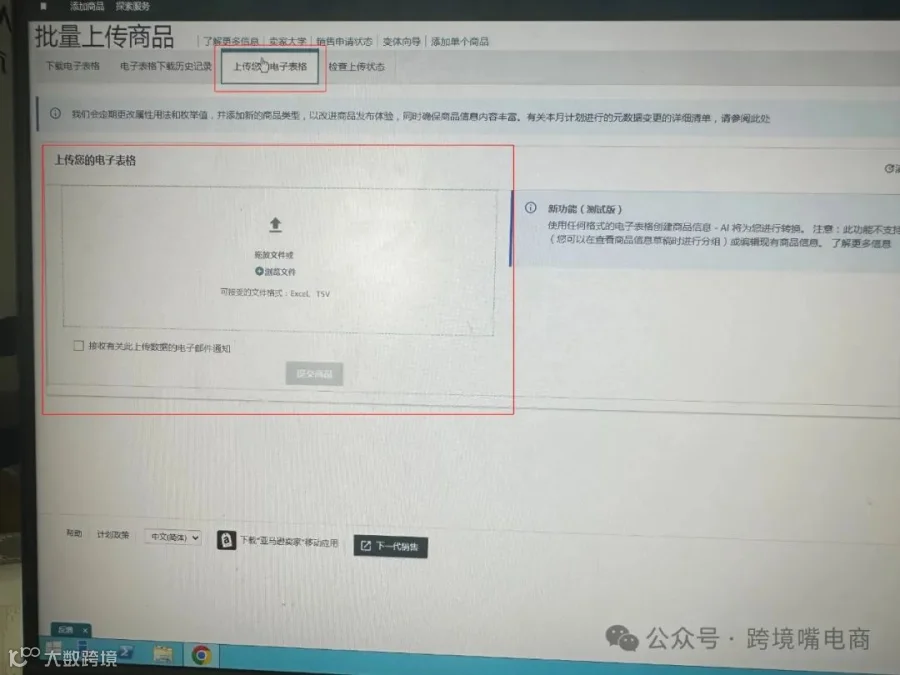
完成表格填写后保存,返回亚马逊后台“批量上传产品”页面,上传已编辑的表格文件并提交。
若无填写错误,系统将顺利完成上传。可在“管理库存”页面查看新上传的商品链接。
以上即为通过模板表格上传产品的完整流程。相比后台手动操作,批量模板更高效、稳定,尤其适合多变体或大批量上新场景,建议卖家熟练掌握。