


Omicsmaster
点击蓝字 关注我们

深度定制 让研究突破预期
最近在文献中看到一些漂亮的膜蛋白生物合成机制示意图,非常喜欢,如下。
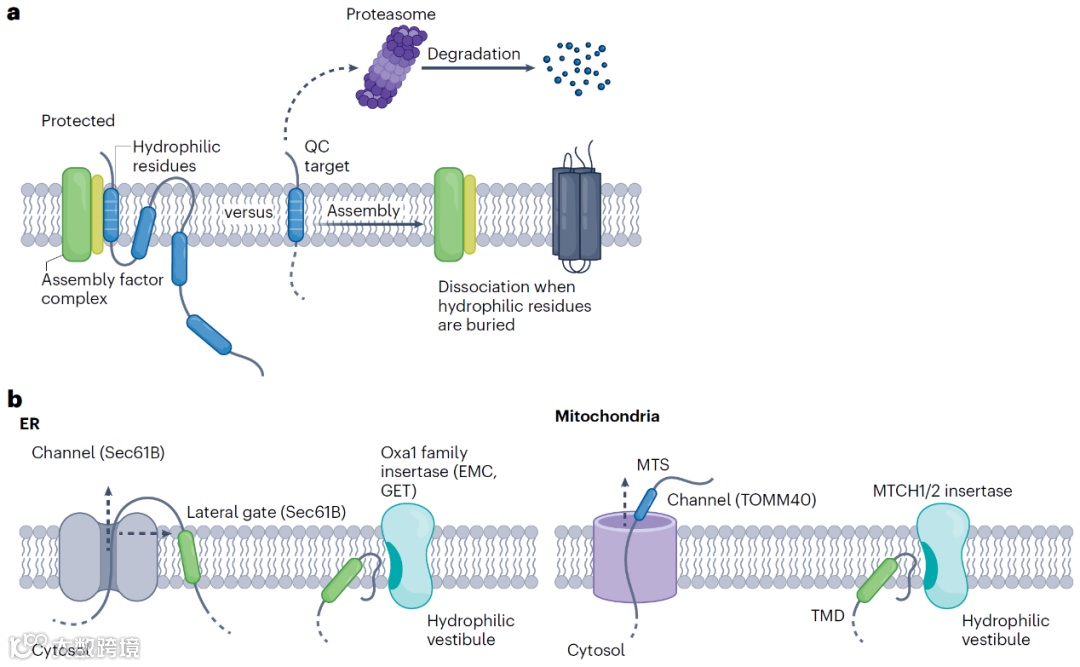
图1.内质网与线粒体外膜的膜插入过程对比
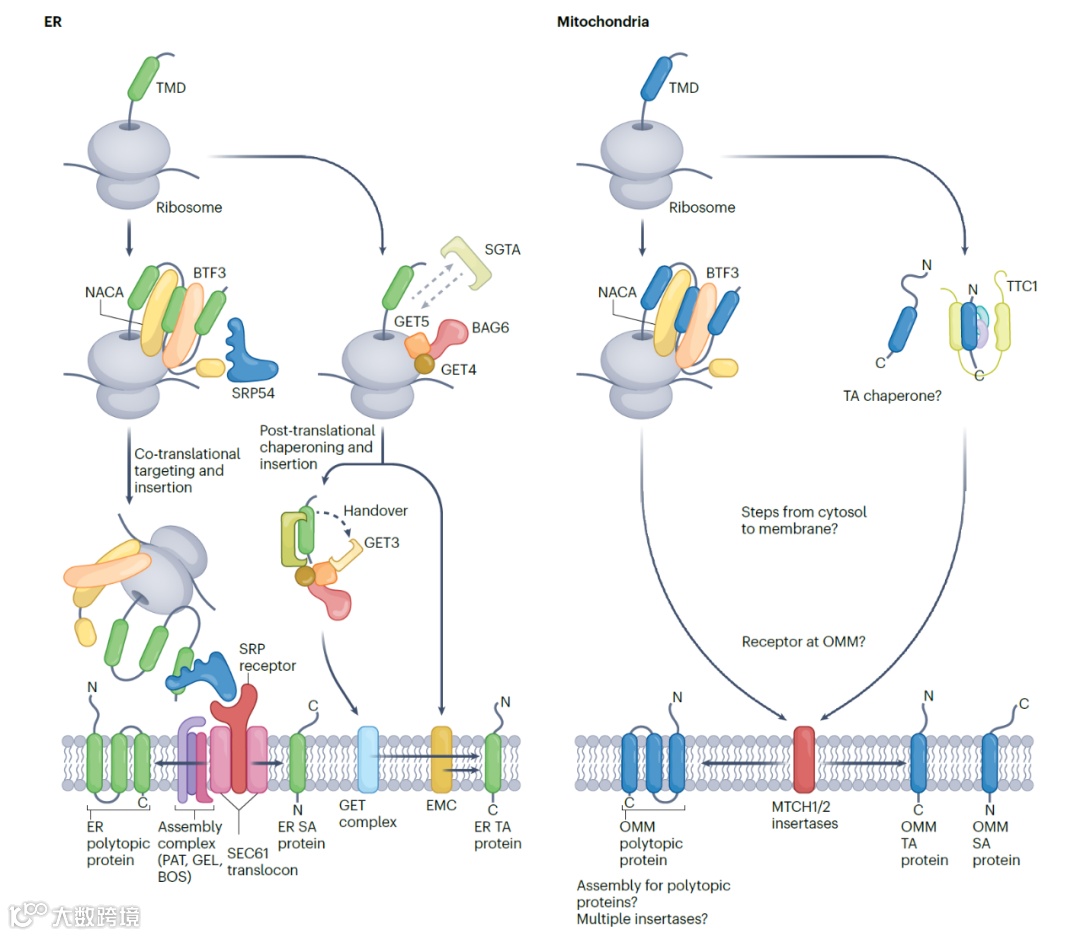
图2.内质网与线粒体外膜上α-螺旋蛋白生物合成过程的示意图
(Nature Cell Biology,2025)
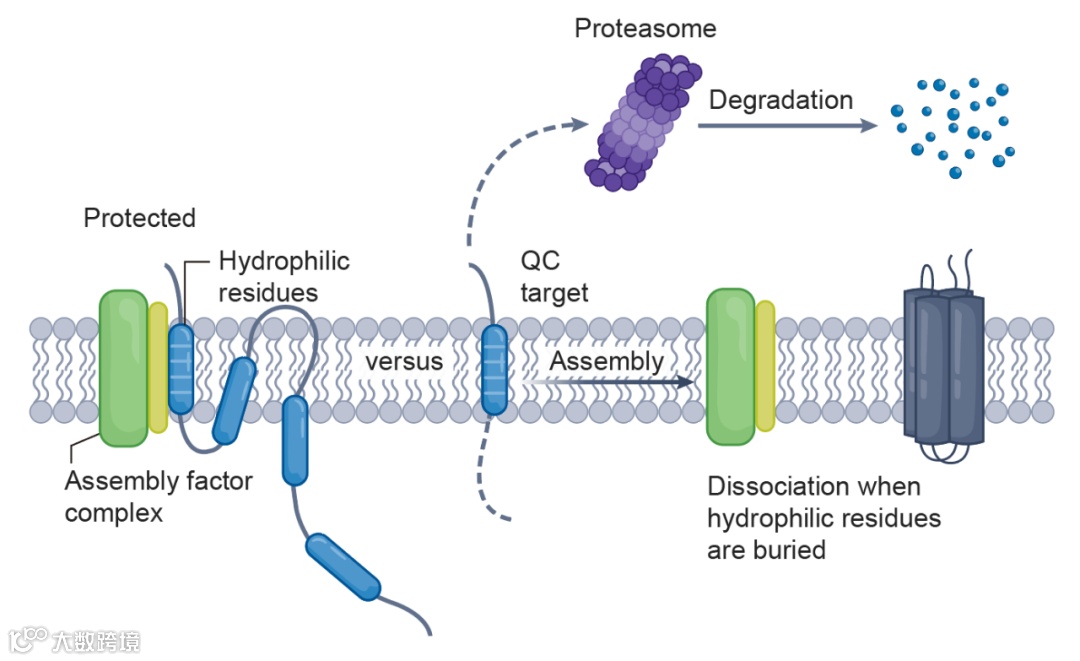
那么,这么好看的示意图如何绘制呢?仔细观察可以发现,图中只是绘制了双层膜结构和一些图形元件,很容易绘制。下面就以图1.a为例,分享一下如何用Ai(Adobe illustrator)绘制这类示意图。


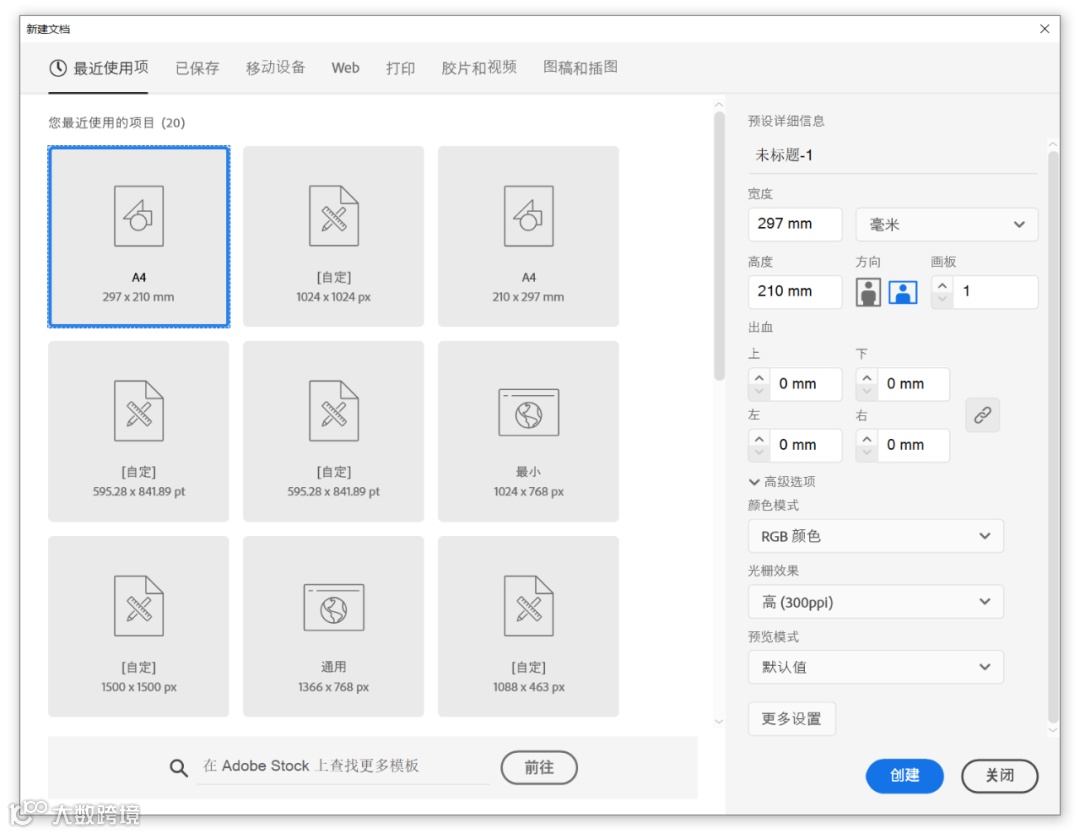
先创建画板,直接使用打印选项下的A4预设(横向),颜色模式改为RGB,光栅效果(分辨率)保持默认的300ppi。
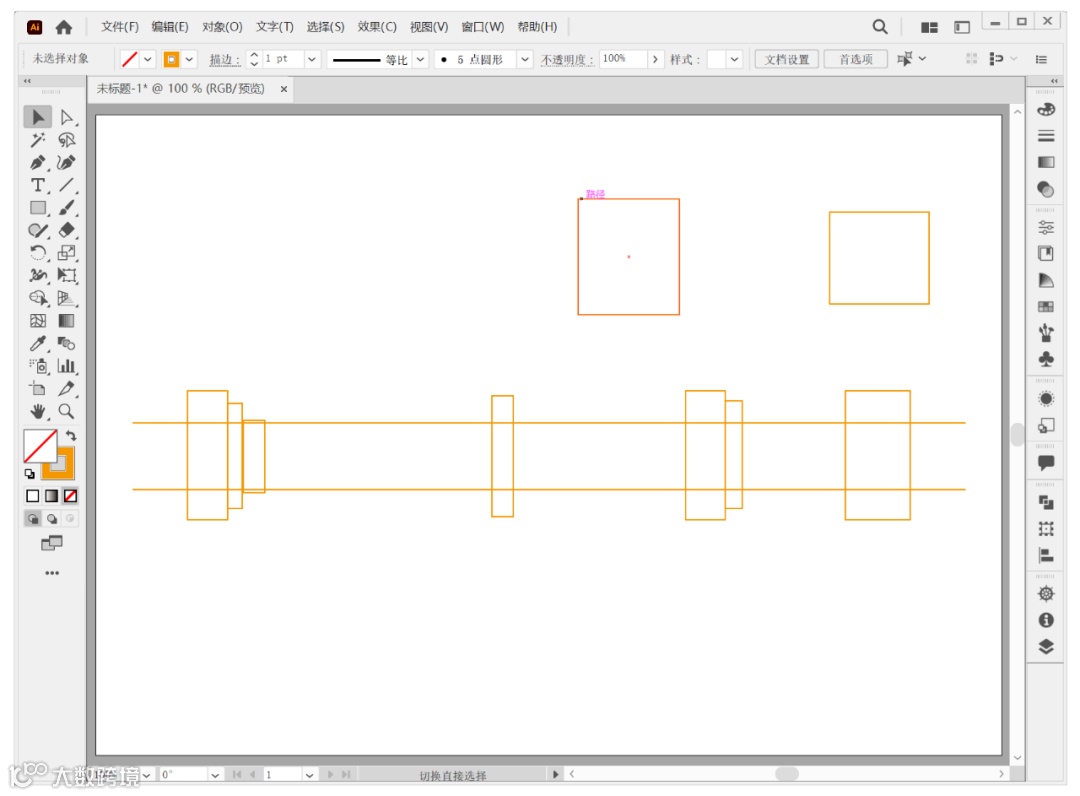
然后绘制草图,只需用简单的矩形和线条大致确定图形元件的大小和位置即可,避免后续干扰绘图,可将线条不透明度设为30%左右。


首先,绘制双层膜结构。先用椭圆工具绘制单个磷脂分子,使用直线段工具绘制疏水结构,选中直线后,通过效果/扭曲和变换/波纹效果实现弯曲效果,在波纹效果窗口,将扭曲大小设为0.7mm,隆起数设为2,转折点选择平滑。
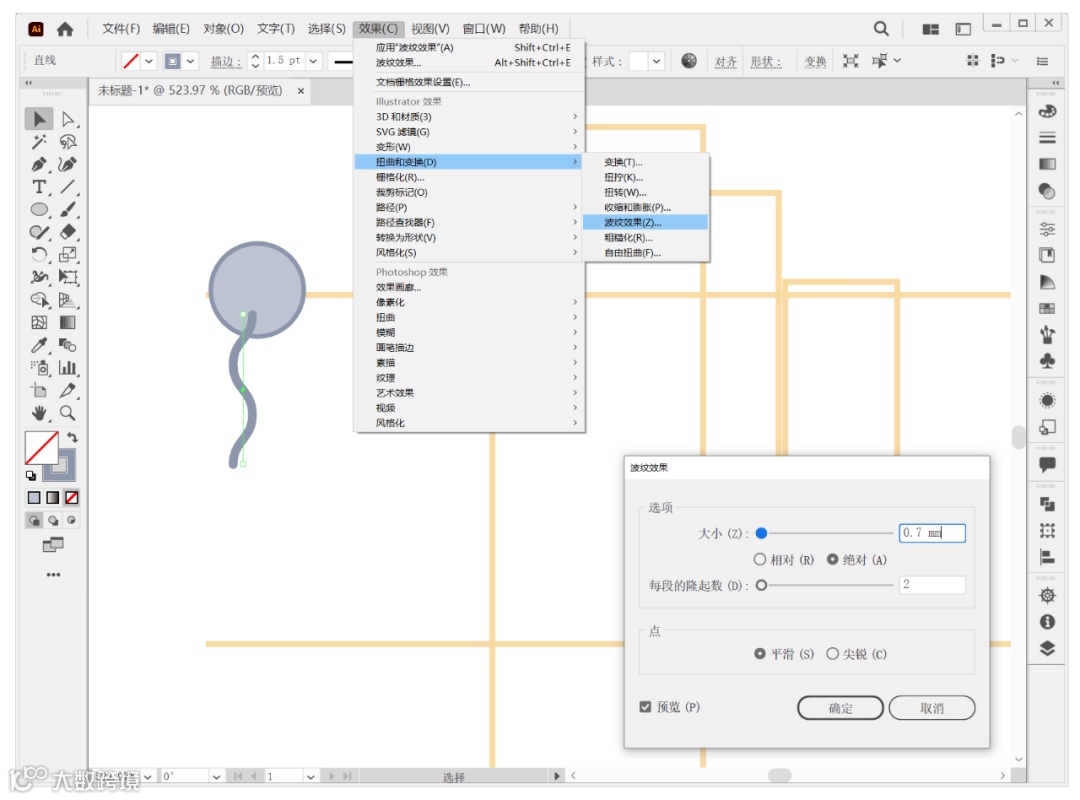
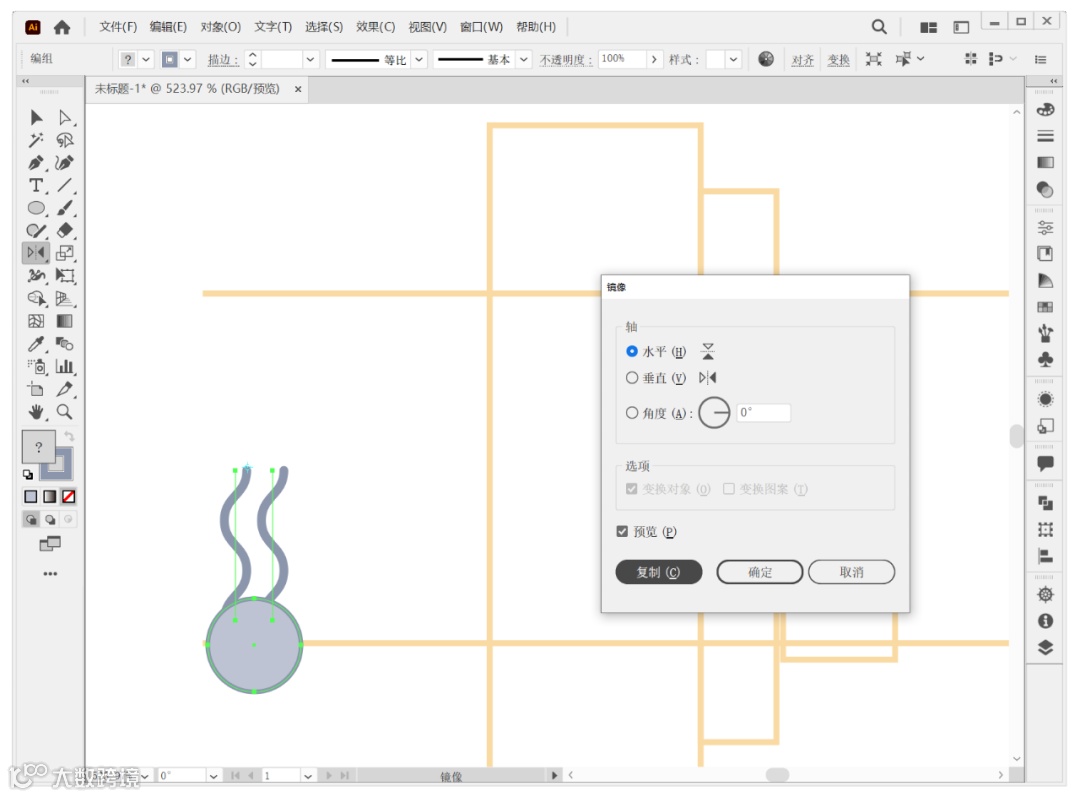
修改完成后,再复制一条曲线出来,通过“Ctrl + [”快捷键置于圆形下层,然后通过“Ctrl + G”快捷键编组。然后,使用镜像工具快速复制一份,如下图。
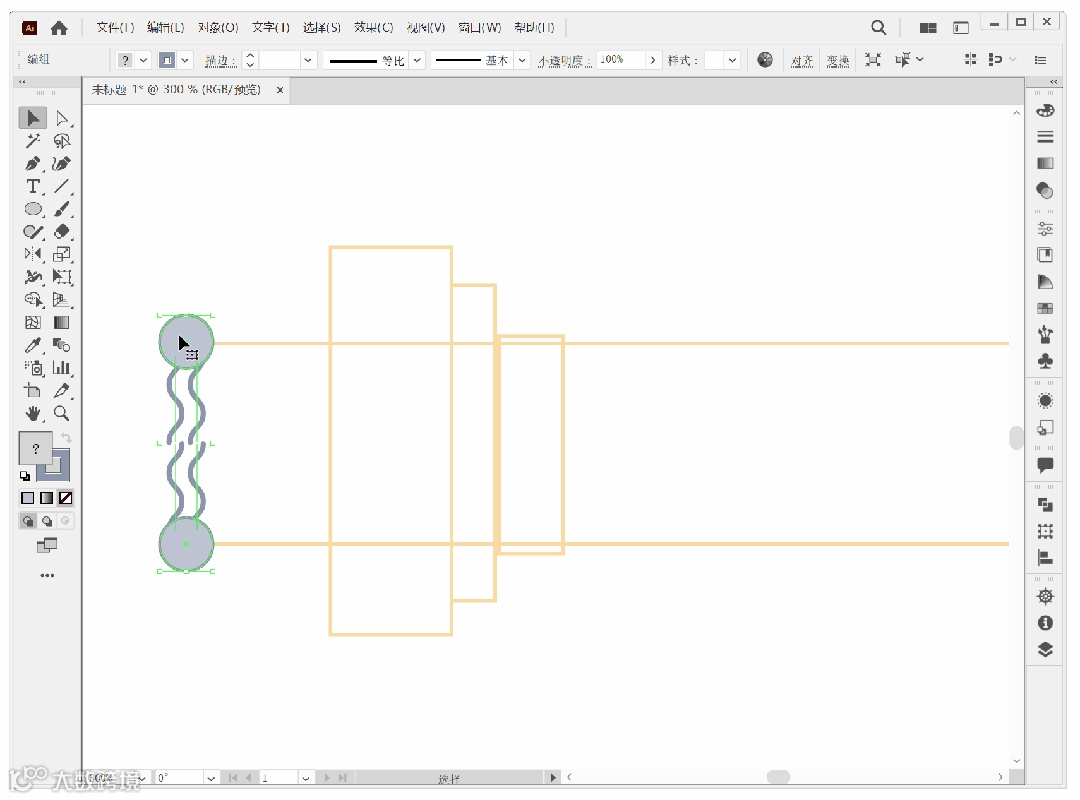
接着选中两个磷脂分子,“Ctrl + G”编组,按住“Alt”键拖动,可快速复制出一个,然后使用快捷键“Ctrl + D”(重复上一操作)快速复制出更多的磷脂分子,如下,然后选中所有磷脂分子进行对齐。
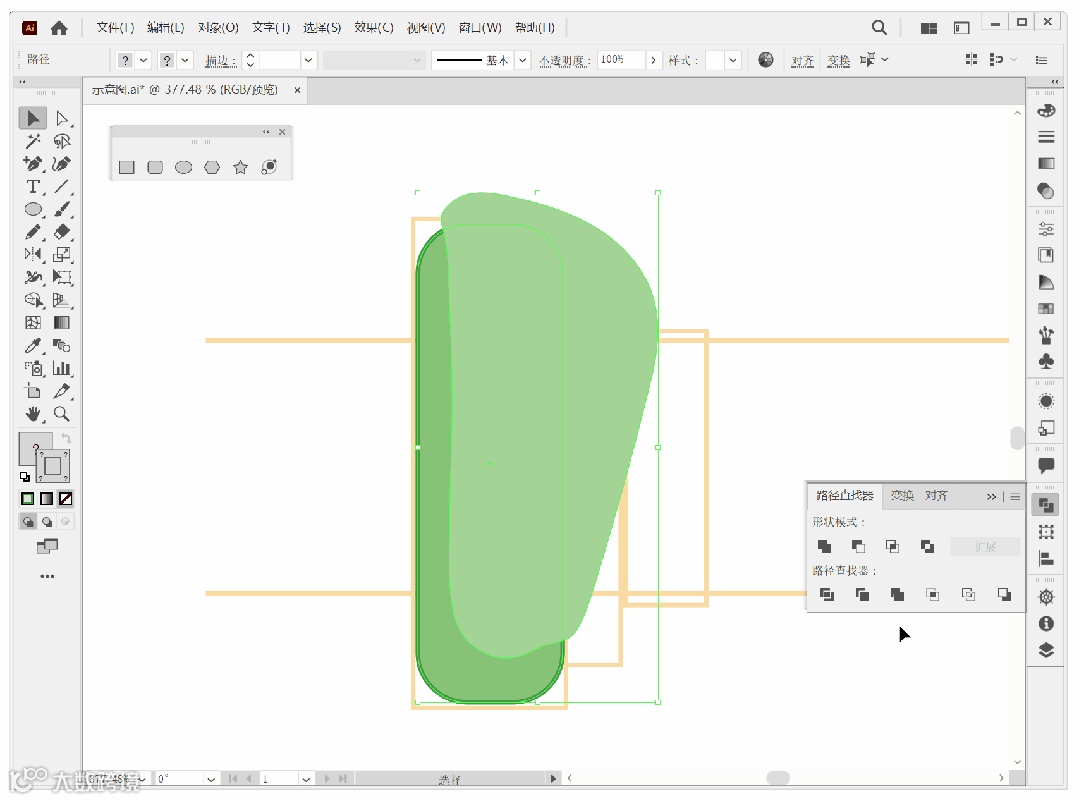
接下来,主要用到钢笔工具和铅笔工具进行图形元件的绘制。其中,可使用铅笔工具快速绘制亮面区域图形,通过快捷键“Ctrl + C”和 “Ctrl + F”将底层图形”原地“复制一份,然后通过路径查找器与亮面图形取交集,如下图。
为了好看,也可以将底层图形再原地复制一份,通过快捷键“Ctrl + Shift + ]”置于顶层,关闭填充颜色只保留描边,至于高光部分,可使用钢笔工具绘制不规则图形,使用直接选择工具微调即可,如下图,最后“Ctrl + G”将整个元件编组。
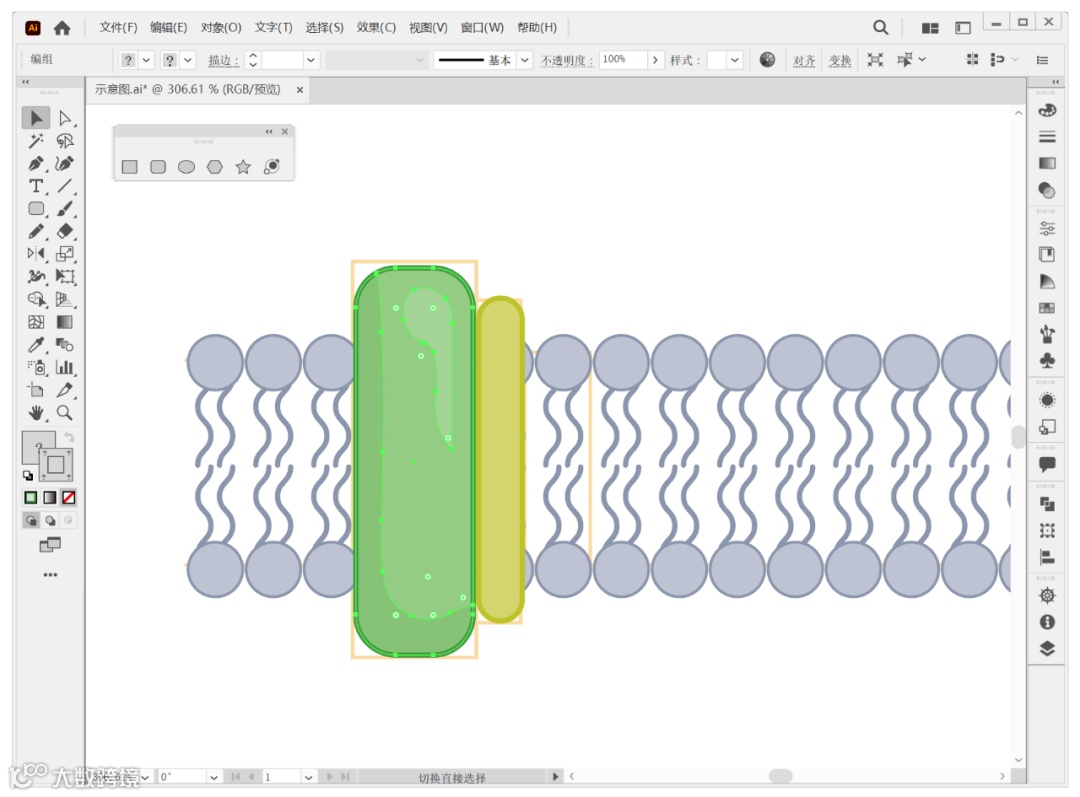
同样的方法,可完成其他图形小元件的绘制,如下图,至于紫色管状结构的绘制,可先用9个“圆球”构成一“层”,适当旋转后复制“层”,依次堆叠即可。
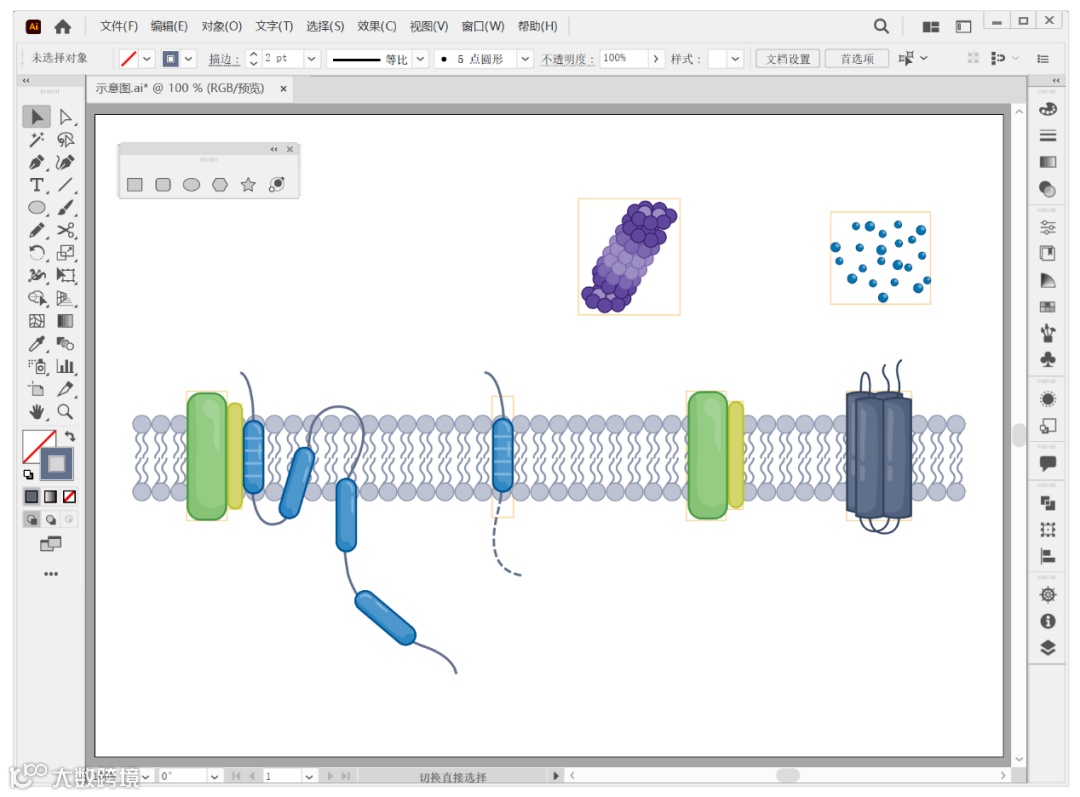


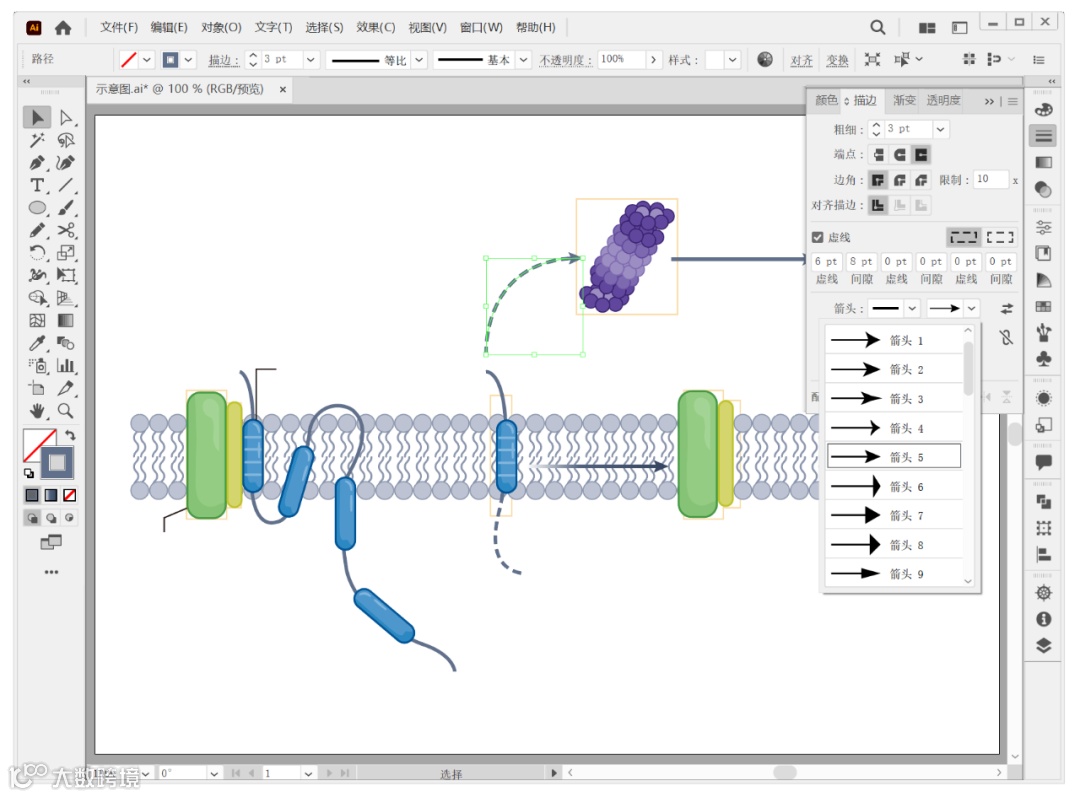
使用钢笔工具绘制箭头和指示线,选中线条后,然后点击“描边”,可设置虚线样式和添加箭头,通过缩放参数,可修改箭头的大小。
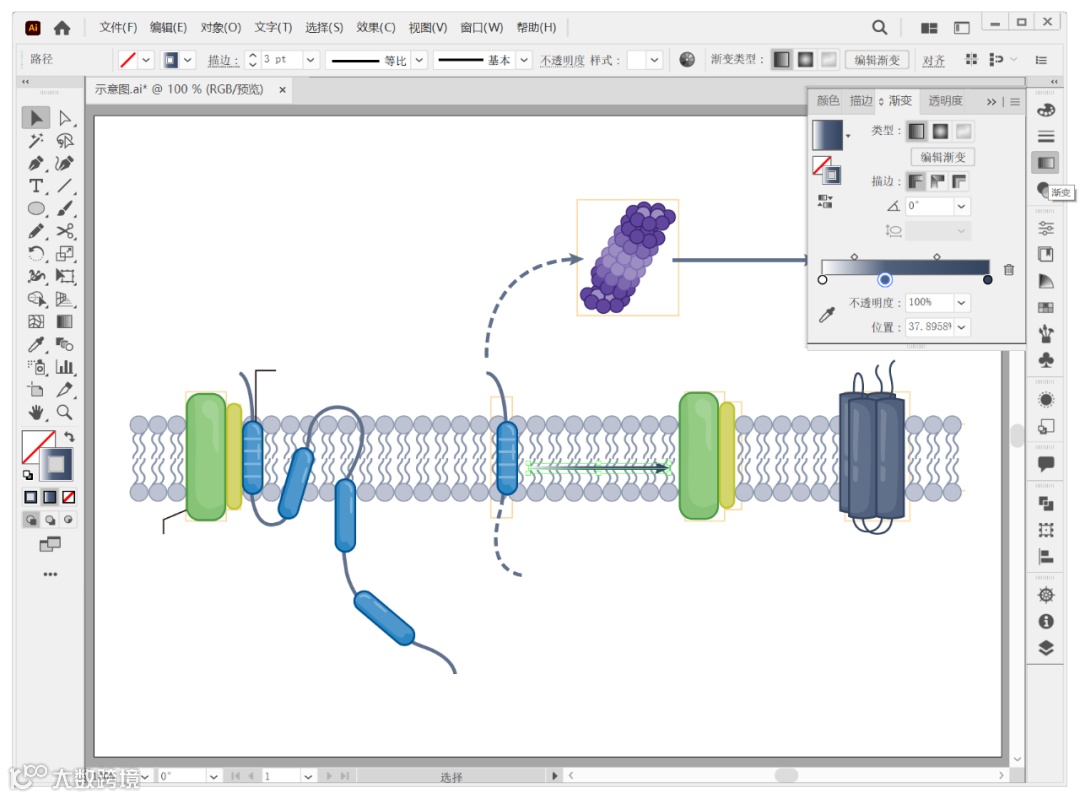
选中目标箭头后,可为箭头添加线性渐变描边颜色,如下图,在右侧的渐变设置窗口,可设置渐变颜色和颜色过渡样式。
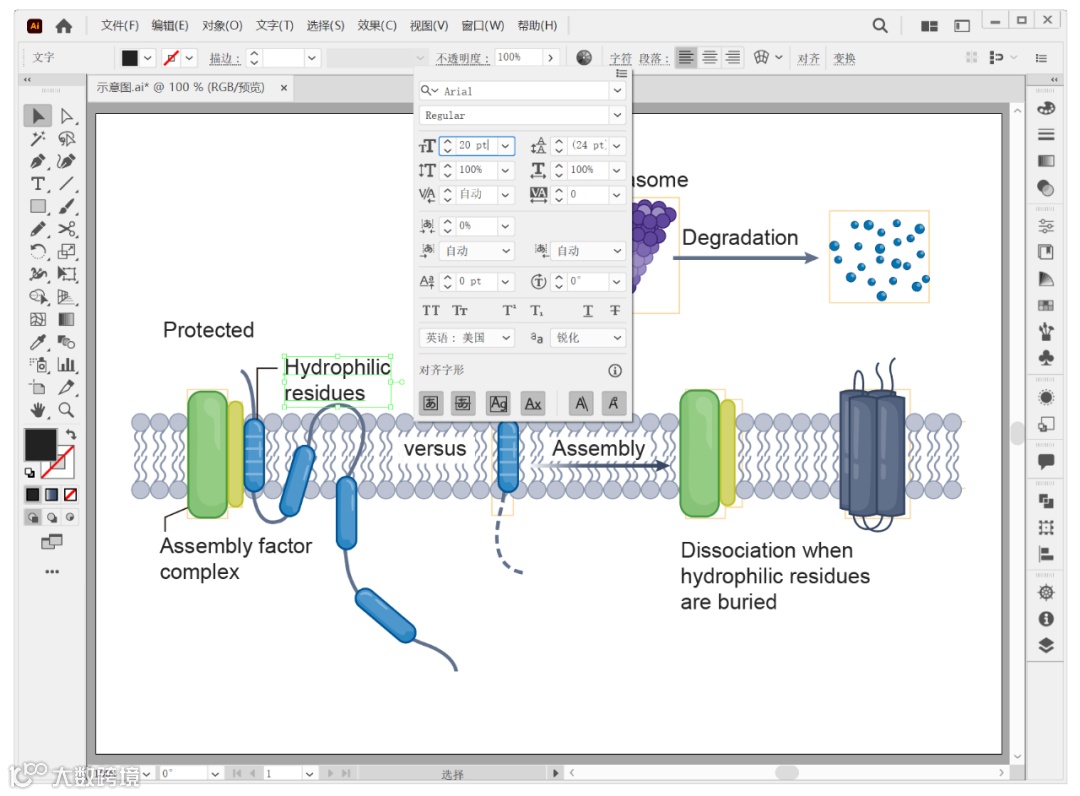
最后,使用文字工具加上文本标签,点击快速调整栏中的“字符”,如下,可设置字体的样式和大小。
最后,适当调整图形元件和文本标签的位置,最终的绘制效果如下:
好啦,本次好看的示意图绘制教程就分享到这里啦!
Muthukumar, Gayathri, and Jonathan S. Weissman. "Shaping the composition of the mitochondrial outer membrane." Nature Cell Biology (2025): 1-12.
◆ ◆ ◆ ◆ ◆
奥智团队始终坚守 “让每一分科研投入都物超所值” 的核心服务理念,从项目初期需求沟通到实验执行、数据分析,再到最终文章撰写与投稿,全程提供无障碍对接。针对不同领域、不同阶段的科研探索,奥智生物提供完善的定制化组学科研服务体系,涵盖单细胞组学、空间组学、转录组学、微生物组学、蛋白代谢组学等研究方向。欢迎有项目意向的老师联系我们,奥智生物将为您提供深度定制化的解决方案。
长按识别下方二维码咨询:
*未经许可,不得以任何方式复制或抄袭本篇文章之部分或全部内容。版权所有,侵权必究。

Omicsmaster
让每一分科研投入
都物超所值