

Omicsmaster
点击蓝字 关注我们

深度定制 让研究突破预期

1.获得背景干净的科研照片

在高分文献中看到的那些科研照片组合图,往往都十分好看,如下面的案例,这些照片的背景十分干净,黑色是纯黑、白色是纯白!在使用相机拍摄时,在确保拍摄主体正确曝光的时候,很难让背景成为纯白或纯黑。
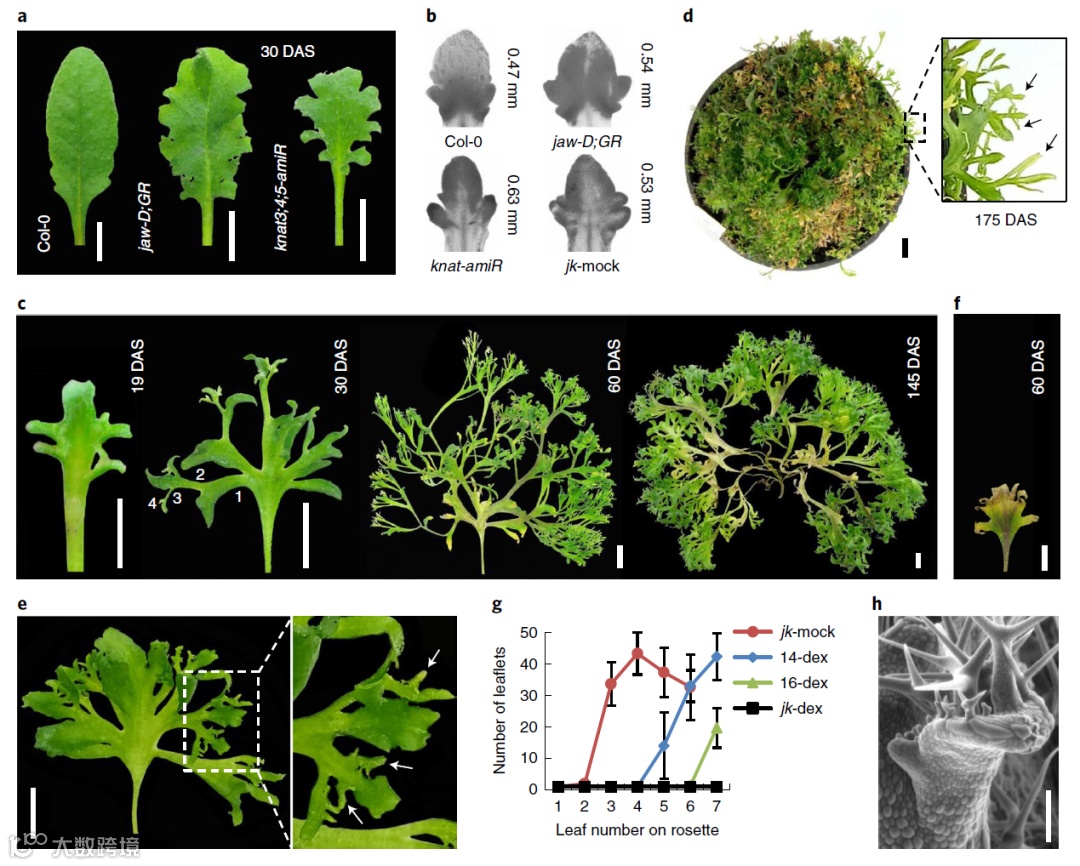
(Nature Plants, 2021)
那么,如何得到这样背景干净的照片呢?其实,使用Photoshop仅通过调整亮度就可以使照片的背景看起来更干净!
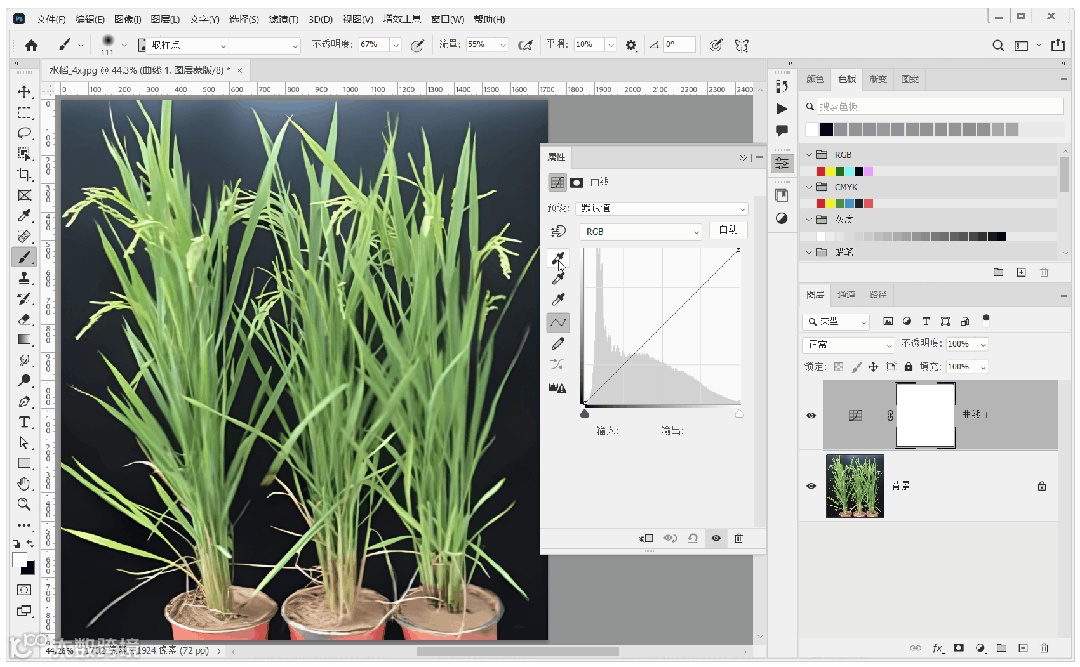
详细教程:

2. 进化树的调整与分支美化

在文献里经常会遇到非常好看的进化树,比如下图这样的,为了区分不同的Cluster,作者添加了渐变底色,并用图形替代了文字,直观明了且颜值极高。
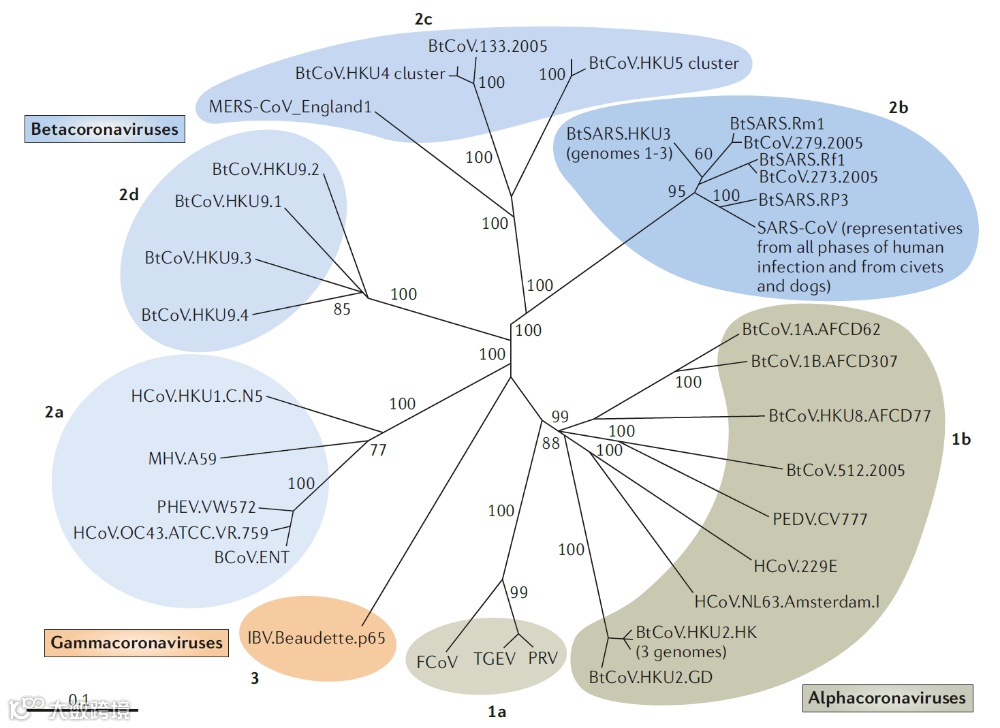
(Nature Reviews Microbiology, 2013)
那么,如何绘制添加色块的进化树呢?使用Ai(Adobe illustrator)添加渐变色块即可!
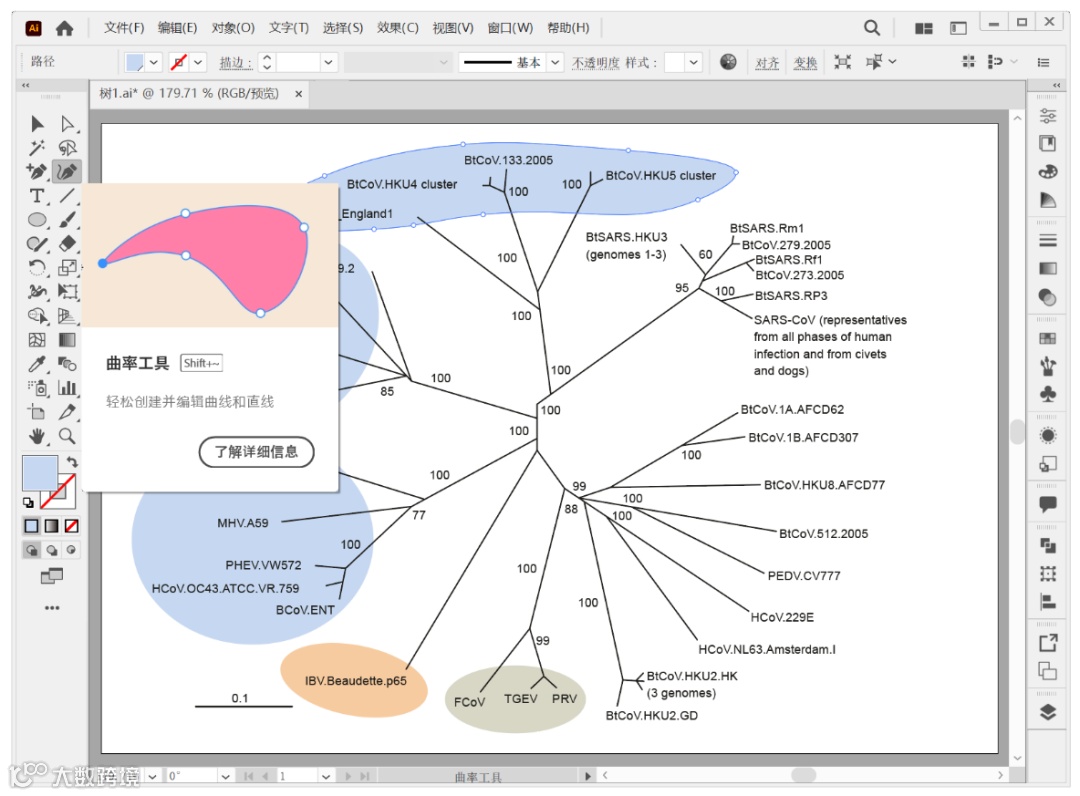
详细教程:

3.制作惊艳的实验照片和图表组合图

在看文献时见到了很多好看的实验照片和统计图表的组合图,图中图表和照片相互搭配、位置比例恰到好处,配色也给人一种特别舒服的感觉,如下。
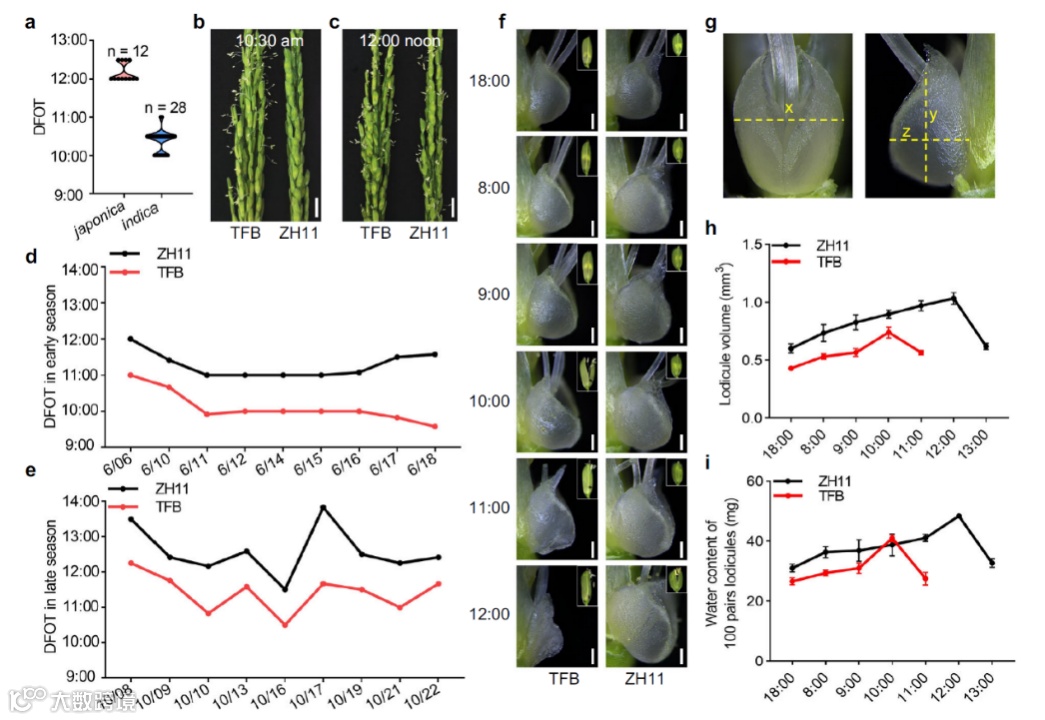
(Communications, 2024)
科研图表的组合都是科研人员必须掌握的技能,至于用到的工具,相比于PPT、Ps(Photoshop),我还是推荐使用Ai(Adobe Illustrator)。因为Ai功能强大,可以批量置入图表,快速完成排版,而且可自定义导出多种分辨率、多种格式的图片文件,满足各种专业需求!
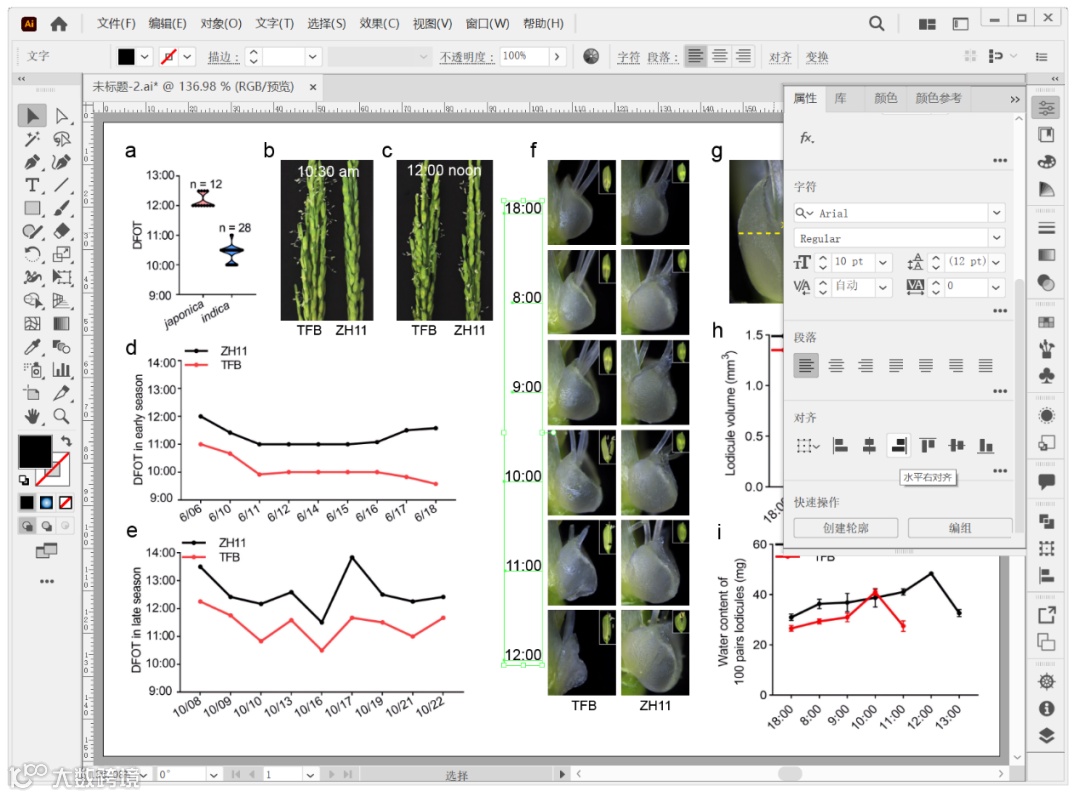
详细教程:

4.实验照片的批量组图排版与调整

在科研图像处理案例中,时常会遇到多照片组图排版的需求。如下Nature案例,多叶芽表型照片组合的同时,每张图中还嵌套对应果实照片。
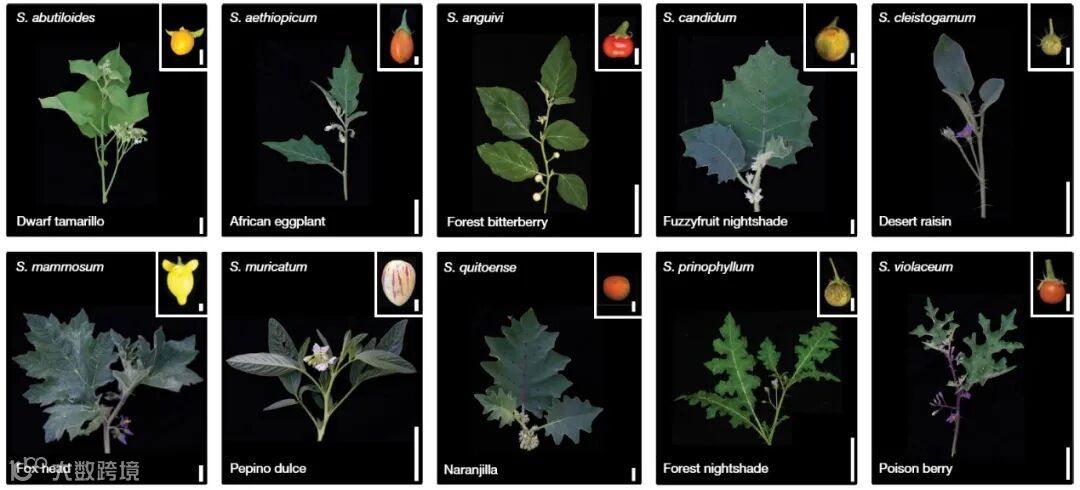
(Nature,2025)
拍摄的照片素材每张主体大小可能不一致,后期则还需要裁切、缩放、对齐,较为费时。本文以上图为例进行组图复现,为大家分享使用PS(Adobe Photoshop)快速完成多图或者嵌套类组图的小技巧。
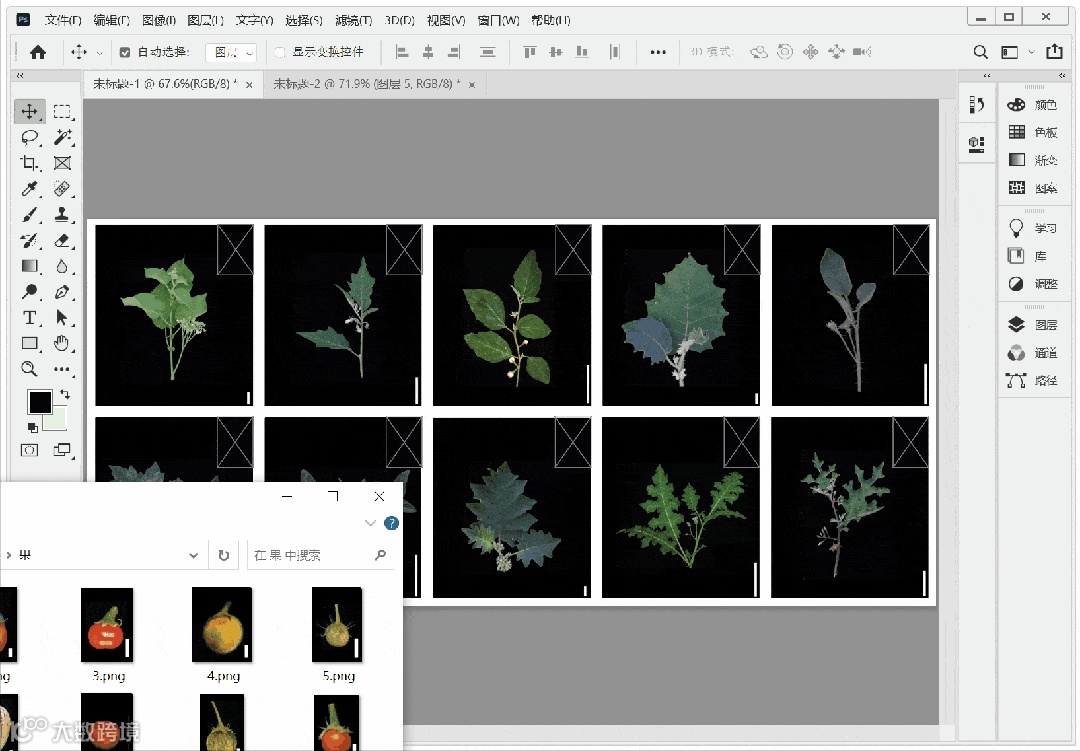
详细教程:

5.科研照片添加各类特色指示箭头标记

在科研图像中添加ROIs(Regions of interest),如规则/不规则选区圈注、箭头标记等,能够辅助从图中更直观的呈现关键信息点。
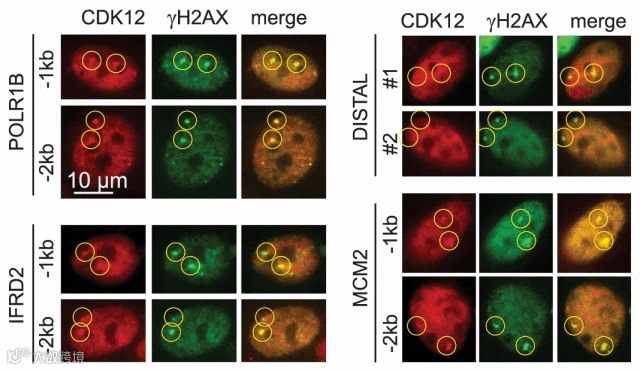
上述案例中的指示标记在AI(Adobe Illustrator)中可以使用图形工具组(矩形工具、椭圆工具、多边形工具)完成绘制。但除此以外,不少高分文章中的指示标记还会使用到一些特殊的箭头样式。
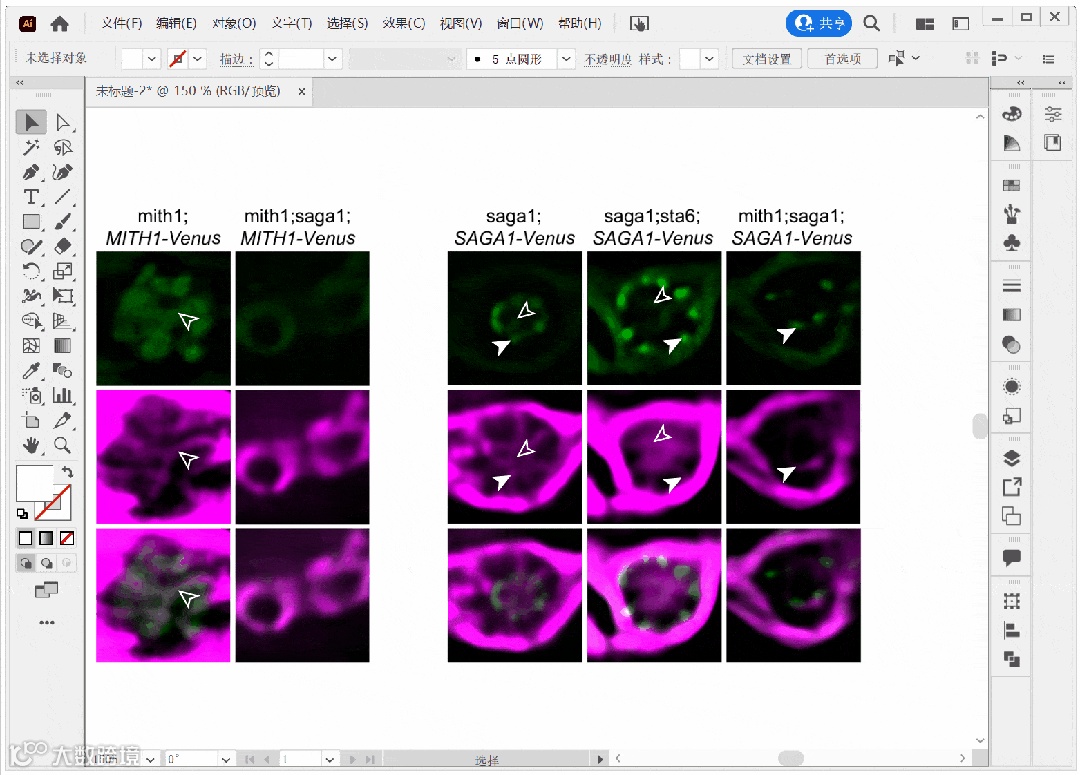
详细教程:

6. WB免疫印迹凝胶电泳图的调整

为了提高文章结果图表的清晰度和简洁性,凝胶或印迹类图像往往会经过裁切组合后,再放置于论文主体中进行展示。
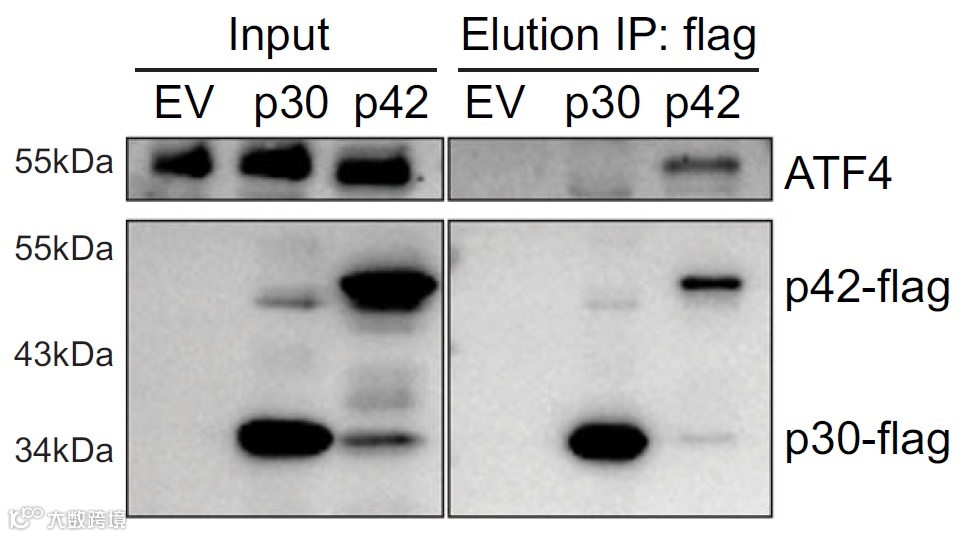
(Nat Commun,2025)
那么如何进行该类胶图的处理?这里分享并推荐基于AI(Adobe Illustrator)的方法,可不对原始图像进行“裁切”,同时完成组图,并保留其它矢量元素属性。
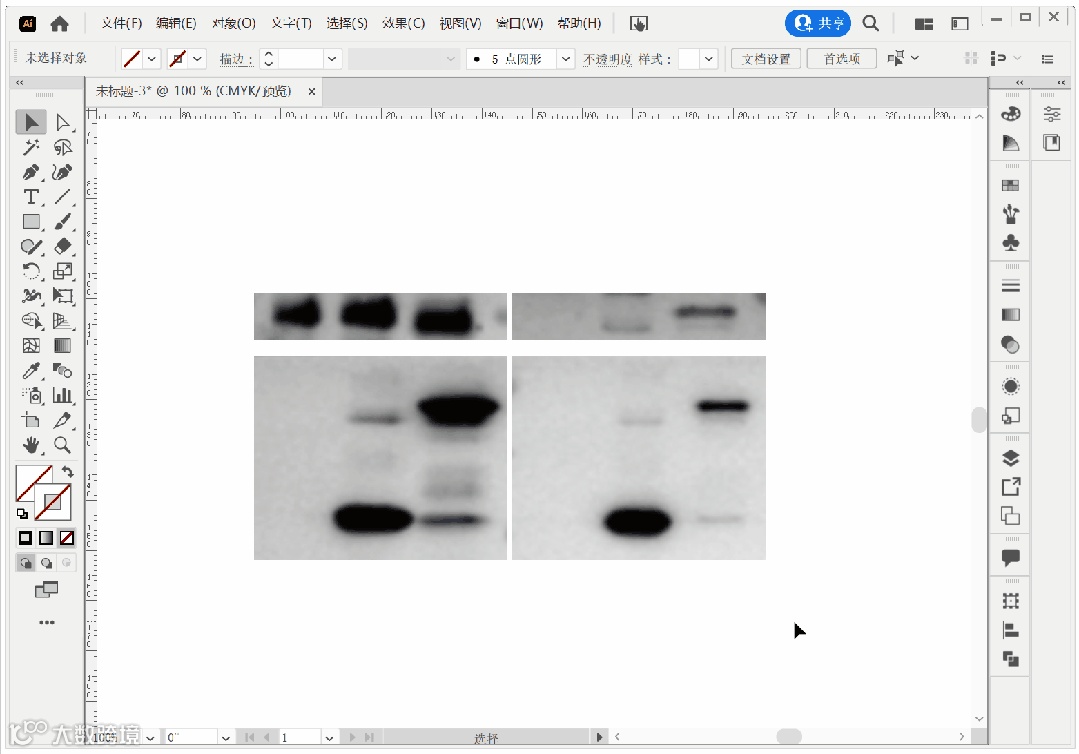
详细教程:
 fba7-465b-a624-9f482f648f5a.png" class="rich_pages wxw-img" data-ratio="1.8333333333333333" data-w="48" src="https://cdn.10100.com/content/20251217/a2f019ff-fba7-465b-a624-9f482f648f5a.png">
7. “实验照片+统计图表”组合图的绘制

前段时间,在一篇NC文章中看到下图这样的“照片+图表”组合图,读者可以一眼Get实验结果,一图胜千言,组间差异一目了然!
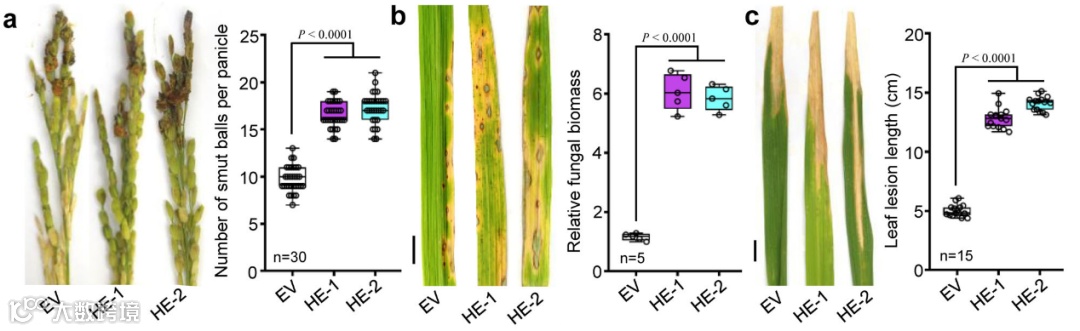
(Nature Communications, 2024)
那么,如何绘制上图这样的“照片+图表”组合图?只需将绘制好的箱形图和科研照片使用Ai (Adobe illustrator) 组合起来即可。
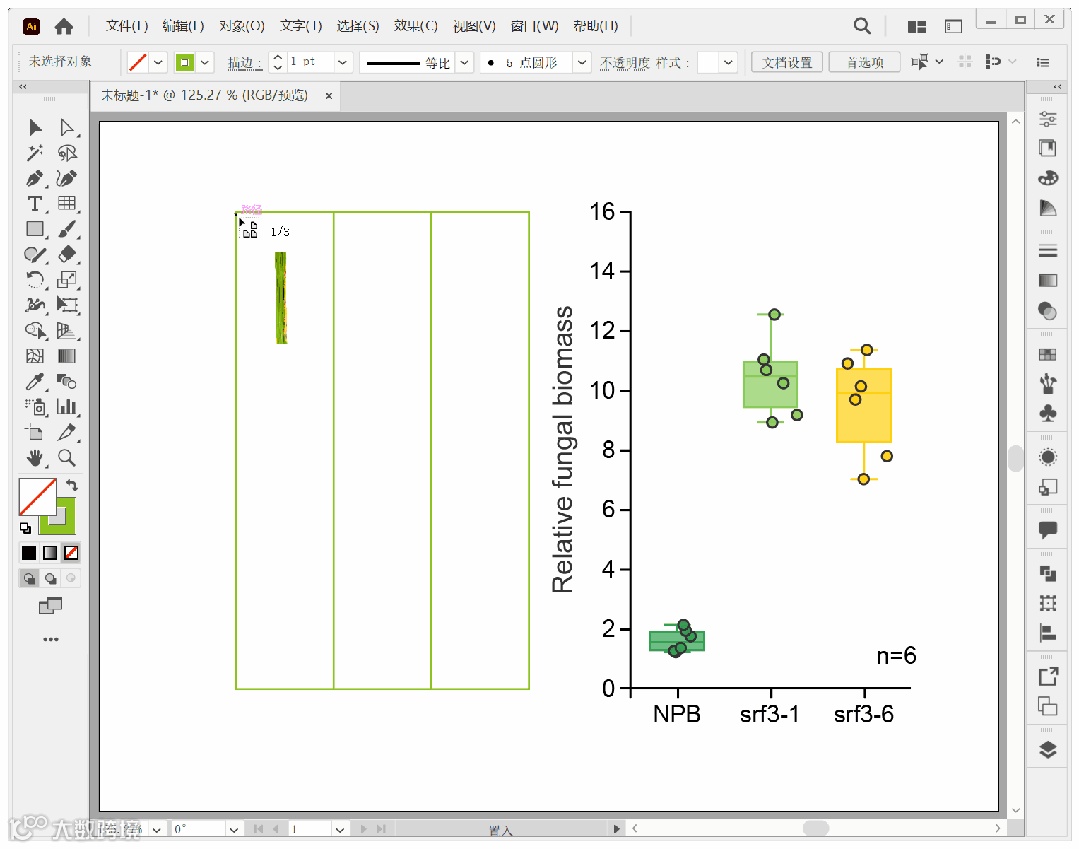
详细教程:

8. 为分组箱型图添加图案标记

文字和图像是人类认识和描述世界的主要工具。相比于文字,图像的信息量更大,更加直观,所谓“一图胜千言“。在科研图表绘制中,很多巨佬绘制图表时会加入”图像“,如下,仅仅是加了几个简单的图案,让大家习以为常的箱形图、条形图焕发光彩。
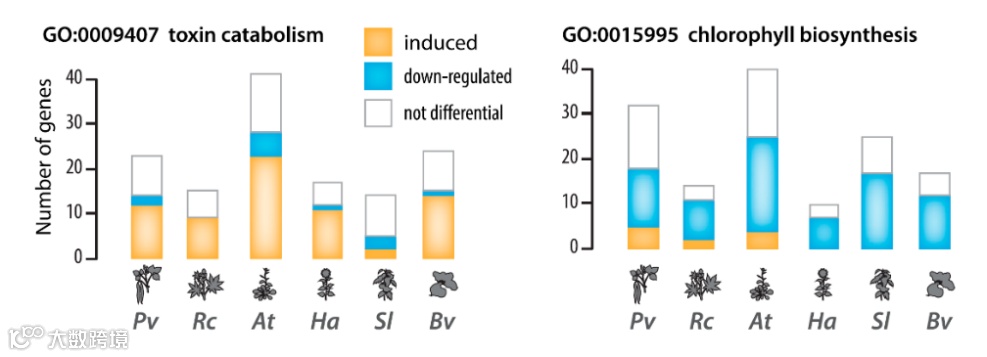
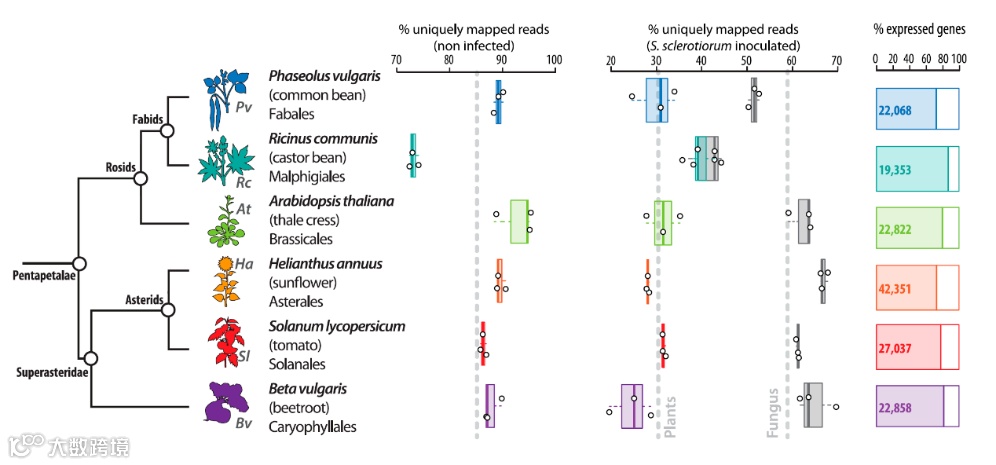
(The Plant Cell, 2020)
当然,进化树、热图、小提琴图等,只要包含分类变量,都可以尝试将坐标轴的文字标签用图案代替。比如,番茄的不同组织(叶片、果实、花等)、不同生长发育阶段、果实颜色的变化等都可用图形展示。
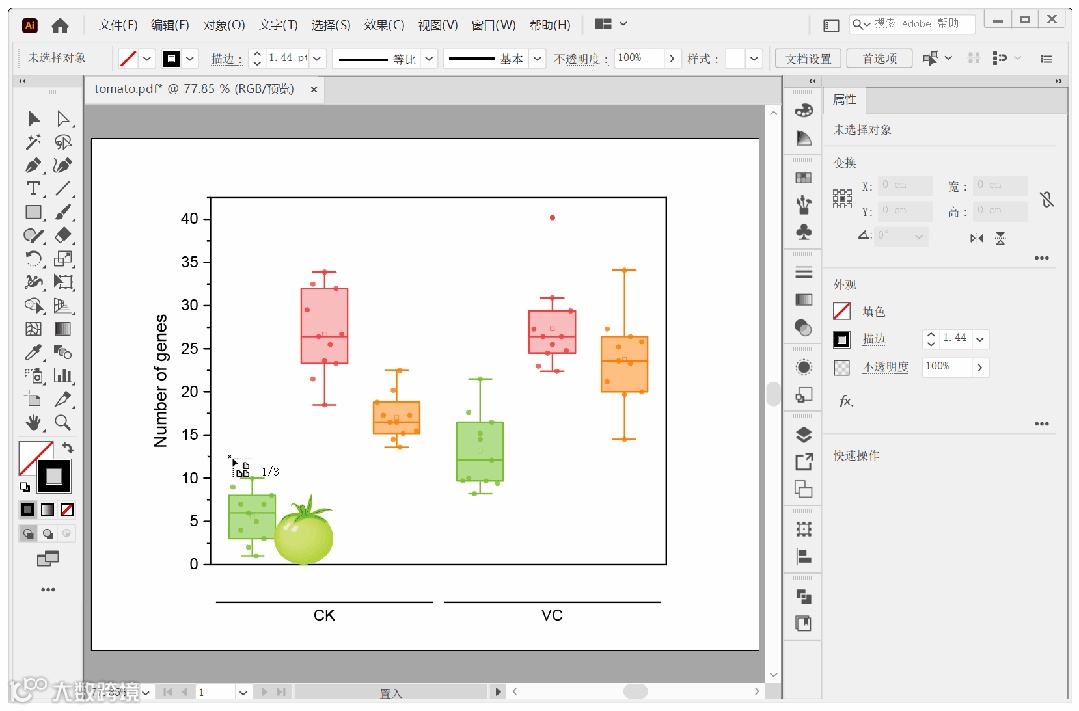
详细教程:

9.如何将“大图”保存为“半”矢量图

由于矢量图由基本图形元件构成,后期编辑非常方便。但个别情况下,保存成矢量图后再使用Ai编辑也会“翻车”!比如,使用Ai打开t-SNE散点图这样的包含数万甚至数十万个图形(主要是点)的图片就会崩溃(无响应),如下,虽然文件大小只有1.2M。那么,遇到这种情况该怎么办呢?
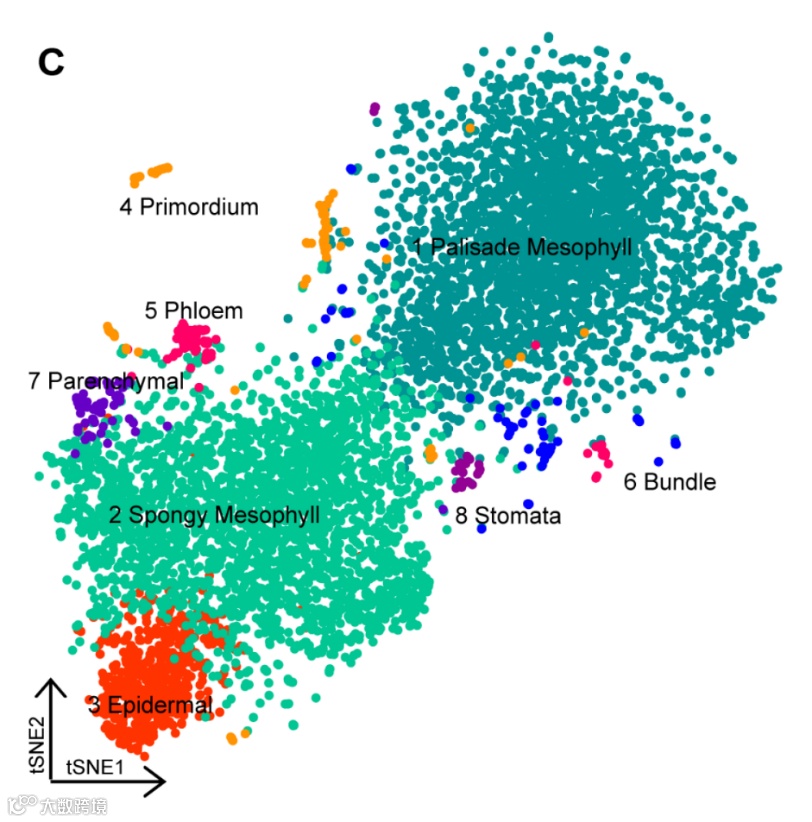
(Plant Biotechnol J.,2021)
矢量图不行还有位图呢!我们可以利用矢量图兼容位图的特性,先将图表导出成位图,然后再使用Ai或者PS(Adobe Photoshop)进行后期编辑,最后将图片保存为“半”矢量图。
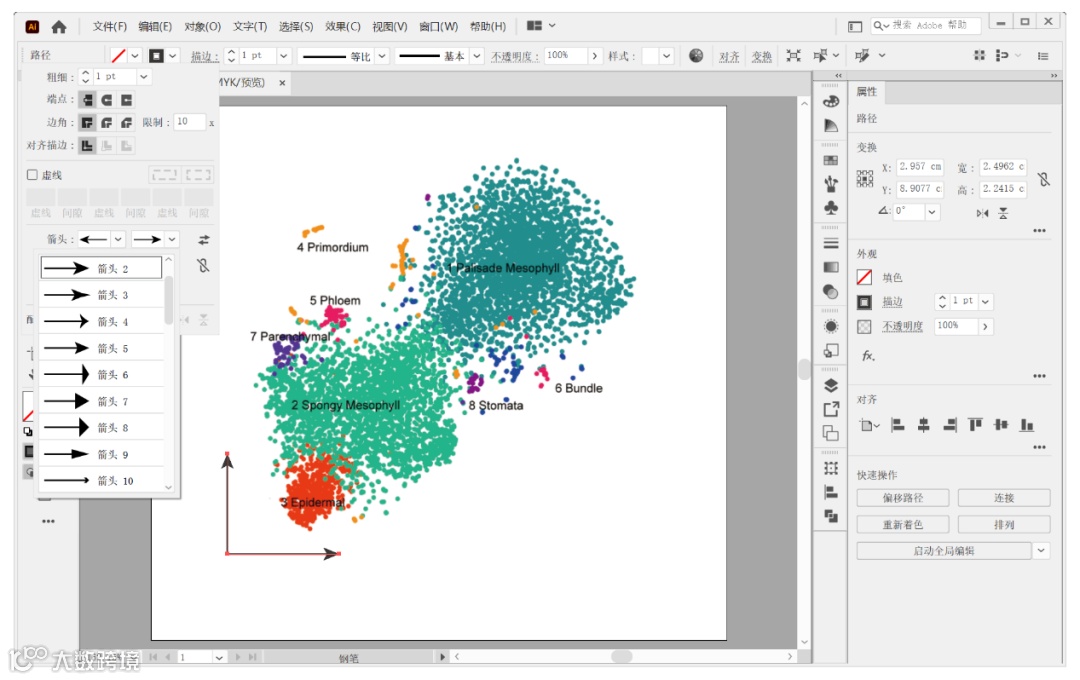
详细教程:

10.植物取样方案设计示意图

之前在一篇Nature Communications文章中看到一个非常漂亮的植物实验设计示意图,如下图,有了它文章档次感觉立马上来了,非常值得学习!
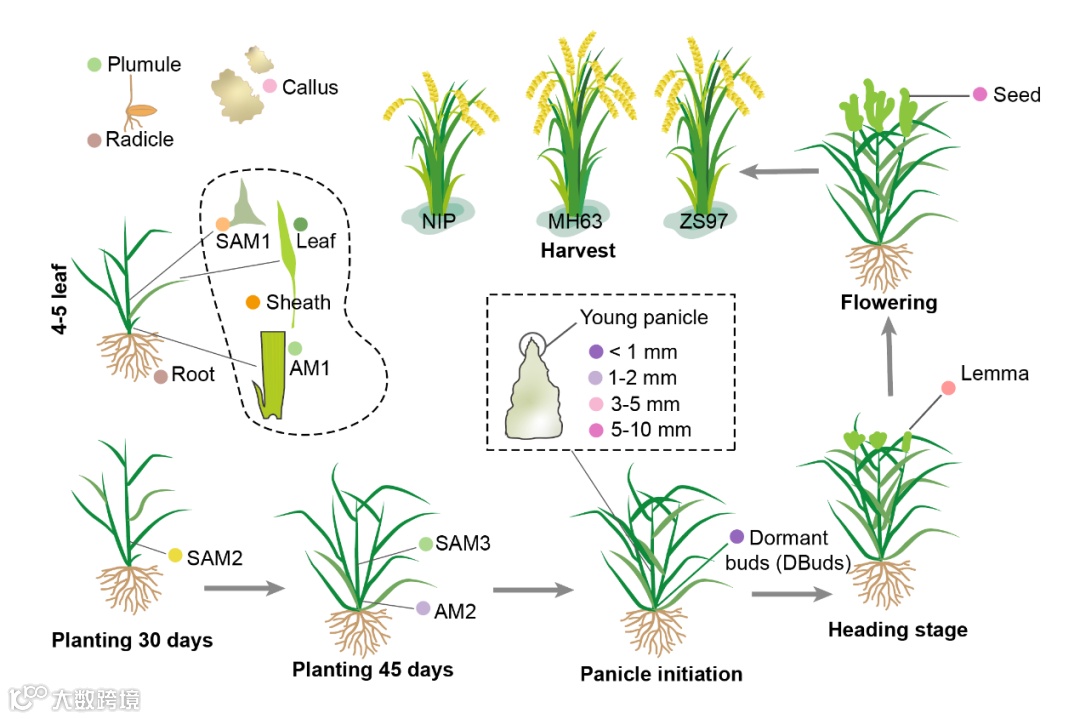
图中植株的绘制是难点,主要用到钢笔工具、铅笔工具和宽度工具,之后只需添加文字标签和箭头即可!
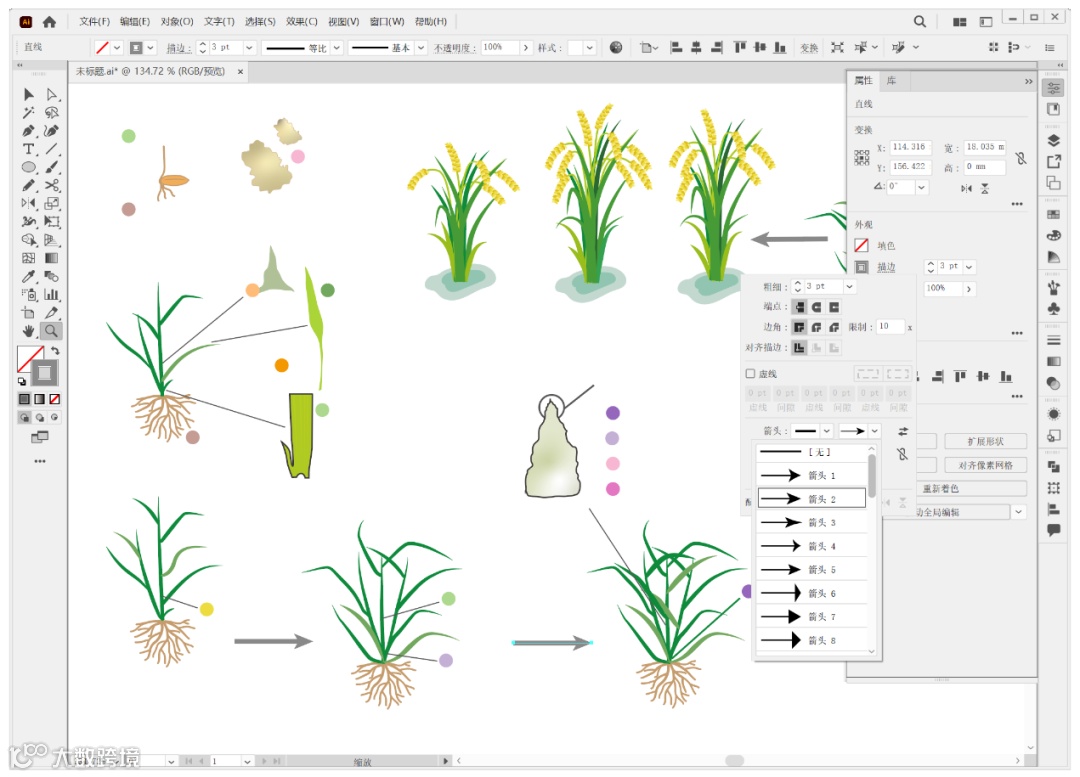
详细教程:
好啦,本次的科研图形调整美化教程就分享到这里啦!

奥智团队始终坚守 “让每一分科研投入都物超所值” 的核心服务理念,从项目初期需求沟通到实验执行、数据分析,再到最终文章撰写与投稿,全程提供无障碍对接。针对不同领域、不同阶段的科研探索,奥智生物提供完善的定制化组学科研服务体系,涵盖单细胞组学、空间组学、转录组学、微生物组学、蛋白代谢组学等研究方向。欢迎有项目意向的老师联系我们,奥智生物将为您提供深度定制化的解决方案。
长按识别下方二维码咨询:
*未经许可,不得以任何方式复制或抄袭本篇文章之部分或全部内容。版权所有,侵权必究。

Omicsmaster
让每一分科研投入
都物超所值