


前言
本文用来介绍通过abapGit工具来在cloud环境和op环境之间传输开发包的具体步骤。
分为以下两个场景:
-
• OP环境传输至Cloud环境 -
• Cloud环境传输至OP环境
1.前期准备
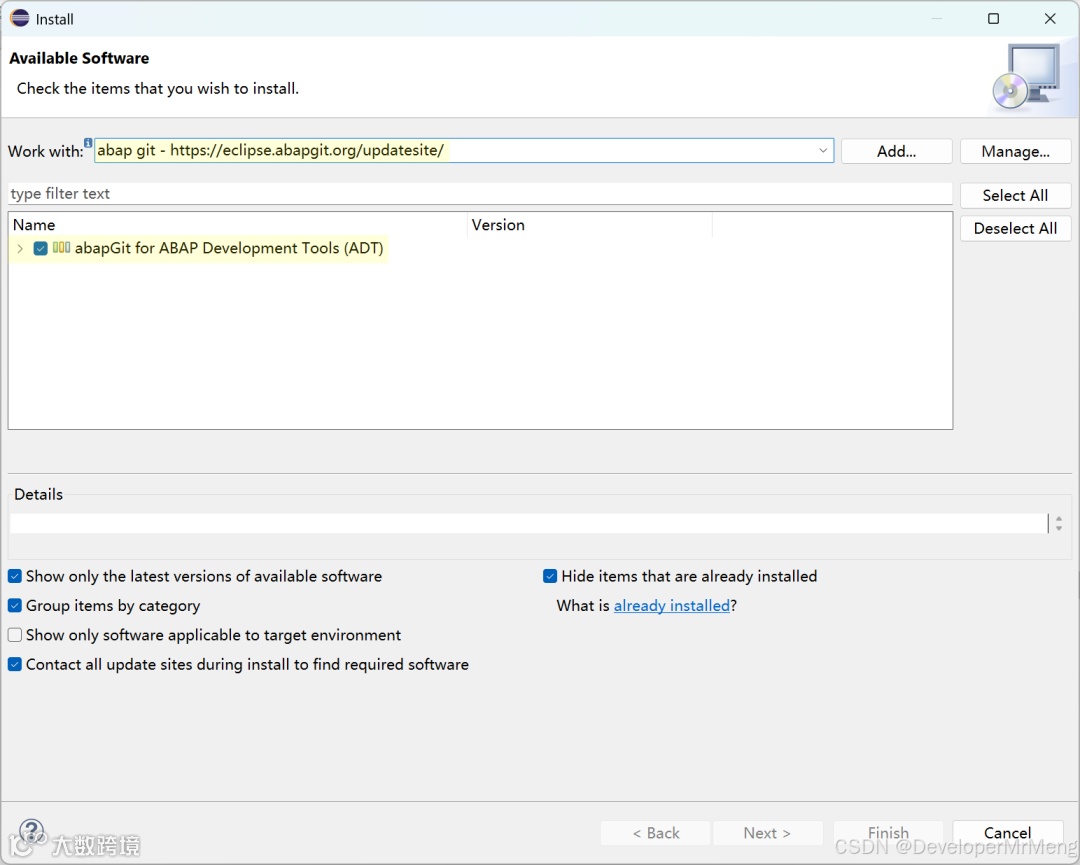
1.1 ADT中安装github组件
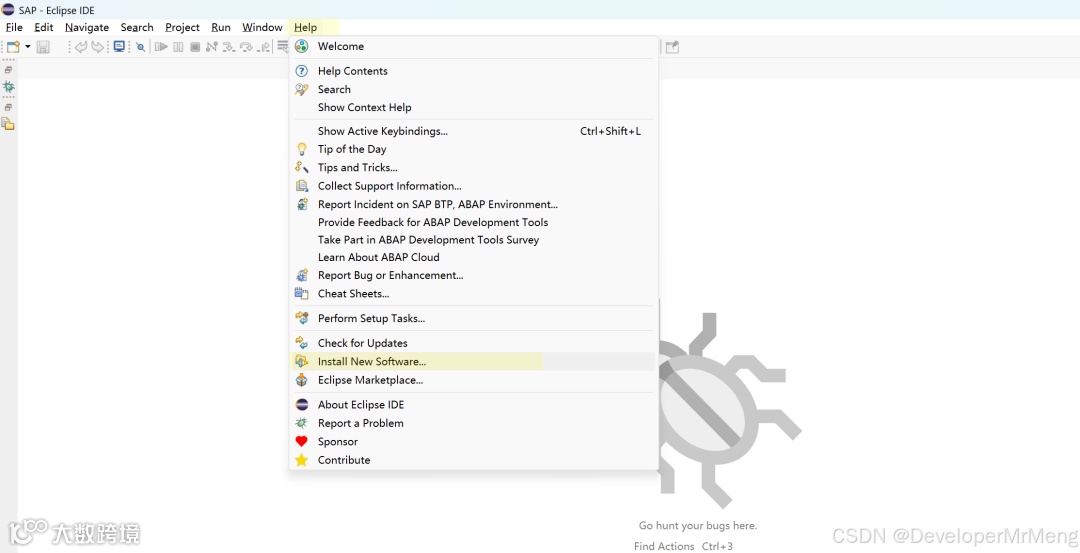
组件地址:https://eclipse.abapgit.org/updatesite/
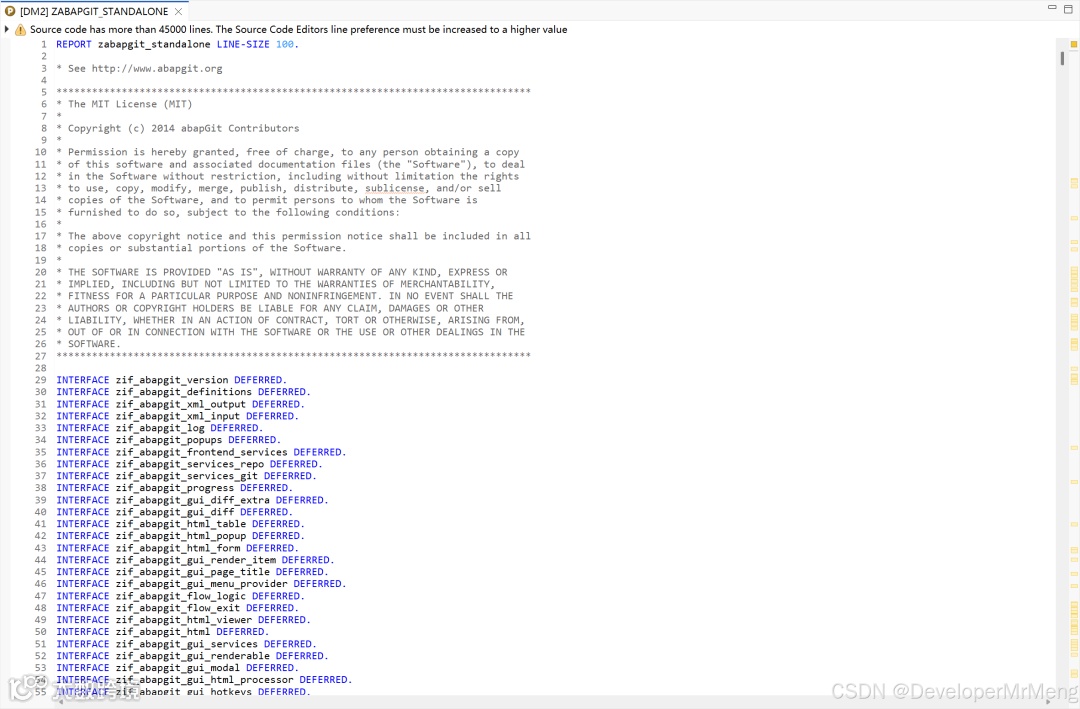
1.2 OP环境中安装abapgit程序
源码地址:https://github.com/abapGit/abapGit[1]
源码有14多万行代码,这里贴不进来,自行下载源码即可。
安装的具体说明以及证书安装直接参考官网说明:
SSL Setup | abapGit Docs[2]
2.迁移OP环境中的开发包至Cloud环境
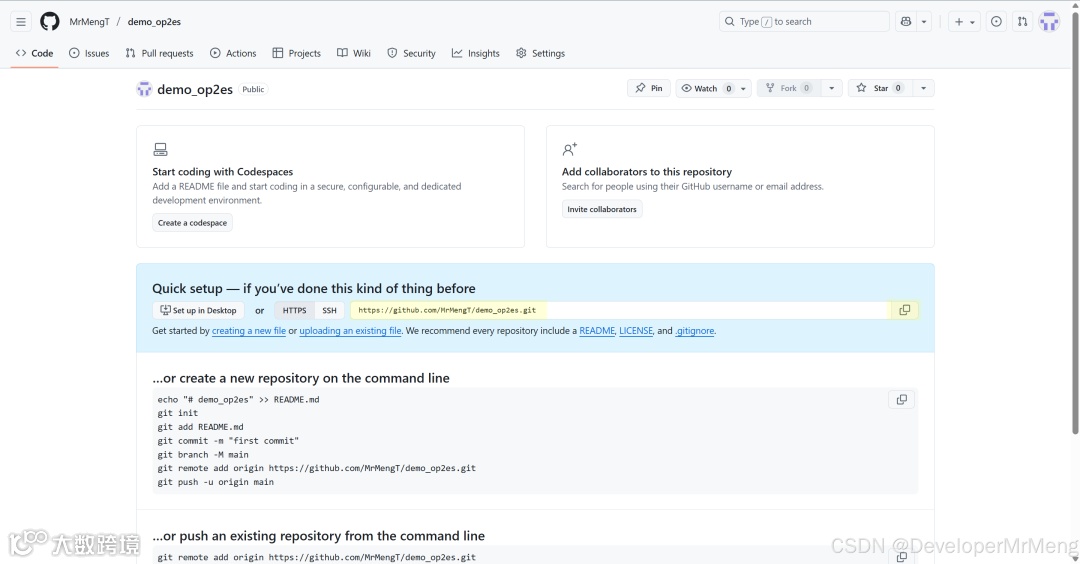
2.1 github中创建一个初始项目
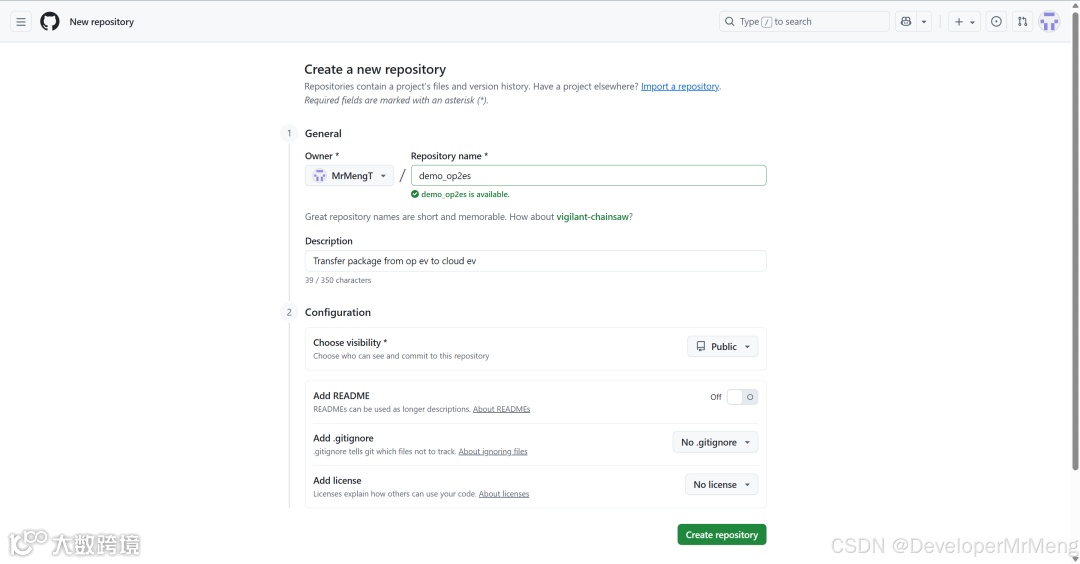
复制好项目地址,后面要用到:
2.2 传输op环境中的开发包至github中
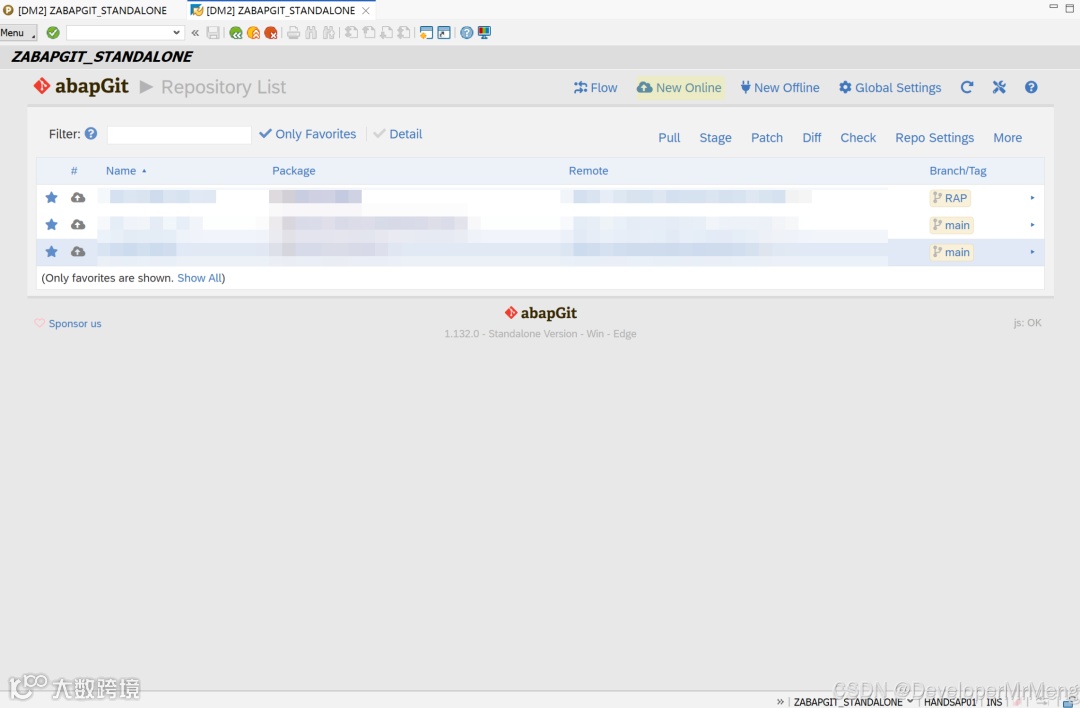
运行程序ZABAPGIT_STANDALONE,点击NEW Online:
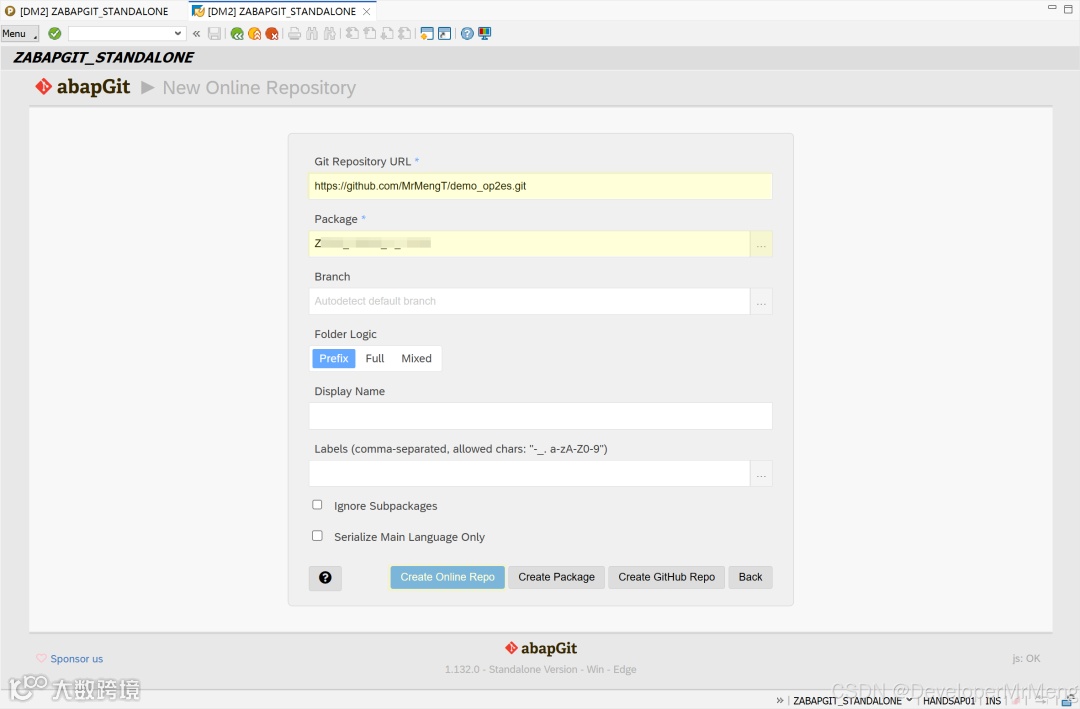
输入仓库地址以及需要传输的包名
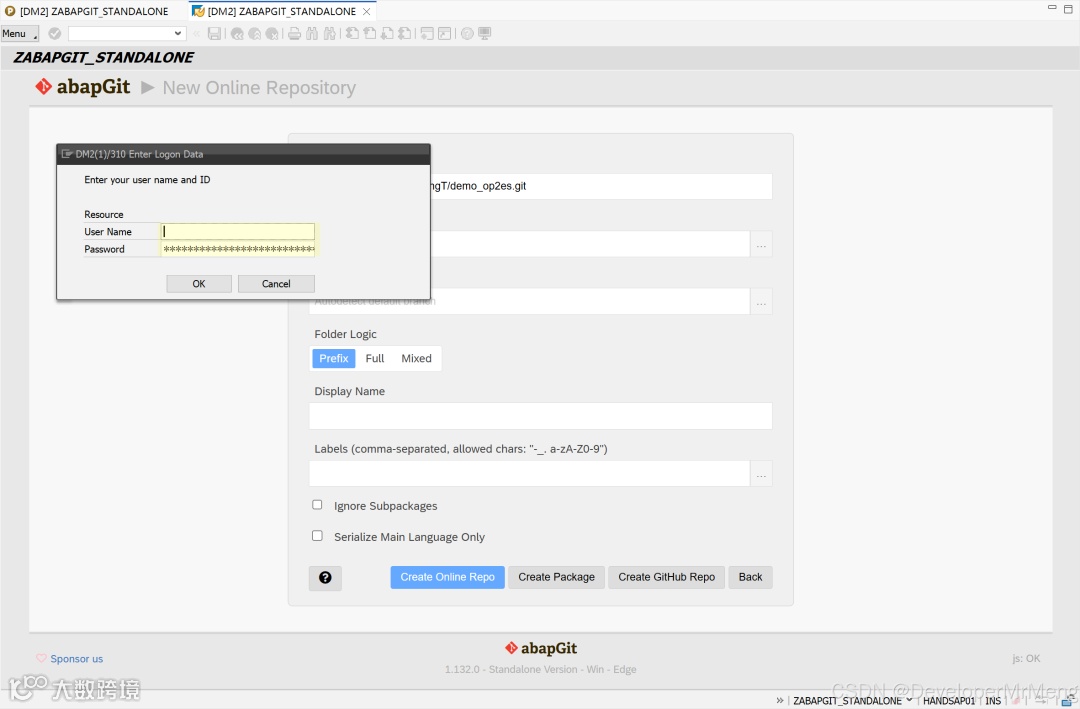
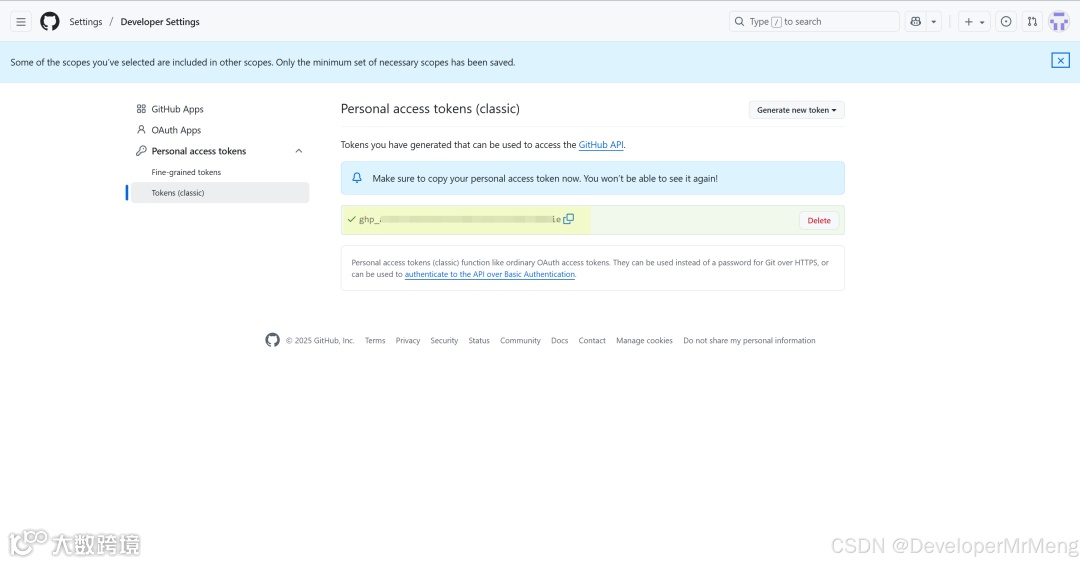
这里需要填写github账号和token,注意是token而不是密码。
创建token:
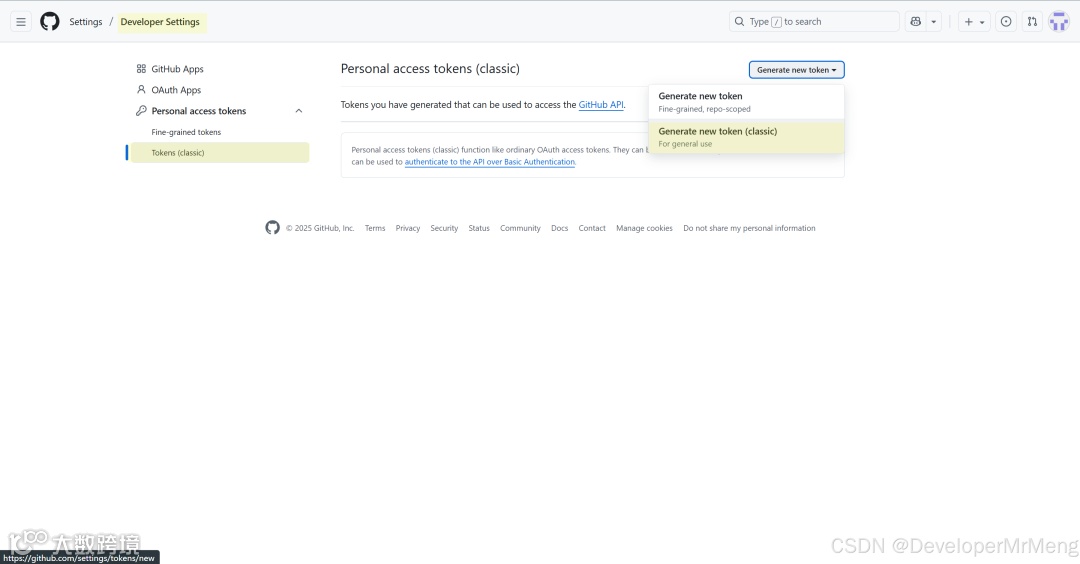
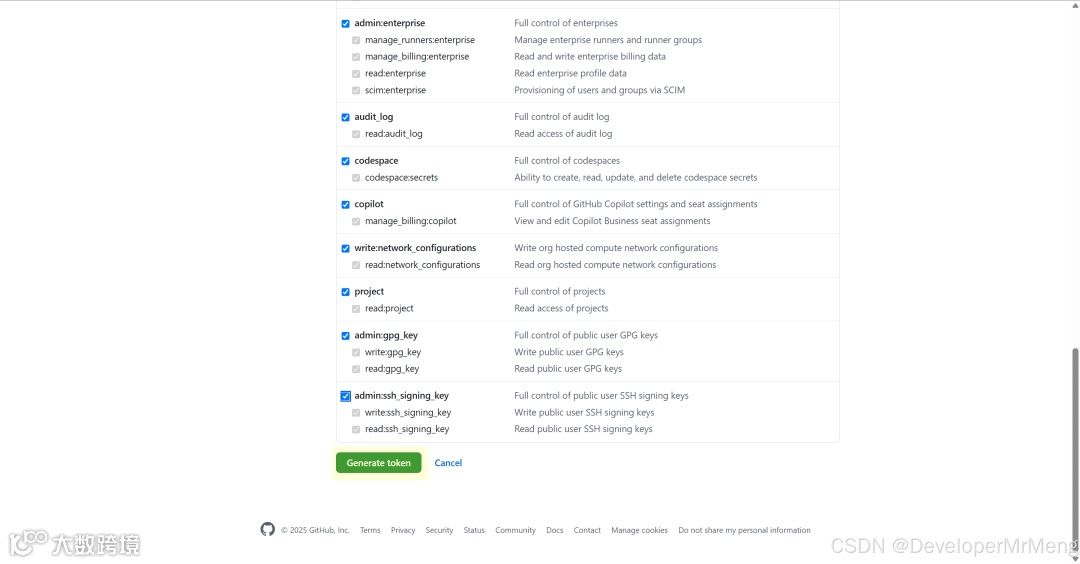
定义好token名称全勾上点击创建即可:
复制好token,填入上面弹窗的password中。
登录成功后点击Stage:
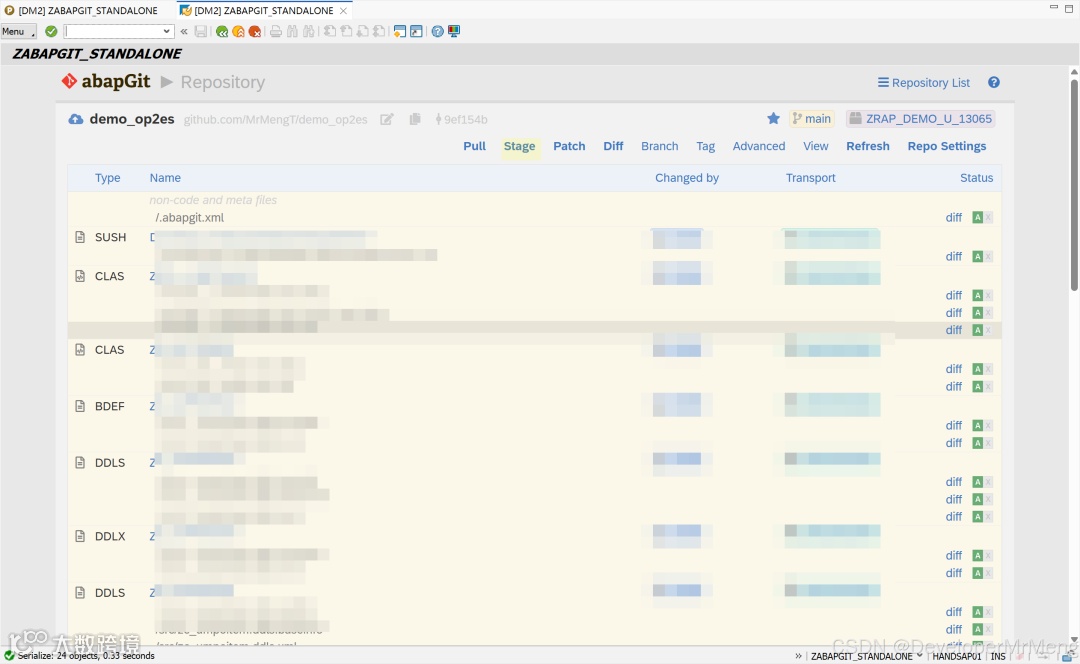
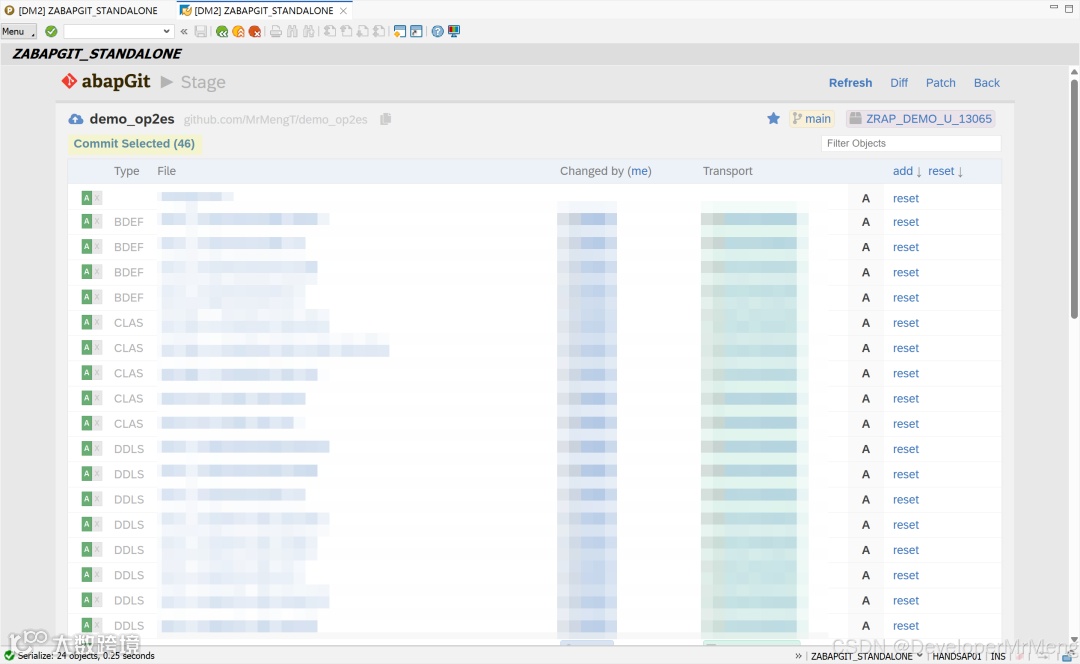
点击add,将需要传输的内容添加至提交列表,然后点击Commit Selected:
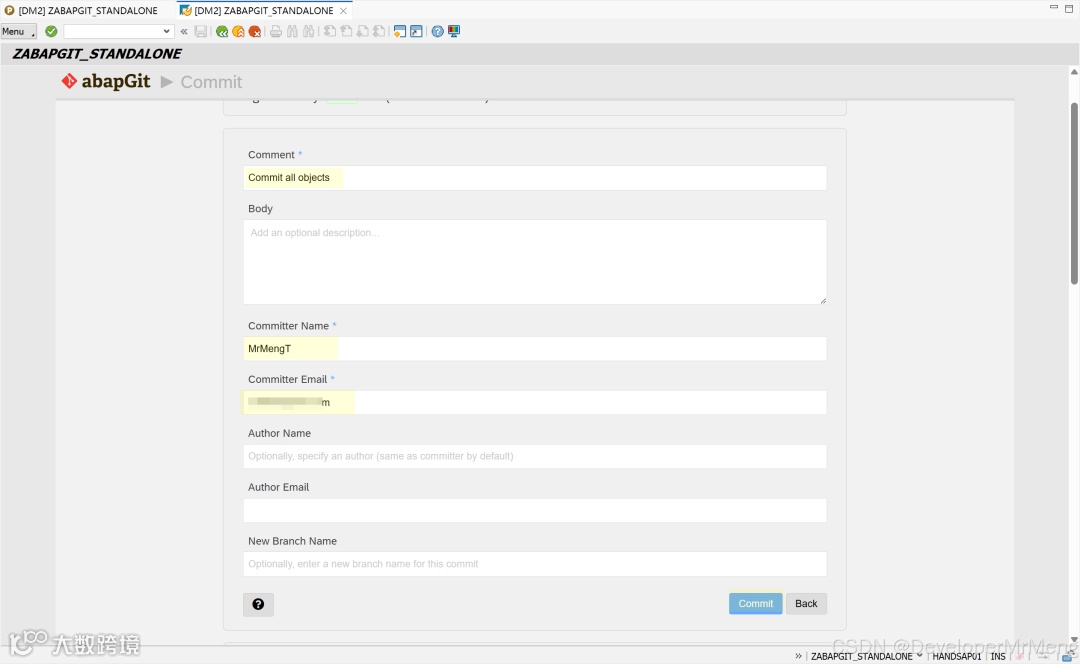
输入必输信息,点击Commit:
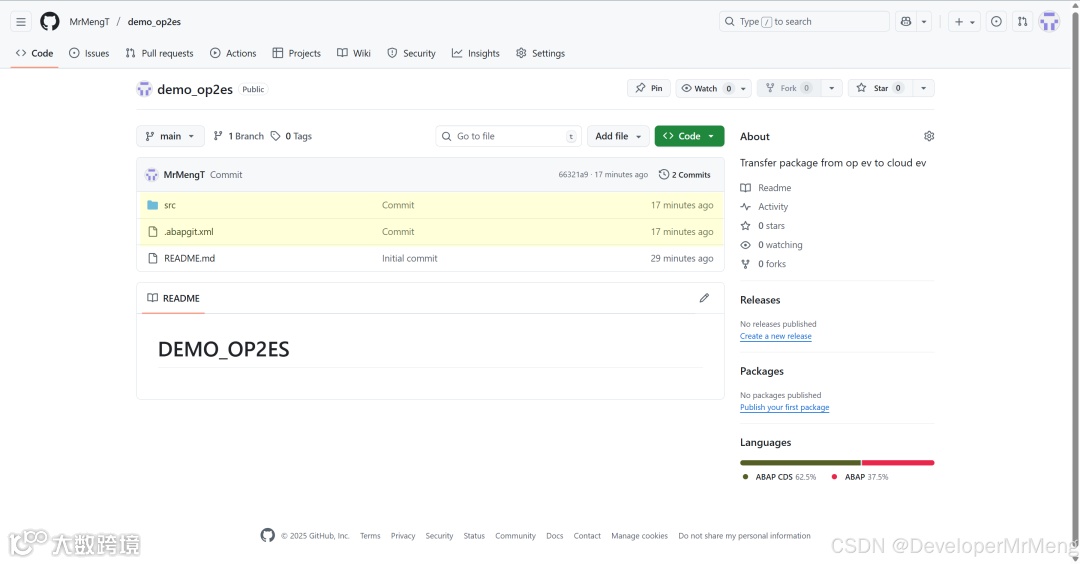
成功上传:
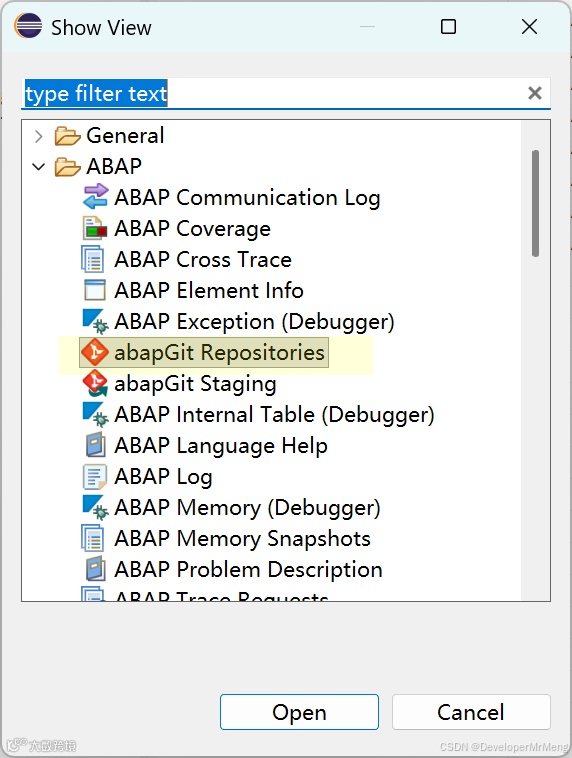
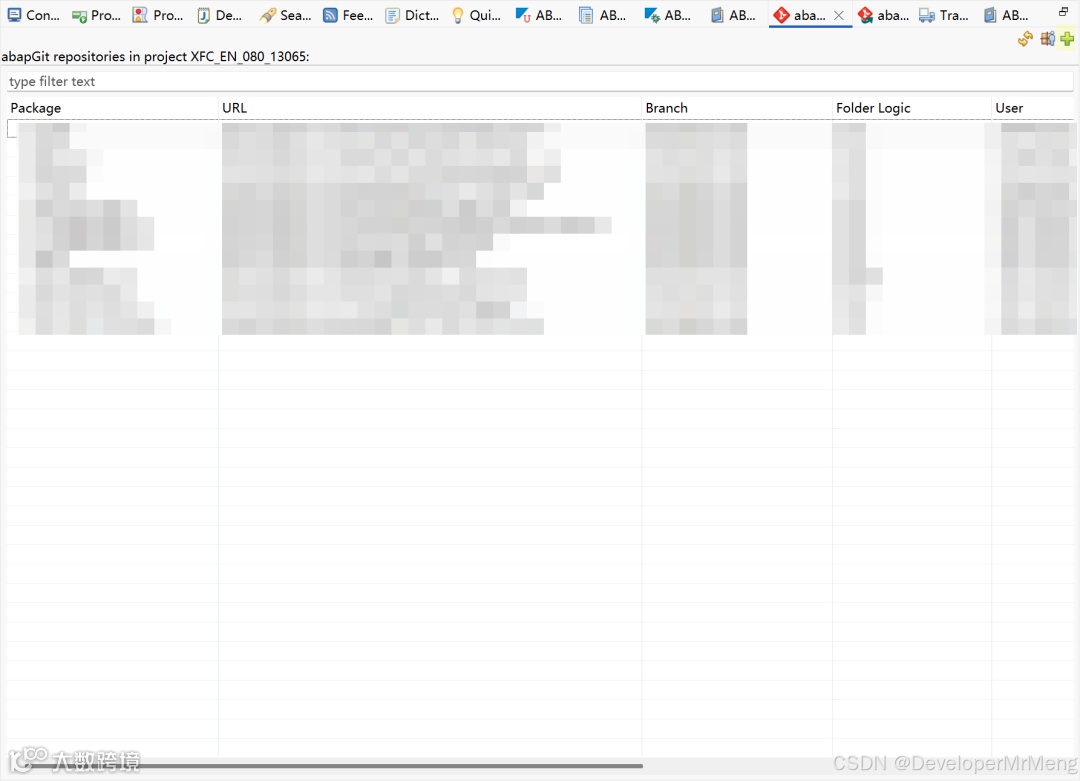
2.3 在目标Cloud环境打开Git Repositories视图
点击右上角➕准备导入项目:
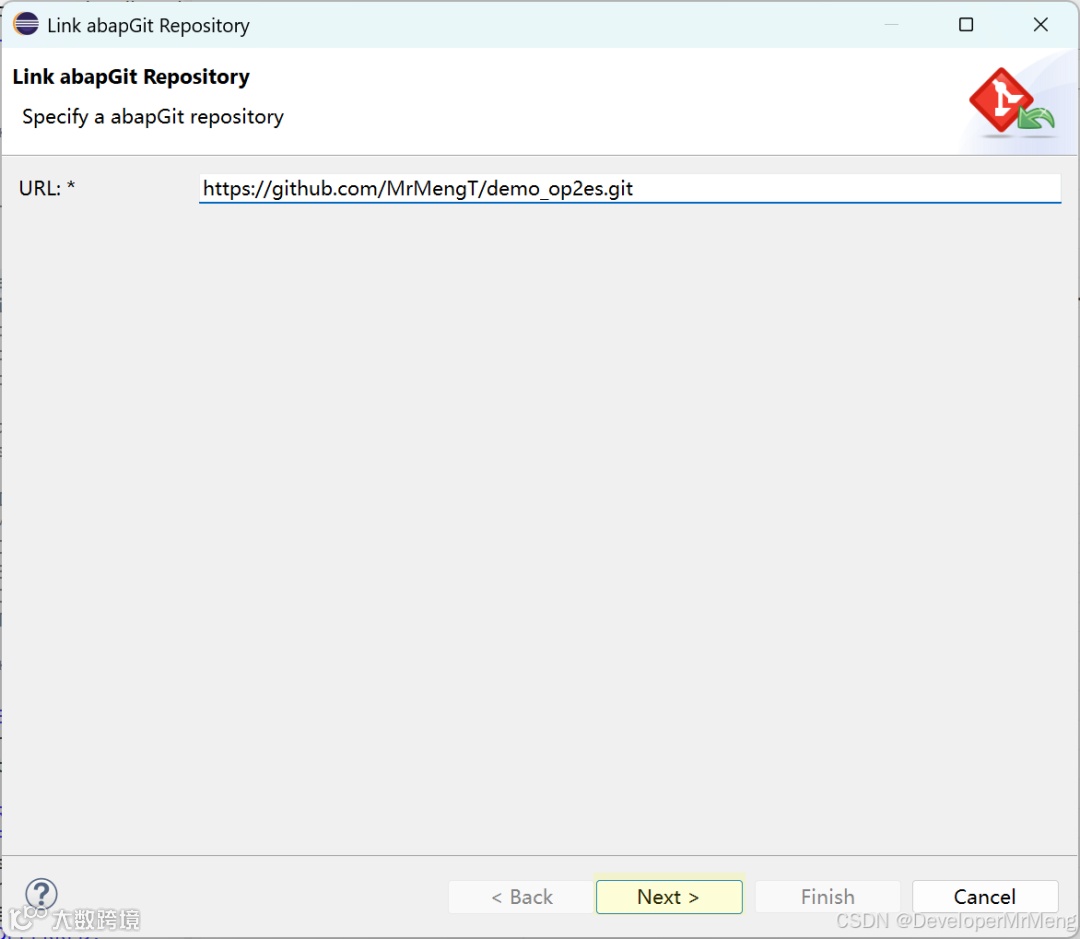
输入Github项目地址:
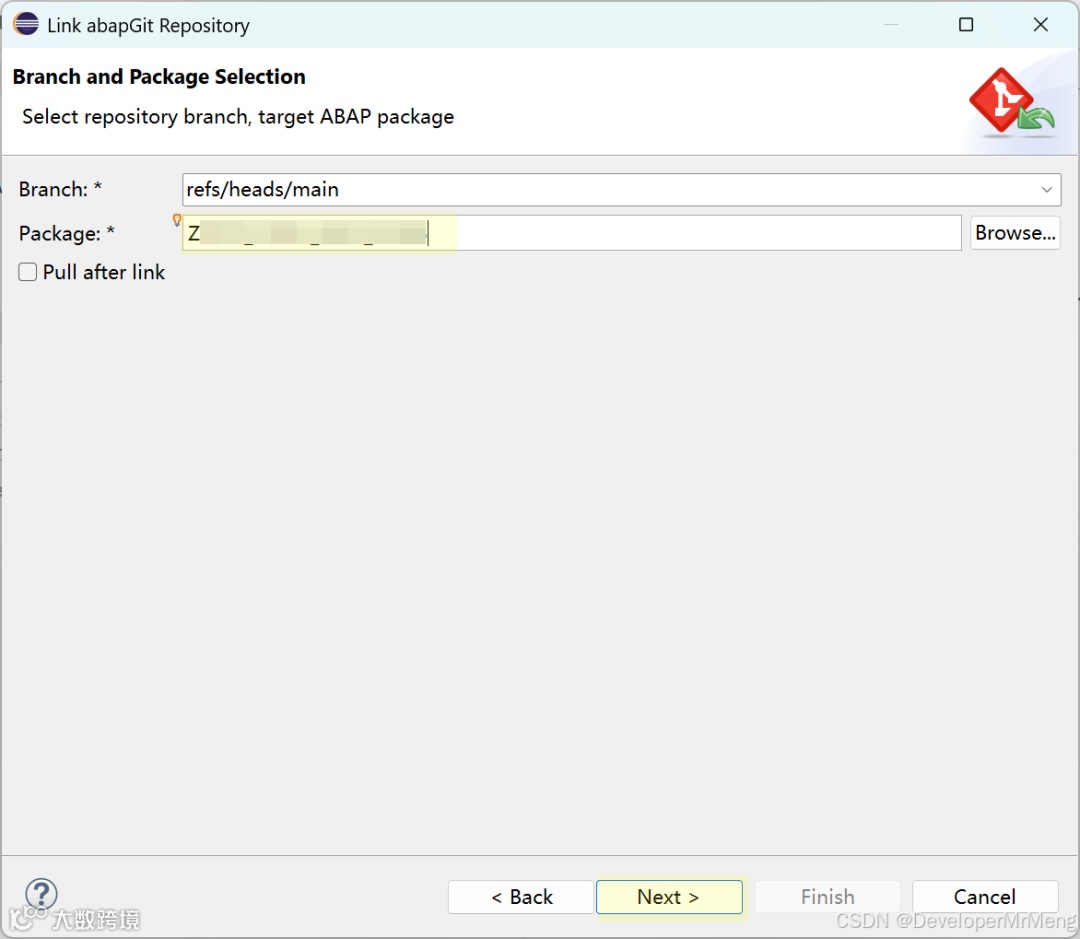
输入在Cloud环境提前创建好的空包名称:
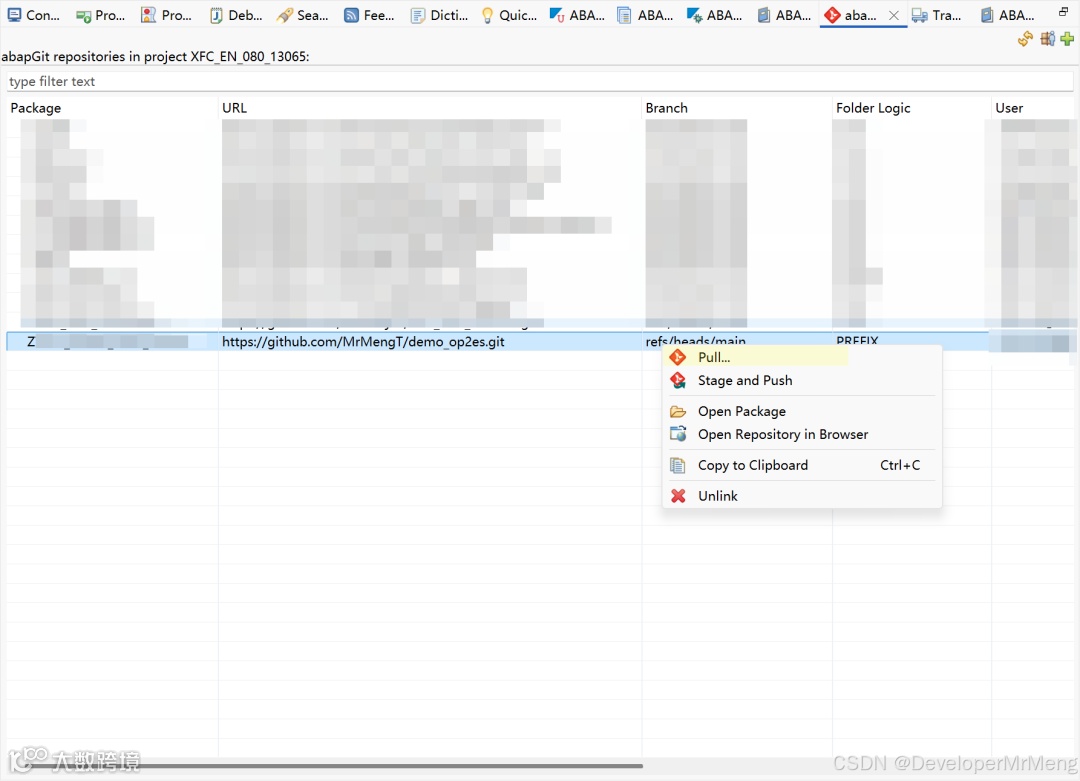
右键拉取:
下一步:
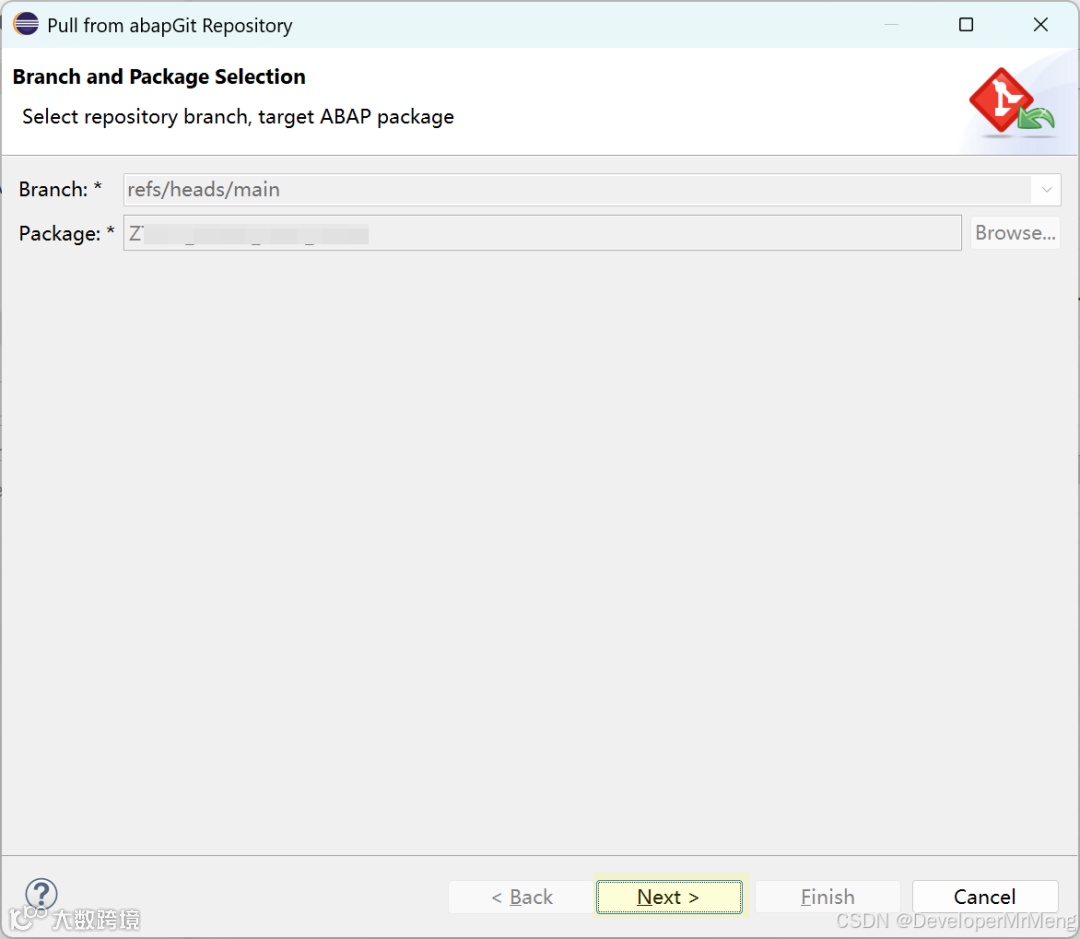
全选,下一步:
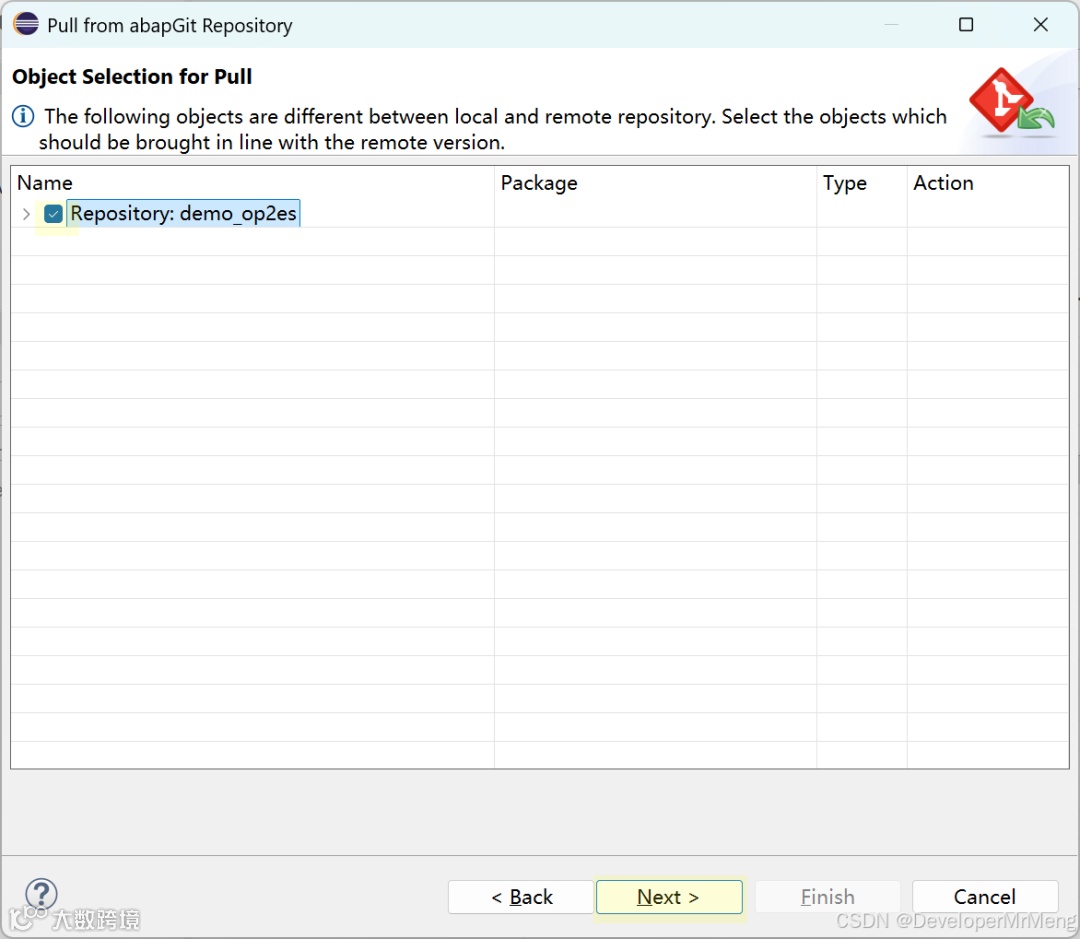
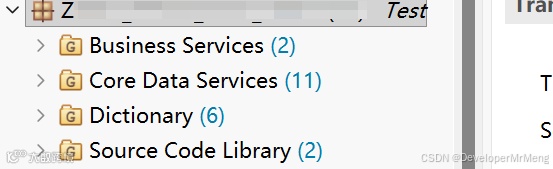
刷新package即可看到成功拉取的开发对象,可能有些对象在云环境无法使用,进行调整激活即可。
3.迁移云环境对象至OP环境
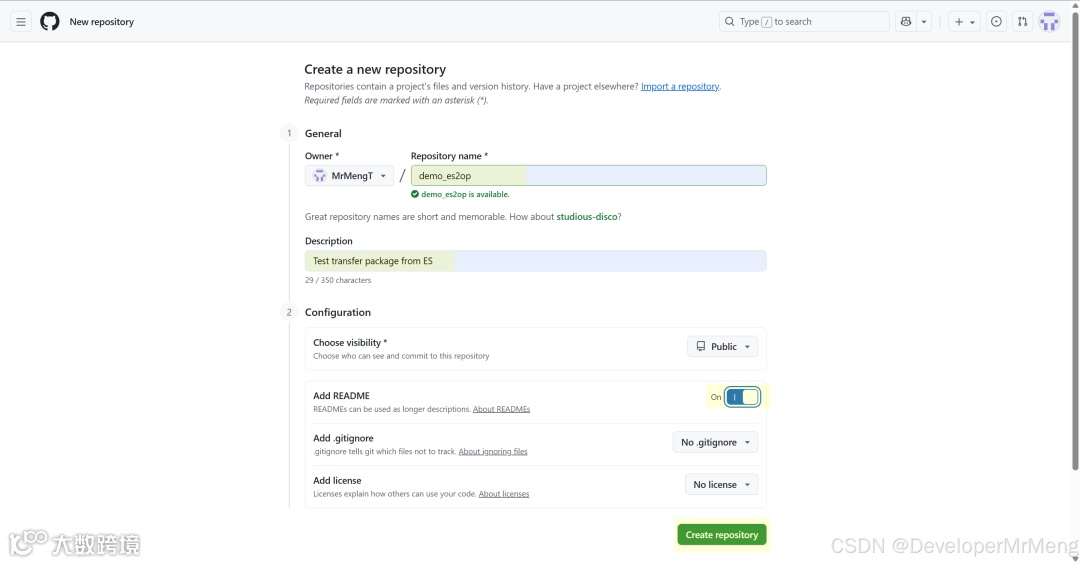
3.1 github中创建一个初始项目
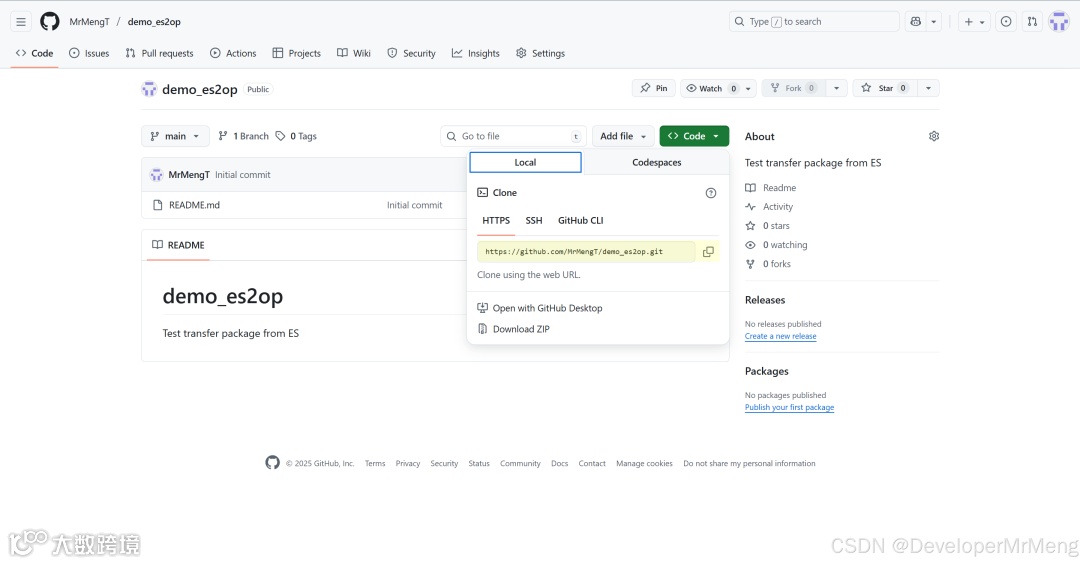
3.2 传输Cloud环境中的包至github中
点击右上角➕准备上传package中的开发对象:

输入项目地址,点击下一步:
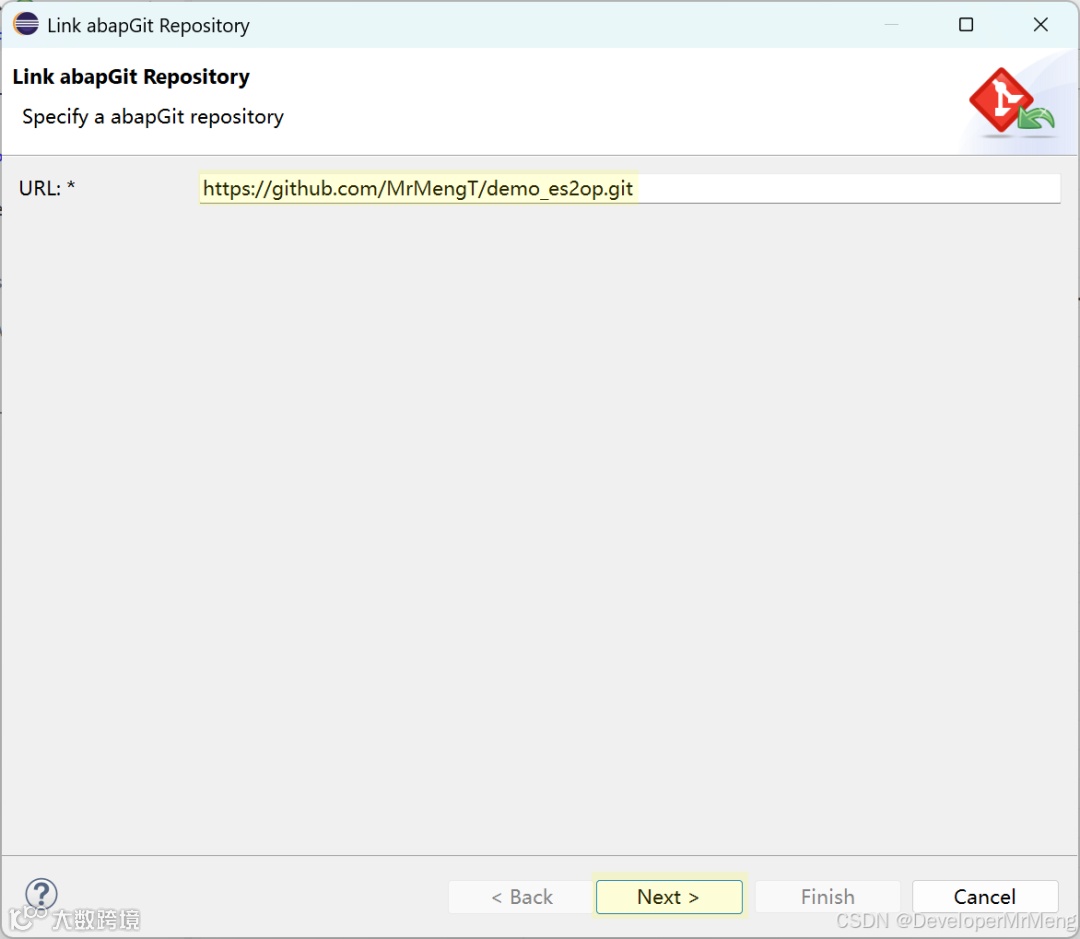
输入需要上传的包名,点击下一步:
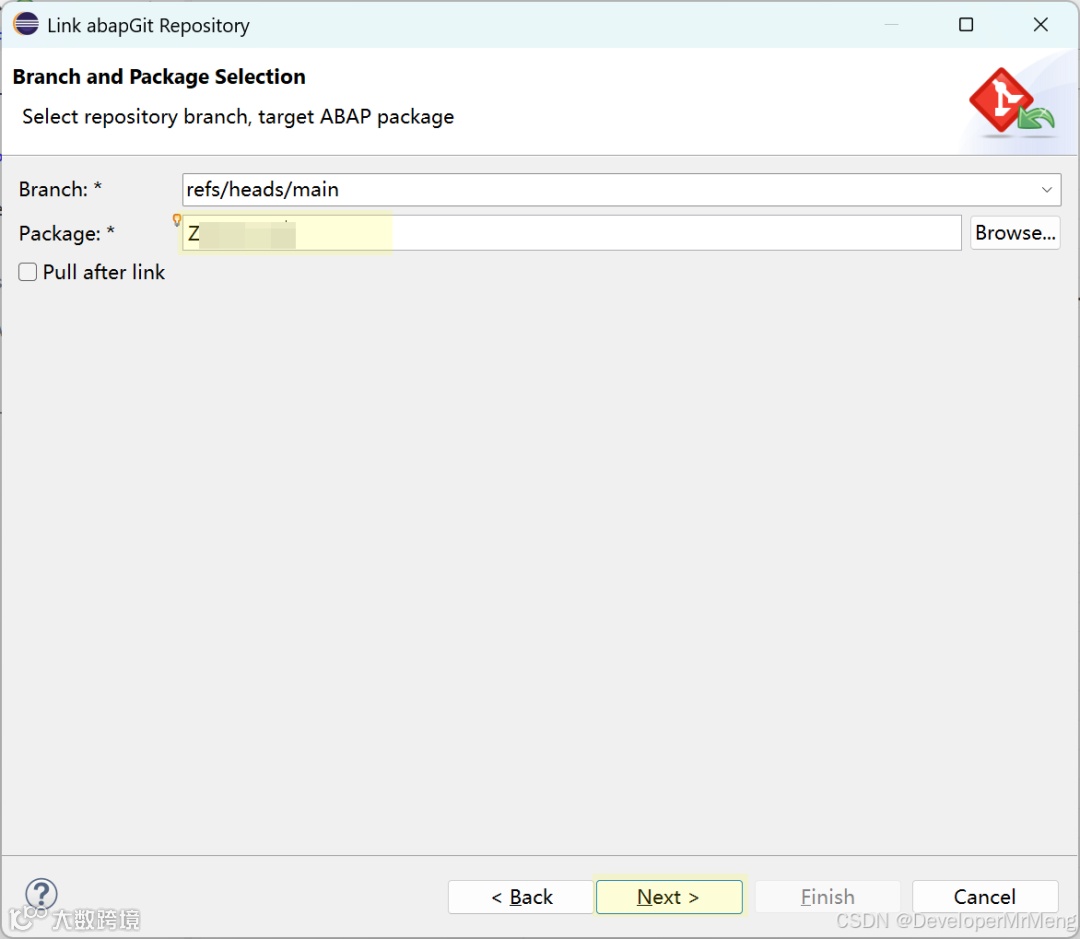
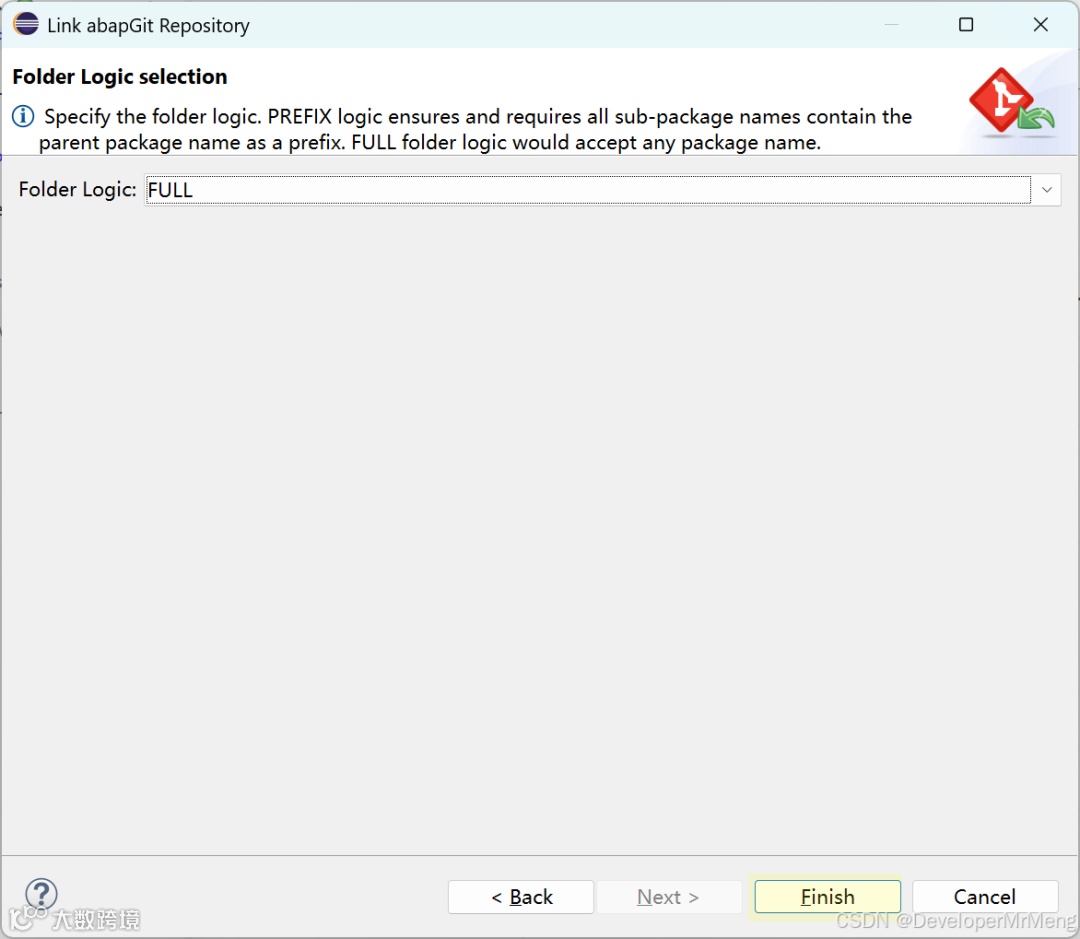
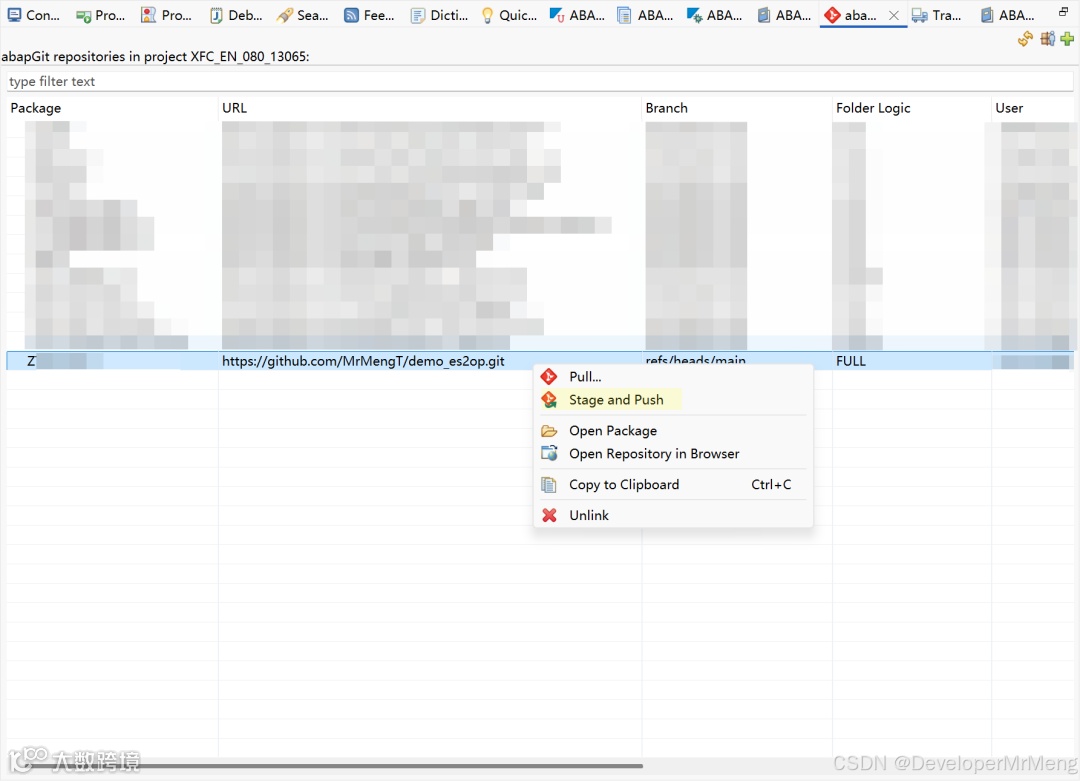
右键点击Stage and Push:
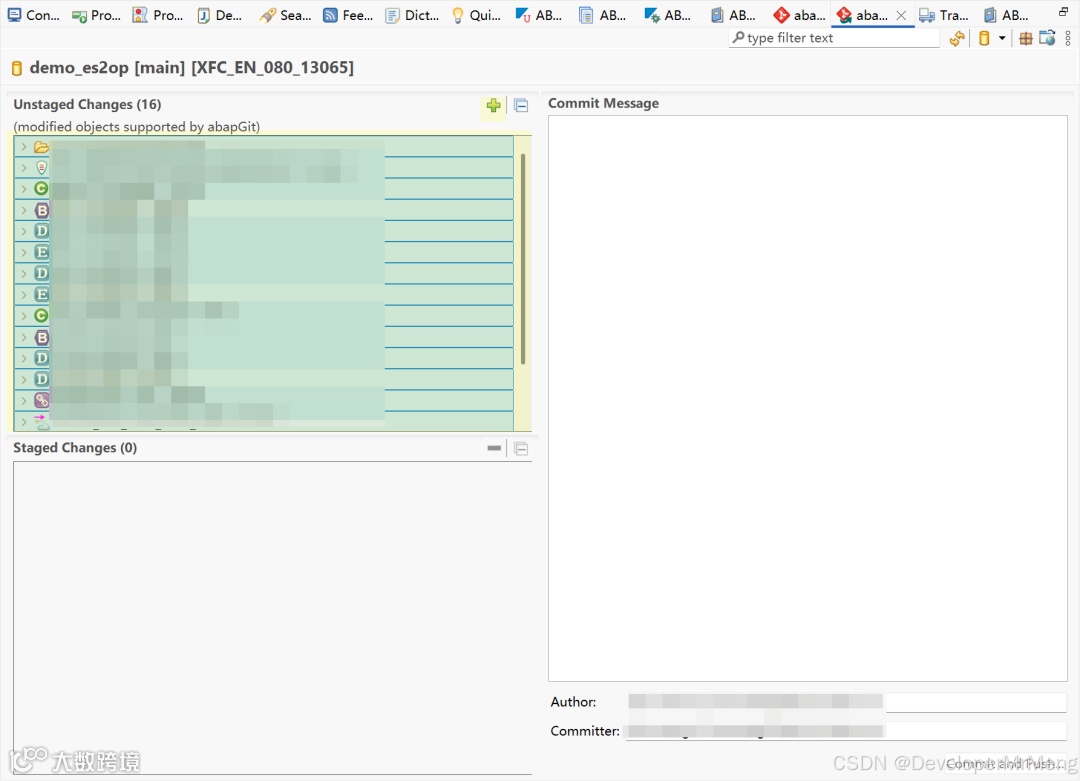
选择开发对象,点击➕暂存提交清单:
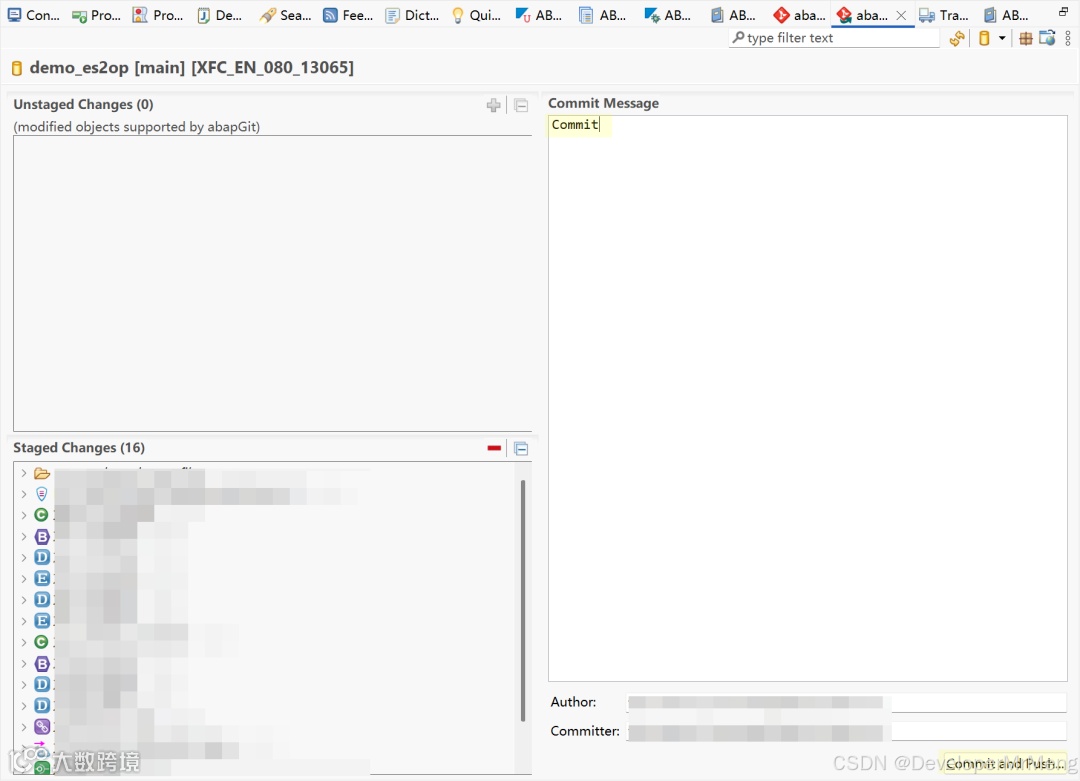
输入Commit Message,点击Commit and Push:
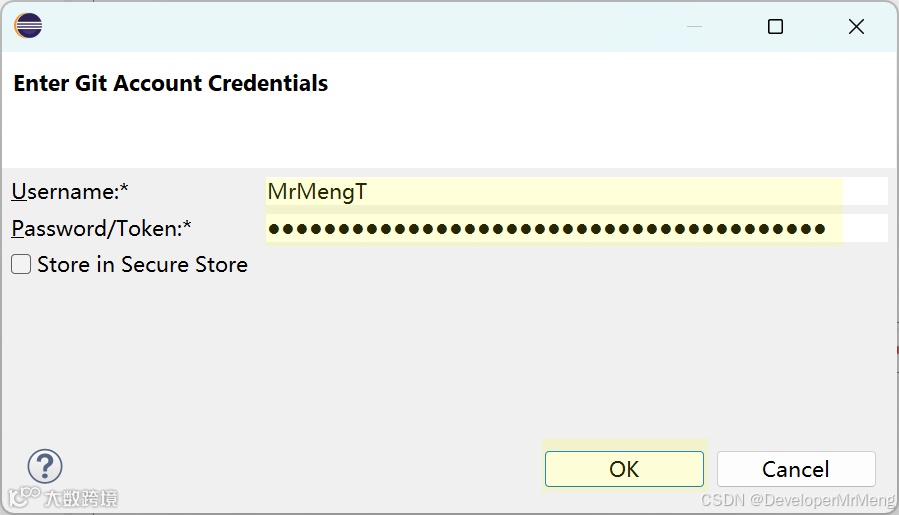
输入用户名和token:
刷新github查看是否成功上传:
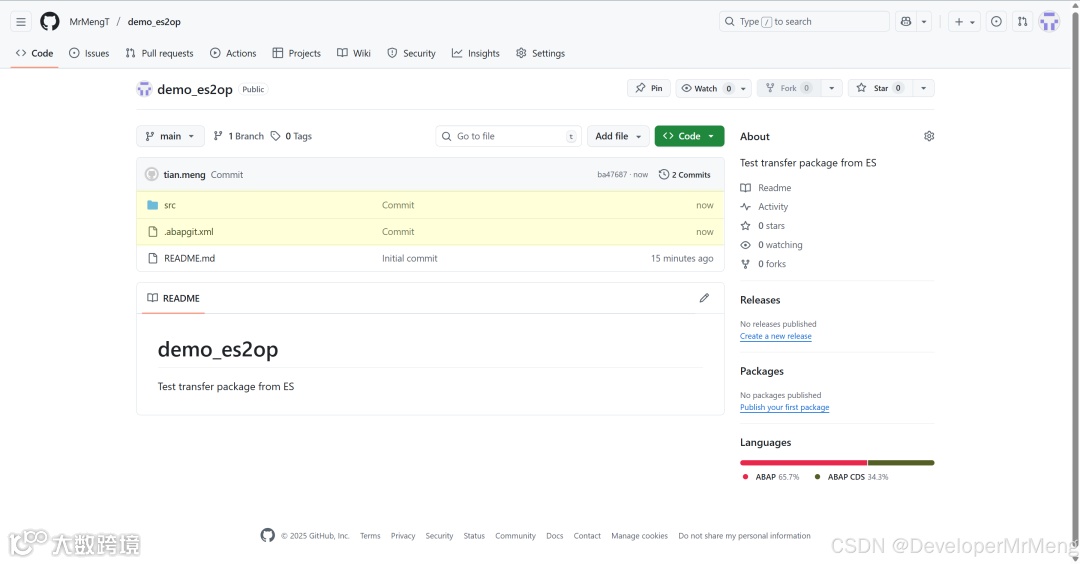
3.3 在OP环境中运行abapgit程序进行导入
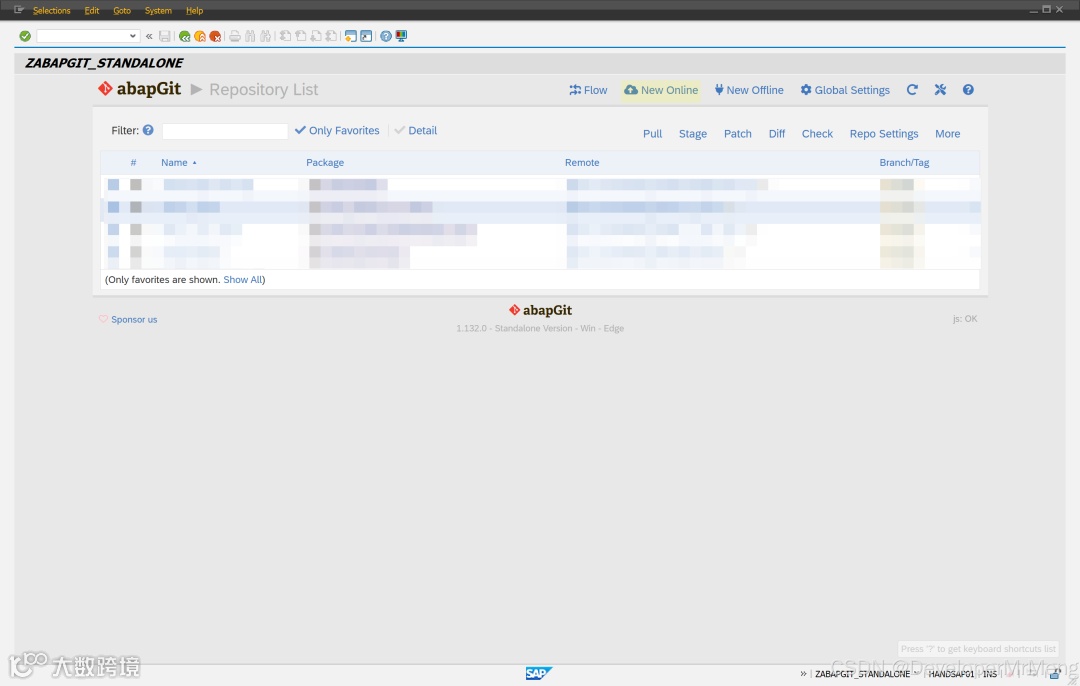
运行程序ZABAPGIT_STANDALONE,点击NEW Online:
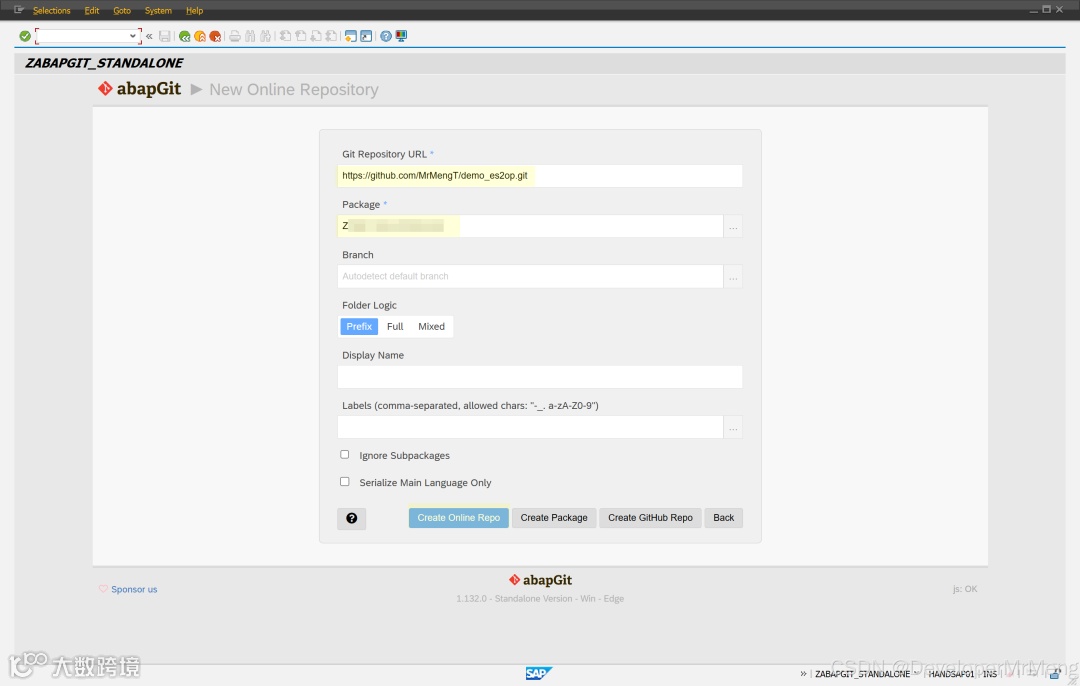
输入github项目地址以及目标package名称:
点击Pull进行拉取:
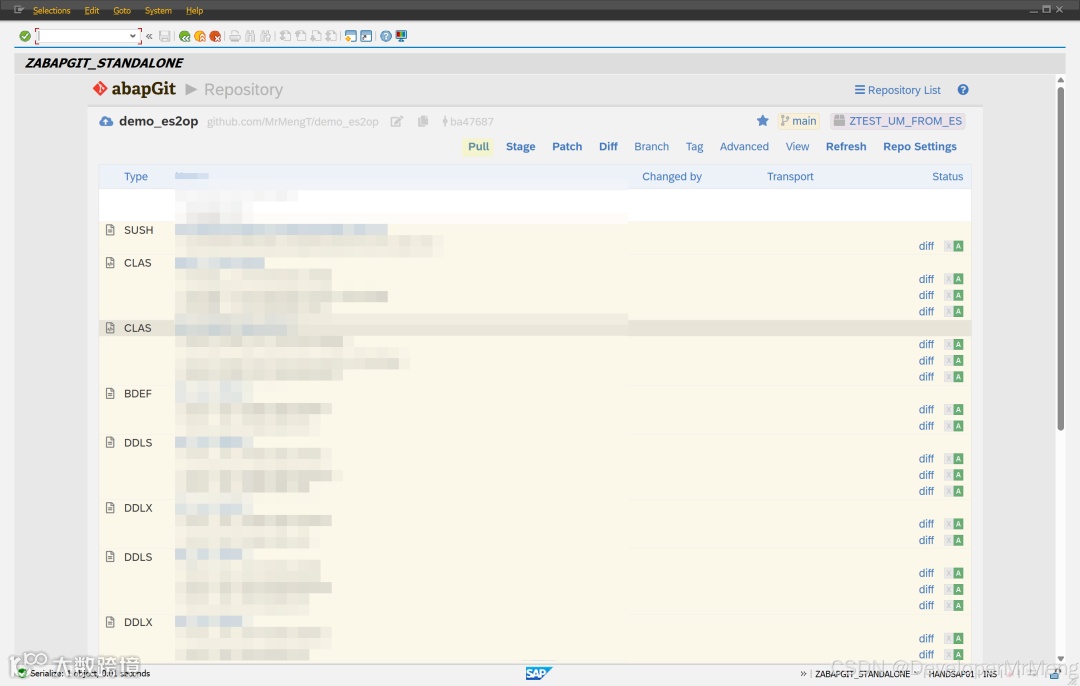
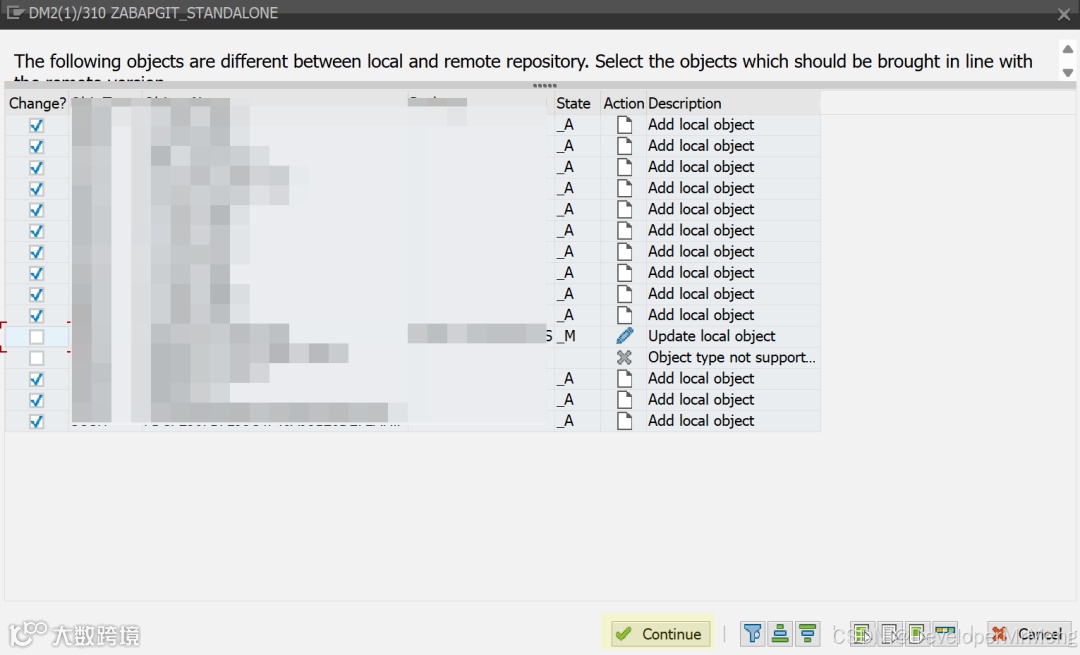
选中导入对象:
激活对象:
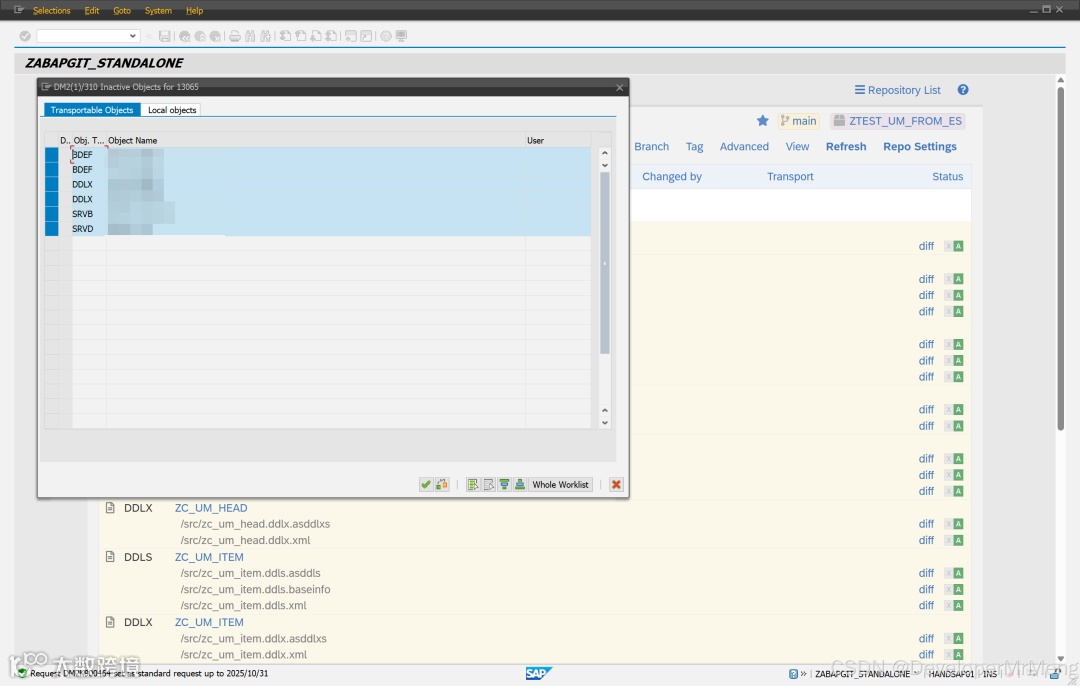
可能仍然因为有一些不兼容的内容导致无法直接激活,手工进行调整即可。
以上。
引用链接
[1] https://github.com/abapGit/abapGit: https://help.sap.com/docs/link-disclaimer?site=https%3A%2F%2Fgithub.com%2FabapGit%2FabapGit[2] SSL Setup | abapGit Docs: https://docs.abapgit.org/user-guide/setup/ssl-setup.html#sap-trust-manager