
 行业前沿 | 技术干货 | 报告解读 | 职业发展
晚上好,我的网工朋友。
在日常工作中,命令行工具是咱不可或缺的助手。通过命令行,可以快速诊断和解决网络问题,优化网络配置,提升网络性能。
在Windows操作系统中,CMD(命令提示符)提供了丰富的命令行工具,帮助我们完成各种日常工作中的各种任务。
掌握这些命令,不仅能够提高工作效率,还能在关键时刻迅速定位和解决问题。今天就给到大家12个必备的CMD命令,没有不好用的
今日文章阅读福利:《 CMD指令大全 》
给你分享一份工作必备的好用资料,先码后用,发送暗号“CMD”,即可限时获取。

前20名粉丝 免费获得资源
在 Windows 10 中进入命令提示符的最快方法是使用 Windows 键 + R 键盘组合来进入运行对话框。输入“cmd”并按 Enter 加载命令提示符。
在所有的 Windows 10 网络命令中,Ping 可能是几乎每个人都知道并且曾经使用过的命令。Ping 命令允许您测试网络上设备的可达性。对主机执行 Ping 操作应该会返回四个数据包。如果数据包没有返回,则表明您的网络连接存在问题。
要运行基本命令,请在提示符下键入:
ping其中 [host] 是常用主机服务器的名称或 IP 地址(google.com、techrepublic.com 等)。下面的示例显示了当我们 ping TechRepublic 服务器时发生的情况。
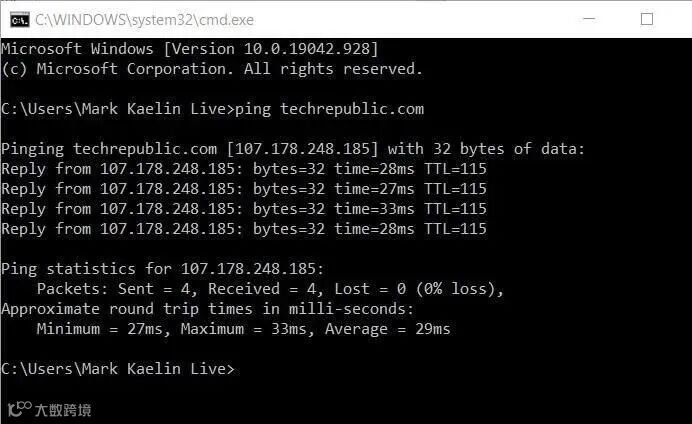
查看 Microsoft Docs 来更深入地了解 Ping 命令及其变量和开关。
IPConfig 命令是每个人都应该知道并使用的更有用的 Windows 网络基本命令之一,用于解决问题。
IPConfig 命令显示您正在使用的 Windows 设备的基本 IP 地址配置信息。事实上,该命令将显示 Windows 10 计算机上安装的每个网络适配器的信息。
要运行基本命令,请在提示符下键入:
ipconfig一般信息包括 IPv4 和 IPv6 的 IP 地址、默认网关和子网掩码。在命令中添加参数 /all 将显示 DNS 服务器信息和有关 IP 地址租约的详细信息。
查看 Microsoft Docs 来更深入地了解IP Config 命令及其变量和开关。
互联网上每个具有网络功能的设备都有一个唯一的标识号,称为 MAC 地址。
该号码是在制造过程中分配的,并在设备硬件中建立。使用 Getmac 命令,用户可以确定其各种网络设备的 MAC 地址。
一些管理员会使用设备的唯一 MAC 地址来限制哪些设备可以连接到网络,哪些设备不能连接到网络。
要运行基本命令,请在提示符下键入:
getmacWindows 10 HostName 网络命令将仅显示您的 Windows 10 计算机的当前名称。这是您的计算机用来向本地网络上的其他设备和服务器标识自己的名称。您可以在 GUI 中的系统信息屏幕中找到此名称,但此命令更快。
要运行基本命令,请在提示符下键入:
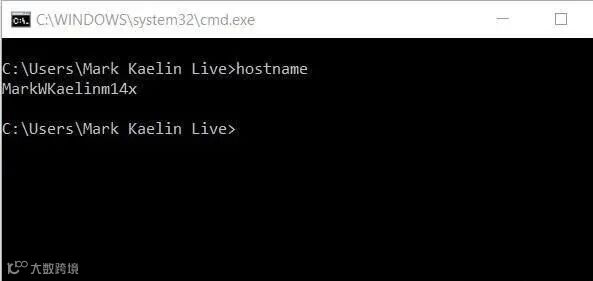
To run the basic command, at the prompt, type:
hostnameNSLookUp Windows 10 网络命令显示可用于诊断域名系统基础架构的信息。
使用不带参数的 NSLookUp 将显示您的 PC 用于将域名解析为 IP 地址的 DNS 服务器。如下所示,我使用 Google 的 DNS 服务,因为我的 ISP 提供的服务器速度很慢且容易崩溃。
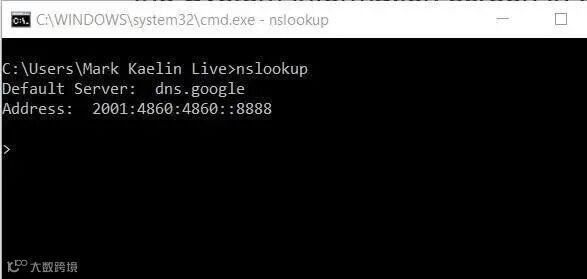
要运行基本命令,请在提示符下键入:
nslookup另一个用于在 Windows 10 中排除网络连接故障的便捷工具是 Tracert 命令。
此命令将跟踪数据包在到达目的地之前的路由,并显示路由沿途每个跳跃的信息。路由的每个跳跃将显示您的设备与该特定跳跃之间的延迟以及跳跃的 IP 地址,如下所示。
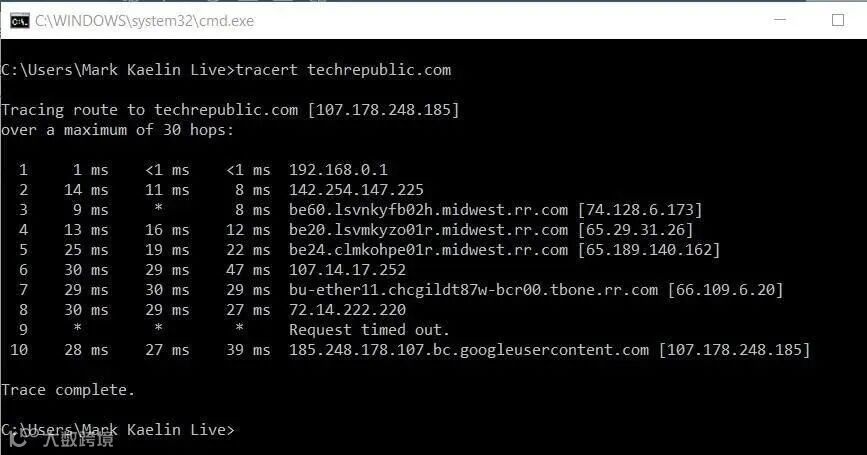
要运行基本命令,请在提示符下键入:
tracertNetstat 命令显示活动的 TCP 连接、计算机正在侦听的端口、以太网统计信息、IP 路由表、IPv4 统计信息和 IPv6 统计信息。
当不带参数使用时,此命令显示活动的 TCP 连接。此命令提供的信息可用于查明网络连接中的问题。
要运行基本命令,请在提示符下键入:
netstatWindows 10 网络命令 Arp 显示地址解析协议缓存中的条目,其中包含一个或多个用于存储 IP 地址及其解析的以太网物理地址的表。
要从 Arp 命令中获取有用的信息,您必须提供一个参数。最通用的参数是 /a,它显示所有接口的当前 Arp 缓存表。
要运行基本命令,请在提示符下键入:
arp /a一般来说,Windows 10 网络命令 PathPing 将 ping 命令与 tracert 命令结合起来,提供有关源和目标之间中间跳转的网络延迟和网络丢失的信息。
如下所示,PathPing 命令提供比 ping 或 tracert 更详细的信息,例如延迟报告和数据包丢失统计信息。
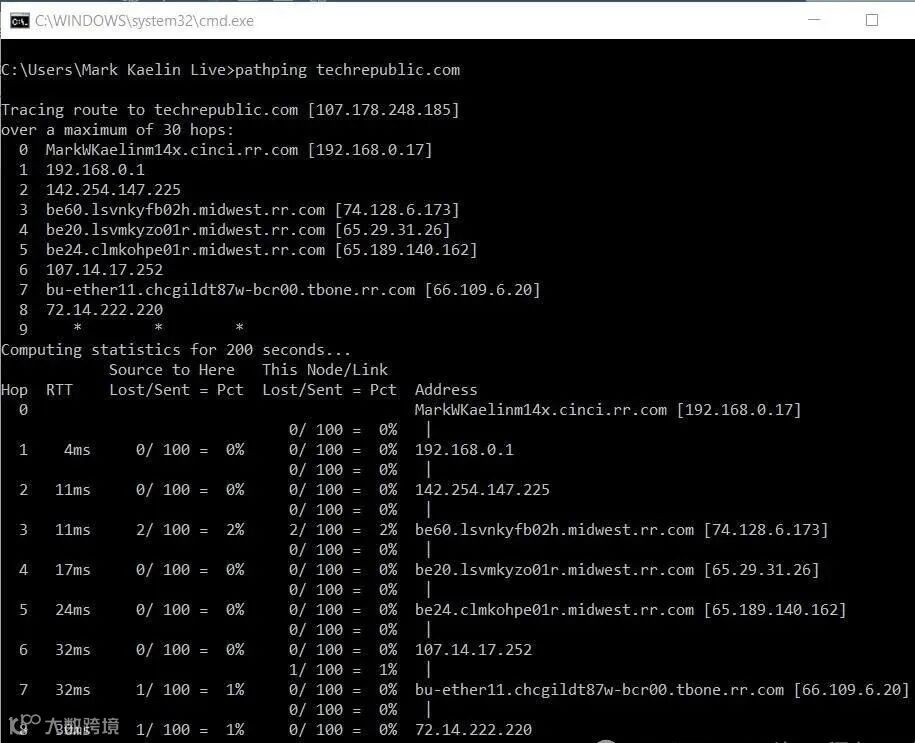
要运行基本命令,请在提示符下键入:其中 [host] 是常用主机服务器的名称或 IP 地址(google.com、techrepublic.com 等)。其中 [host] 是常用主机服务器的名称或 IP 地址(google.com、techrepublic.com 等)。
pathpingWhere [host] is the name or IP address of a common host server (google.com, techrepublic.com, etc.).
SystemInfo 命令显示有关 Windows 10 PC 的详细配置信息列表。此命令列出的信息太长,无法完整提及。
但它包括已安装的 Windows 10 版本、主机名、产品 ID、CPU 的类型和数量、RAM 配置、网卡详细信息以及已安装的修补程序。
要运行基本命令,请在提示符下键入:
systeminfoNbtstat 命令使用 NetBIOS over TCP/IP 协议、NetBIOS 名称表和 NetBIOS 名称缓存显示统计信息和当前 TCP/IP 连接。
NetBIOS over TCP/IP 使依赖 NetBIOS API 的旧应用程序和服务能够在现代 TCP/IP 网络上运行。该命令对于诊断 NetBIOS 名称解析问题很有用。
要运行基本命令,请在提示符下键入:
nbtstat最后,Netsh(网络 shell)命令是一个网络管理工具,允许您显示或修改正在运行的计算机的网络配置。
它支持管理网络接口、配置防火墙设置、设置无线配置文件和排除连接问题等任务。该命令启动一个交互式 shell,您可以在其中发出各种网络命令。
要运行基本命令,请在提示符下键入:
netsh策划:星星 丨 监制:一为
编辑:星星 丨 图片来源:Pexels及网络,侵删
 知识星球定价:原价299元/年,限时福利价99元/年
 识别下方二维码加老杨为好友
 好友验证请备注“知识星球”
 加入前记得找老杨领取200元星球优惠券(数量有限)